
- Как установить виджет
- Настройки виджета
- Отображение отзывов
- Отображение врачей и услуг
- Настройки цвета и расположения виджета
- UTM-метки и Яндекс ID
- Объединение виджетов для нескольких юрлиц
Кнопка онлайн-записи которую можно разместить на вашем сайте. После установки и настройки пациенты смогут посмотреть расписание врачей и записаться на удобное время. Записи будут попадать прямо в МИС.
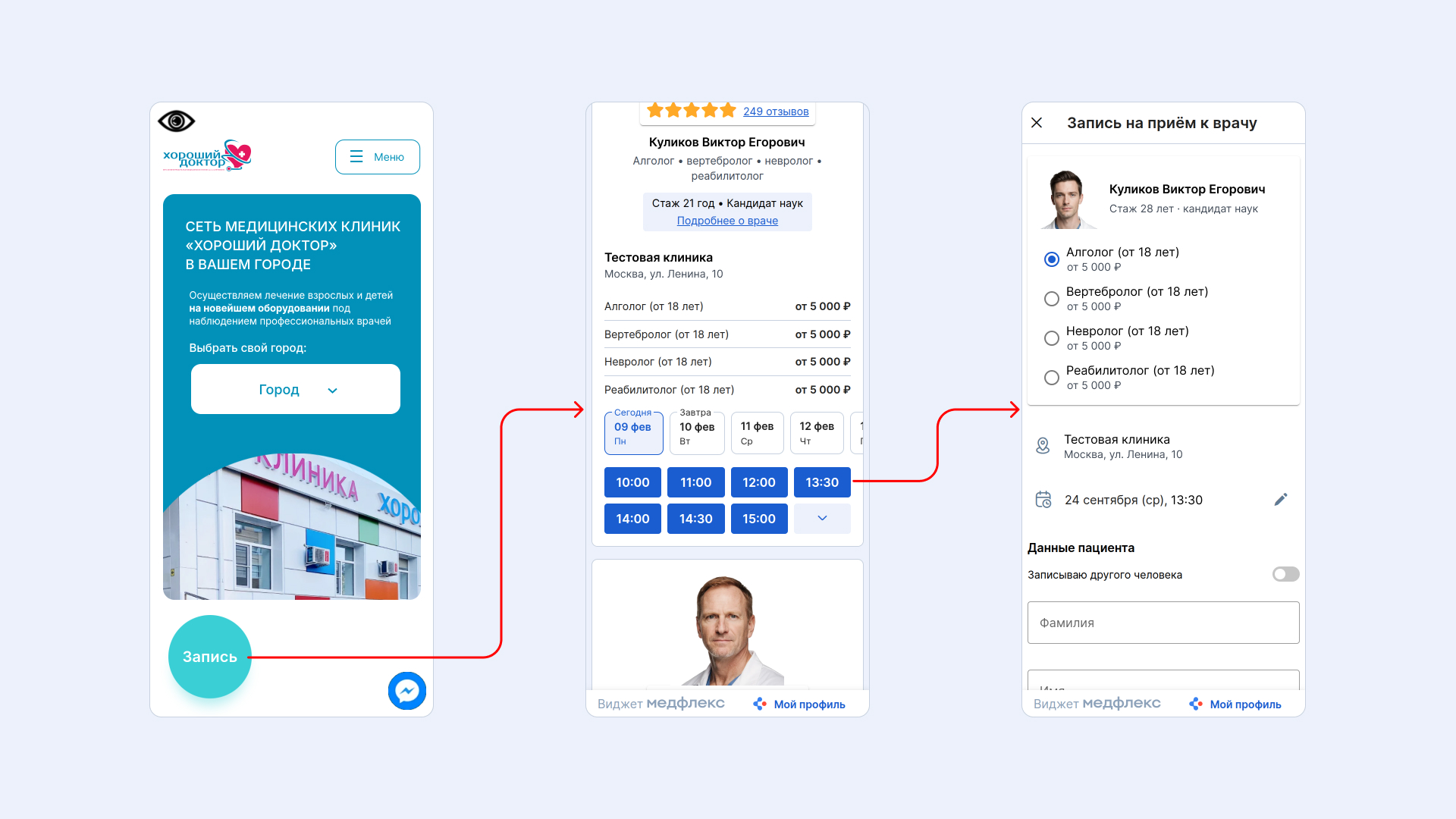
Как установить виджет 
- Войдите в личный кабинет МедФлекс, используя логин и пароль от личного кабинета ПроДокторов и перейдите в «Магазин интеграций».
Как завести личный кабинет на ПроДокторов читайте в статье - Как зарегистрировать клинику на портале.
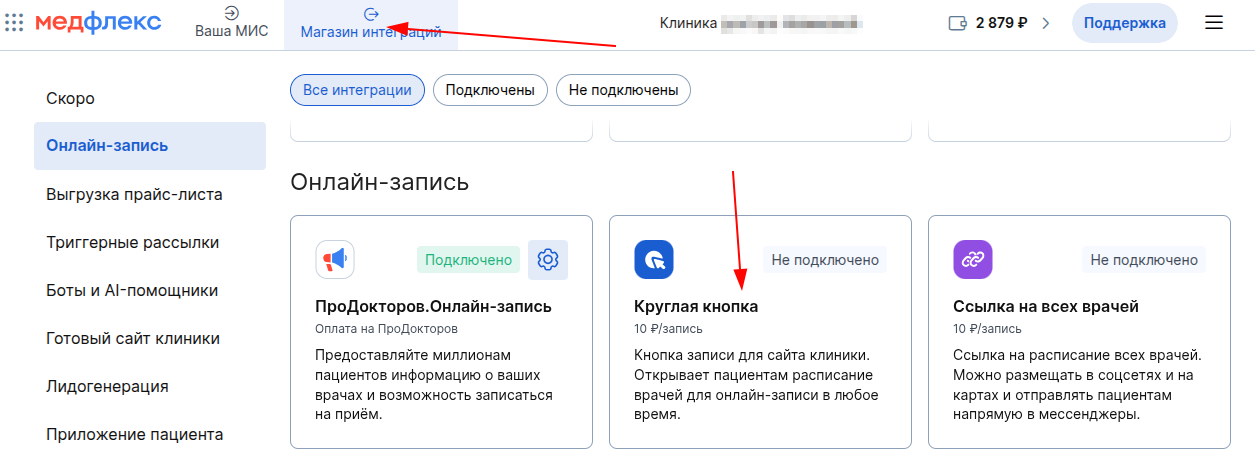
2. На открывшейся странице нажмите «Подключить».

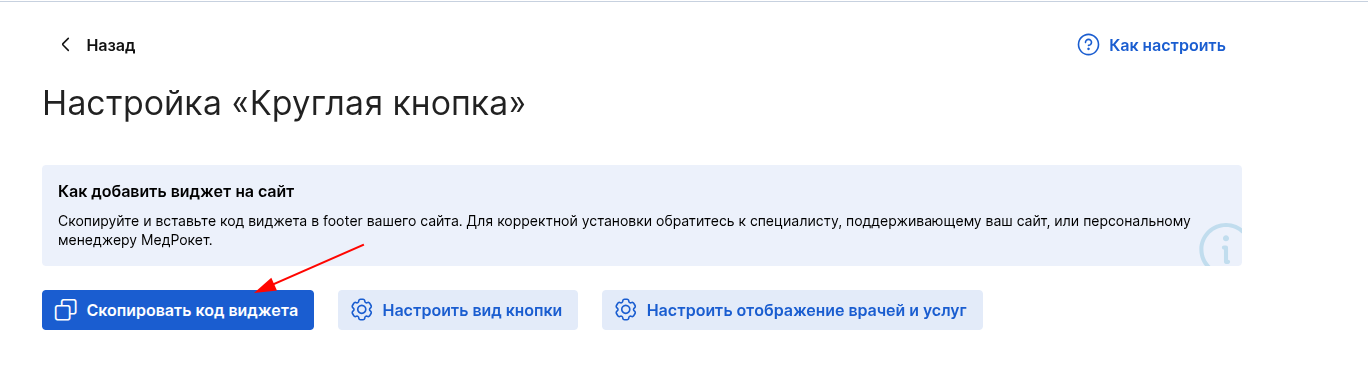
3. Нажмите на кнопку «Настроить».

4. Нажмите на кнопку «Скопировать код виджета», чтобы получить код для установки на сайте.
При возникновении трудностей, обратитесь к вашему персональному менеджеру МедРокет.
Важно! Установка виджета «Круглая кнопка» не замедляет и не затормаживает ваш сайт, так как он написан специалистами и хорошо оптимизирован.
Настройки виджета
Отображение отзывов
Чтобы в виджете МедФлекс отображалась информация об отзывах на врачей, необходимо активировать переключатель в настройках интеграции.
- Нажмите на кнопку «Настроить».
2. Нажмите на кнопку «Настроить отображение врачей и услуг».
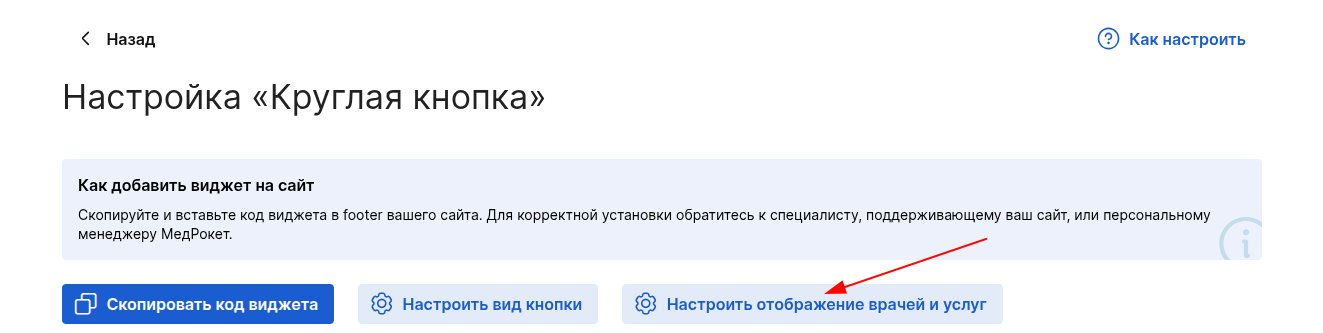
3. В открывшейся странице активируйте переключатель «Показывать рейтинги и отзывы ПроДокторов», чтобы показывать отзывы о работе врача в виджете.
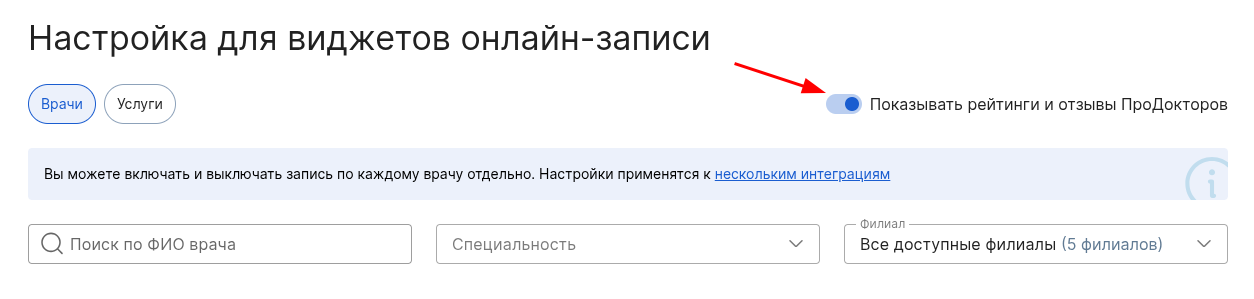
Важно! Отображаться будут только подтверждённые опубликованные отзывы.
Отображение врачей и услуг
Чтобы скрыть или отобразить врачей или услуги, доступные для записи в виджете МедФлекс, необходимо выполнить следующие шаги.
- Нажмите на кнопку «Настроить».
2. Нажмите на кнопку «Настроить отображение врачей и услуг».
3. Выберите «Врачи» или «Услуги», укажите филиал (при наличии) и активируйте переключатель напротив тех врачей или услуг, которые хотите отключить или включить. Для удобства вы можете воспользоваться поиском по ФИО и специальности врача.
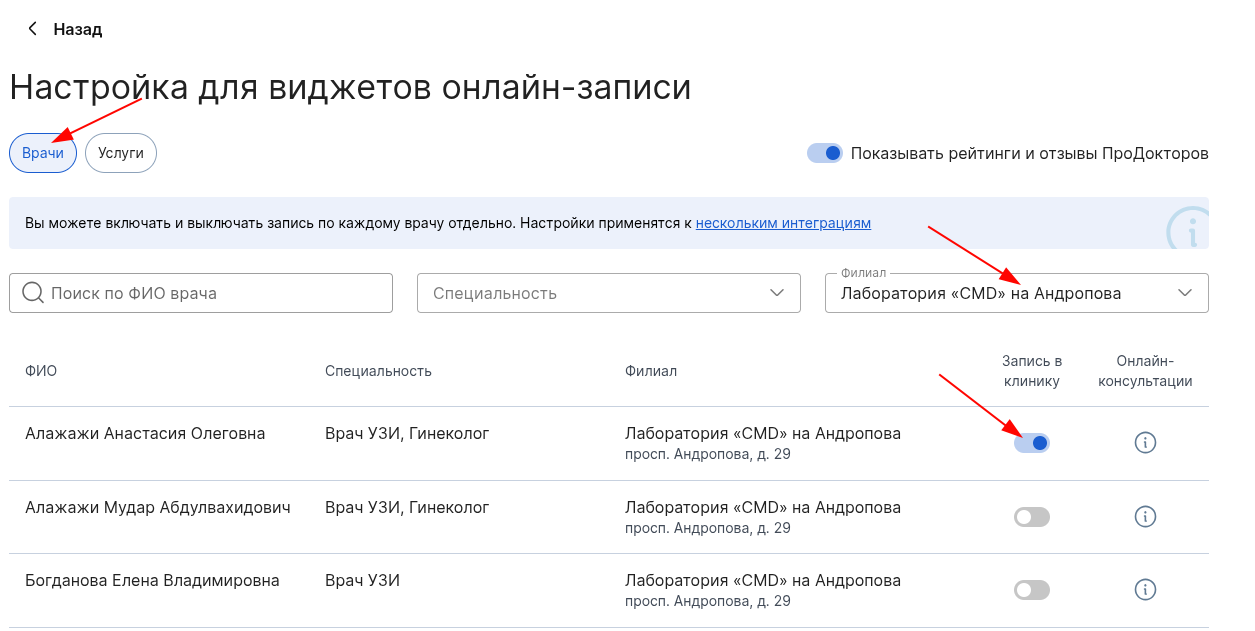
Важно! Настройки, примененные на этой странице, будут применены автоматически также для следующих интеграций: Виджет: онлайн-запись ВКонтакте, Виджеты: ссылка на врача, Виджет: ссылка на всех врачей
Настройки цвета и расположения виджета
- Нажмите на кнопку «Настроить».
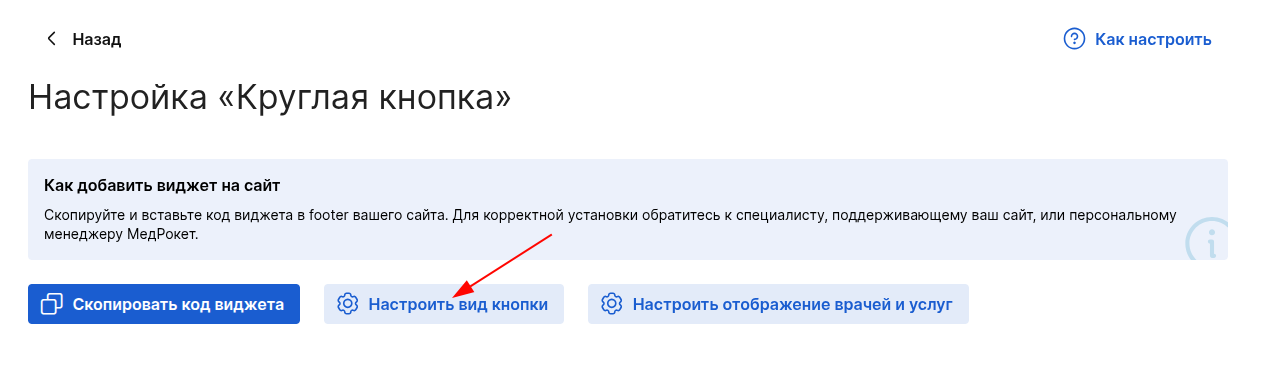
2. Нажмите на кнопку «Настроить вид кнопки».
3. В открывшемся окне выберите расположение и отступы для десктопной и мобильной версии.
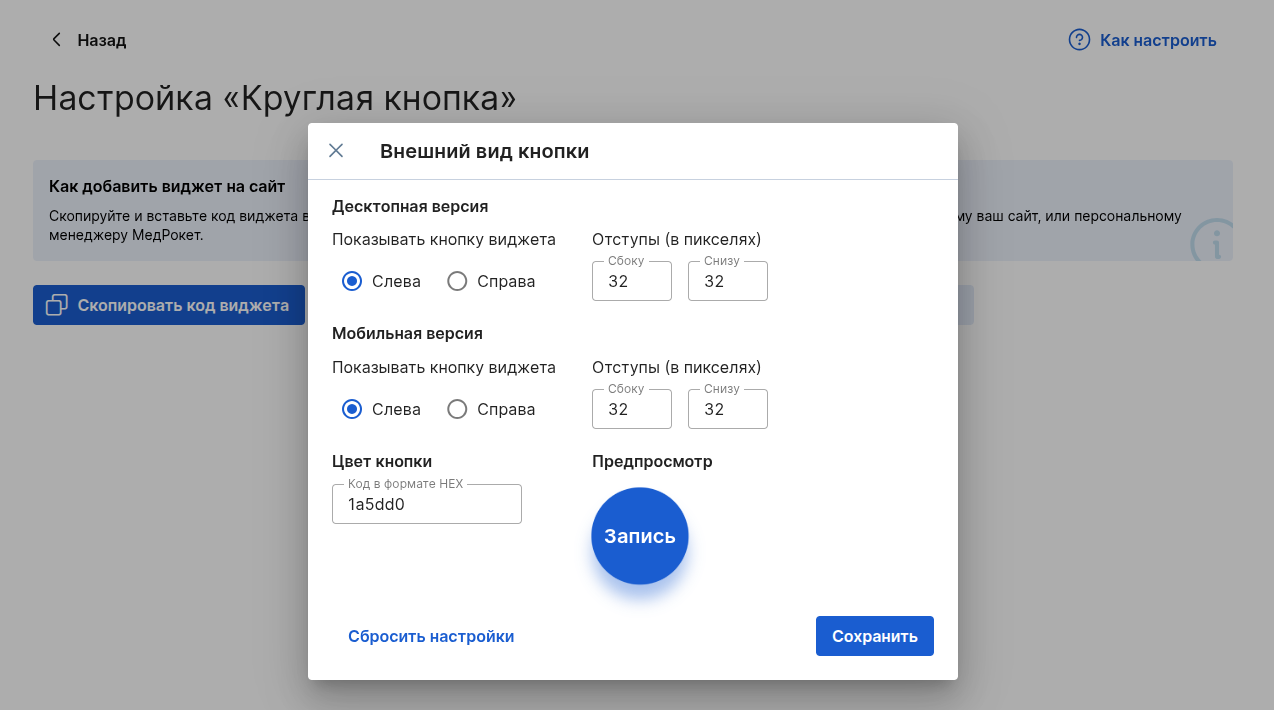
Для смены цвета в окне «Цвет кнопки» вставьте шестизначный HEX-код, соответствующий нужному цвету.
По умолчанию установлен холодный синий оттенок #0197b2.
После внесения изменений нажмите кнопку «Сохранить».
При возникновении трудностей во время настройки виджета, обратитесь к вашему персональному менеджеру МедРокет.
UTM-метки и Яндекс ID
Во время записи через виджет МедФлекс сохраняются UTM-метки и ClientID для Яндекс.Метрики.
Чтобы посмотреть данные о них, скачайте отчёт в XLSX на странице «Финансы» в разделе «Истории онлайн-записи».
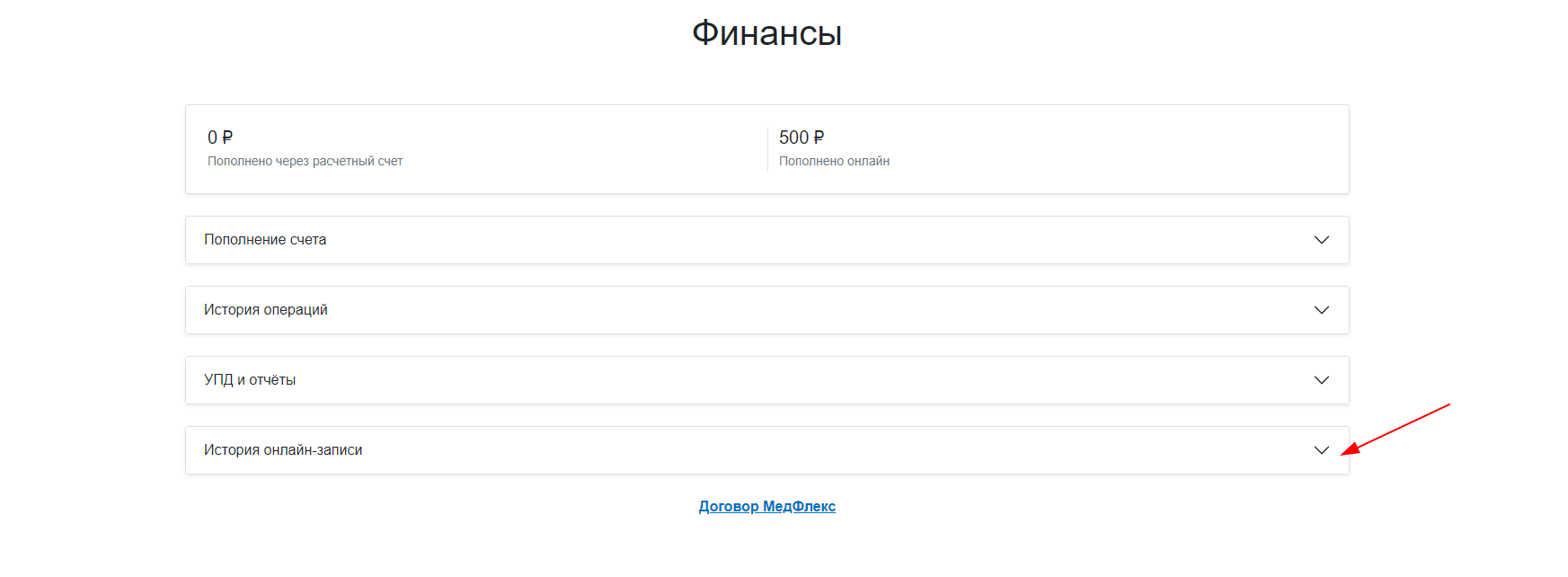
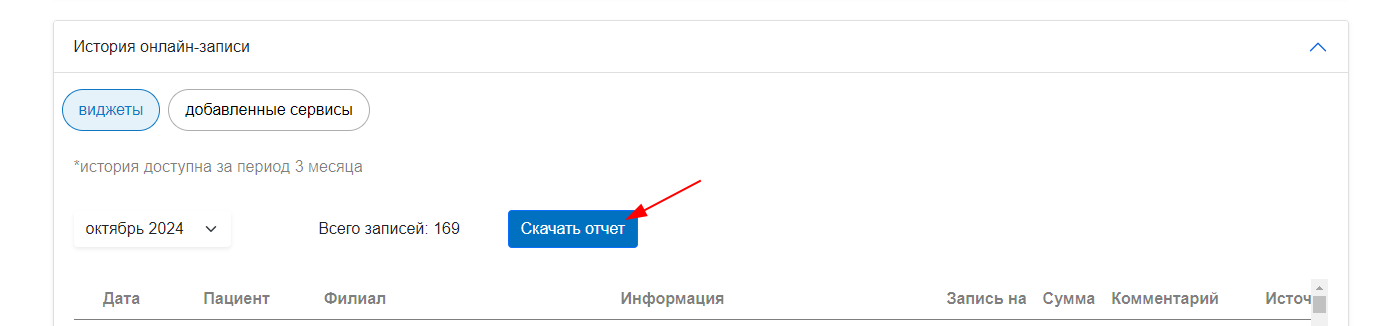
В онлайн-отчёте данные по UTM и ClientID не отображаются.
Объединение виджетов для нескольких юрлиц
Вы можете сделать доступной запись по виджету в медучреждения с разными юридическими лицами, то есть разными личными кабинетами в МедФлексе.
Важно! Объединить можно только более 3 юрлиц (кабинетов).
Для этого свяжитесь со своим персональным менеджером МедРокет.
Информация, которая понадобится менеджеру:
- Список ссылок на виджеты, которые надо объединить.
- Параметры объединённого виджета: цвет кнопки, выравнивание и отступы.
- Порядок медучреждений в виджете и параметры их фильтрации.
В результате объединения будет сгенерирована новый код, который нужно будет вставить на сайт.
Особенности объединённого виджета:
- Деньги списываются с баланса клиента, в чьё медучреждение сделана запись.