Содержание:
- Как установить виджет
- Настройте сообщество ВКонтакте
- Как будет выглядеть виджет для пациента
- Как изменить ссылку сообщества или список филиалов
- Настройки виджета
- UTM-метки
- Ошибки при подключении интеграции
Виджет онлайн‑записи ВКонтакте позволяет пациентам записываться к врачам вашей клиники прямо из сообщества ВКонтакте. Виджет отображается на странице сообщества, и пациенту не нужно переходить на внешний сайт.
Важно! Виджет можно установить только на страницу сообщества, но не на личную страницу.
Как установить виджет 
Для установки выполните следующие шаги.
1. Войдите в личный кабинет МедФлекс и перейдите в раздел «Магазин интеграций».
2. Найдите виджет «Виджет онлайн‑записи ВКонтакте» и нажмите «Подключить».
3. После подключения нажмите кнопку «Настроить».
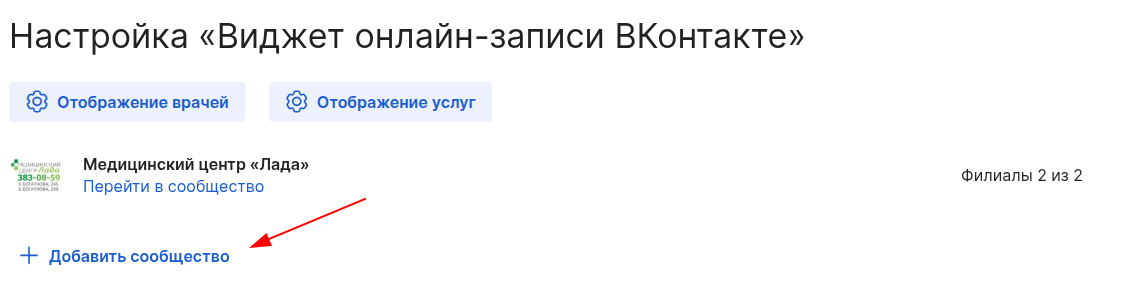
4, Нажмите «Добавить сообщество» на странице настроек интеграции.
5. Вставьте ссылку на ваше сообщество ВКонтакте и выберите филиалы, которые будут доступны для записи через виджет.
Если в клинике появится новый филиал, он будет включён по умолчанию.
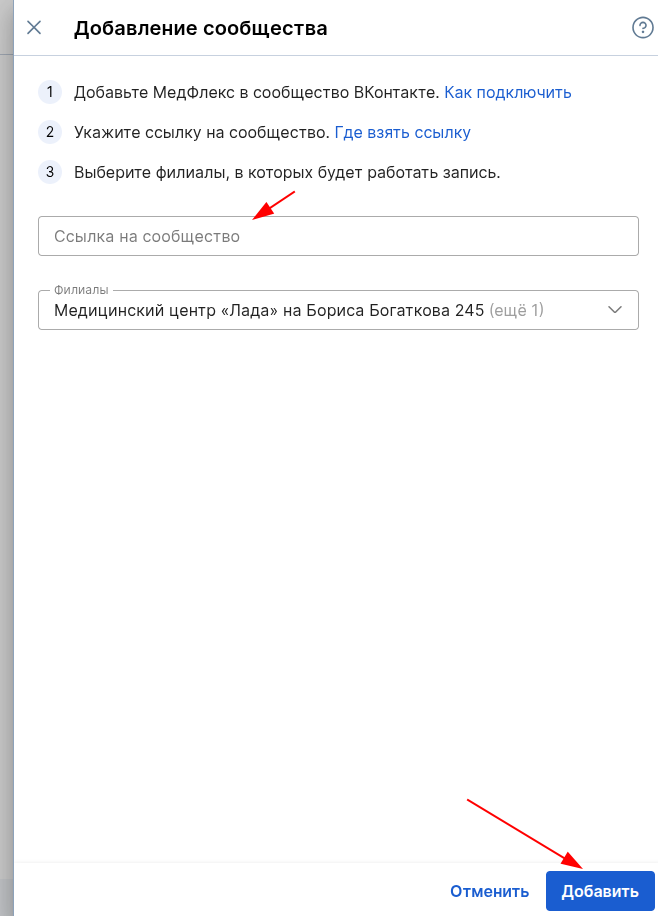
6, Нажмите «Сохранить»
Настройте сообщество ВКонтакте
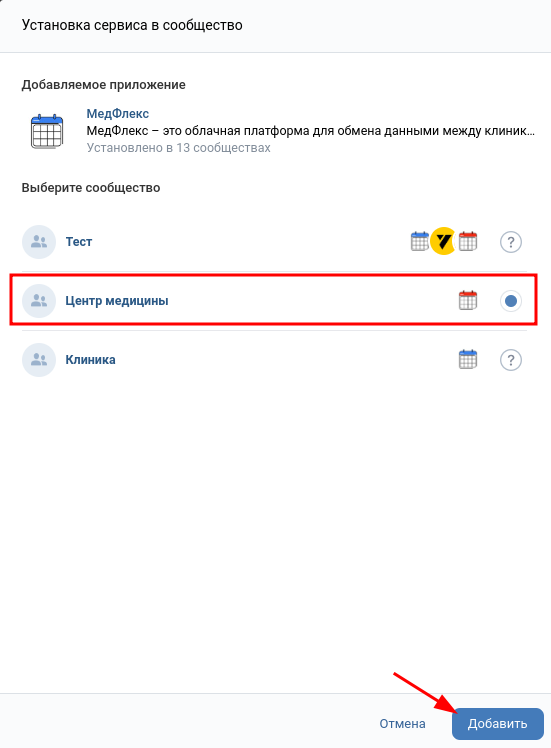
1. Добавьте МедФлекс в сообщество ВКонтакте перейдя по ссылке.
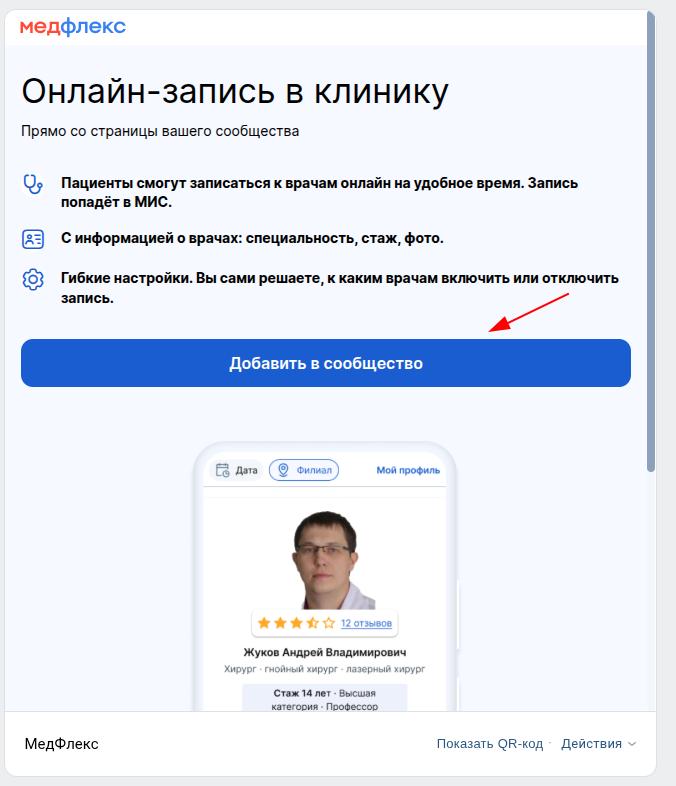
2. В открывшемся окне нажмите «Добавить в сообщество».
Важно! Для добавления виджета в сообщество вы должны быть его администратором.
3. Выберите, в каком из доступных сообществ должен отображаться виджет и нажмите «Добавить».
Как будет выглядеть виджет для пациента
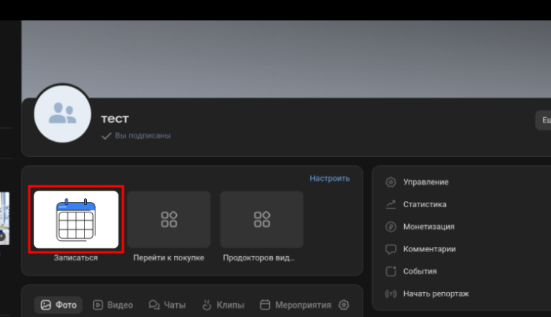
Пациент должен будет нажать на кнопку «Записаться» на странице вашего сообщества.
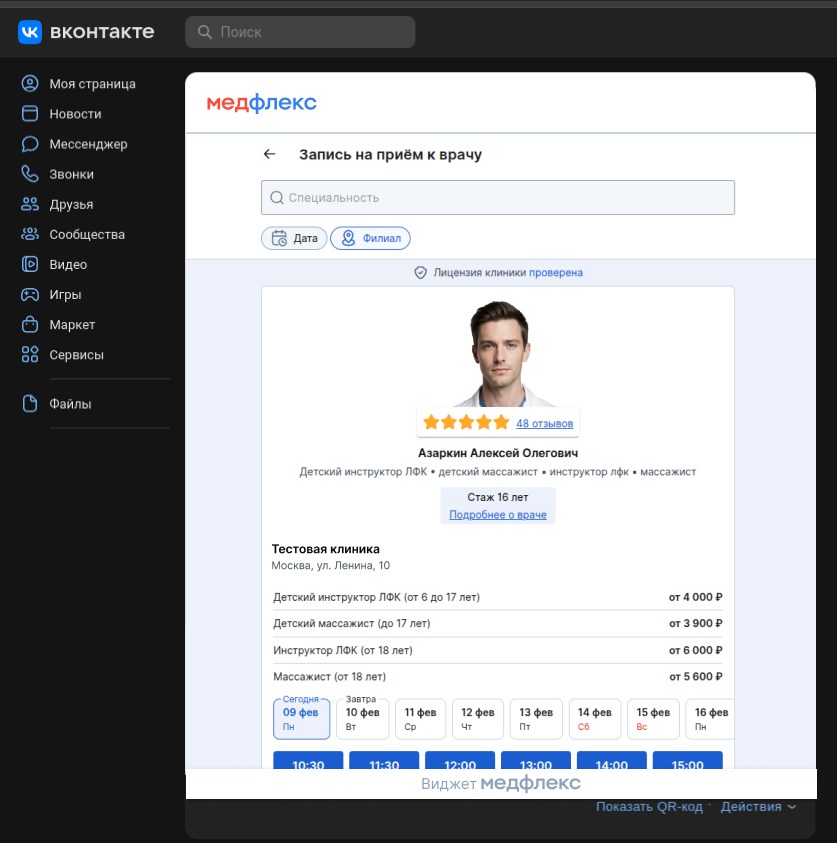
В открывшемся окне выбрать врача и время для записи на приём.
Как изменить ссылку сообщества или список филиалов
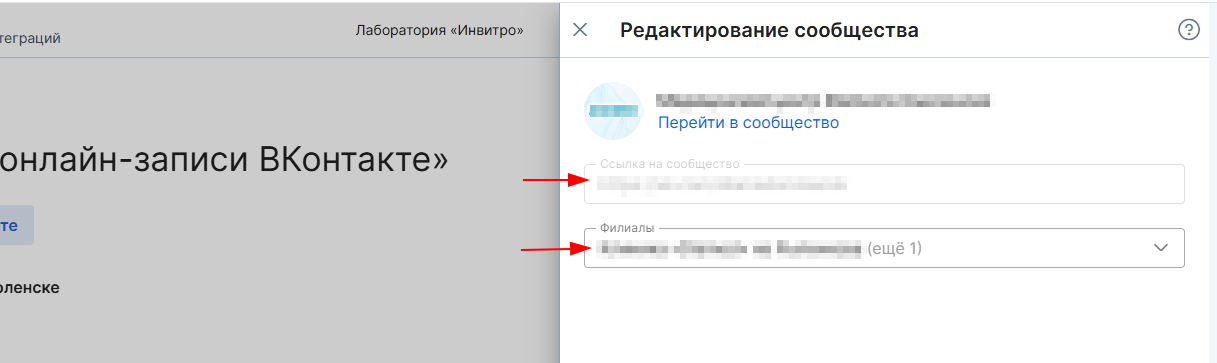
Чтобы изменить ссылку на сообщество или список филиалов, которые будут в нём отображаться, нажмите иконку редактировать
напротив нужного сообщества.
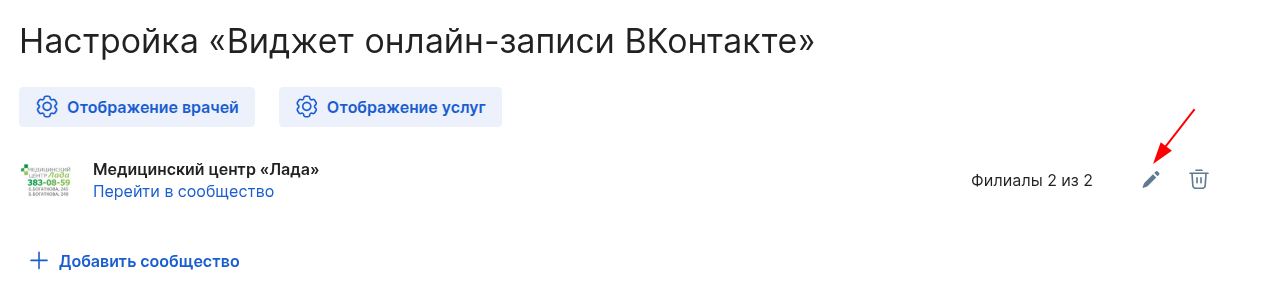
В открывшемся окне замените ссылку или измените список филиалов.
Настройки виджета
Отображение рейтинга и отзывов
Для отображения в виджетах рейтинга врача и отзывов выполните настройки на странице «Настройка для виджетов онлайн‑записи».
Включение и отключение записи на приём
Все настройки видимости и доступности выполняются на странице «Настройка для виджетов онлайн‑записи».
Настройка услуг
Для настройки услуг в виджете нажмите на кнопку «Отображение услуг» или перейдите на страницу «Настройка услуг из МИС».
UTM-метки
Для использования UTM-меток необходимо:
- Скопировать ссылку на виджет для страницы клиники.
- Добавить UTM-метку в текст ссылки.
Получится ссылка следующего формата:
https://booking.medflex.ru/?user=2hpe3mc6wwfv6cextep9guogbbb5347i&source=3&utm_source=primer&utm_campaign=primer
Во время записи через виджет МедФлекс сохраняются UTM-метки и ClientID для Яндекс.Метрики.
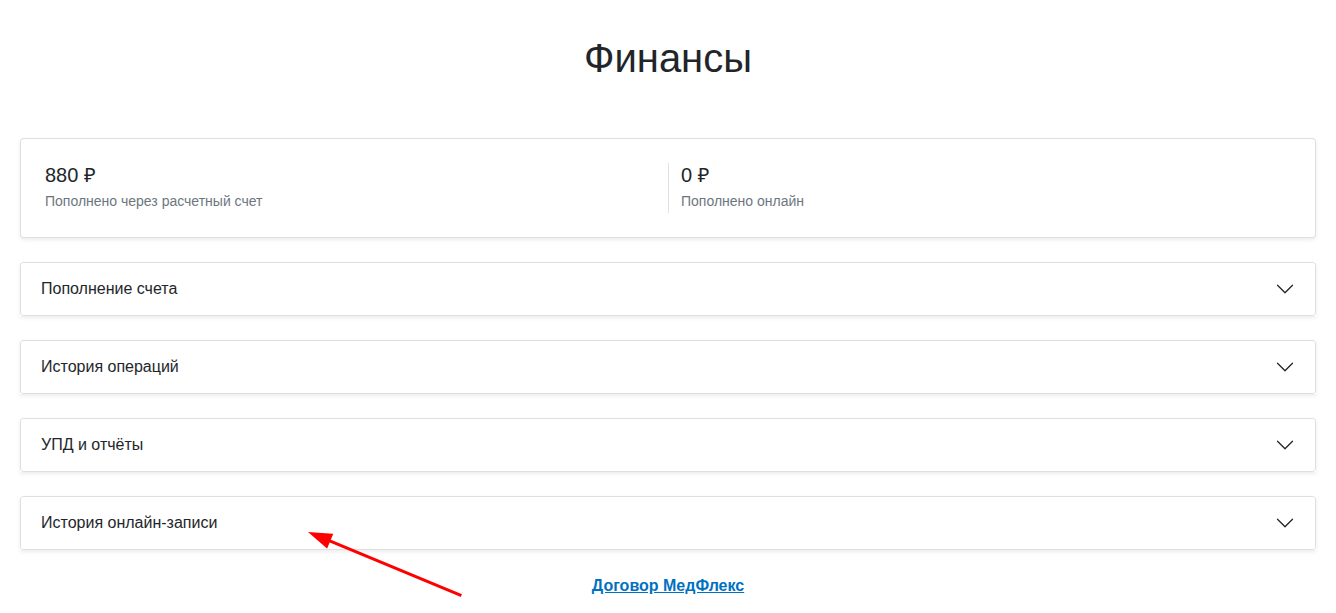
Чтобы посмотреть данные о них, скачайте отчёт в XLSX на странице «Финансы» в разделе «Истории онлайн-записи».

Ошибки при подключении интеграции
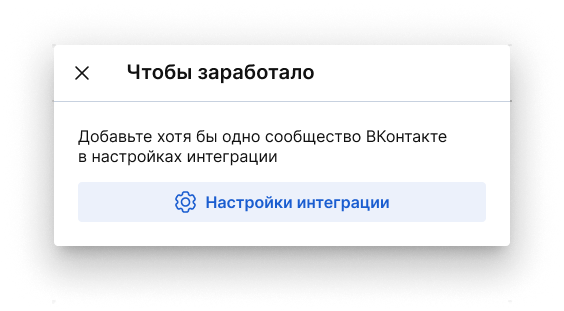
Если вы не указали сообщество в настройках интеграции, то она не будет работать.
В карточке интеграции будет отображаться статус Не настроено
.
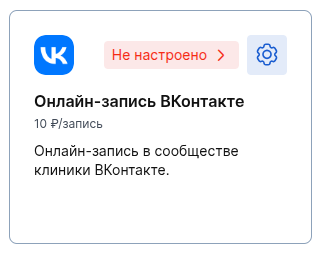
Чтобы интеграция заработала, укажите хотя бы одно сообщество ВКонтакте.
Для этого, нажмите на статус и перейдите в настройки интеграции.