Содержание 
Шаг 2. Установка модуля РЭМД ЕГИСЗ
Шаг 3. Настройка ЕГИСЗ МедФлекс
Шаг 4. Проверка справочников классификаторов
Настройка данных врачей и пациентов
Подготовка документа к отправке
Как отправить несколько документов (пакетом)
Автоматическая отправка (по расписанию)
До начала настройки:
- Получите токен на Госуслугах. Инструкция для получения токена.
- Сохраните токен у себя. Он будет использоваться при настройке интеграции.
Настройка интеграции
Зачем: Настроить вашу МИС для обмена электронными медицинскими документами с государственной системой ЕГИСЗ.
Порядок действий:
Шаг 1. Настройка ЭЦП
ЭЦП устанавливается на тот компьютер, где планируется использование подписи
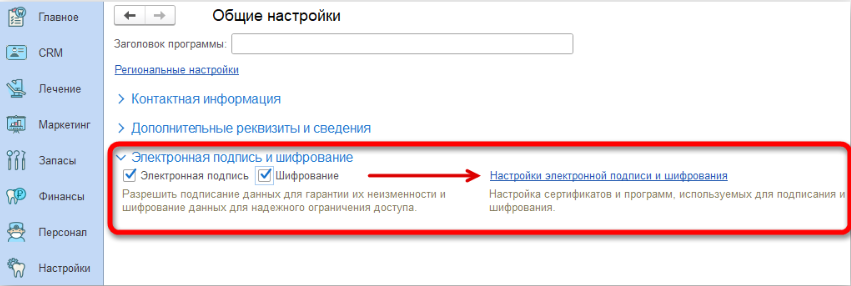
- В режиме предприятия 1С, в меню слева откройте «Настройки».
- Выберите «Общие настройки».
- Раскройте пункт «Электронная подпись и шифрование».
- Установите галочки:
- Электронная подпись.
- Шифрование.
5. Нажмите «Настройки электронной подписи и шифрования».
6. Перейдите во вкладку «Программы».
7. Нажмите «+ Добавить».

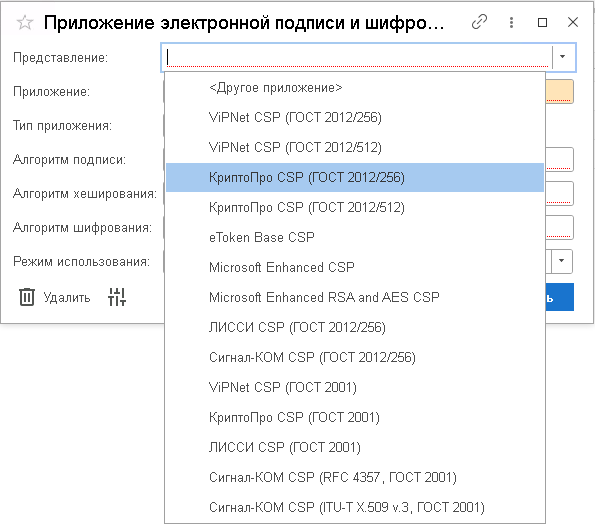
8. В появившемся окне в поле «Представление» выберите «КриптоПро CSP (ГОСТ 2012/256)
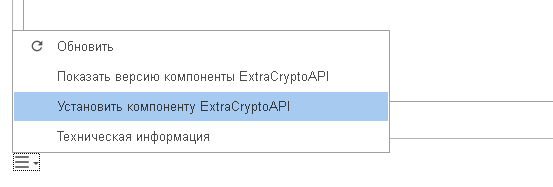
9. Всё также во вкладке «Программы» в левой нижней части окна откройте дополнительные настройки и нажмите «Установить компоненту ExtraCryptoAPI».
10. Далее перейдите во вкладку «Сертификаты»
11. Нажмите «+Добавить».
12. Выберите «Для подписи и шифрования».
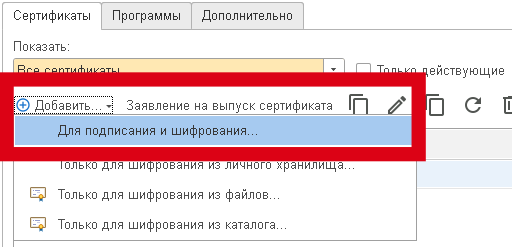
13. В новом окне выберите вашу ЭЦП из списка.
14. После выбора нажмите «Далее». Если есть пароль от ЭЦП, введите его.
Шаг 2. Установка модуля РЭМД ЕГИСЗ
- В меню слева откройте «Настройки».
- Выберите «Настройки интеграций».
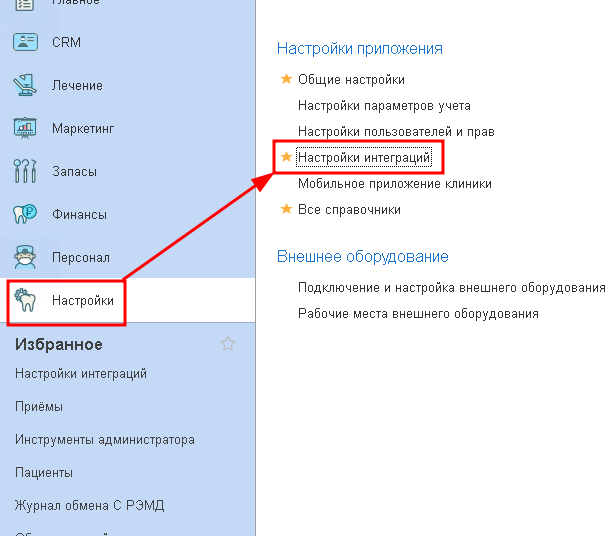
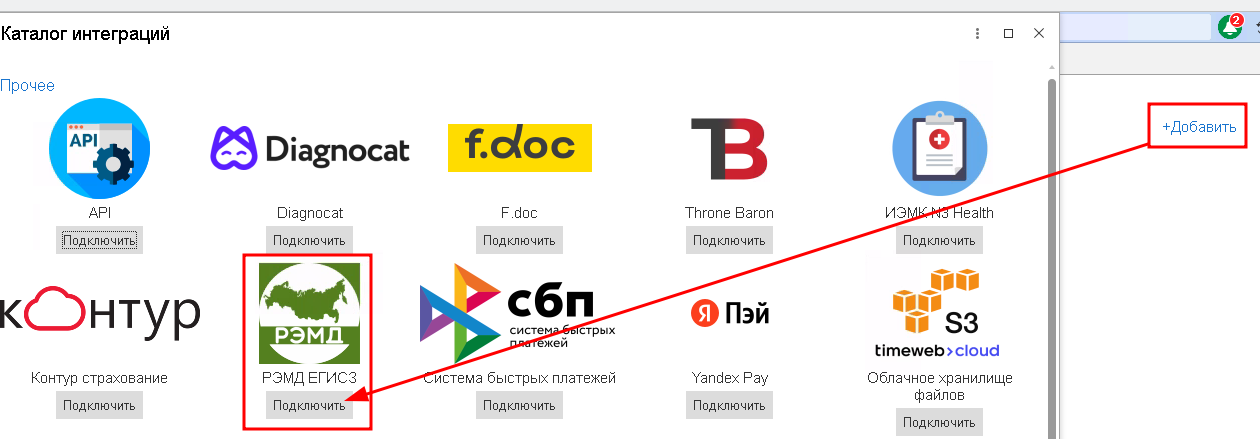
3. Нажмите «+Добавить».
4. Найдите интеграцию РЭМД ЕГИСЗ и нажмите «Подключить».
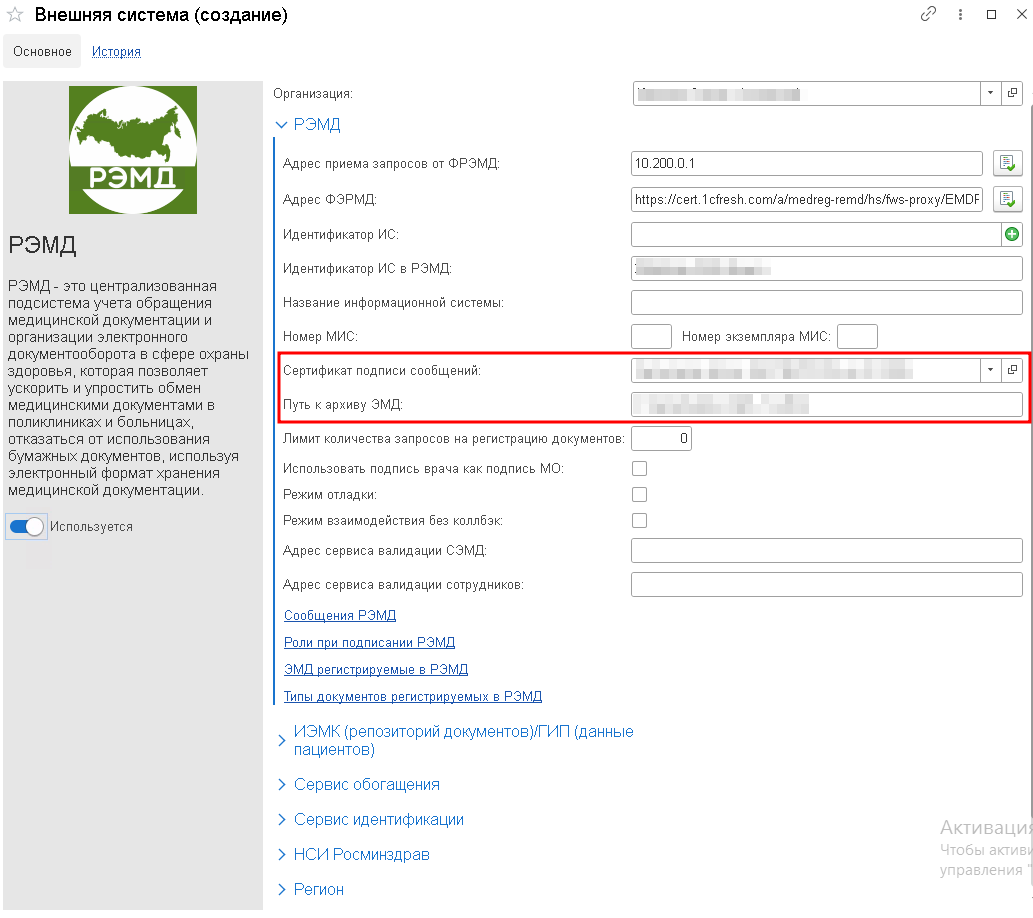
5. Заполните два параметра:
- Сертификат подписи сообщений.
- Путь к архиву ЭМД.
6. Включите флаг «Используется» в левой части окна и нажмите «Сохранить».
Шаг 3. Настройка ЕГИСЗ МедФлекс
- Откройте «Главное».
- Выберите «Заполнение настроек интеграции с ЕГИСЗ - МедФлекс».

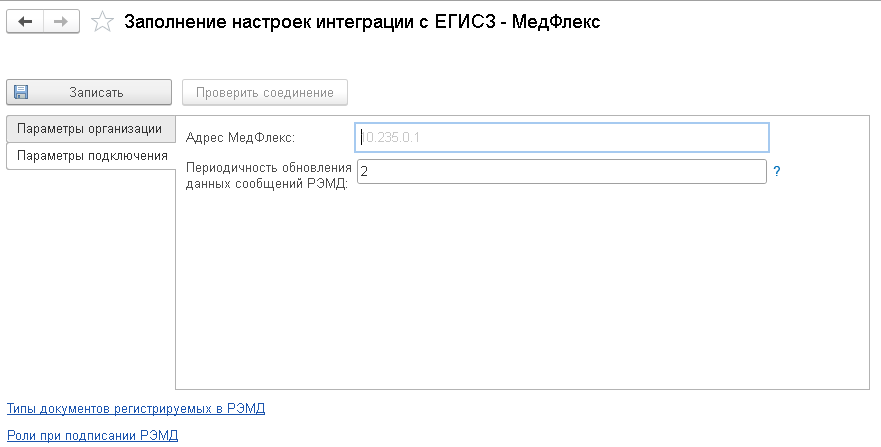
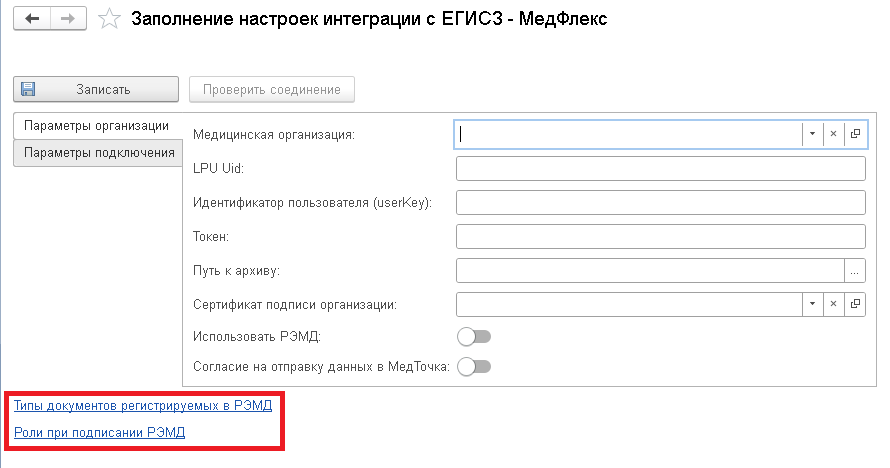
3. В поле «Медицинская организация» выберите вашу организацию из справочника.
4. Выберите сертификат ЭЦП (техническую подпись МО).
5. Создайте папку для хранения архива РЭМД и укажите её в поле «Путь к архиву».
6. Включите флаг «Использовать РЭМД».
7. В поле userKey необходимо вписать токен с Госуслуг, полученный в начале инструкции.
8. Параметры lpu_uid и Токен передаются специалистами МедФлекс. При самостоятельной настройке необходимо их запросить.
9. На вкладке «Параметры подключения» выставить адрес МедФлекс: 10.235.0.1
Шаг 4. Проверка справочников классификаторов
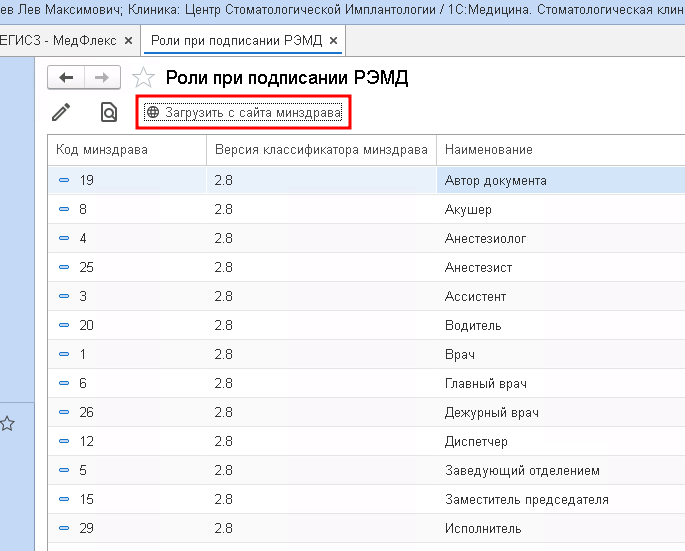
Также в окне «Заполнение настроек интеграции с ЕГИСЗ — МедФлекс» загрузите все необходимые справочники (классификаторы) из Минздрава.
Настройка медицинского учёта
Зачем: Проверить и заполнить основные данные о вашей клинике, врачах, услугах и документах так, как требует государственная система.
Порядок действий:
Шаг 1. Специализации врачей
- Зайдите в «Настройки».
- Откройте «Все справочники».
- Проверьте каждую специализацию. У всех должно быть заполнено поле «Специализация по классификатору ИЭМК».
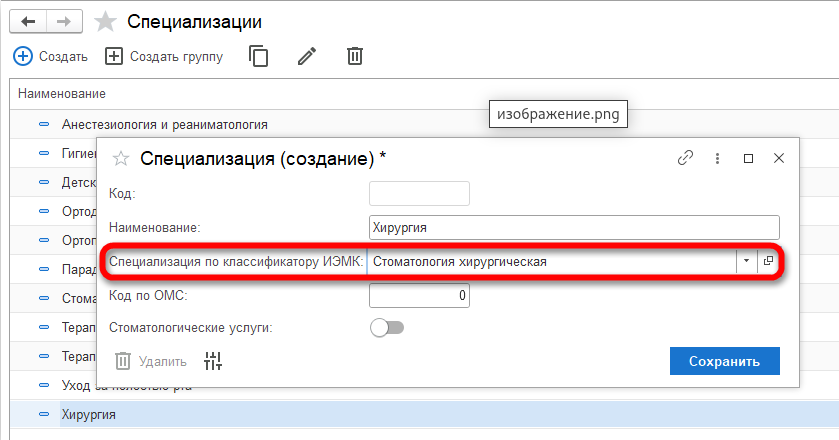
Важно! «Специализация по классификатору ИЭМК» и «Код по ОМС» должны совпадать.
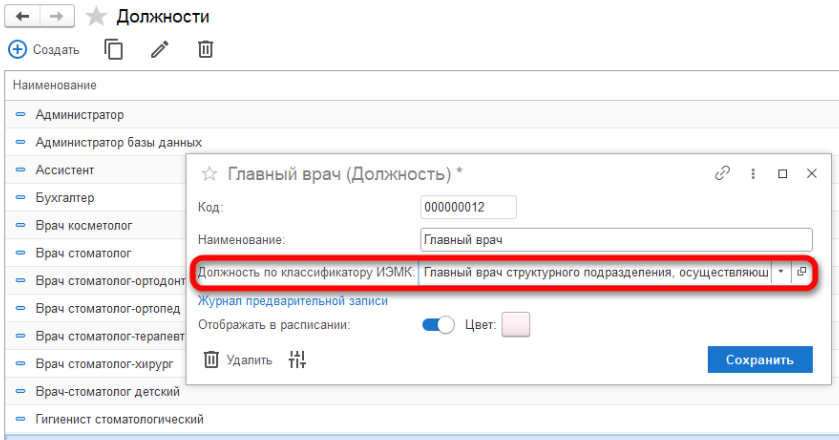
Шаг 2. Должности сотрудников
- Зайдите в «Настройки».
- Откройте «Все справочники».
- Выберите «Должности».
Проверьте каждую должность. У всех должно быть заполнено поле «Специализация по классификатору ИЭМК».
Шаг 3. Документы пациентов
- Зайдите в «Настройки».
- Откройте «Все справочники».
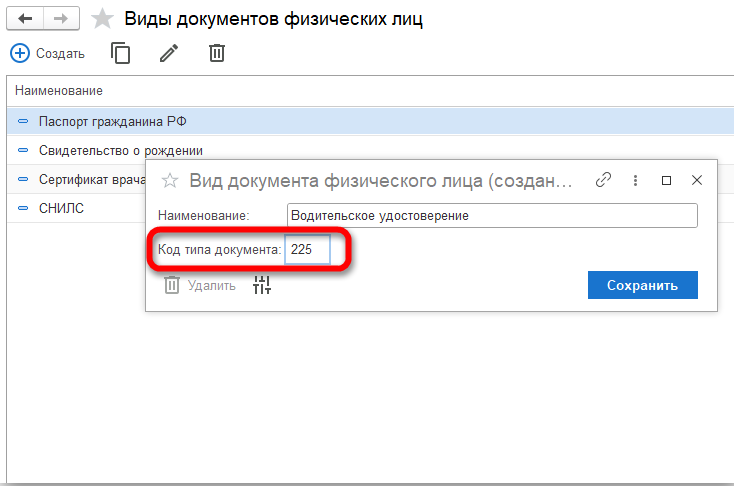
- Выберите «Виды документов физических лиц».
Проверьте каждый вид документа. У всех должно быть заполнено поле «Код типа документа».
Шаг 4. Данные медорганизации
- Зайдите в «Настройки».
- Откройте «Все справочники».
- Выберите «Организации».
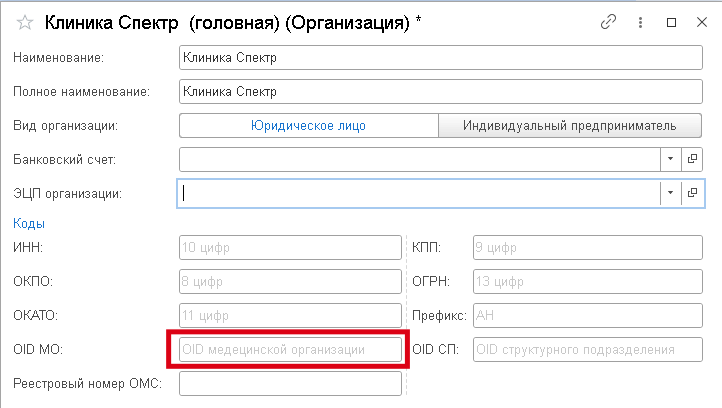
- Откройте карточку вашей клиники
- Укажите ОИД организации:
Ваш ОИД (OID) смотрите в реестре медицинских организаций Российской Федерации.
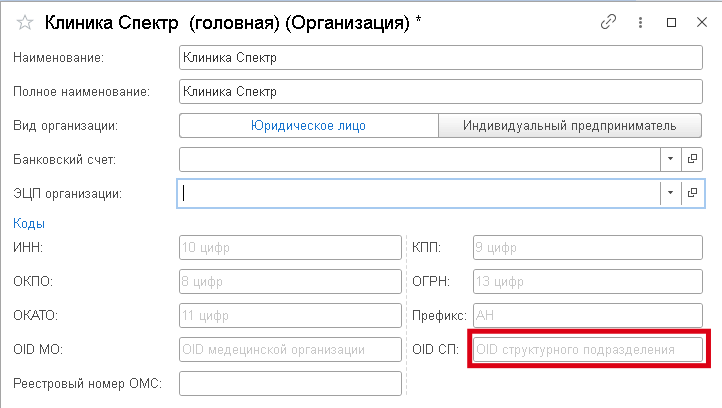
6. Укажите ОИД структурного подразделения.
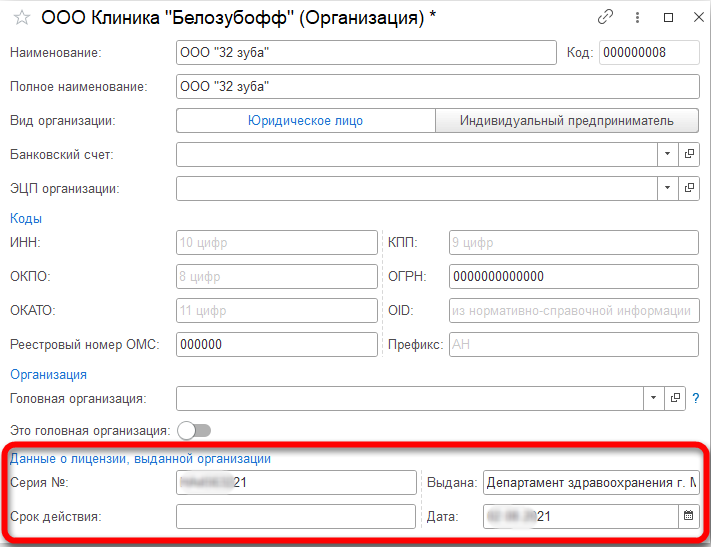
7. Заполнить данные о лицензии.
Поле «Выдана» заполняется в именительном падеже.
Пример: Департамент здравоохранения г. Москвы.
8. Заполнить юридический и фактический адреса организации не в свободной форме.
- Для этого нужно нажать «+ Добавить контакт» и выбрать соответствующий вид адреса
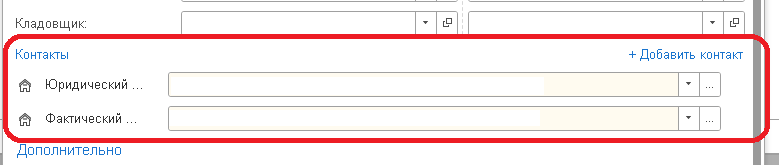
- Далее в открывшемся окне ввести данные адреса. Если окно отличается от скриншота, то нужно выбрать тип ввода адреса, нажав на кнопку настроек в правой верхней части окна. Важно чтобы не был выбран «Адрес в свободной форме».

Шаг 5. Номенклатура (услуги)
- Зайдите в «Настройки».
- Откройте «Все справочники».
- Выберите «Номенклатура».
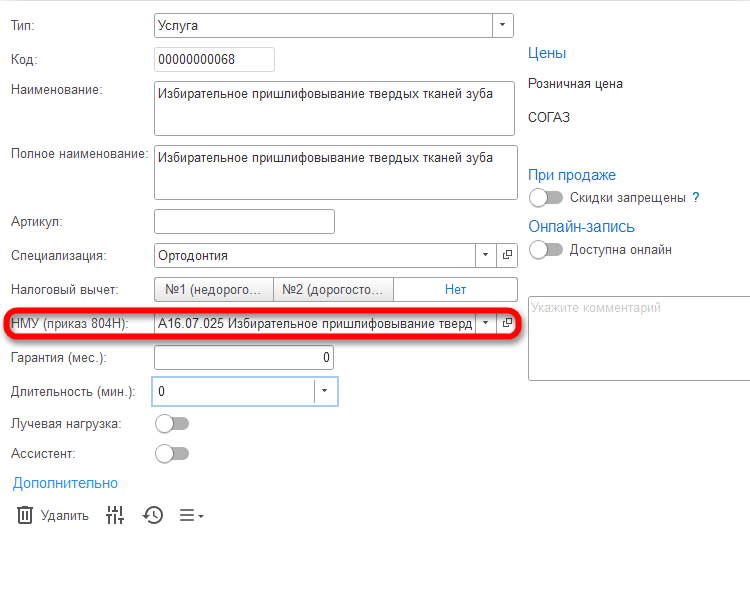
Проверьте каждую услугу, которую оказываете. Должно быть заполнено поле «НМУ (приказ 804Н)».
Шаг 6. Сверка данных
Прежде чем перейти к настройке данных врачей и отправке документов:
- Сверьте данные по врачам с данными в ФРМО. Данные должны быть идентичны.
- Получите ЭЦП:
- Для каждого врача (сертификат физлица).
Заказывать сертификаты можно только у организаций из Списка аккредитованных удостоверяющих центров.
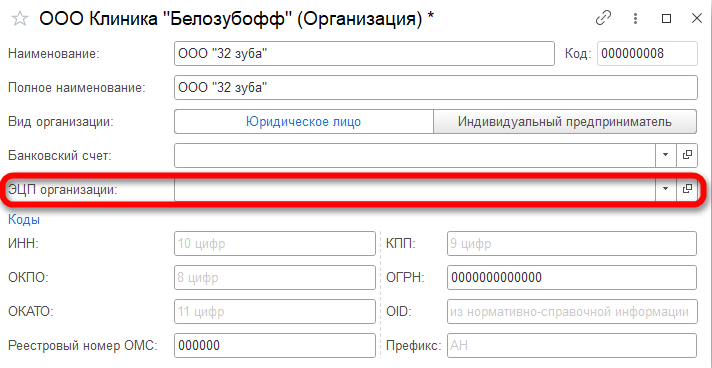
3. Данные ЭЦП организации нужно внести в 1С.
Настройка данных врачей и пациентов
Зачем: Для отправки данных в ЕГИСЗ должны быть заполнены некоторые обязательные параметры.
Карточка врача
- Зайдите в «Персонал».
- Откройте «Персонал».
- В карточке каждого врача заполните:
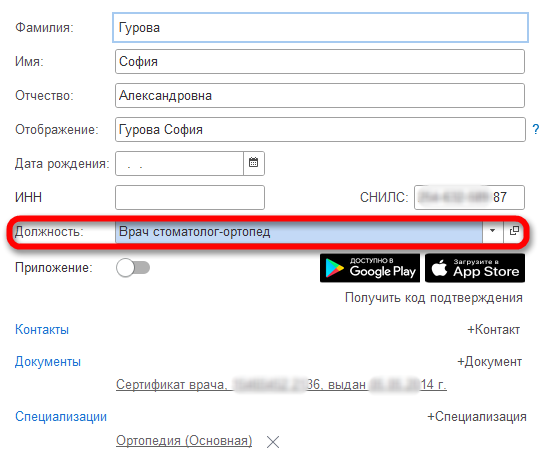
- Поле «Должность».
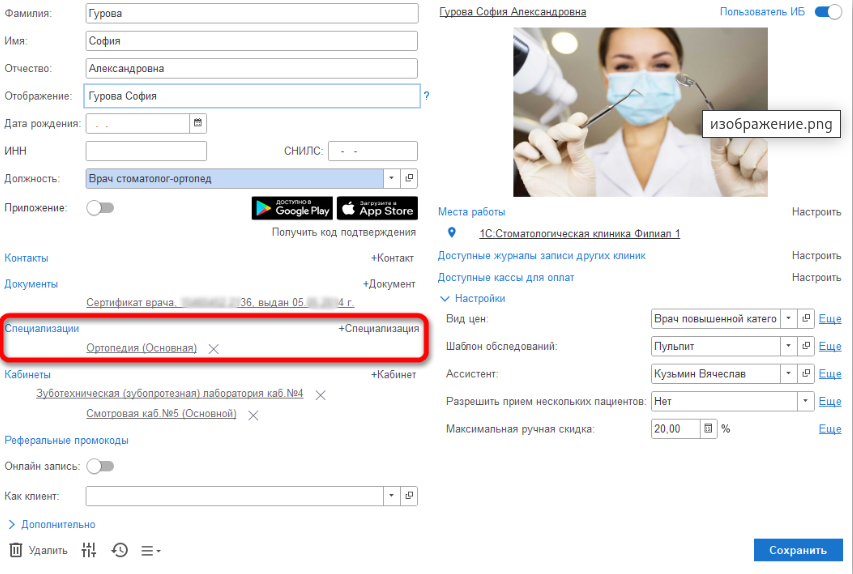
- Поле «Основная специализация».
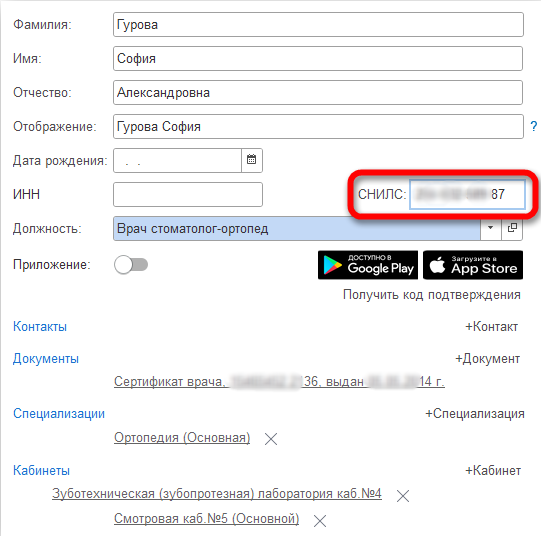
- Поле «СНИЛС».
Если не заполнить, при тесте ошибки не будет, но интеграция с ЕГИСЗ не будет работать.
4. Каждому врачу добавьте ЭЦП.
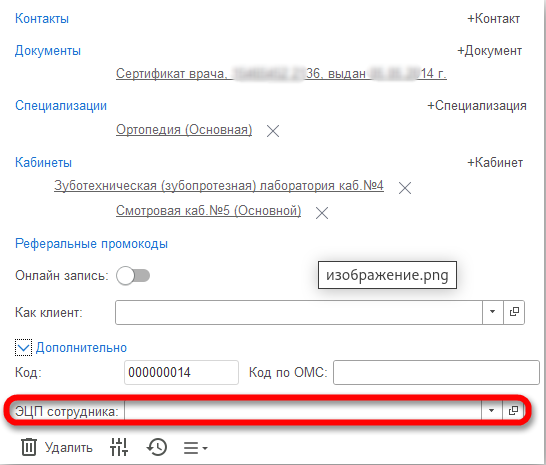
Если для электронной подписи нужен пароль, введите его в поле «Пароль».
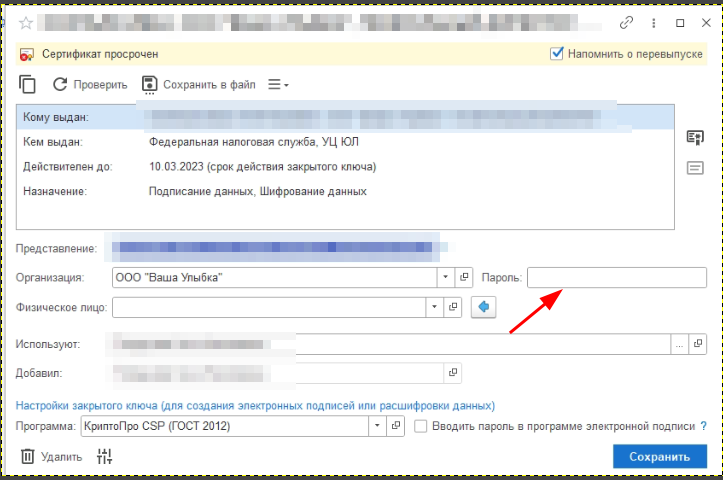
5. Проверьте ЭЦП.
- Нажмите кнопку «Проверить».
- Если программа предлагает установить «корневой сертификат», согласитесь.
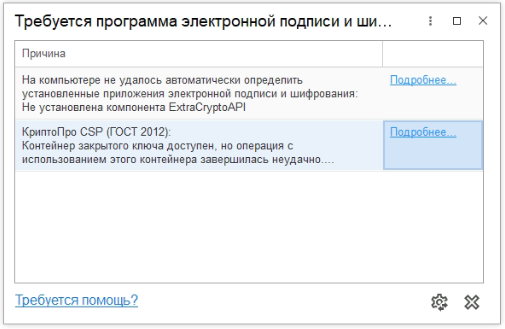
- Если ЭЦП настроена неправильно (нет пароля, неверный сертификат), при попытке подписать документ перед отправкой появится ошибка.
Карточка пациента
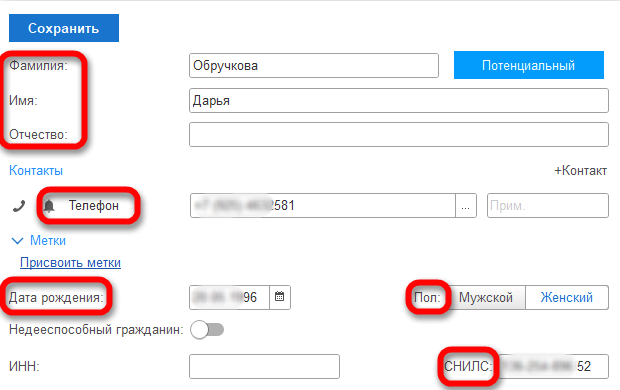
Минимум данных, которые должны быть заполнены для отправки документа в ЕГИСЗ:
- ФИО
- Телефон
- Дата рождения
- Пол пациента
- СНИЛС
- Номер медкарты
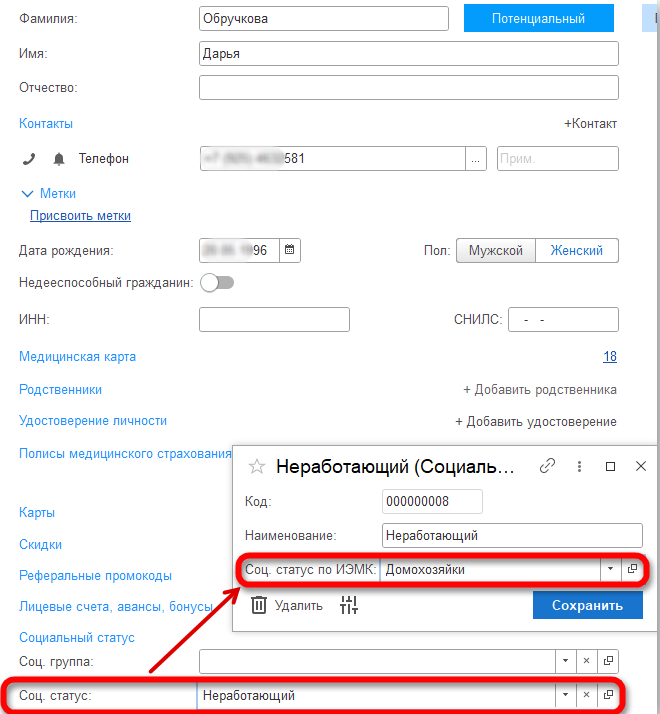
Если у пациента указан «Соц. статус», нужно заполнить его представление по ИЭМК.
Важно! При заполнении серии и номера паспорта РФ не используйте пробелы и тире. Пишите только цифры.
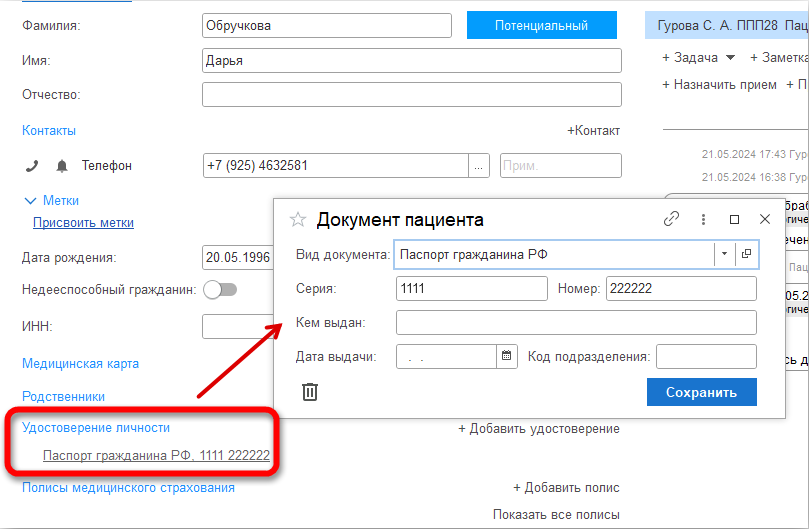

Когда интеграция будет включена, в карточке появится возможность выключить отправку данных в ЕГИСЗ, если пациента от неё отказался.
Отправка медицинских документов
Перед началом работы отключите автоматическую отправку документов. Если этого не сделать, могут возникнуть ошибки или дубли.
Для этого:
- Зайдите в настройки регламентных заданий:
Администрирование → Поддержка и обслуживание → Регламентные и фоновые задания.
2. Остановите задание с названием «Федеральные веб-сервисы РЭМД» или «МедФлекс отправка документов РЭМД».
Подготовка документа к отправке
- Создайте и проведите документ «Приём» в системе.
- Далее пользователь с ролью «Главный врач» должен в разделе «Амбулаторные записи» нажать на кнопку «Проверена» у соответствующего приёма. Если в базе нет пользователя с этой ролью, но есть пользователь с ролью «Директор» (например когда главный врач и директор — одно лицо), тогда необходимо директору установить право «Проверка медкарт». Для этого перейдите в «Настройки» → «Пользователи» → найдите пользователя с ролью «Директор» → в его карточке кликните «Расширенная настройка прав» → в открывшемся списке найдите «Проверка медкарт» и установите галочку напротив этого прав → нажмите «Сохранить». проджект
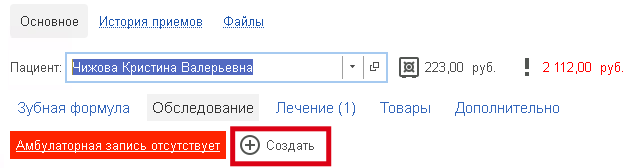
3. После этого документ автоматически попадёт в справочник «Федеральные веб сервисы ЭМД» или аналогичный.
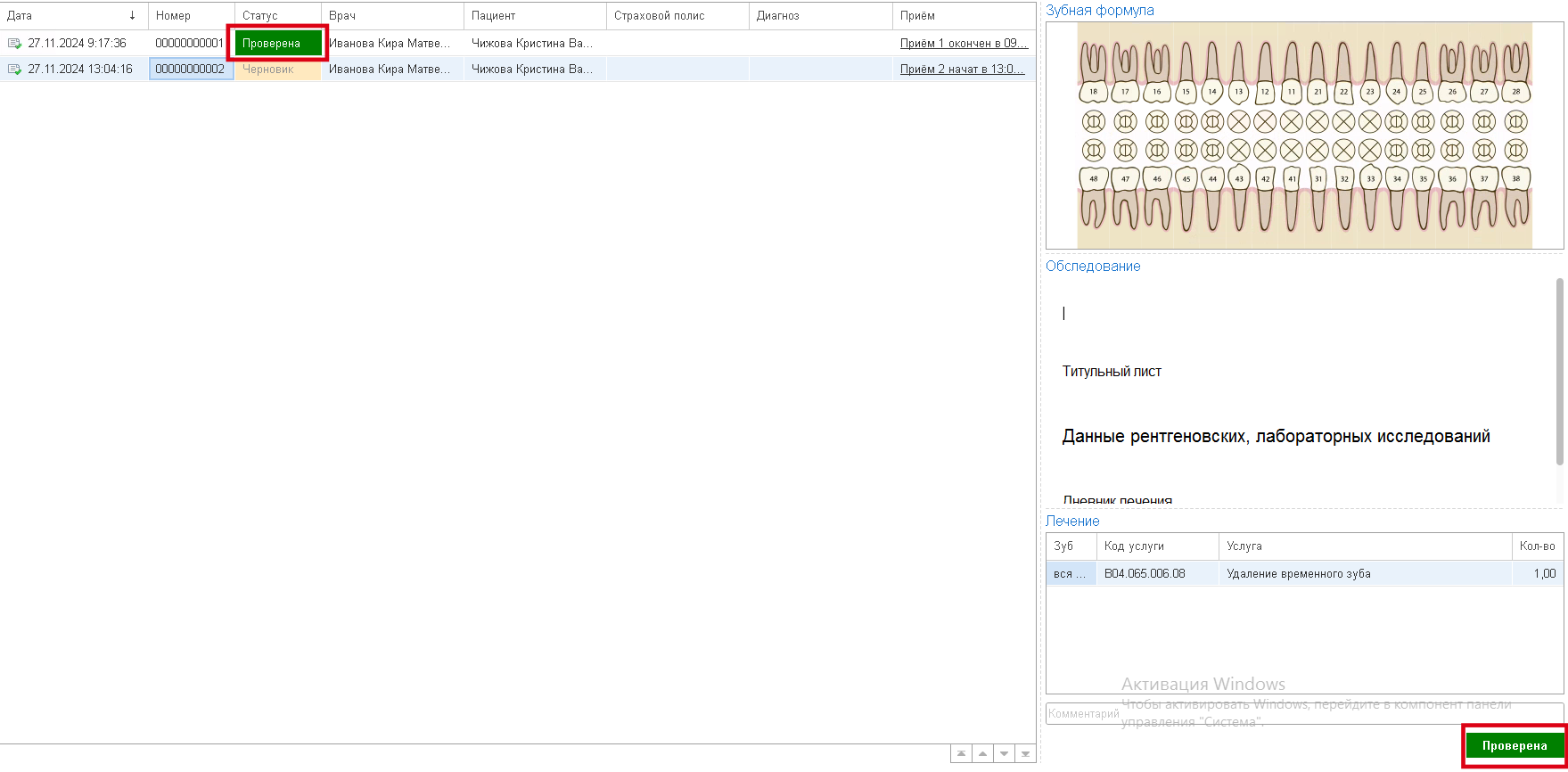
Важно! Документ должен быть подписан ЭЦП врача (кто принимал) и ЭЦП вашей организации. Без этих подписей отправка невозможна.
Как отправить один документ
- Зайдите в справочник «Федеральные веб сервисы ЭМД» («Журнал обмена с РЭМД»).
- Найдите нужный документ и выделите его.
- Установите подписи врача и МО при помощи кнопки в левой нижней части окна

4. Щелкните по нему правой кнопкой мыши.
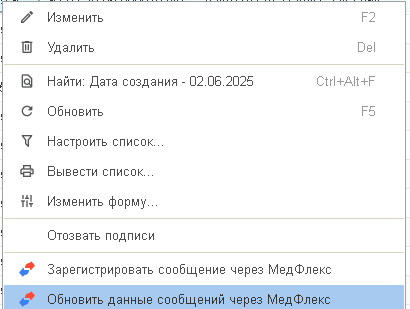
5. В появившемся меню выберите «Зарегистрировать сообщение через МедФлекс».
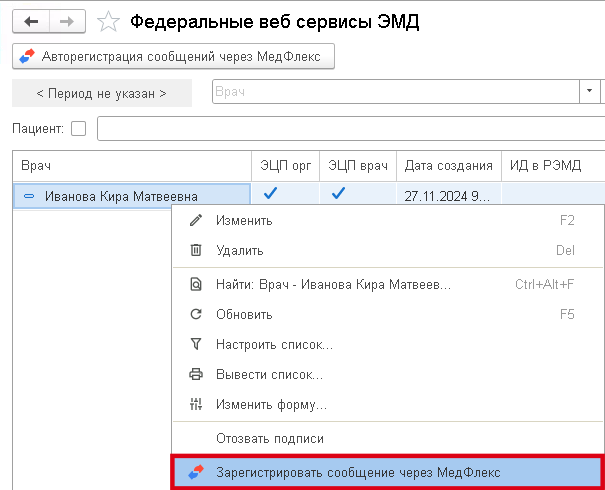
Если всё в порядке — документ отправится.
Если условия отправки не выполнены, увидите предупреждение, документ отправлен не будет.
После отправки (успешной или нет) в этом документе выключится «Обновить данные документа в РЭМД». Чтобы отправить этот документ снова, нужно вручную включить эту функцию.
Как отправить несколько документов (пакетом)
- Зайдите в справочник «Федеральные веб сервисы ЭМД» («Журнал обмена с РЭМД»).
- Нажмите кнопку «Авторегистрация сообщений через МедФлекс» или похожую.
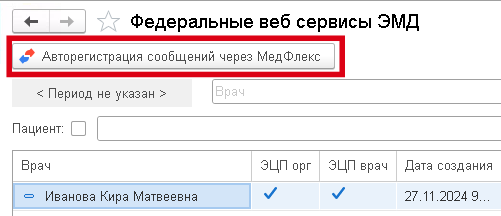
Программа попытается отправить все документы в этом справочнике, готовые к отправке (включён «Обновить данные документа в РЭМД»).
Документы с ошибками (не хватает подписей, данных) будут пропущены.
После отправки (успешной или нет) в этом документе выключится «Обновить данные документа в РЭМД». Чтобы отправить этот документ снова, нужно вручную включить эту функцию.
Автоматическая отправка (по расписанию)
- Включите регламентное задание «МедФлекс отправка документов РЭМД» (которое мы отключали перед ручной отправкой).
- Настройте расписание его запуска. Например, каждый час или ночью.
Задание будет автоматически отправлять все документы в справочнике, у которых включено «Обновить данные документа в РЭМД» и которые прошли все проверки.
Обновление данных
Если от МедФлекс долгое время не поступает результат регистрации документа, будь то проблемы с соединением или сервером, при необходимости можно вручную запросить информацию о статусе того или иного документа. Для этого в пульте контролёра ЕГИСЗ выделить нужные документы, кликнуть правой кнопкой мыши, и выбрать «Обновить данные сообщений через МедФлекс».
- Зайдите в справочник «Федеральные веб сервисы ЭМД» («Журнал обмена с РЭМД»).
- Выделите нужные документы
- Кликнуть правой кнопкой мыши, и нажмите «Обновить данные сообщений через МедФлекс».