


Содержание:
Отправка документов в РЭМД 
Создание и подписание документа «Прием»
Видеоинструкция
Зачем: оформить визит пациента и подготовить медицинские документы (ЭМД) для отправки в ЕГИСЗ.
Что делать:
1) Создайте документ «Прием», укажите пациента, врача, дату.
2) Добавьте строки с нужными Шаблонами приёма (например, «Протокол консультации»). Только настроенные шаблоны, у которых выбран Регистрируемый вид ЭМД, будут отправляться в ЕГИСЗ.
3) Заполните данные в шаблонах (как обычно).
4) Подпишите документ:
- Подписывать документы может только пользователь, в настройках которого выставлена ЭЦП.
- Нажмите кнопку «ЭП» (Электронная Подпись) в документе.
- Чтобы подписать все: Нажмите Подписать всё. Программа проверит, может ли данный врач (по его должности) подписывать этот тип документа.
- Чтобы выбрать: Нажмите «Подписи», отметьте галочками нужные документы (шаблоны) и нажмите «Подписать».
5) При первой подписи система проверит данные врача (СНИЛС, должность) и заполненность обязательных полей в шаблоне.
Здесь же справа список полей СЭМД, которые установило МЗ РФ для этого регистрируемого вида медицинского документа — их требуется сопоставить с параметрами шаблона.
Создание и подписание документа «Прохождение медосмотра»
Зачем: для оформления результатов профосмотров в ЕГИСЗ.
Что делать:
1) Создайте документ Прохождение медосмотра.
2) Заполните данные по пациенту и осмотру.
3) Ключевое для ЕГИСЗ: В поле «Профессия» обязательно укажите профессию из государственного классификатора. Если нужной профессии нет в списке, ее нужно добавить через загрузку классификатора.
4) Подпишите документ ЭЦП врача. Для медосмотров обычно требуется подпись и самого документа и его печатной формы.
Процесс отправки документов в РЭМД
Видеоинструкция
Зачем: передать подписанные электронные документы в государственный реестр.
Что делать:
1) Перейдите в Пульт контролёра ЕГИСЗ. Здесь вы видите статусы ваших документов.
2) Подпишите документы ОТ ИМЕНИ КЛИНИКИ (Технической ЭЦП МО):
- В Пульте найдите документы со статусом, требующим подписи МО (например, "Нет подписи МО").
- Нажмите Перейти к валидации СЭМД от имени МО.
- На вкладке Подписание отметьте нужные документы галочкой.
- Нажмите Установить отметку, затем Подписать отмеченные документы.
3) Отправьте документы:
- Автоматически (рекомендуется): После создания настроек интеграции ЕГИСЗ с МедФлекс, в спиок регламентных заданий запишется задание «MR_РегламентноеЗаданиеОтправкаРЭМД», которое по-умолчанию отключено. Если его включить, то раз в сутки документы будут отправляться автоматически.
- Вручную:
- В Пульте контролёра откройте нужные документы и установите галочку напротив «Отправить».
- Нажмите кнопку «Авторегистрация сообщений через МедФлекс».
4) Статусы документов в Пульте:
- Зарегистрировано: Документ успешно принят в РЭМД.
- К отправке: Документ готов к отправке (ждет автоматической или ручной отправки).
- С ошибками: При отправке возникла проблема (см. Шаг 16).
- Не получен ответ: Документ отправлен, но ответ из РЭМД еще не пришел (может занять время).
- Документы без сообщений / Не сформированы файлы / Не все подписи поставлены: Требуют действий внутри 1С (проведение, подписание).
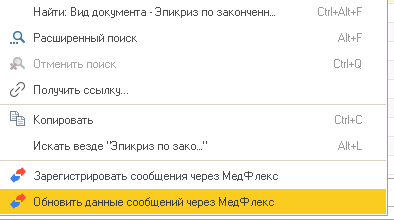
5) Обновление данных документов. Если от МедФлекс долгое время не поступает результат регистрации документа, будь то проблемы с соединением или сервером, при необходимости можно вручную запросить информацию о статусе того или иного документа. Для этого в пульте контролёра ЕГИСЗ выделить нужные документы, кликнуть правой кнопкой мыши, и выбрать «Обновить данные сообщений через МедФлекс»
Получение документов из других клиник
Зачем: Просматривать медицинские документы пациента, созданные в других больницах (если пациент дал согласие).
Для поиска документов обязательно необходимо указать организацию, в которой данный документ был сформирован. Также, возможно получение только тех медицинских документов, которые были отправлены в РЭМД через МедФлекс.
Что делать:
1) Откройте карточку нужного Пациента.
2) Перейдите в раздел для поиска документов ЕГИСЗ (или Интеграция ЕГИСЗ -> Поиск Документов ЕГИСЗ МедФлекс).
3) Нажмите кнопку «Найти» или «Поиск в РЭМД». Можно задать фильтры (вид документа, даты).
4) В списке найденных документов выберите нужные галочкой.
5) Нажмите кнопку для запроса выбранных документов.
6) Документы придут не сразу (зависит от системы и другой клиники). Когда они появятся, вы увидите их в карточке пациента на вкладке Файлы (обычно в формате PDF или HTML). Чтобы открыть, дважды щелкните по файлу.
Исправление документа перед отправкой
Зачем: если в уже подписанном документе обнаружена ошибка и его нужно изменить.
Что делать:
1) Откройте документ (Прием или Прохождение медосмотра).
2) Перейдите на вкладку ЭП (Электронная Подпись).
3) Нажмите Подписи.
4) В списке электронных подписей найдите подписи врача и клиники (МО) для этого документа (или конкретного шаблона внутри документа).
5) Выделите каждую подпись и нажмите кнопку Удалить. Нужно удалить все подписи, относящиеся к этому документу/шаблону.
6) Внесите необходимые исправления в данные документа или шаблона.
7) Заново подпишите документ ЭЦП врача (и, при необходимости, МО).
8) Отправьте документ заново.
Решение возможных ошибок при отправке документов в РЭМД
Отправка запроса на редактирование данных пациента в ИЭМК
Нередко при отправке медицинского документа в РЭМД может возникнуть ошибка Указанное значение [Имя пациента/СНИЛС пациента/Дата рождения пациента] [...] не соответствует данным ГИП [...]. Пациент найден по локальному идентификатору. Она означает, что данные пациента в документе не соответствуют данным, зарегистрированным в ЕГИСЗ по указанному в документе СНИЛС.
Для исправления данной ошибки необходимо актуализировать данные пациента в ЕГИСЗ с помощью ИЭМК.
Для отправки запросов в ИЭМК через МедФлекс необходимо, чтобы ваша медицинская организация была подключена к МедФлексу в ИЭМК.
Как подключить МО к МедФлексу в ИЭМК
Инструкция по подключению - Подключение клиники к ИЭМК ЕГИСЗ.
Как обновить данные пациента
1) Перейти в справочник «Клиенты».
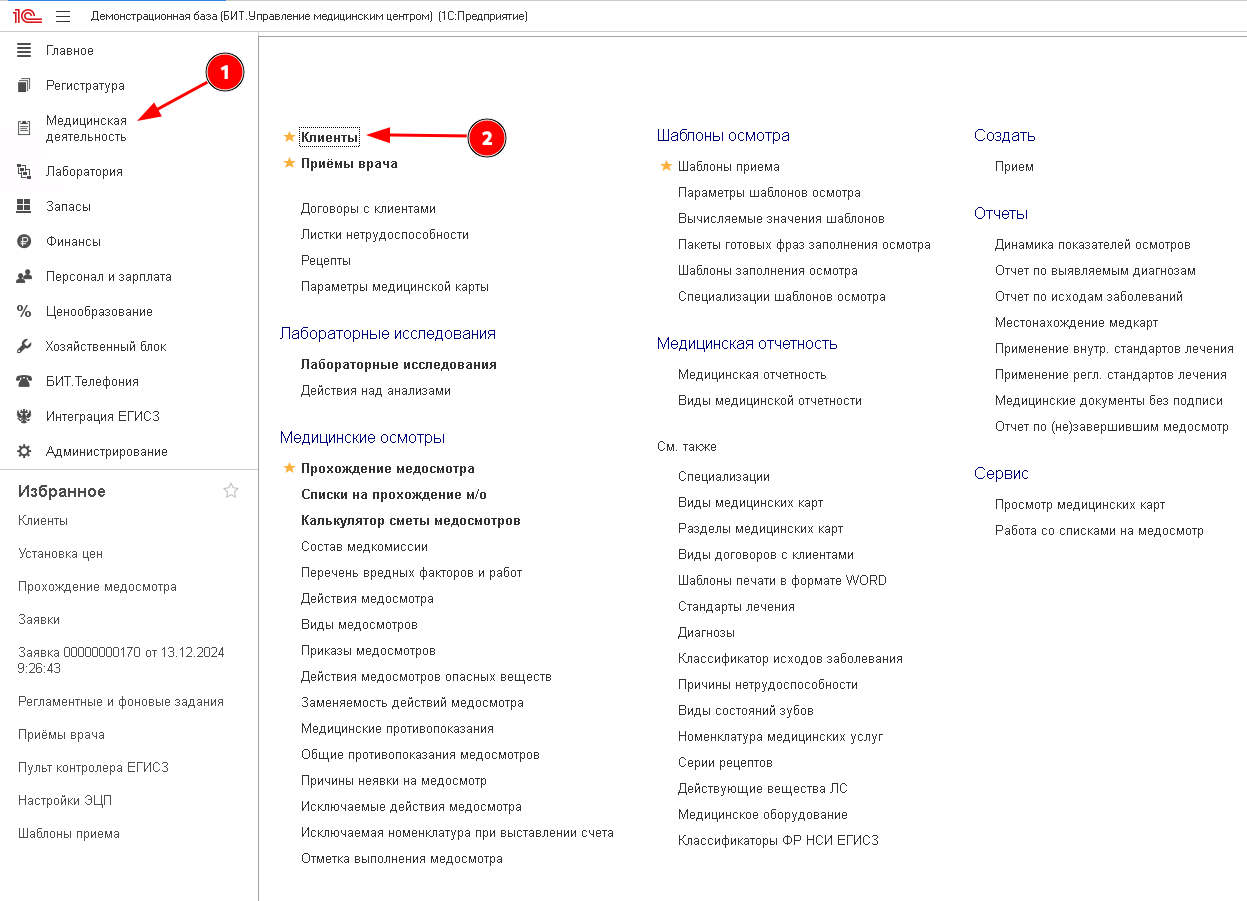
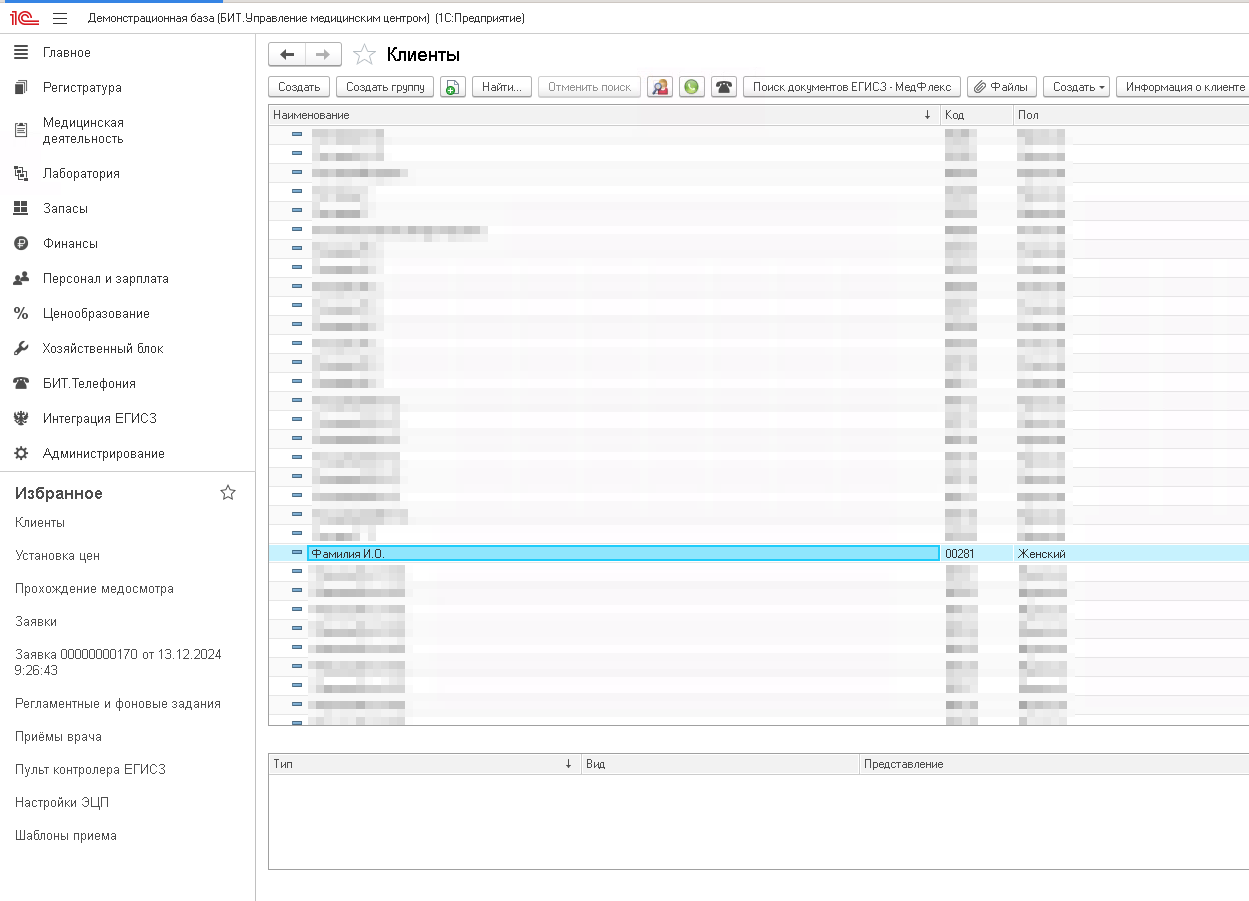
2) Выбрать нужного пациента.
3) Внести необходимые изменения. После изменения данных, важно, сохранить их, нажав кнопку «Записать».
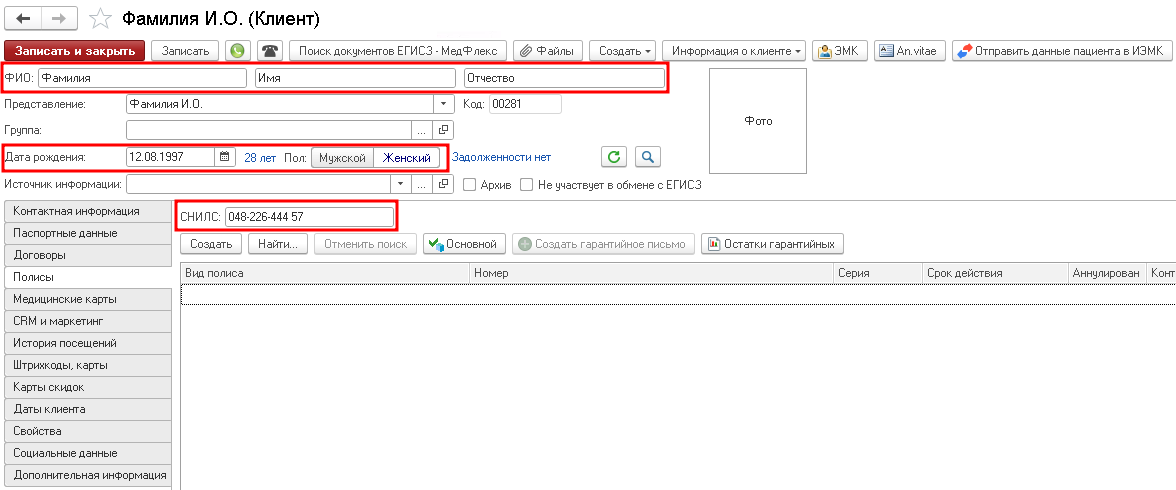
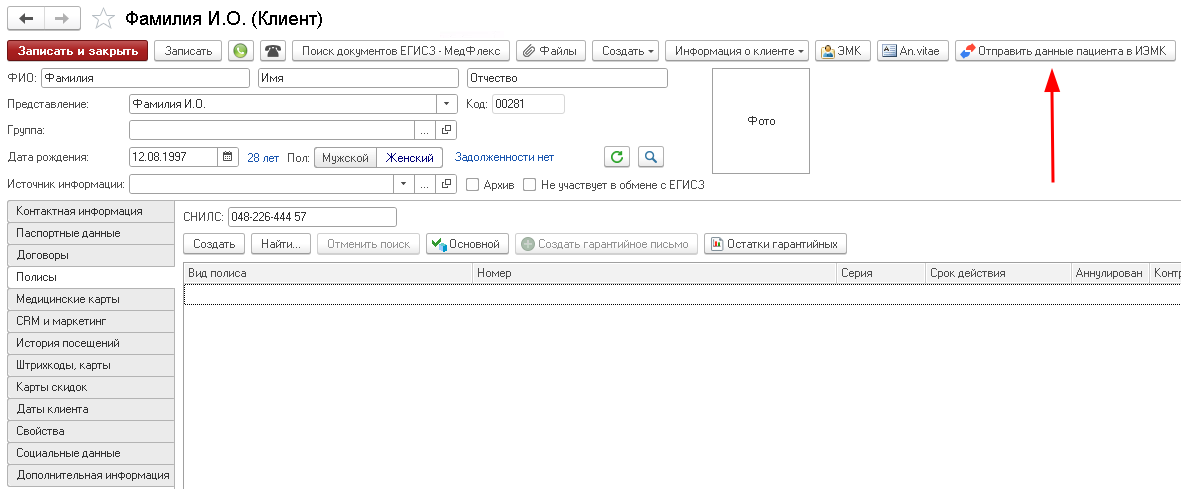
4) Нажать кнопку «Отправить данные пациента в ИЭМК».
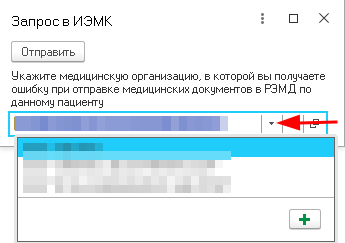
5) Выбрать медицинскую организацию.
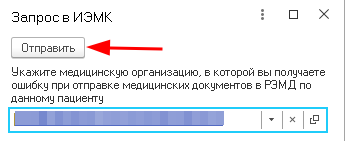
6) Нажать кнопку "Отправить".
Какие данные пациента передаются в ИЭМК:
- имя;
- фамилия;
- отчество;
- дата рождения;
- пол;
- номер СНИЛС.
Все поля, кроме отчества, обязательны к заполнению. Отчество также обязательно, если у пациента оно указано в паспорте.
Результат отправки
После нажатия кнопки отображается модальное окно с результатом отправки. Возможные результаты:
- «Пациент обработан успешно» - запрос успешно отправлен;
- Ошибка - отображается её текст.
Предупреждения, не препятствующие отправке данных (например, отсутствие отчества), записываются в журнал регистрации.
Примеры возможных ошибок приведены ниже.
Возможные ошибки
Подключите интеграцию ИЭМК
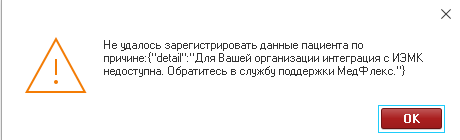
Обратитесь к персональному менеджеру МедРокет.
Не заполнены обязательные поля
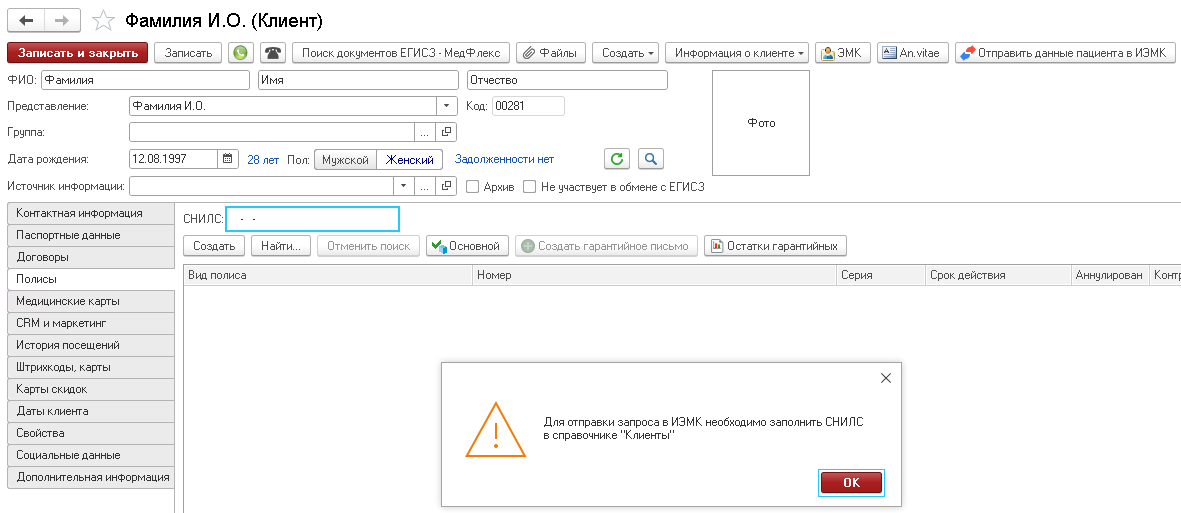
В тексте ошибки указано, каких данных не хватает. Заполните обязательные поля и повторите отправку.
OID организации не найден
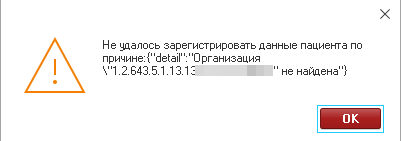
Проверьте корректность токена организации в настройках интеграции.
Недопустимый заголовок токена или учётные данные не были предоставлены
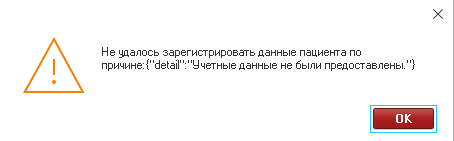
Убедитесь, что:
- выбрана нужная медицинская организация;
- токен введён корректно;
- токен вставлен в правильное поле.
Превышен таймаут
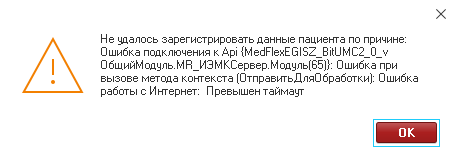
Проверьте значение поля «Адрес МедФлекс» и состояние переключателя «Тестовый» в настройках интеграции.
Недостаточно прав для работы
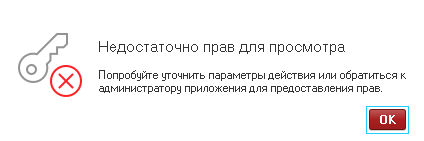
У текущего пользователя недостаточно прав для работы с интеграцией. Войдите с учётной записью пользователя с необходимыми правами либо добавьте существующему пользователю роль «MR_ЕГИСЗ».
Эта инструкция охватывает основные шаги. В сложных или нестандартных ситуациях не стесняйтесь обращаться к документации вашей конкретной версии 1С или в службу поддержки МедРокет.