


Содержание:
- Откройте виджет
- Найдите услугу
- Выберите услугу
- Выберите дату и время
- Авторизуйтесь в МедТочке
- Проверьте данные для записи
Откройте виджет 
На сайте клиники найдите и откройте виджет МедФлекс.
В верхней части виджета нажмите на вкладку «На услугу».
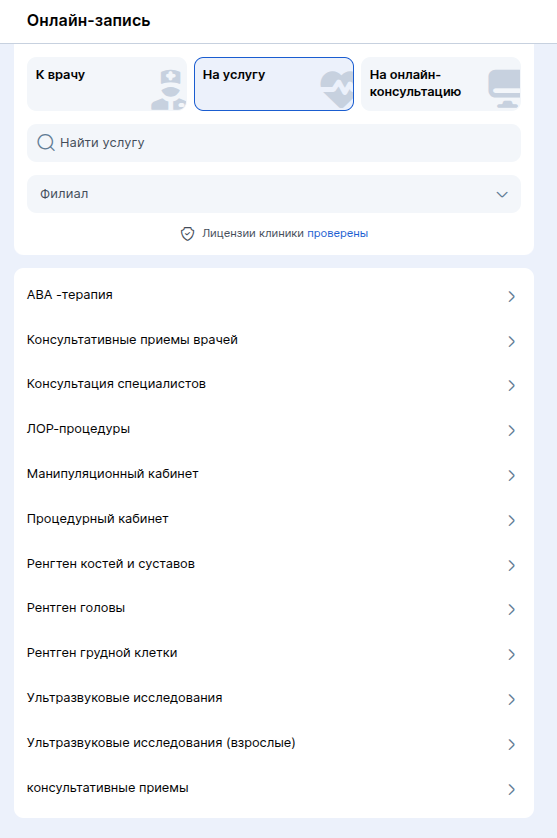
Если вкладка не отображается, значит, запись на услуги в этой клинике недоступна.
Найдите услугу
Выберите категорию услуг из списка всех услуг в виджете, либо воспользуйтесь поиском.
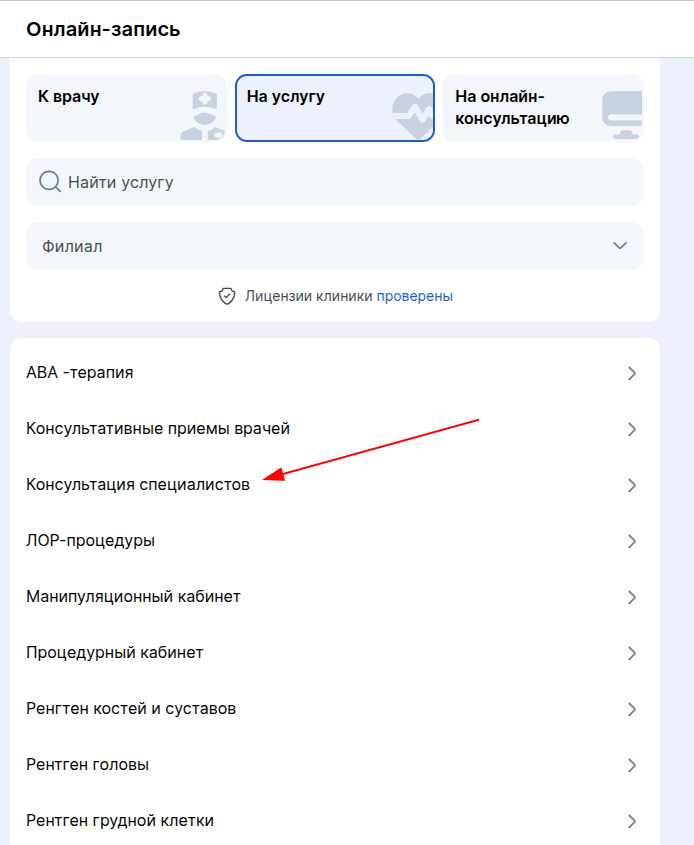
Через поиск
- В строке поиска «Найти услугу» начните вводить название услуги.
- Поиск работает по всему прайс-листу клиники.
- Результаты появляются после ввода двух символов.
- Услуги отсортированы по группам (например, «МРТ», «Массаж», «Физиотерапия»).
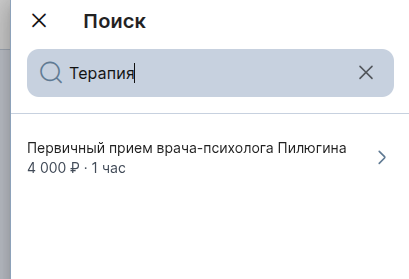
2. Нажмите на название услуги.
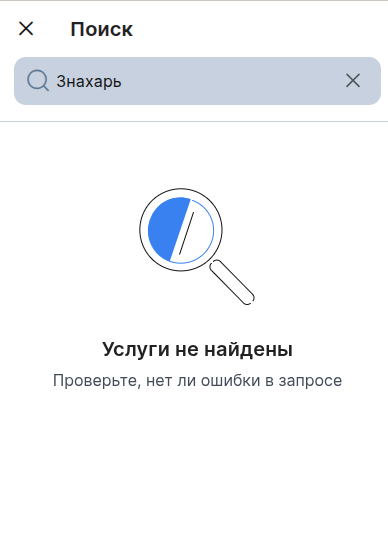
Если услуга с таким названием не найдена, появится сообщение:
«Услуги не найдены».
Фильтр «Филиал»
Выберите филиал, в котором хотите записаться на услугу.
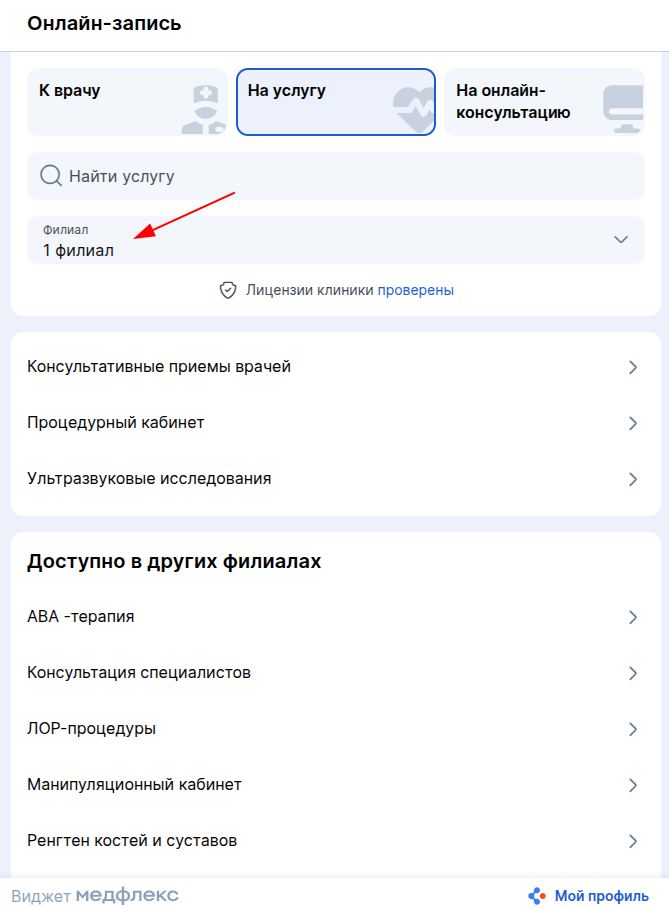
После выбора филиала, на странице будут отображены категории услуг доступные в этом филиале.
Если услуга недоступна в выбранных фильтрами филиалах, вы увидите блок «Доступно в других филиалах».
Нажмите на него, чтобы увидеть все филиалы, где услуга доступна.
Выберите услугу
Нажмите на нужную услугу, чтобы перейти к записи.
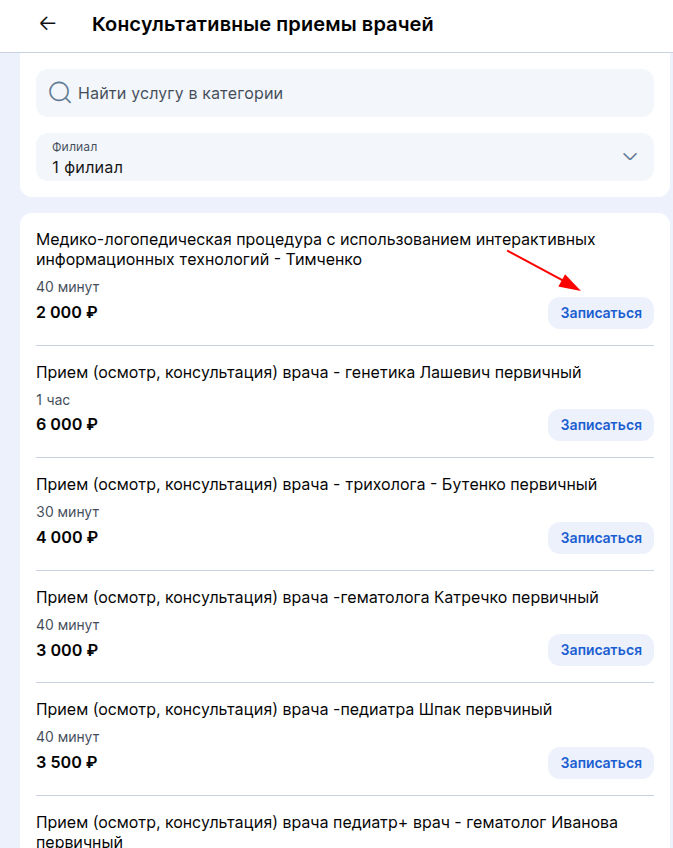
- Если услуга оказывается только в одном филиале — вы сразу попадёте на экран выбора даты и времени.
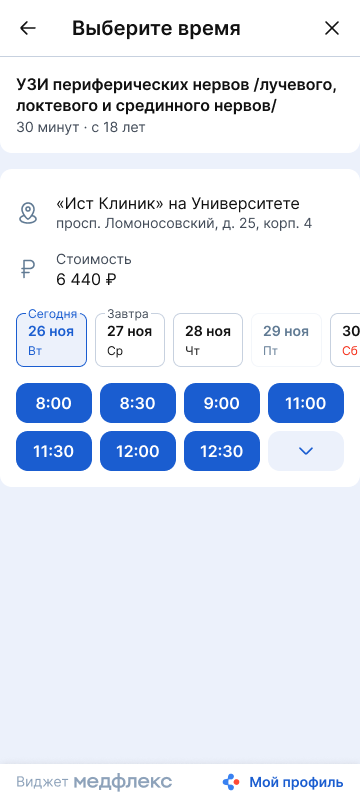
- Если услуга оказывается в нескольких филиалах — услуга будет показана одной позицией. При выборе вам нужно будет выбрать филиал на следующем шаге.
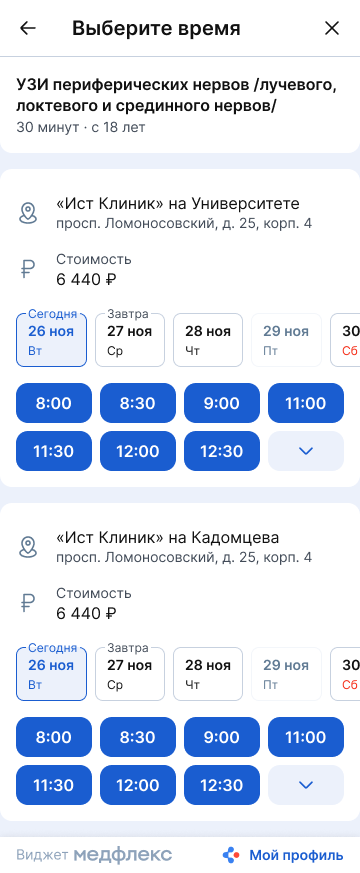
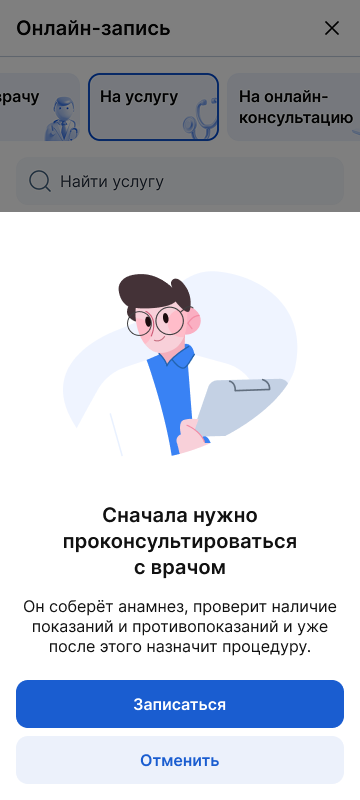
- Если для услуги требуется консультация с врачом отобразится окно с предупреждением. Нажмите на кнопку «Записаться», чтобы записаться на прием к врачу.
Выберите дату и время
На экране выбора даты и времени:
- Выберите удобную дату.
- Выберите время приёма из доступных слотов.
- Если услуга доступна в нескольких филиалах, сначала выберите филиал (список всех филиалов общий).
Нажмите на подходящий слот (дата и время), чтобы записаться на услугу.
Авторизуйтесь в МедТочке
После выбора слота откроется окно авторизации.
- Если у вас установлено приложение МедТочка, авторизуйтесь через него.
- Если приложение не установлено, авторизация пройдёт через сайт МедТочки.
- Если у вас ещё нет аккаунта, он будет автоматически создан после ввода номера телефона.
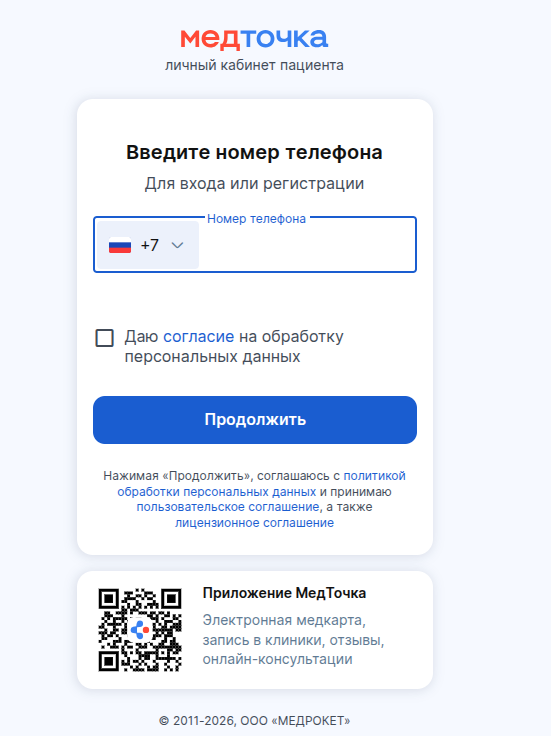
- Введите номер телефона, согласитесь с обработкой персональных данных и нажмите «Продолжить».
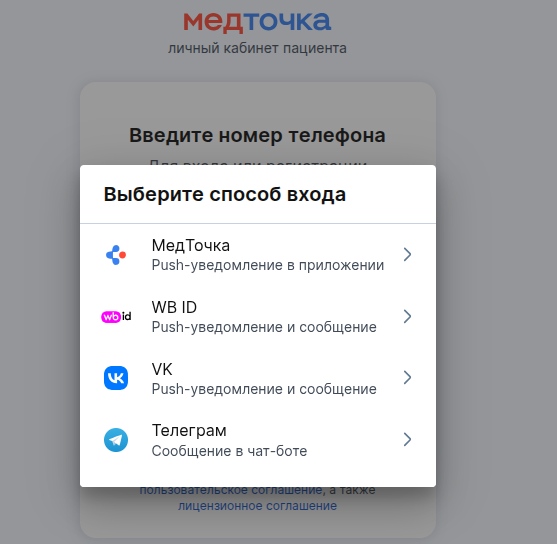
- Выберите способ для получения кода.
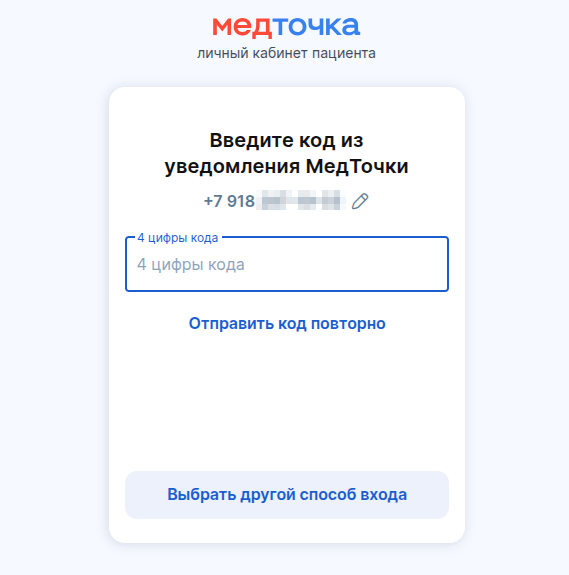
3. Введите код для авторизации полученный выбранным вами способом
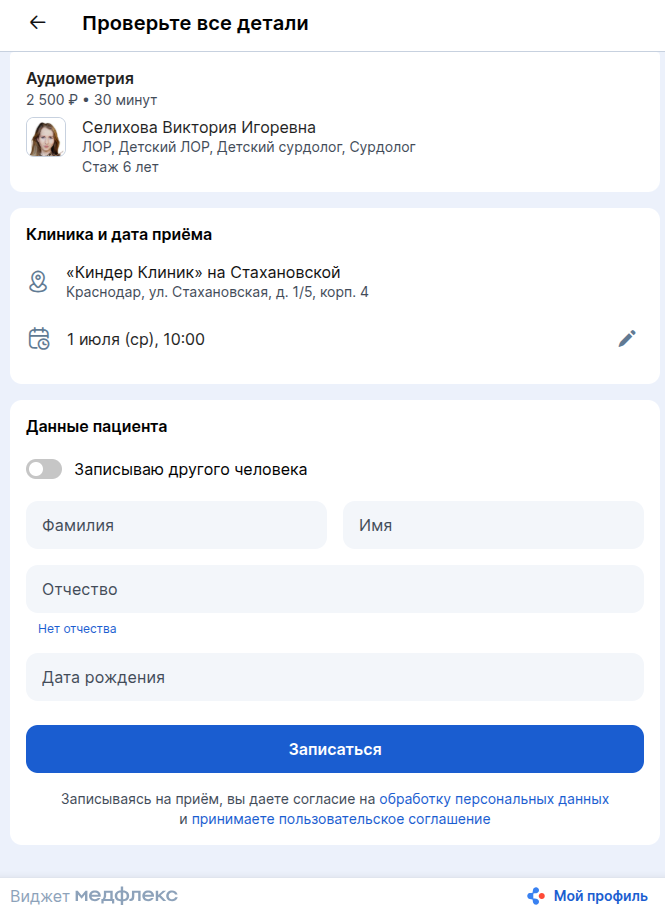
Проверьте данные для записи
- Если вы впервые авторизуетесь через МедТочку, введите данные в блоке «Данные пациента».
2. Если вы уже записывались на услугу через МедТочку, проверьте правильность загруженных данных.
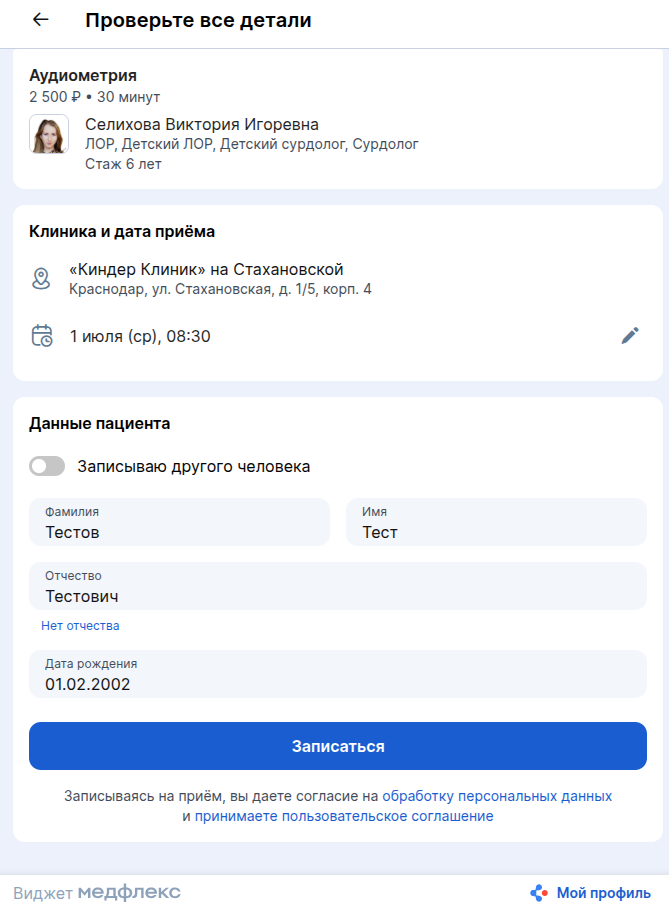
3. Если необходимо записать другого пациента, активируйте переключатель «Записываю другого пациента». В этом случае запись будет на тот номер, через который вы авторизовались в виджете, но с данными, которые вы указали в блоке «Данные пациента».
4. Дополнительно на этом экране вы можете изменить:
5. После проверки всех данных для записи нажмите «Записаться».
Подробности записи
После завершения записи у вас откроется экран успешной записи.
Нажмите на кнопку «Подробности записи», чтобы перейти на страницу со всеми подробностями записи в МедТочке.
Что делать, если вы столкнулись с ошибками при записи через виджет читайте в статье Ошибки в виджете.