Содержание:
- Как попасть на страницу настройки услуг
- Глобальная настройка услуг
- Управление услугами на вкладках «Прайс-лист», «Онлайн-запись» и «Страховые компании»
- Быстрая настройка услуг (⚠️ Скоро)
- Настройка услуг в интеграциях с прайс-листом
- Настройка услуг в интеграциях с онлайн-записью
- Настройка услуг в интеграциях со страховыми
- Настройка отдельной услуги
Страница «Настройка услуг из МИС» — единое место для управления услугами во всех интеграциях: прайс-листах, онлайн‑записи и страховых компаниях. Здесь можно включать и отключать услуги целиком, по категориям, филиалам или точечно, а также настраивать изображения, описания и популярные услуги.
Как попасть на страницу настройки услуг 
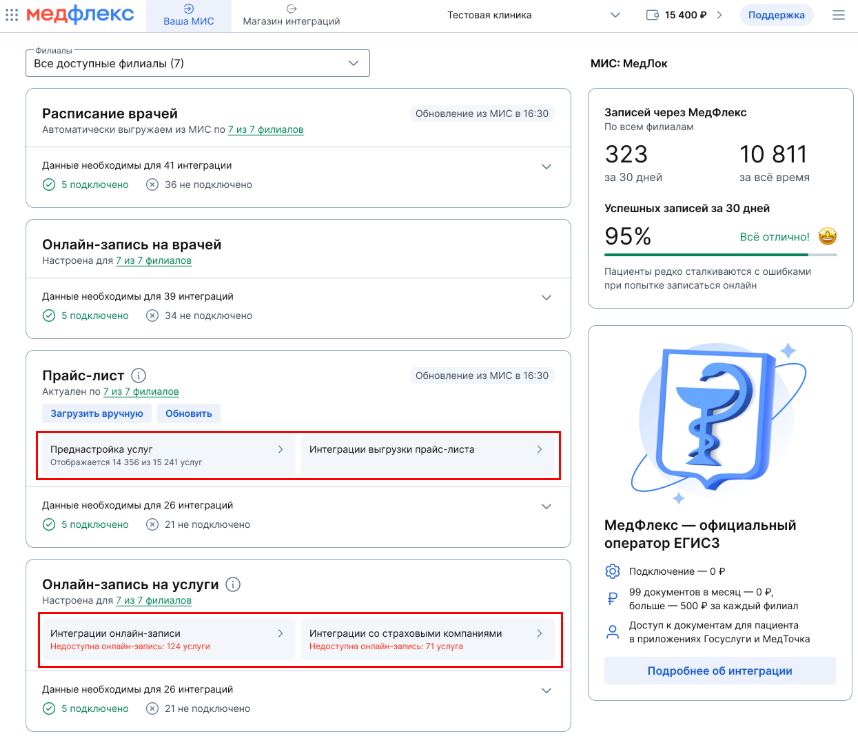
Из раздела «Ваша МИС»
1) Войдите в личный кабинет МедФлекс.
2) Перейдите на страницу «Ваша МИС».
3) В блоке «Прайс-лист» нажмите одну из кнопок:
- «Преднастройка» — откроется вкладка «Преднастройка».
- «Интеграции выгрузки прайс-листа» — откроется вкладка «Прайс-лист».
4) В блоке «Онлайн-запись на услуги» нажмите одну из кнопок:
- «Интеграции онлайн-записи» — откроется вкладка «Онлайн-запись».
- «Интеграции со страховыми компаниями» — откроется вкладка «Страховые компании».
Из Магазина интеграций
1) Войдите в личный кабинет МедФлекс.
2) Перейдите в «Магазин интеграций».
3) Откройте карточку нужной интеграции.
4) Нажмите «Настроить».
Вкладка откроется автоматически в зависимости от типа интеграции:
- для интеграций прайс-листа — вкладка «Прайс-лист».
- для интеграций онлайн-записи — вкладка «Онлайн-запись».
- для страховых — вкладка «Страховые компании».

Из настроек виджетов
В настройках каждого виджета есть кнопка, которая ведёт на страницу «Настройка услуг из МИС»:
- Круглая кнопка, Ссылка на всех врачей, Виджет ВКонтакте — кнопка «Отображение услуг» (откроется вкладка «Онлайн-запись»).
- Виджет прайс-листа — кнопка «Настроить отображение услуг» (откроется вкладка «Прайс-лист»).
- Страховые — кнопка «Отображение услуг» (откроется вкладка «Страховые компании»).
Глобальная настройка услуг
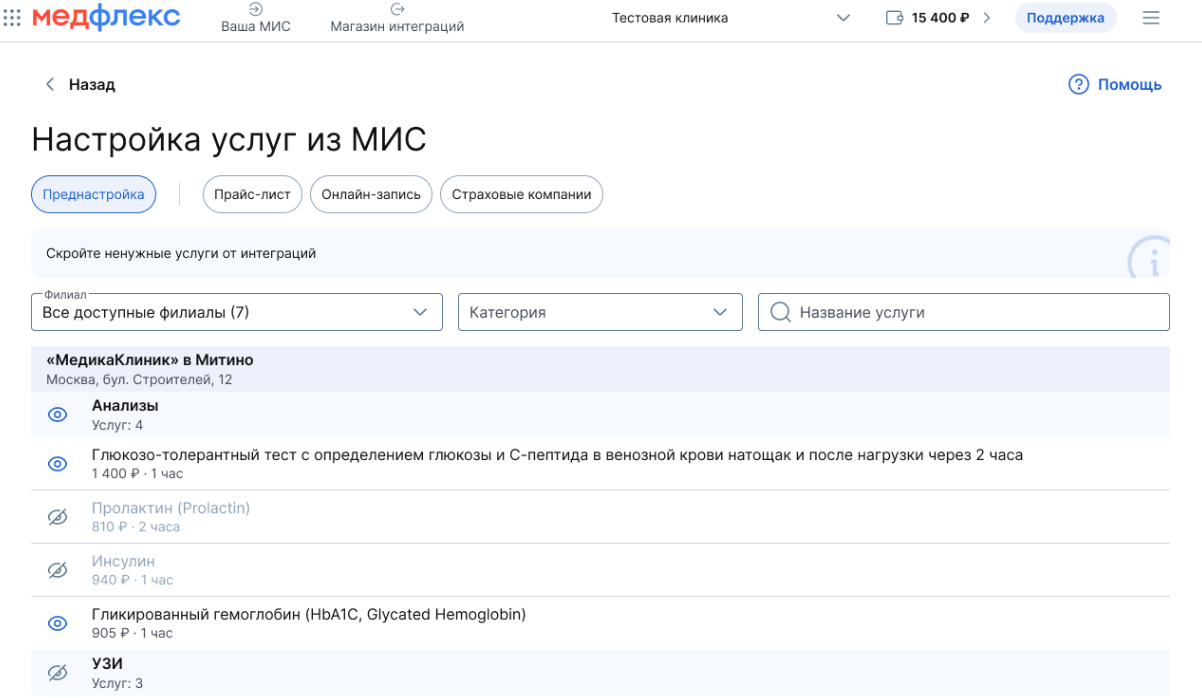
На странице «Преднастройка» вы управляете видимостью услуг и категорий. Услуги, скрытые на этой странице, не отображаются ни в одной из вкладок.
Важно! Новая услуга или категория, которая только появилась в МИС, по умолчанию считается скрытой. Её нужно включить вручную на странице «Преднастройка».
Управление видимостью услуг
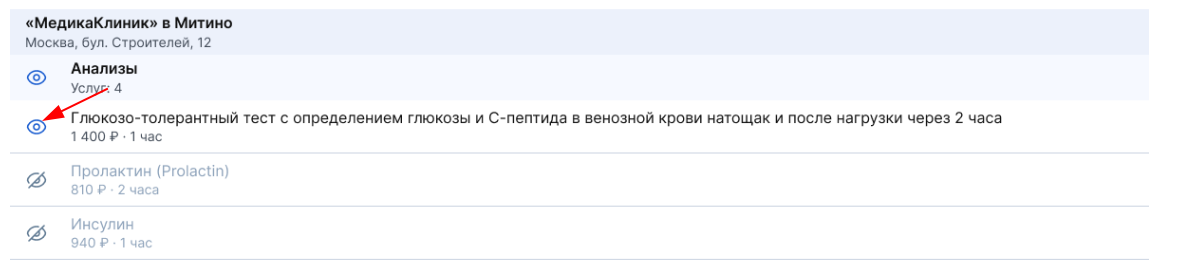
Рядом с каждой категорией и каждой услугой есть иконка «Глаз»:
- Синий глаз — категория или услуга видна во всех вкладках.
- Серый глаз — категория или услуга скрыта во всех вкладках.
Нажмите на иконку, чтобы включить или отключить услугу.
Важно! После включения услуги она станет видимой на всех вкладках, но будет считаться отключённой, её необходимо включать отдельно на каждой вкладке.
Управление услугами на вкладках «Прайс-лист», «Онлайн-запись» и «Страховые компании»
На этих трёх вкладках управление услугами устроено одинаково. Отличие только в том, какими интеграциями вы управляете: прайс-листами, онлайн-записью или страховыми компаниями.
Статусы чекбоксов:
- Галочка — услуга включена. При нажатии меняется на пустой.
- Пустой — услуга выключена. При нажатии меняется на галочку.
- Прочерк — часть услуг включена, часть — выключена. При нажатии меняется на галочку.
Как применять изменения:
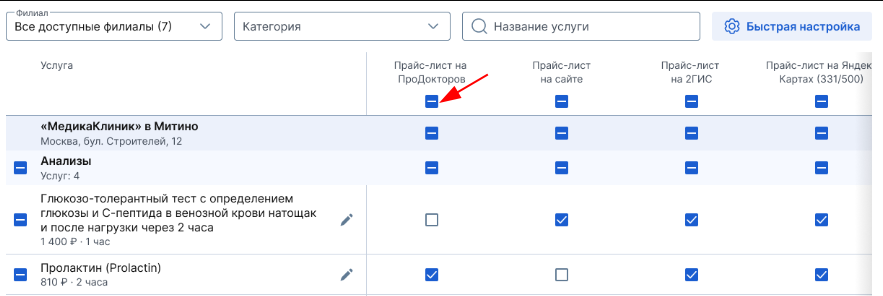
1) Нажмите на чекбокс у названия интеграции — изменения затронут все услуги во всех филиалах для этой интеграции.
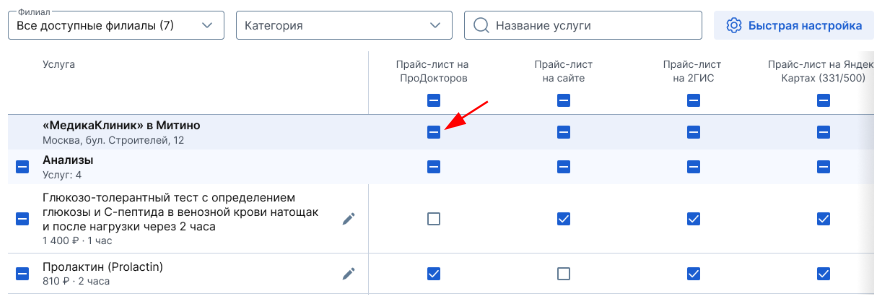
2) Нажмите на чекбокс у филиала — изменения затронут все услуги в этом филиале для выбранной интеграции.
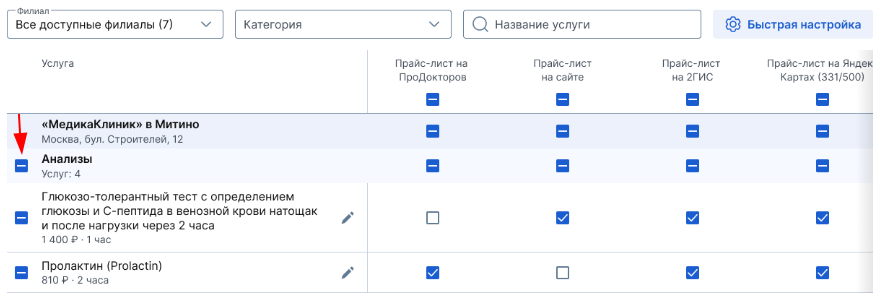
3) Нажмите на чекбокс перед названием категории — изменения затронут все услуги в этой категории для всех интеграций.
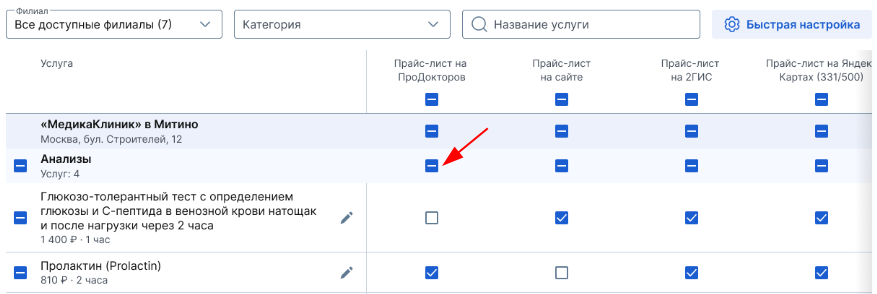
4) Нажмите на чекбокс у категории под названием интеграции — изменения затронут все услуги в этой категории только для конкретного филиала и интеграции.
5) Нажмите на чекбокс перед названием услуги — изменения затронут только эту услугу для всех интеграций.
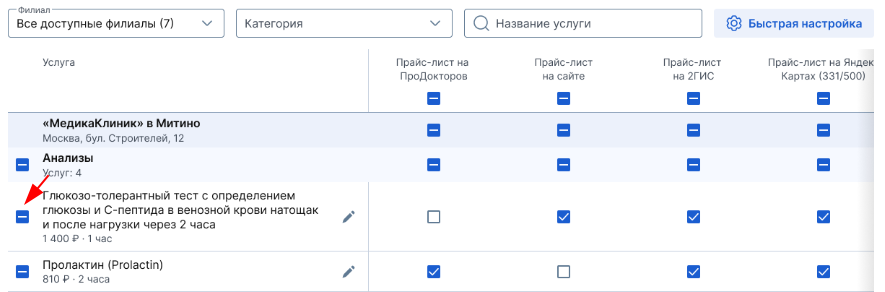
6) Нажмите на чекбокс у услуги напротив конкретной интеграции — изменения затронут только эту услугу для этой интеграции.
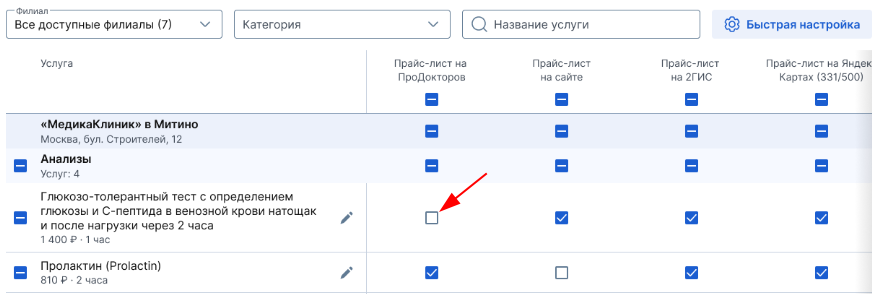
После изменения статуса чекбокса настройки сохранятся в течение 10 минут.
Быстрая настройка услуг (⚠️ Скоро)
Функция позволяет скопировать настройки услуг из одной интеграции в другую (или во все) в рамках одной категории: прайс-листов, онлайн-записи или страховых компаний.
Быстрая настройка на странице «Настройка услуг из МИС»
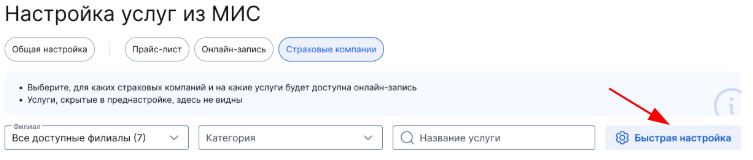
1) Нажмите на кнопку «Быстрая настройка», она находится на вкладках «Прайс-лист», «Онлайн-запись» или «Страховые компании» справа от блока с фильтрами.
2) В поле «Откуда взять настройки» выберите интеграцию, из которой хотите скопировать настройки. Доступны все интеграции из той же категории, что и открытая вкладка, но выбрать можно только одну.
3) В поле «Куда применить настройки» укажите одну или несколько интеграций, на которые хотите перенести настройки. Доступны все интеграции из той же категории, кроме интеграции из поля «Откуда взять настройки».
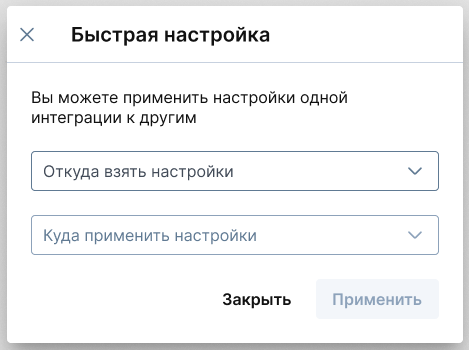
4) Нажмите «Применить» и настройки скопируются в выбранные интеграции.
Быстрая настройка при подключении новой интеграции
1) В Магазине интеграций нажмите подключите новую интеграцию.

2) В открывшемся окне в поле «Откуда взять настройки» выберите интеграцию-источник.
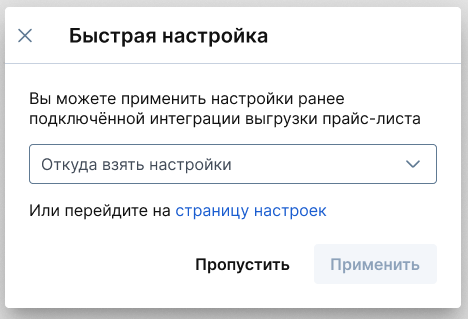
3) Нажмите «Применить» и настройки будут применены к только что подключённой интеграции.
Если вы нажали «Пропустить», окно закроется, настройки не применятся.
Настройка услуг в интеграциях с прайс-листом
На вкладке «Прайс-лист» можно управлять отображением услуг в интеграциях, связанных с прайс-листами (Яндекс.Карты, ПроДокторов, 2ГИС и другие).
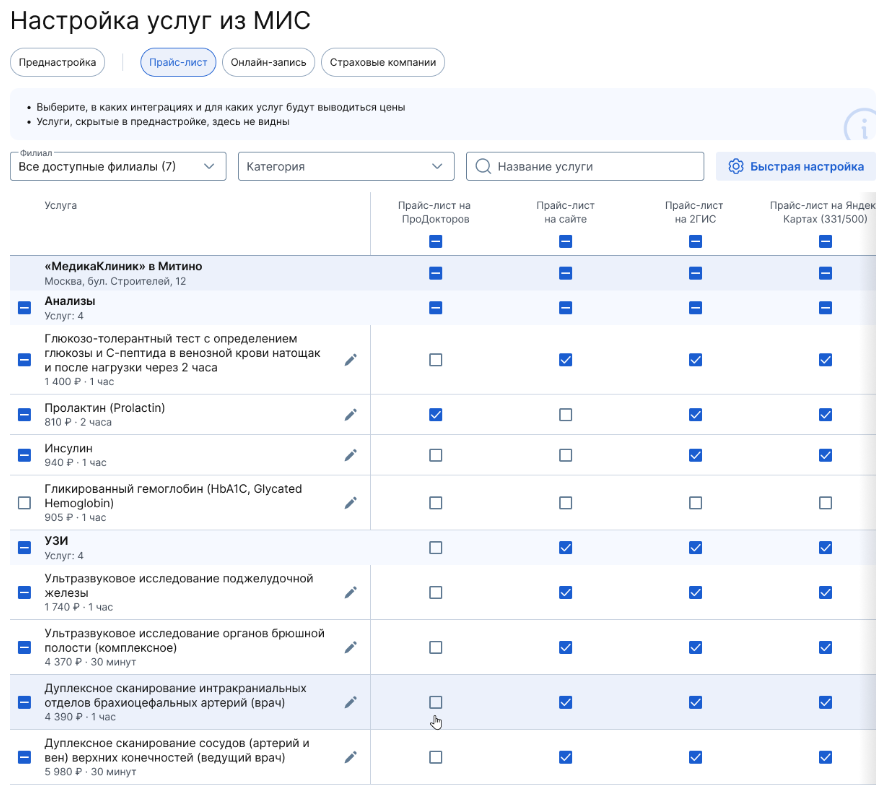
- Прайс-лист на Яндекс.Картах — в одном филиале можно включить не более 500 услуг. При попытке включить больше появится ошибка.
Настройка услуг в интеграциях с онлайн-записью
На вкладке «Онлайн-запись» можно управлять доступностью услуг для онлайн-записи в интеграциях Прайс-лист на ПроДокторов и виджетах МедФлекс.
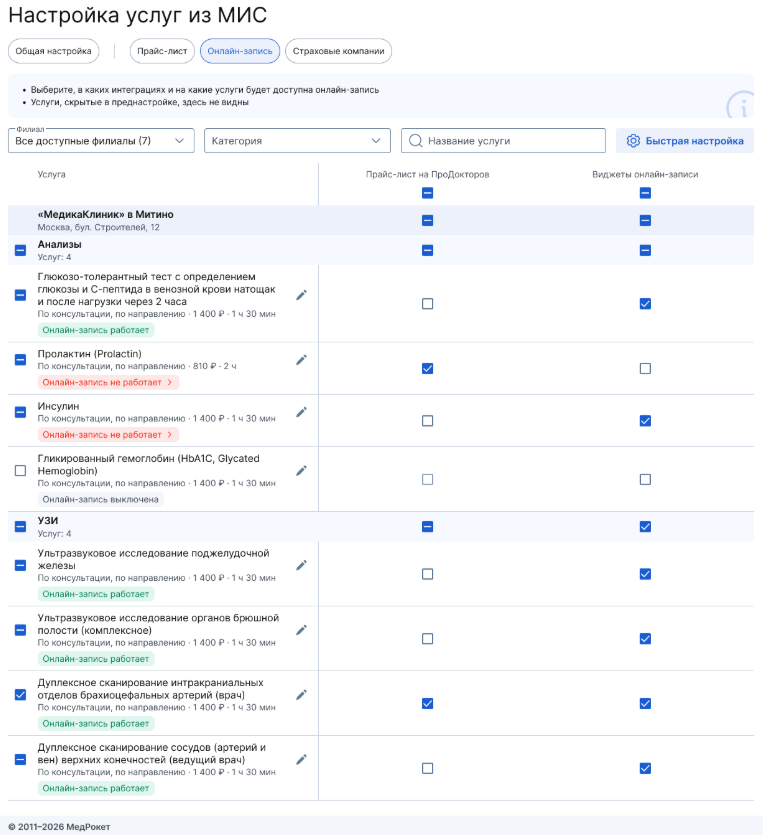
Статусы онлайн-записи
- «Онлайн-запись работает» (зелёный) — Онлайн-запись для этой услуги включена и работает без ошибок.
- «Онлайн-запись не работает» (красный) — Онлайн-запись для этой услуги включена, но не работает, нажмите на статус, чтобы увидеть причину.
- «Онлайн-запись выключена» (серый) — Онлайн-запись для этой услуги выключена.
Настройка услуг в интеграциях со страховыми
На вкладке «Страховые компании» можно управлять доступностью услуг для онлайн-записи через страховые компании, интеграции которых подключены в клинике.
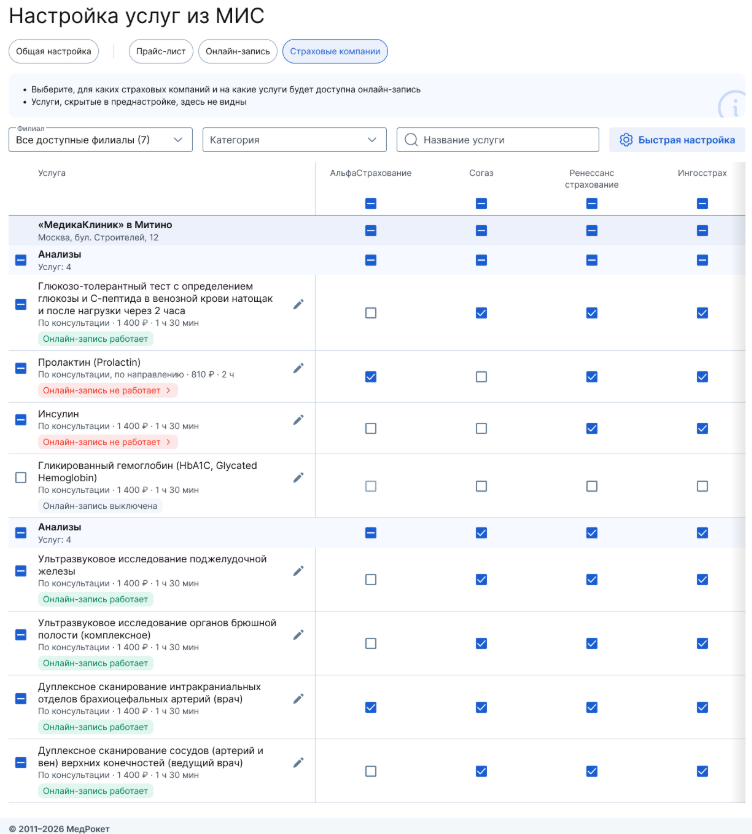
На этой вкладке отображаются статусы онлайн-записи аналогичные вкладке «Онлайн-запись».
Настройка отдельной услуги
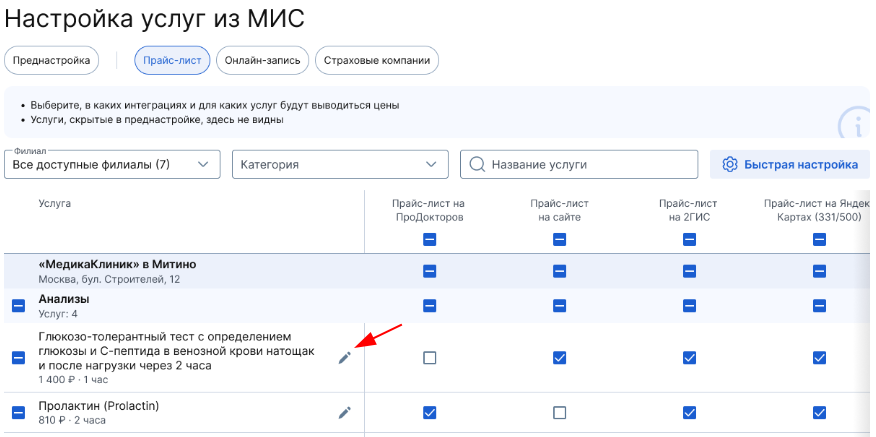
Для настройки отдельной услуги, нажмите на иконку «Карандаш» в строке с услугой на любой из вкладок.
В окне настроек показана информация об услуге: название, категория, длительность (если указана) и цена с валютой.
Окно содержит две вкладки: «Описание услуги» и «Онлайн-запись», между ними доступно свободное переключение для удобной настройки.
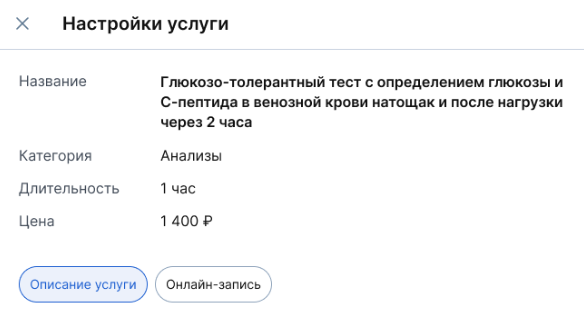
Важно! Все изменения, сделанные на странице «Настройки услуги», применяются для всех вкладок после нажатия на кнопку «Сохранить».
Настройка информации об услуге
На вкладке «Описание услуги» можно настроить внешний вид услуги — то, что увидят пациенты на сайте клиники и в виджетах.
1) Загрузите изображение и добавьте описание
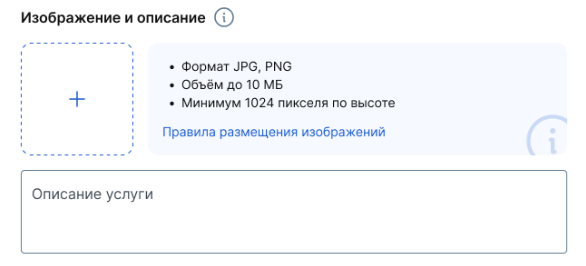
- При добавлении изображения поддерживаются форматы .JPG и .PNG, объём до 10 МБ и минимум 1024 пикселя по высоте.
- Описание услуги может содержать до 10000 символов.
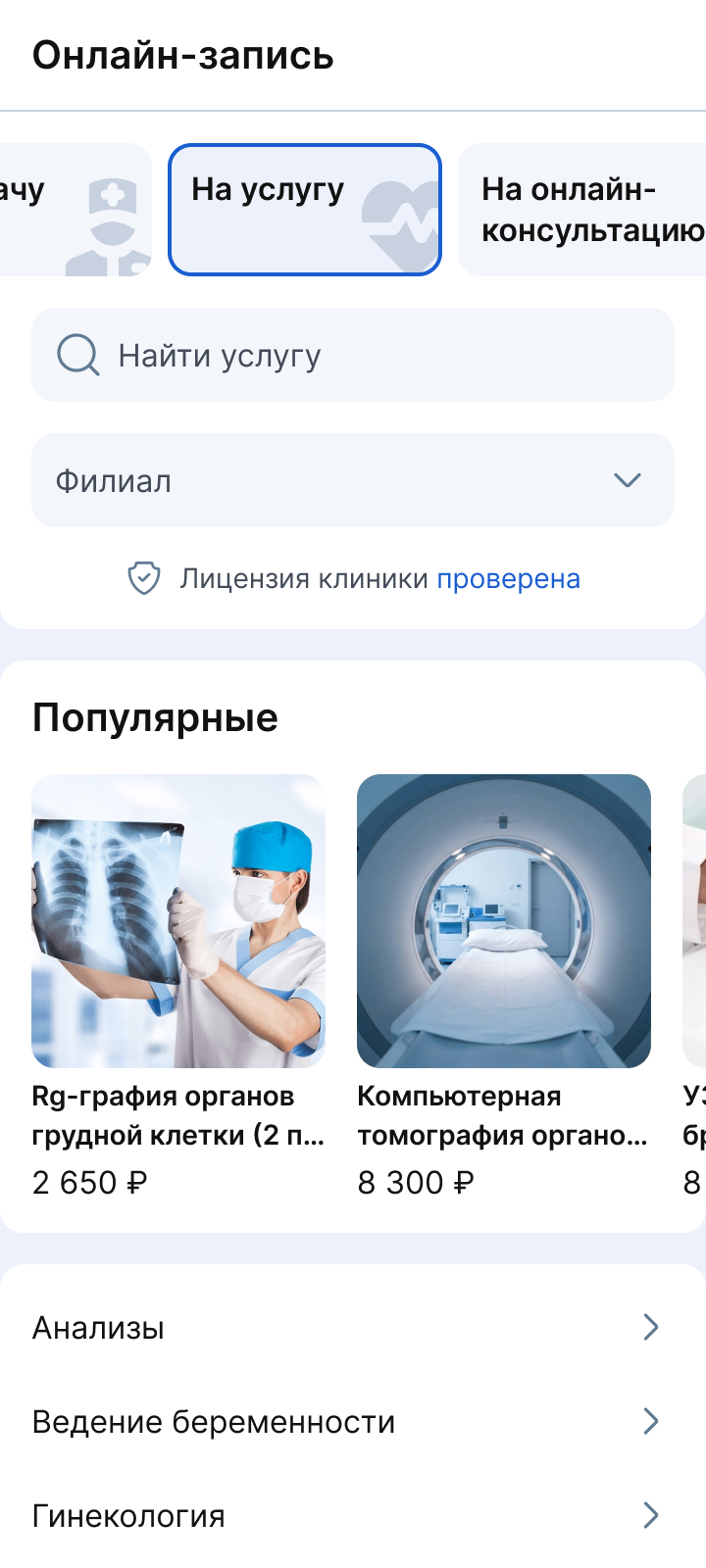
2) Активируйте переключатель «Популярная услуга» чтобы услуга выделялась в виджете МедФлекс и в интеграции Яндекс.Карты.

Важно! В одном филиале можно отметить не более 10 услуг.
3) Популярные услуги отображаются в виджете МедФлекс на странице «На услугу».
4) Укажите ссылку на страницу услуги. Если у услуги есть отдельная страница на сайте клиники, добавьте ссылку на неё в соответствующее поле.
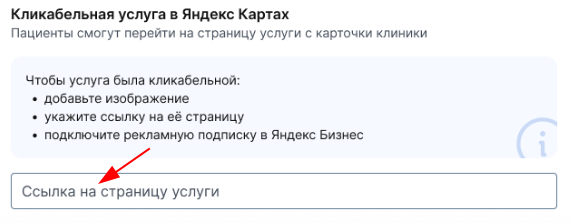
Указанная ссылка будет передаваться в интеграцию Прайс-лист на Яндекс.Картах.
5) Нажмите «Сохранить».
Настройка услуги для онлайн-записи
На вкладке «Онлайн-запись» доступна настройка услуги для онлайн-записи.
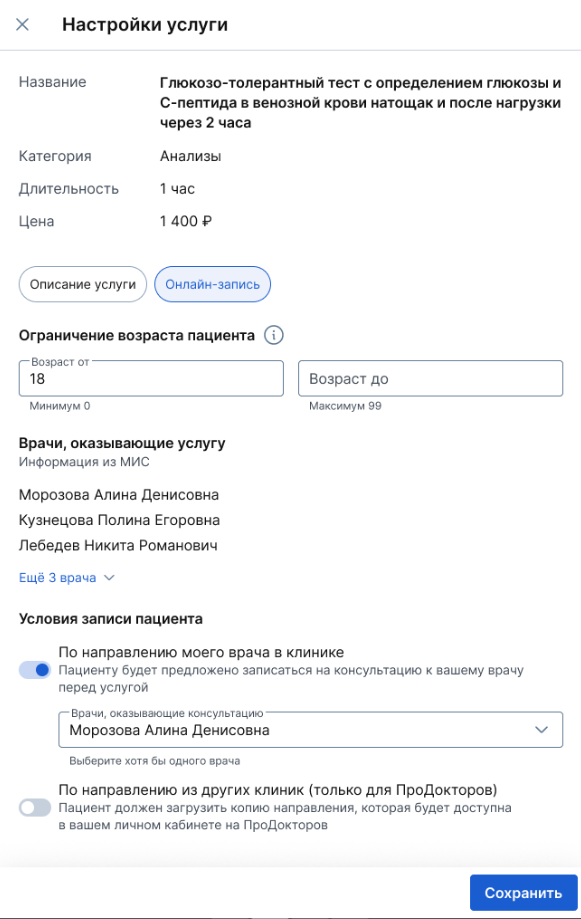
Установка ограничения возраста для услуги (⚠️ Скоро).
Укажите минимальный и максимальный возраст пациента для конкретной услуги.
Настройки условий для записи пациента
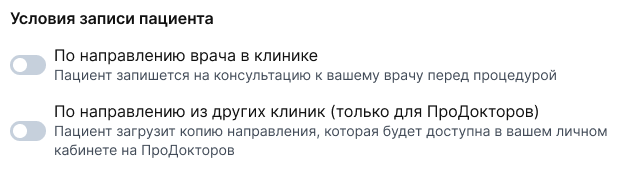
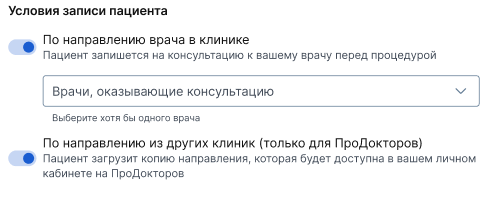
В блоке «Условия записи пациента» есть два переключателя. Они определяют, как пациент может записаться на услугу.
1) Переключатель «По направлению врача в клинике»
Если этот переключатель активирован, то пациент сможет записаться на услугу только после первичной консультации в вашей клинике.
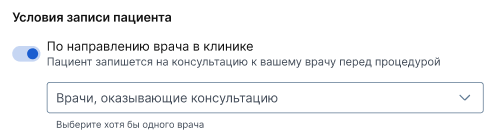
Важно! В клинике должны быть сопоставлены врачи и первичные консультации, подробнее читайте в статье Привязка цен на услуги в личном кабинете ПроДокторов.
2) Переключатель «По направлению из других клиник»
Если этот переключатель активирован, пациент сможет записаться на услугу без первичной консультации в вашей клинике, но при записи должен указать, что у него есть направление.
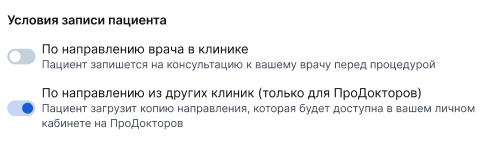
После записи направление отображается в личном кабинете ПроДокторов и в медкарте пациента в МедТочке.
3) Если активированы оба переключателя
Выбор остаётся за пациентом. Если при записи он укажет, что у него есть направление, он сразу запишется на услугу. Если укажет, что направления нет, он будет записан на первичную консультацию к врачу в вашей клинике.
4) Если оба переключателя отключены
На услугу сможет записаться любой пациент без необходимости получать направление.