


Բովանդակություն:
Փաստաթղթեր ուղարկելով RAMD-ին 
Փաստաթղթի ստեղծում և ստորագրում «Прием»
Վիդեո հրահանգ
Ինչու: ձևակերպել հիվանդի այցը և պատրաստել բժշկական փաստաթղթեր (EMD) ՝ EGISZ ուղարկելու համար:
Ինչ անել:
1) Ստեղծեք փաստաթուղթ «Прием». նշեք հիվանդին, բժշկին, ամսաթիվը:
2) ավելացնել տողերը ցանկալի ընդունման նախշերով (օրինակ, «Протокол консультации»). Միայն անհատական \ u200b \ u200bձևանմուշները, որոնցում ընտրվում է EMD-ի գրանցված տեսակը, կուղարկվեն EGISZ:
3) Լրացրեք կաղապարների տվյալները (ինչպես միշտ):
4) ստորագրեք փաստաթուղթը:
- Փաստաթղթերը կարող են ստորագրել միայն այն օգտագործողը, որի պարամետրերում տեղադրված է EDS:
- Սեղմեք կոճակը «ЭП» (Էլեկտրոնային ստորագրություն) փաստաթղթում:
- Բոլորը ստորագրելու համար. Ծրագիրը կստուգի, թե արդյոք տվյալ բժիշկը (ըստ իր պաշտոնի) կարող է ստորագրել այս տեսակի փաստաթուղթ ։
- Ընտրելու համար ՝ սեղմել «Подписи». նշեք ցանկալի փաստաթղթերը (ձևանմուշները) և կտտացրեք «Подписать».
5) առաջին ստորագրության ժամանակ համակարգը կստուգի բժշկի տվյալները (SNILS, պաշտոն) և ձևանմուշում պարտադիր դաշտերի լրիվությունը:
Այստեղ աջ կողմում ՍԵՄԴ դաշտերի ցուցակն է, որը Ռուսաստանի Դաշնության առողջապահության նախարարությունը սահմանել է այս գրանցված տեսակի բժշկական փաստաթղթի համար, դրանք պետք է համեմատվեն կաղապարի պարամետրերի հետ:
Փաստաթղթի ստեղծում և ստորագրում «Прохождение медосмотра»
Ինչու: EGISZ-ում մասնագիտական \ u200b \ u200bքննությունների արդյունքների գրանցման համար:
Ինչ անել:
1) Ստեղծեք փաստաթուղթ բժշկական զննում անցնելը:
2) Լրացրեք հիվանդի և հետազոտության տվյալները:
3) բանալին EGISZ-ի համար. «Профессия» համոզվեք, որ նշեք մասնագիտությունը պետական դասակարգիչից: Եթե \ u200b \ u200bցուցակում Չկա ցանկալի մասնագիտություն, ապա այն պետք է ավելացվի դասակարգչի ներբեռնման միջոցով:
4) ստորագրեք բժշկի EDS փաստաթուղթը: Բժշկական զննումների համար սովորաբար պահանջվում է փաստաթղթի ստորագրությունը և դրա տպագիր ձևը:
Փաստաթղթեր RAMD-ին ուղարկելու գործընթացը
Վիդեո հրահանգ
Ինչու: ստորագրված էլեկտրոնային փաստաթղթերը հանձնել պետական ռեգիստրին:
Ինչ անել:
1) անցեք EGISZ վերահսկիչի Հեռակառավարմանը: Այստեղ դուք տեսնում եք ձեր փաստաթղթերի կարգավիճակները:
2)կլինիկայի անունից ստորագրեք փաստաթղթերը (Mo տեխնիկական EDS):
- Հեռակառավարման վահանակում փնտրեք կարգավիճակ ունեցող փաստաթղթեր, որոնք պահանջում են Mo ստորագրություն (օրինակ ՝ "ոչ մի MO ստորագրություն"):
- Սեղմել անցնել վավերացմանը Սամ-ի արտասանություն Սամ [են]
- Ստորագրման ներդիրում նշեք ցանկալի փաստաթղթերը:
- Սեղմել Սահմանել նշանը, ապա ստորագրեք ստուգված փաստաթղթերը.
3) Ներկայացրեք փաստաթղթերը:
- Ավտոմատ (խորհուրդ է տրվում): MEDFLEX-ի հետ EGISZ-ի ինտեգրման պարամետրերը ստեղծելուց հետո առաջադրանքը կգրանցվի սովորական առաջադրանքների spiok-ում «MR_РегламентноеЗаданиеОтправкаРЭМД», որը լռելյայն անջատված է: Եթե \ u200b \ u200bայն միացված է, ապա օրը մեկ անգամ փաստաթղթերը կուղարկվեն ինքնաբերաբար:
- Ձեռքով:
- Վերահսկիչի հեռակառավարման մեջ Բացեք ցանկալի փաստաթղթերը և դրա դիմաց նշեք նշանը «Отправить».
- Սեղմեք կոճակը «Авторегистрация сообщений через МедФлекс».
4) փաստաթղթերի կարգավիճակները հեռավորության վրա:
- Գրանցված է. փաստաթուղթը հաջողությամբ ընդունվել է RAMD-ում:
- Փաստաթուղթը պատրաստ է առաքման (սպասում է ավտոմատ կամ ձեռքով առաքման):
- Սխալներով. ուղարկելիս խնդիր առաջացավ (տես քայլ 16):
- Փաստաթուղթը ուղարկվել է, բայց պատասխանը RAMD-ից դեռ չի եկել (կարող է ժամանակ պահանջել):
- Փաստաթղթեր առանց հաղորդագրությունների / ֆայլեր չեն ձևավորվում / ոչ բոլոր ստորագրություններն են դրված. պահանջում են գործողություններ 1C-ի ներսում (անցկացում, ստորագրում):
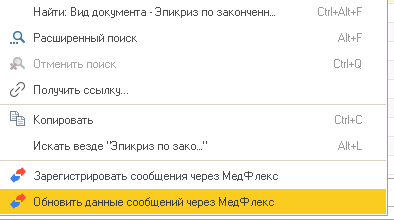
5) փաստաթղթերի տվյալների թարմացում: Եթե \ u200b \ u200bփաստաթղթի գրանցման արդյունքը երկար ժամանակ չի ստացվում Medflex-ից, լինի դա կապի կամ սերվերի հետ կապված խնդիրներ, անհրաժեշտության դեպքում կարող եք ձեռքով տեղեկատվություն պահանջել այս կամ այն \ u200b \ u200bփաստաթղթի կարգավիճակի վերաբերյալ: Դա անելու համար EGISZ վերահսկիչի հեռակառավարման վահանակում ընտրեք անհրաժեշտ փաստաթղթերը, սեղմեք մկնիկի աջ կոճակը և ընտրեք «Обновить данные сообщений через МедФлекс»
Փաստաթղթերի ստացում այլ կլինիկաներից
Ինչու: Դիտեք հիվանդի բժշկական փաստաթղթերը, որոնք ստեղծվել են այլ հիվանդանոցներում (Եթե հիվանդը համաձայնություն է տվել):
Փաստաթղթեր որոնելու համար անհրաժեշտ է նշել այն կազմակերպությունը, որտեղ ձևավորվել է այս փաստաթուղթը: Հնարավոր է նաև ստանալ միայն այն բժշկական փաստաթղթերը, որոնք Medflex-ի միջոցով ուղարկվել են RAMD:
Ինչ անել:
1) Բացեք ցանկալի հիվանդի քարտը:
2) անցեք բաժին ՝ EGISZ փաստաթղթերը որոնելու համար (կամ EGISZ ինտեգրում - \ u003e Egisz Medflex փաստաթղթերի որոնում):
3) սեղմեք կոճակը «Найти» կամ «Поиск в РЭМД». Կարող եք զտիչներ Սահմանել (փաստաթղթի տեսակը, ամսաթվերը):
4) գտնված փաստաթղթերի ցանկում ընտրեք ցանկալիները:
5) սեղմեք կոճակը ' ընտրված փաստաթղթերը պահանջելու համար:
6) փաստաթղթերը անմիջապես չեն գա (կախված է համակարգից և այլ կլինիկայից): Երբ դրանք հայտնվեն, դրանք կտեսնեք հիվանդի քարտում ՝ "ֆայլեր" ներդիրում (սովորաբար PDF կամ HTML ձևաչափով): Բացելու համար կրկնակի սեղմեք ֆայլը:
Փաստաթուղթը շտկելուց առաջ ուղարկելը
Ինչու: եթե արդեն ստորագրված փաստաթղթում սխալ է հայտնաբերվել, և այն պետք է փոխվի:
Ինչ անել:
1) Բացեք փաստաթուղթը (բժշկական զննում ընդունելը կամ անցնելը):
2) անցեք EP ներդիրին (էլեկտրոնային ստորագրություն):
3) Կտտացրեք Ստորագրություններ.
4) էլեկտրոնային ստորագրությունների ցանկում Գտեք բժշկի և կլինիկայի (MO) ստորագրությունները Այդ փաստաթղթի համար (կամ փաստաթղթի ներսում հատուկ ձևանմուշ):
5) Ընտրեք յուրաքանչյուր ստորագրություն և կտտացրեք Deleteնջել կոճակին: Անհրաժեշտ է ջնջել այս փաստաթղթին/ձևանմուշին վերաբերող բոլոր ստորագրությունները:
6) փաստաթղթի կամ ձևանմուշի տվյալներում կատարել անհրաժեշտ ուղղումներ:
7) նորից ստորագրեք բժշկի EDS փաստաթուղթը (և, անհրաժեշտության դեպքում, MO):
8) փաստաթուղթը նորից ուղարկեք:
RAMD-ին փաստաթղթեր ուղարկելիս հնարավոր սխալների լուծում
Iemk-ին հիվանդի տվյալների խմբագրման հարցում ուղարկելը
Հաճախ բժշկական փաստաթուղթ RAMD-ին ուղարկելիս կարող է սխալ առաջանալ Նշված արժեքը [հիվանդի անունը / հիվանդի SNILS/հիվանդի ծննդյան ամսաթիվը] [...] չի համապատասխանում GIP-ի տվյալներին [...]. Հիվանդը հայտնաբերվել է տեղական ID-ով: Դա նշանակում է, որ փաստաթղթում հիվանդի տվյալները չեն համապատասխանում SNILS փաստաթղթում նշված EGISZ-ում գրանցված տվյալներին:
Այս սխալը շտկելու համար անհրաժեշտ է թարմացնել հիվանդի տվյալները EGISZ-ում ' օգտագործելով IEMK:
Մեդֆլեքս-ի միջոցով իէմք-ին հարցումներ ուղարկելու համար անհրաժեշտ է, որ ձեր բժշկական կազմակերպությունը միանա ԻԷՄՔ-ի Մեդֆլեքս-ին:
Ինչպես միացնել Mo-ն Medflex-ին IEMK-ում
1) Ներբեռնեք կլինիկայի դիմումի ձևանմուշը - IEMK-ում (կլինիկա) Mo-ն Medflex-ին միացնելու դիմում:
2) Ներբեռնեք դիմումի ձևանմուշը Medrocet-ի համար - IEMK-ում (Medrocet) Mo-ն Medflex-ին միացնելու դիմում:
3) Լրացրեք երկու փաստաթղթերում կարմիրով ընդգծված դաշտերը:
4) պատրաստել հայտը 2 ձևաչափով:
- DOC / DOCX լրացված տվյալներով
- ՊԴՖ (հայտի սկան պատճեն ՝ կազմակերպության կնիքով և լիազորված անձի ստորագրությամբ)
5) դիմումի ֆայլերը փոխանցեք medrocet-ի անհատական \ u200b \ u200bղեկավարին, նա դրանք կուղարկի EGISZ-ի տեխնիկական աջակցության ծառայությանը ' միանալու համար:
Ինչպես թարմացնել հիվանդի տվյալները
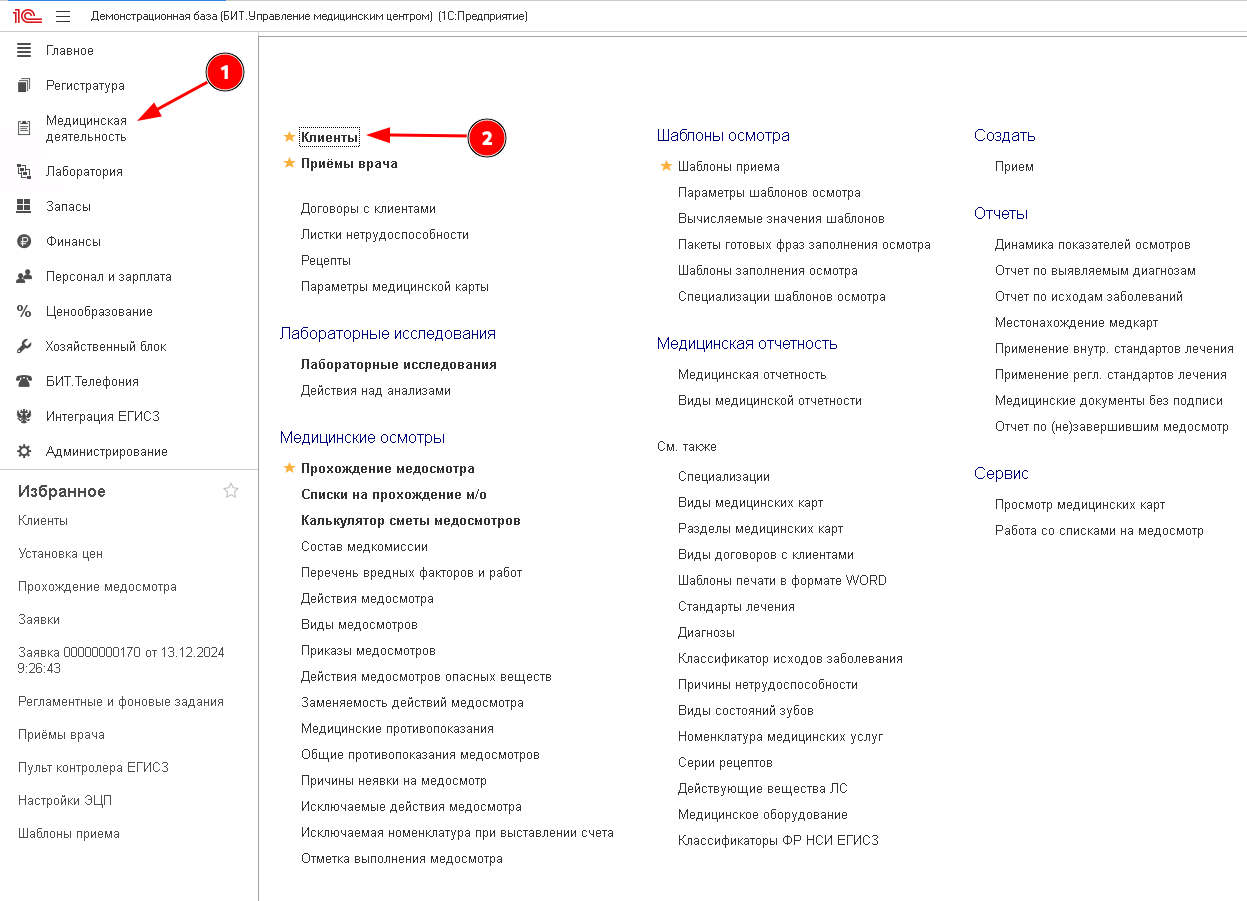
1) Գնալ տեղեկատու «Клиенты».
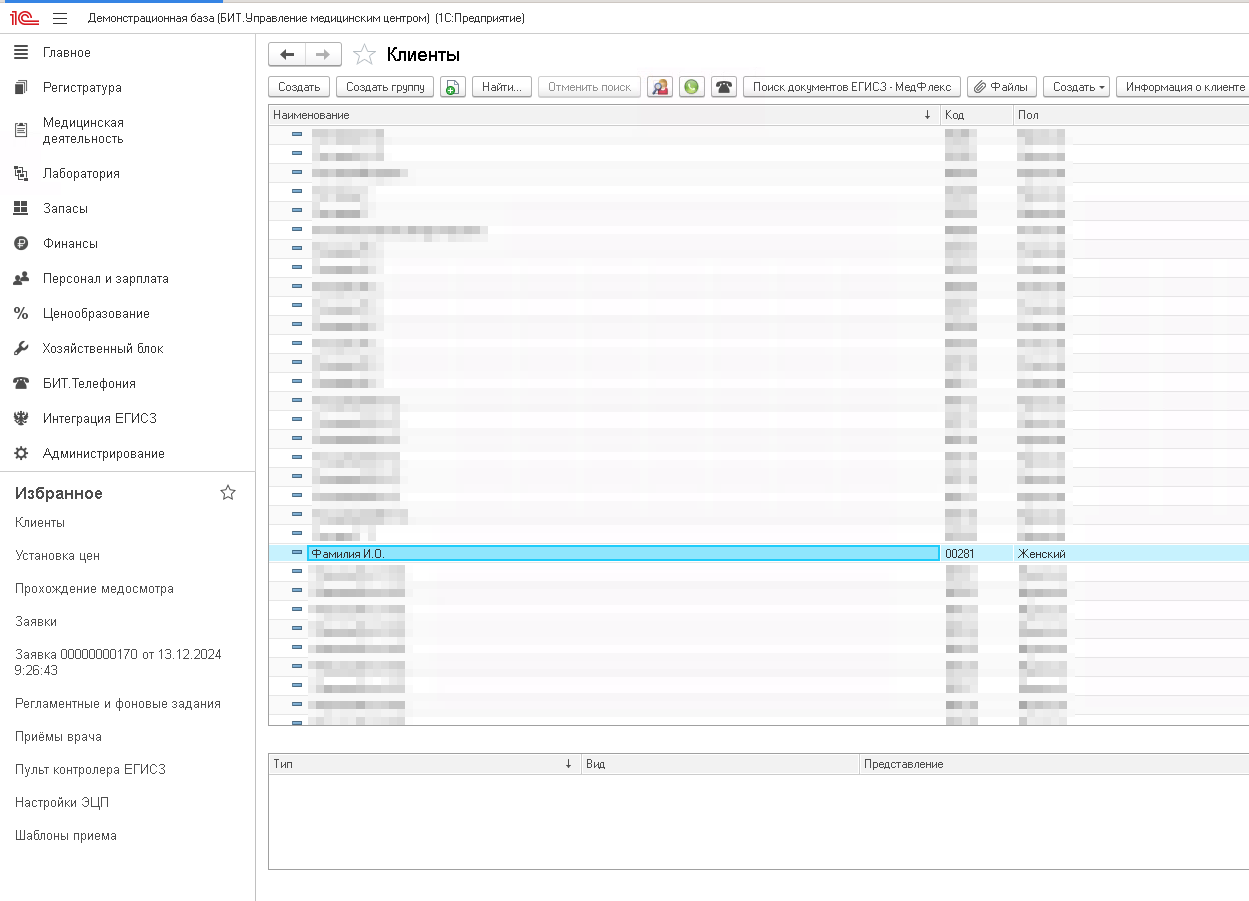
2) Ընտրեք ճիշտ հիվանդին:
3) Կատարել անհրաժեշտ փոփոխություններ: Հետո փոխելով տվյալները, դա կարեւոր է, պահպանել դրանք սեղմելով կոճակը «Записать».
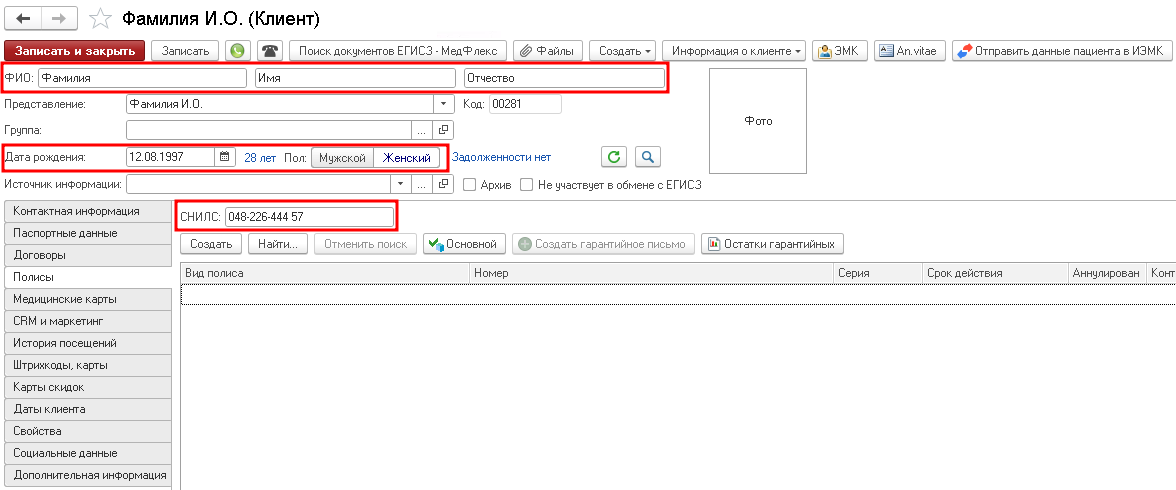
4) Սեղմեք կոճակը «Отправить данные пациента в ИЭМК».
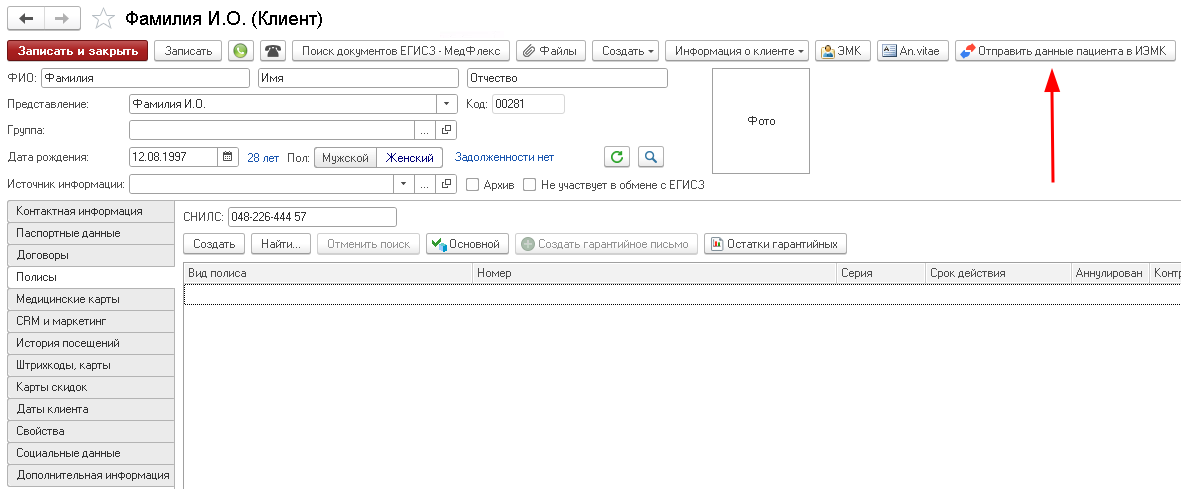
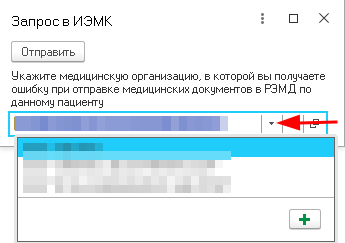
5) Ընտրել բժշկական կազմակերպություն:
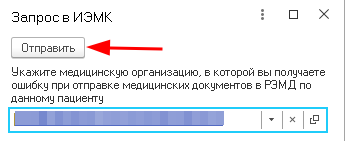
6) Սեղմեք "Ուղարկել" կոճակը:
Ինչ հիվանդի տվյալներ են փոխանցվում IEMK-ին:
- անուն;
- ազգանուն;
- հայրանուն;
- Ծննդյան ամսաթիվ;
- սեռ;
- SNILS համարը:
Բոլոր դաշտերը, բացի հայրանունից, պարտադիր են լրացման համար: Հայրանունը նույնպես պարտադիր է, Եթե հիվանդի մոտ այն նշված է անձնագրում:
Ուղարկման արդյունքը
Կոճակը սեղմելուց հետո ցուցադրվում է մոդալ պատուհան ՝ ուղարկման արդյունքով: Հնարավոր արդյունքներ:
- «Пациент обработан успешно» - հարցումը հաջողությամբ ուղարկված է;
- Սխալ-ցուցադրվում է նրա տեքստը:
Նախազգուշացումները, որոնք չեն խոչընդոտում տվյալների ուղարկմանը (օրինակ ՝ հայրանվան բացակայությունը), գրանցվում են գրանցման մատյանում:
Ստորև բերված են հնարավոր սխալների օրինակներ:
Հնարավոր սխալներ
Միացրեք iemk ինտեգրումը
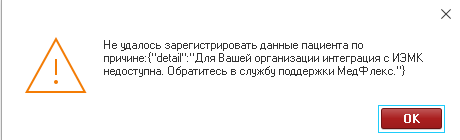
Կապվեք medrocet-ի անձնական մենեջերի հետ:
Պարտադիր դաշտերը լրացված չեն
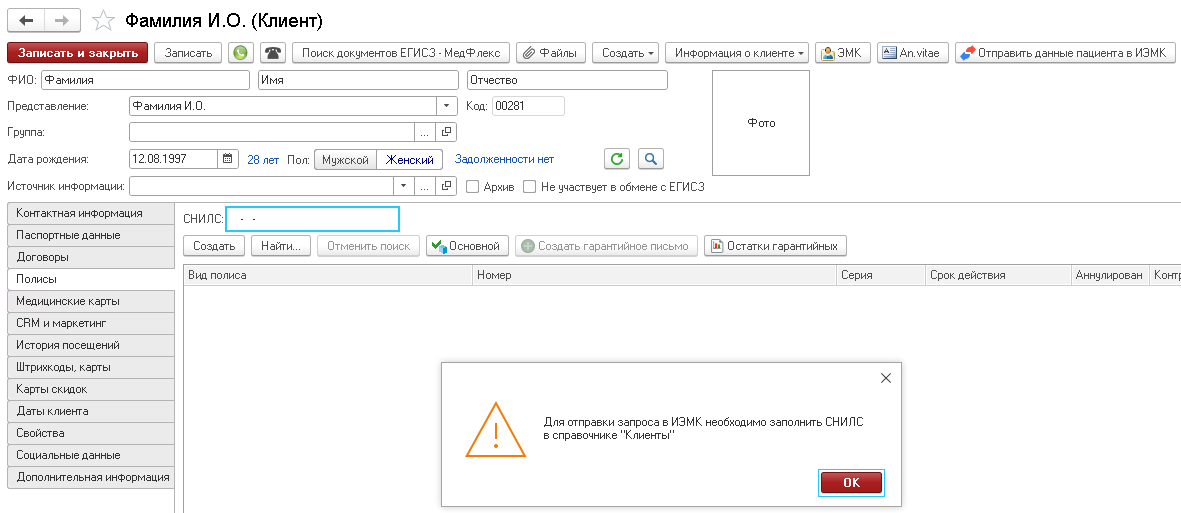
Սխալի տեքստում նշվում է, թե ինչ տվյալներ են պակասում: Լրացրեք պահանջվող դաշտերը և Կրկնեք ուղարկումը:
Կազմակերպության OID-ը չի գտնվել
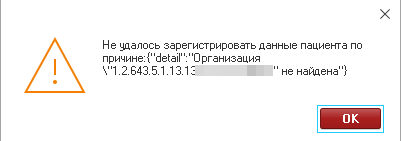
Ստուգեք, որ կազմակերպության նշանը ճիշտ է ինտեգրման պարամետրերում:
Անվավեր նշանի Վերնագիր կամ հավատարմագրեր չեն տրամադրվել
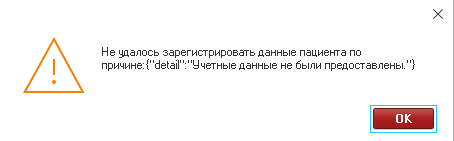
Համոզվեք, որ:
- ընտրված է անհրաժեշտ բժշկական կազմակերպությունը;
- նշանը ճիշտ մուտքագրվեց;
- նշանը տեղադրված է ճիշտ դաշտում:
Գերազանցել է Timeout-ը
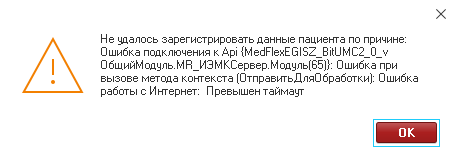
Ստուգեք դաշտի արժեքը «Адрес МедФлекс» և անջատիչի վիճակը «Тестовый» ինտեգրման կարգավորումներում:
Աշխատանքի համար բավարար իրավունքներ չկան
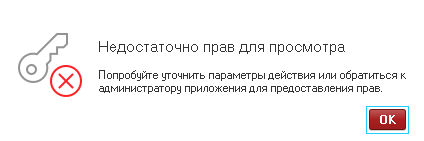
Ներկայիս օգտագործողը չունի բավարար իրավունքներ ինտեգրման հետ աշխատելու համար: Մուտք գործեք օգտվողի հաշիվ ՝ պահանջվող իրավունքներով կամ դեր ավելացրեք գոյություն ունեցող օգտագործողին «MR_ЕГИСЗ».
Այս հրահանգն ընդգրկում է հիմնական քայլերը: Դժվար կամ ոչ ստանդարտ իրավիճակներում Մի հապաղեք կապվել 1C-ի ձեր հատուկ տարբերակի փաստաթղթերի կամ Medrocet-ի աջակցության ծառայության հետ: