


Оглавление 
Шаг 1. Определение версии платформы и конфигурации 1С
Шаг 2. Получение файла расширения
Шаг 3. Установка/обновление расширения
Шаг 1. Определение версии платформы и конфигурации 1С
Зачем:
Для разных версий платформы и конфигураций мы разработали разные версии расширений. Расширение, несовместимое с вашей платформой и конфигурацией может некорректно работать или не установиться вовсе.
Что делать:
1) Откройте программу 1С.
2) В правом верхнем углу нажмите «Сервис и настройки».
3) Выберите «О программе».
4) Сделайте скриншот окна "О программе" и сохраните его на ПК.
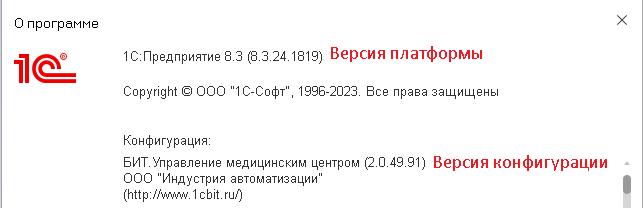
Пример окна "О программе" в конфигурации 1С БИТ УМЦ.
Шаг 2. Получение файла расширения
Что делать:
Сообщите вашему менеджеру МедРокет, какое расширение вам необходимо и приложите скриншот окна "О программе". В ответ менеджер передаст вам нужное расширение именно для вашей 1С.
Шаг 3. Установка/обновление расширения
Рекомендация по выбору времени для обновления
Обновление расширения - штатная процедура, которая в большинстве случаев проходит без каких‑либо сложностей. Однако, даже при строгом следовании инструкции возможны отдельные случаи, когда функционал нового расширения может требовать дополнительной оперативной настройки силами наших специалистов.
Чтобы мы могли помочь вам максимально быстро и без задержек в случае необходимости, рекомендуем выполнять установку и обновление расширений в начале или середине рабочей недели, а также в первой половине дня. Так у нашей поддержки останется достаточно времени для решения возникших вопросов в рамках текущего рабочего дня.
Если провести обновление в пятницу вечером, накануне праздников или непосредственно перед окончанием рабочего дня, наша поддержка, к сожалению, не сможет подключиться к решению до наступления ближайшего рабочего времени. Планируя обновление на будние дни и утренние часы, вы гарантируете себе оперативную помощь и спокойствие, а также непрерывную работу интеграций с нашими сервисами.
Для установки расширения необходимо обладать правами на функции технического специалиста (роль «Полные права»/ режим «Все функции») для доступа к конфигуратору.
Для установки нового расширения или обновления уже установленного, но сильно устаревшего расширения потребуется всем пользователям временно выйти из 1С для применения изменений.
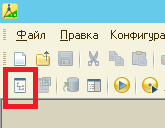
1) Для начала необходимо открыть конфигуратор и по кнопке в левой верхней части окна открыть конфигурацию.
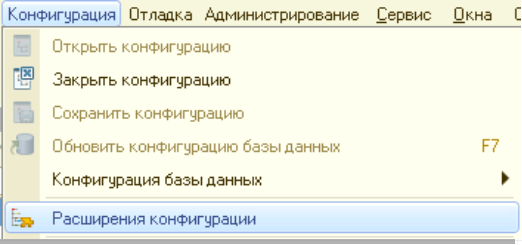
2) Установка расширения происходит путем добавления через специальный раздел в Конфигураторе. «Конфигурация» → «Расширения конфигурации».
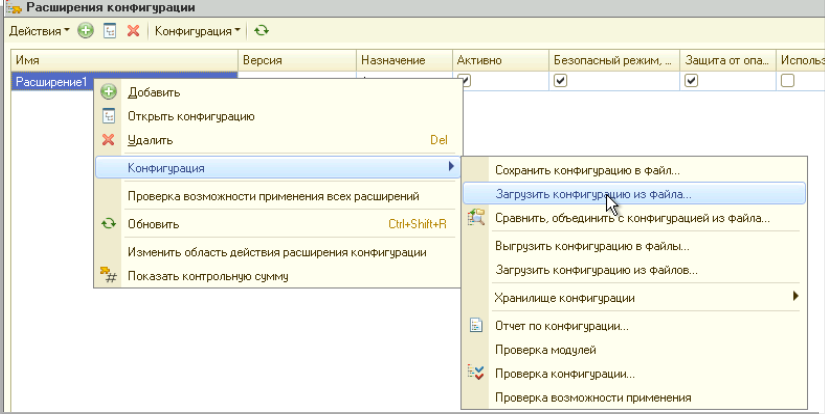
3) После открытия окна, необходимо добавить в список пустое расширение.
Если необходимо только обновление, то расширение уже будет находиться в этом списке
После этого загрузить необходимое расширение: правой кнопкой мыши кликнуть по нужной строке → «Конфигурация» → «Загрузить конфигурацию из файла».
4) На все последующие вопросы отвечать утвердительно. По окончании загрузки снять галочки с «Безопасный режим» и «Защита от опасных действий».
5) Выдайте необходимые роли пользователям. Например, для согласования услуг по ДМС пользователи должны иметь роль "MR_ДМС", а для работы с ЕГИСЗ понадобится специальная роль "MR_ЕГИСЗ". Подробная информация о необходимых ролях указана в инструкциях по настройке соответствующих расширений МедФлекса.
При возникновении каких-либо проблем с установкой или обновлением расширения обратитесь к вашему персональному менеджеру МедРокет для оказания технической поддержки