


Содержание:
- Как включить интеграцию
- Как настроить интеграцию
- История сопровождений после приёма
- Просмотр чатов сопровождения
- Получение денежных средств за сопровождение после приёма
- Возможные ошибки
После включения интеграции у пациентов появится возможность получить консультацию от врача после очного приёма или онлайн-консультации, без повторной записи на приём.
Чтобы использовать интеграцию, клинике нужно:
- Иметь активный Т договор с типом информационные услуги.
- Иметь активный Ф договор с МедФлексом.
- Врачи должны быть зарегистрированы на ПроДокторов.
Как включить интеграцию 
- Войдите в личный кабинет МедФлекса, используя логин и пароль от ПроДокторов, и перейдите в раздел «Магазин интеграций».

2. Выберите «Сопровождение после приёма» и нажмите на интеграцию.
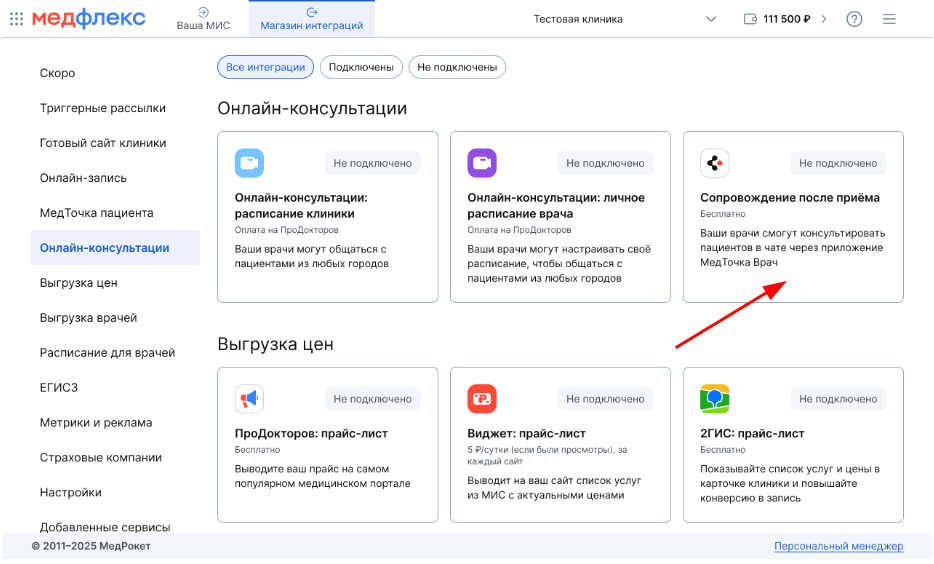
3. На открывшейся странице вверху справа нажмите «Подключить».

Как настроить интеграцию
- На странице интеграции откройте «Настройки».

2. Активируйте переключатели напротив тех врачей, кому нужна интеграция.
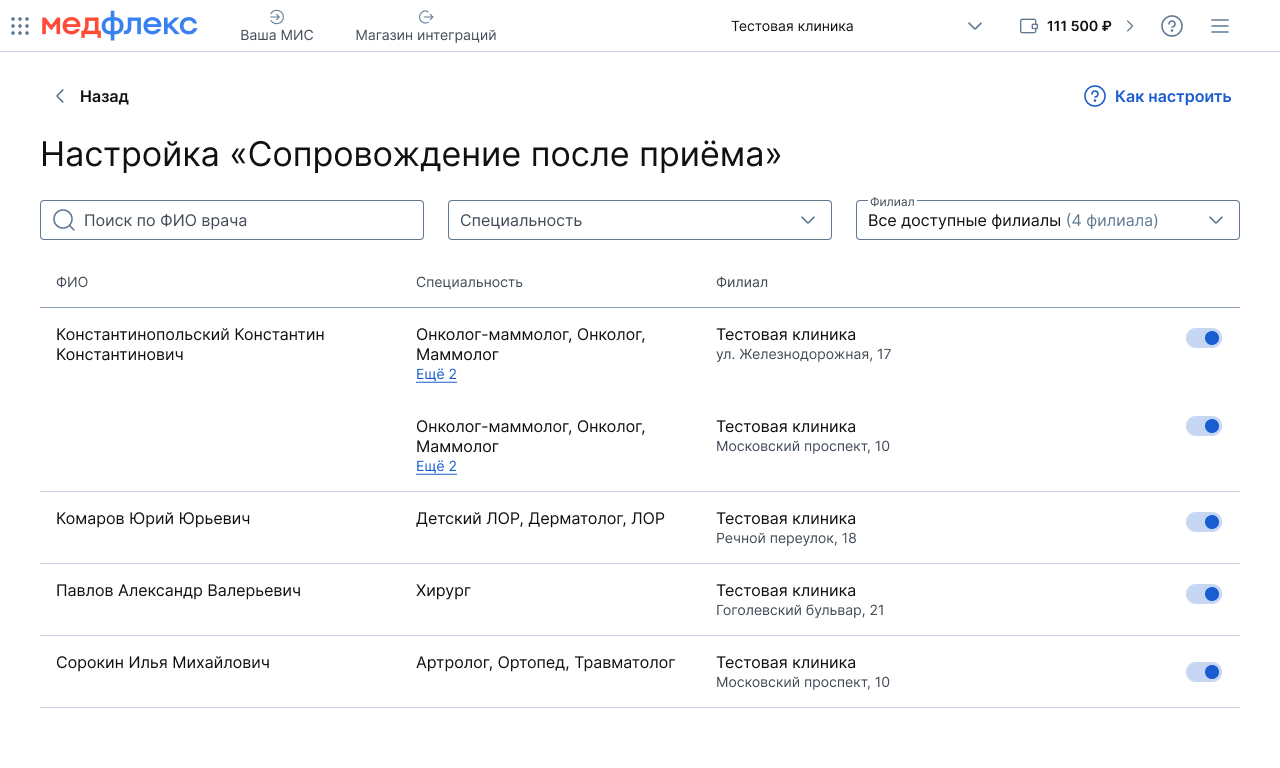
Важно! По умолчанию после включения интеграции переключатели активируются у всех врачей.
История сопровождений после приёма
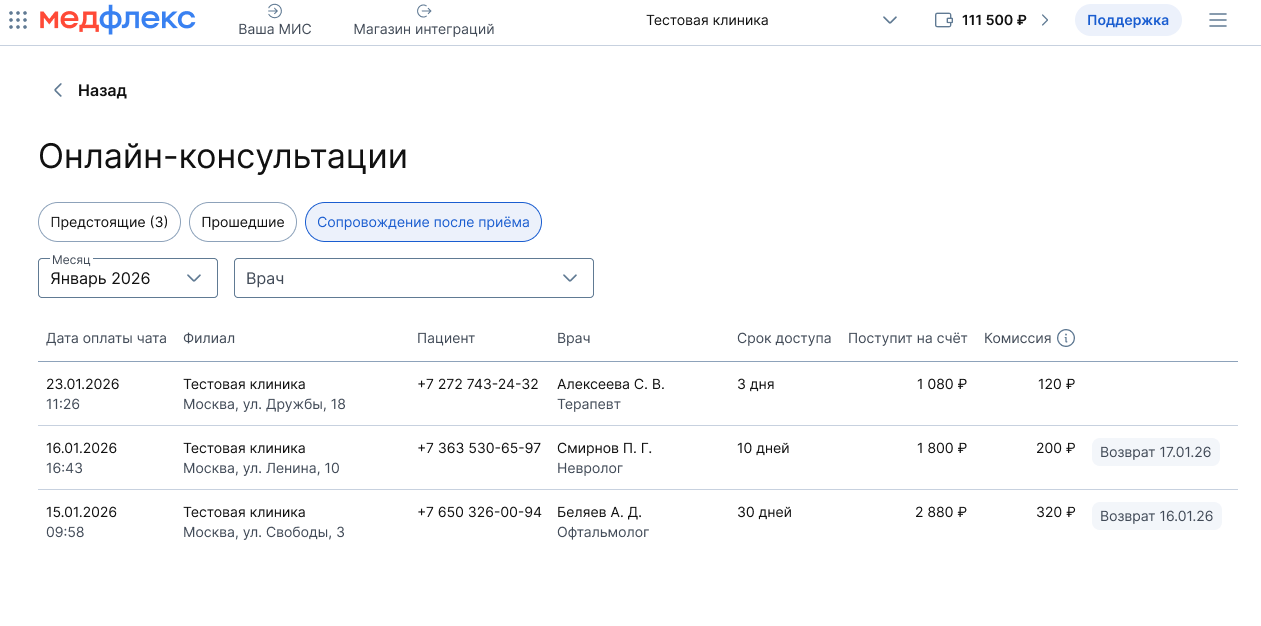
В личном кабинете МедФлекса доступна история всех сопровождений. Вы можете:
- Выбрать фильтр по дате (за определённый месяц).
- Отфильтровать записи по конкретному врачу.
Важно! Вкладка «Сопровождение после приёма» отображается только при наличии хотя бы одной записи. Если записей нет, вкладка не отображается.
Просмотр чатов сопровождения
Руководитель клиники может просматривать историю переписки врача с пациентом, чтобы контролировать качество общения и своевременность ответов.
Как попасть в чат
- В личном кабинете МедФлекс перейдите в раздел «Сопровождение после приема».
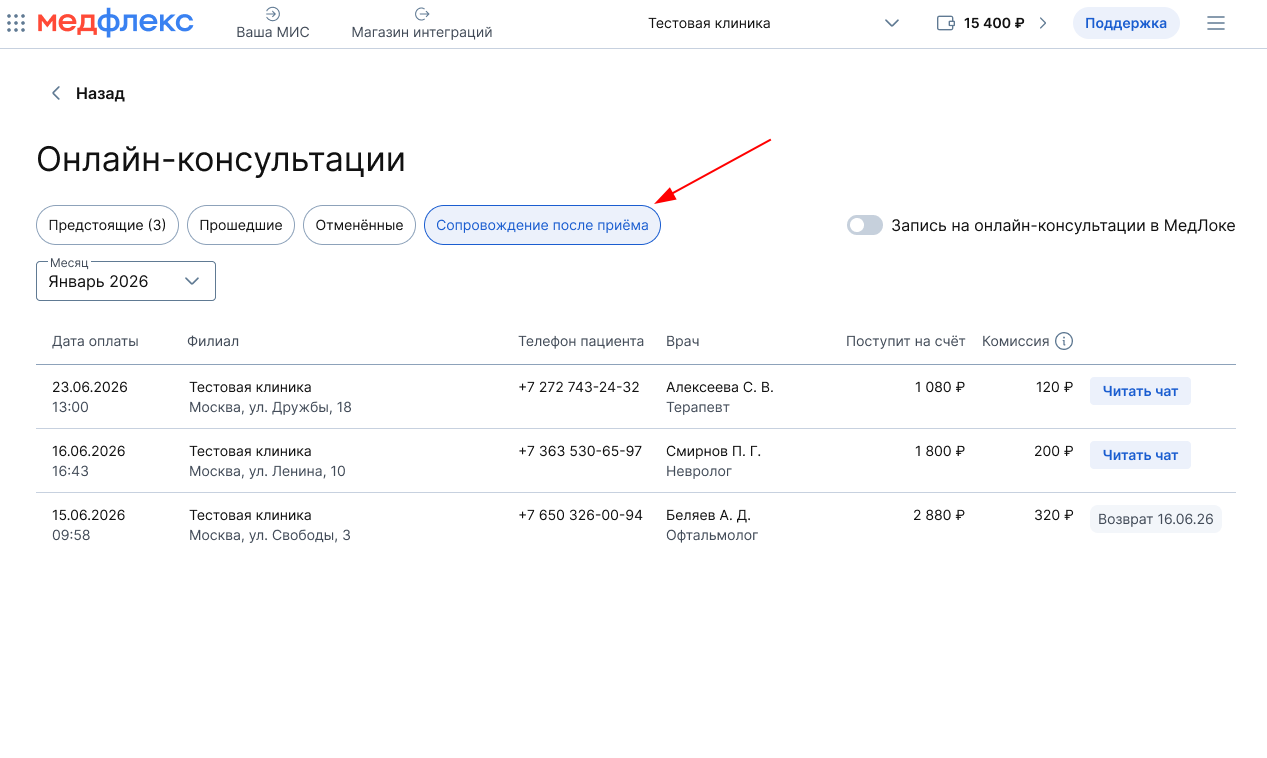
2. В списке чатов найдите нужную запись. Справа от строки с чатом нажмите на кнопку «Читать чат».
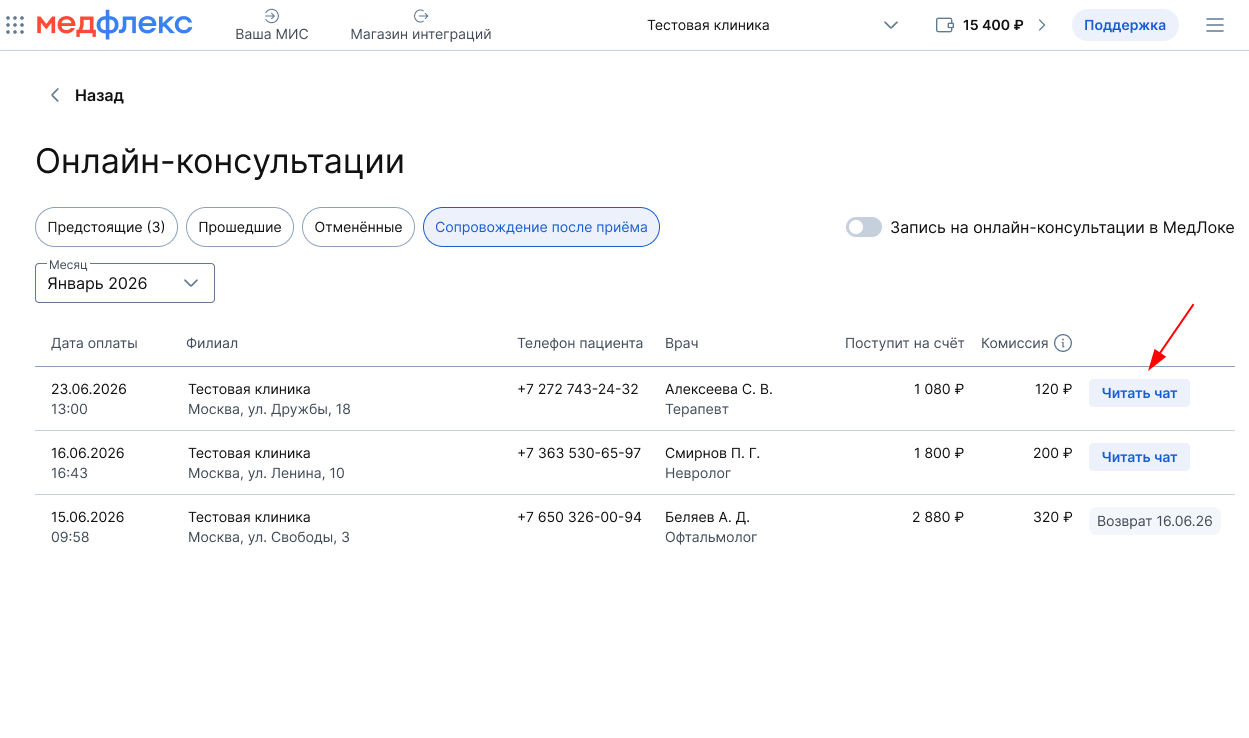
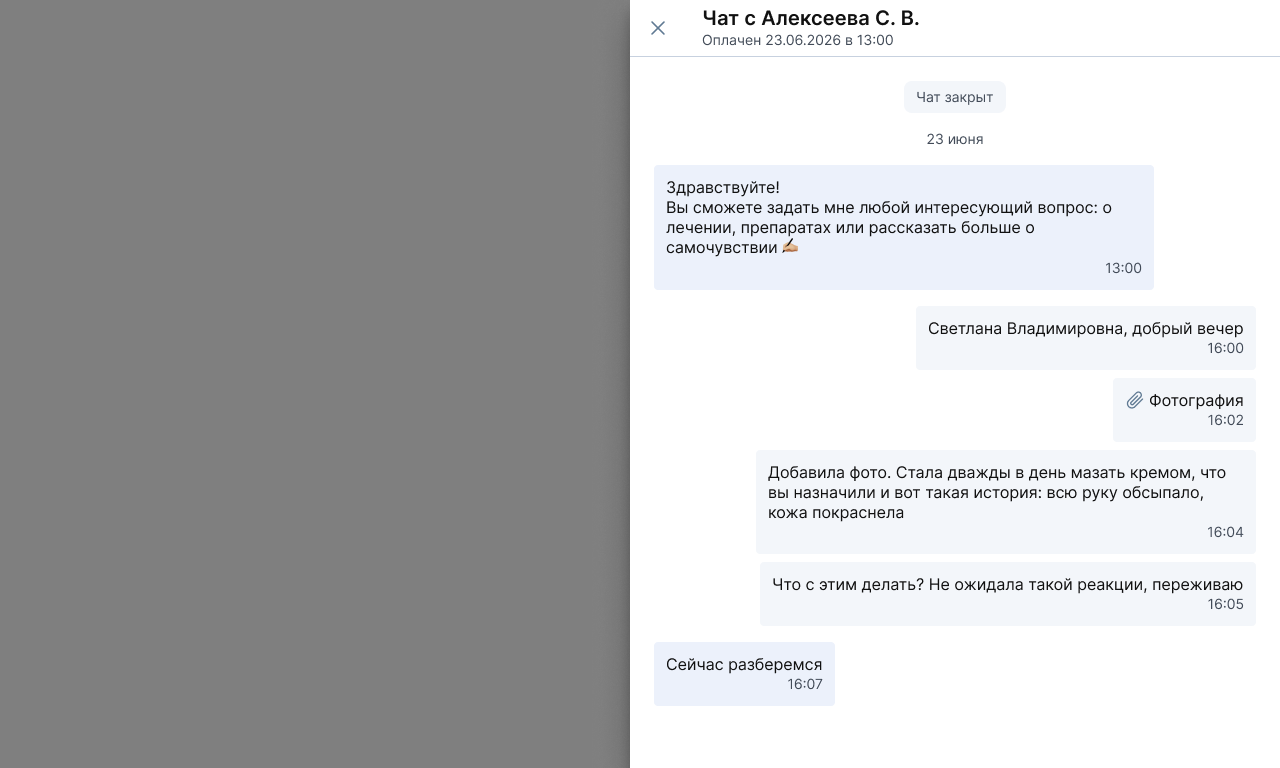
3. Откроется боковая панель с историей переписки. В чате отображаются сообщения только за тот период, который был оплачен пациентом.
Доступ к просмотру
- Просматривать чаты могут пользователи с правами «Суперпользователь» и «Полный доступ по филиалам».
- Важно! Для выдачи пользователю прав «Полный доступ по филиалам» у клиники должна быть версия ПО Профи на ПроДокторов. Подробнее читайте в статье Мультилогин: настройка прав пользователей.
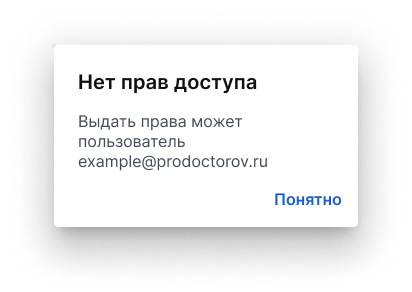
- Если у вас нет прав, при нажатии на кнопку «Читать чат» появится сообщение:
«Нет прав доступа». В нем будет указана почта суперпользователя, который может выдать доступ.
Разрешенные действия
- Только чтение. Отправлять сообщения нельзя.
- Доступны как активные, так и закрытые чаты.
- Сообщения отображаются в хронологическом порядке: сверху — старые, снизу — новые.
История пользователей открывших чат
Каждое открытие чата фиксируется в разделе «История изменений»:
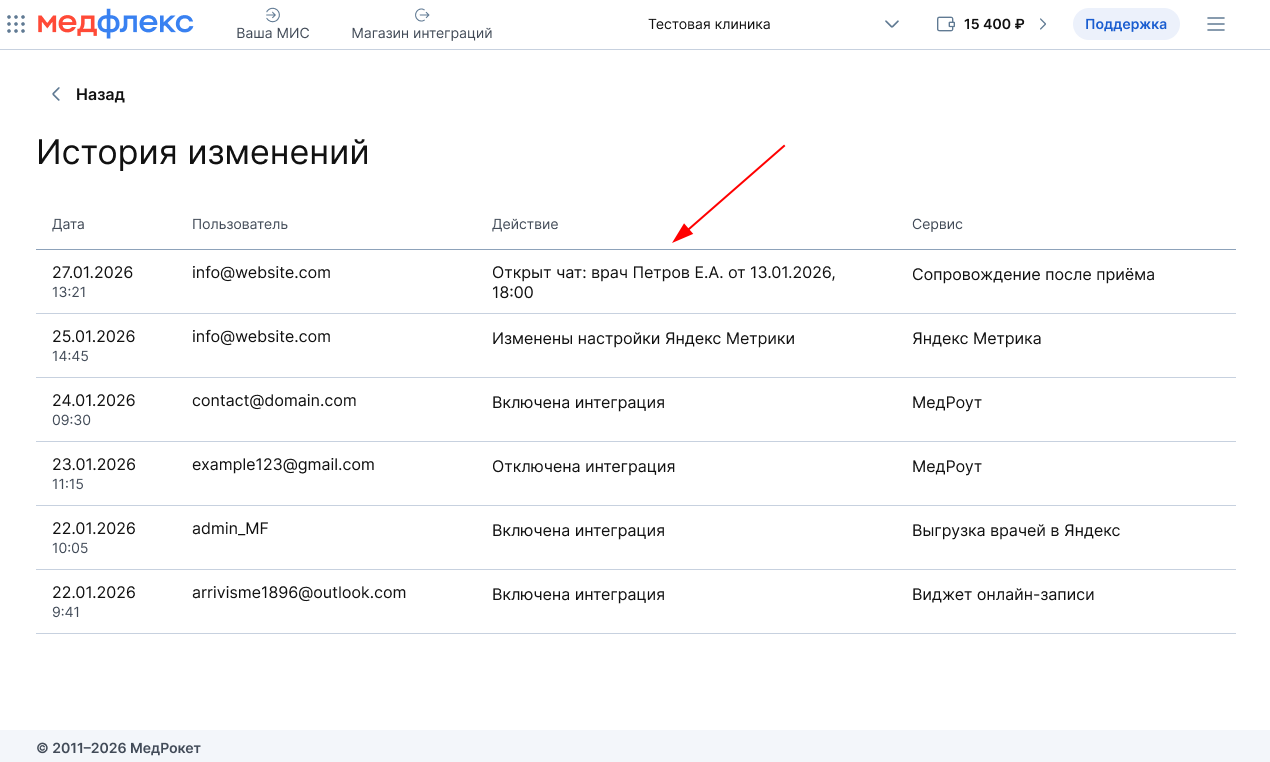
Событие появляется при каждом открытии чата, а не только при первом.
Получение денежных средств за сопровождение после приёма
После оплаты пациентом сопровождения денежные средства поступают на расчётный счёт МедРокет.
Важно! По договору с каждого сопровождения удерживается комиссия 10% от стоимости.
Один раз в месяц, с 5 по 10 число, деньги за все оплаченные сопровождения прошлого месяца (за вычетом комиссии) перечисляются на расчётный счёт клиники.
Возможные ошибки
Вместо кнопки «Подключить» отображается «Оставить заявку»

Это значит, что у вашей клиники не заключён Т договор, необходимый для работы интеграции.
Оставьте имя и телефон в форме обратной связи — менеджер свяжется с вами.
При нажатии кнопки «Подключить» появляется окно с ошибкой
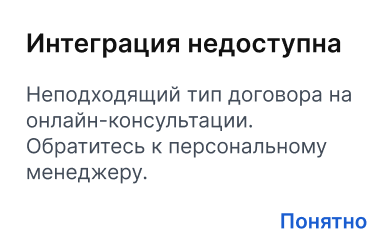
Обратитесь к персональному менеджеру.
О том, как интеграция работает со стороны врача, читайте в статье - Чат с пациентом.
О том, как интеграция работает со стороны пациента, читайте в статье - Чат с врачом