


Мазмұны:
Құжаттарды РЭМД-ға жіберу 
Құжатты жасау және оған қол қою«Прием»
Бейне нұсқаулық
Неліктен: пациенттің келуін рәсімдеу және ЕГИСЗ-ге жіберу үшін медициналық құжаттарды (ЭМҚ) дайындау.
Не істеу керек:
1) құжат жасаңыз «Прием», науқасты, дәрігерді, күнді көрсетіңіз.
2) Қажетті қабылдау үлгілері бар жолдарды қосыңыз (мысалы«Протокол консультации»). ЭМӨ-нің тіркелген түрі таңдалған теңшелген шаблондар ғана EMISS-ке жіберіледі.
3) шаблондардағы деректерді толтырыңыз (әдеттегідей).
4) құжатқа қол қойыңыз:
- Параметрлерінде ЭЦҚ қойылған пайдаланушы ғана құжаттарға қол қоя алады.
- Құжаттағы түймені «ЭП»(электрондық қолтаңба) басыңыз.
- Барлығына қол қою үшін: басыңыз барлығына қол қою. Бағдарлама осы дәрігердің (оның лауазымы бойынша) құжаттың осы түріне қол қоя алатынын тексереді.
- Таңдау үшін: басыңыз«Подписи», қажетті құжаттарды (шаблондарды) белгілеп, басыңыз «Подписать».
5) бірінші қол қою кезінде жүйе дәрігердің деректерін (SNILS, лауазымы) және шаблондағы міндетті өрістердің толықтығын тексереді.
Мұнда оң жақта медициналық құжаттың осы тіркелген түрі үшін Ресей Федерациясының ДСМ белгілеген СЭМД өрістерінің тізімі — оларды шаблон параметрлерімен салыстыру қажет.
Құжатты жасау және оған қол қою«Прохождение медосмотра»
Неге: ЕГИСЗ-да кәсіби тексерулердің нәтижелерін рәсімдеу үшін.
Не істеу керек:
1) медициналық тексеруден өту құжатын жасаңыз.
2) науқас пен тексеру туралы мәліметтерді толтырыңыз.
3) EGISZ үшін кілт: өрісте «Профессия»мемлекеттік жіктеуіштен мамандықты көрсетуді ұмытпаңыз. Егер қажетті мамандық тізімде болмаса, оны жіктеуішті жүктеу арқылы қосу керек.
4) дәрігердің ЭЦҚ құжатына қол қойыңыз. Медициналық тексерулер әдетте құжаттың қолтаңбасын және оның баспа формасын қажет етеді.
Құжаттарды РЭМД-ға жіберу процесі
Бейне нұсқаулық
Неге: қол қойылған электрондық құжаттарды Мемлекеттік тізілімге беру.
Не істеу керек:
1) EGISZ контроллерінің пультіне өтіңіз. Мұнда сіз құжаттарыңыздың күйін көресіз.
2) клиника атынан құжаттарға қол қойыңыз (ҚМ техникалық ЭЦҚ):
- Қашықтан басқару пультінде МО қолтаңбасын қажет ететін мәртебесі бар құжаттарды табыңыз (мысалы, "МО қолтаңбасы жоқ").
- Мо атынан сэмд валидациясына өту түймесін басыңыз.
- Қол қою қойындысында қажетті құжаттарды құсбелгімен белгілеңіз.
- Белгіні орнату, содан кейін белгіленген құжаттарға қол қою түймесін басыңыз.
3) құжаттарды жіберіңіз:
- Автоматты түрде (ұсынылады): EGISZ c интеграциясының параметрлерін жасағаннан кейін , МедФлексәдепкі бойынша өшірілген тапсырма регламенттік тапсырмалар тізіміне жазылады«MR_РегламентноеЗаданиеОтправкаРЭМД». Егер сіз оны қоссаңыз, күніне бір рет құжаттар автоматты түрде жіберіледі.
- Қолмен:
- Контроллер пультінде қажетті құжаттарды ашып, қарама-қарсы құсбелгіні «Отправить»қойыңыз .
- Түймені «Авторегистрация сообщений через МедФлекс»басыңыз .
4) қашықтан басқару пультіндегі құжаттардың мәртебесі:
- Тіркелген: құжат РЭМД-ға сәтті қабылданды.
- Жөнелтуге: құжат жөнелтуге дайын (автоматты немесе қолмен жіберуді күтеді).
- Қателермен: жіберу кезінде мәселе туындады (16-қадамды қараңыз).
- Жауап алынбады: құжат жіберілді, бірақ РЭМДТЕН жауап әлі келген жоқ (уақыт алуы мүмкін).
- Хабарламасыз құжаттар / файлдар жасалмаған / барлық қолдар қойылмаған: 1С ішінде әрекет етуді талап етеді (өткізу, қол қою).
5) осы құжаттарды жаңарту. Егер МедФлексұзақ уақыт бойы құжатты тіркеу нәтижесі шықпаса, ол байланыс немесе сервер мәселесі болса да, қажет болған жағдайда сол немесе басқа құжаттың күйі туралы ақпаратты қолмен сұрауға болады. Ол үшін EGISZ контроллерінің пультінде қажетті құжаттарды таңдап, тінтуірдің оң жағын басып, таңдаңыз«Обновить данные сообщений через МедФлекс»
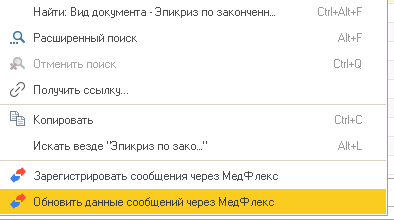
Басқа клиникалардан құжаттар алу
Неліктен: басқа ауруханаларда жасалған пациенттің медициналық құжаттарын қарау (егер пациент келісім берсе).
Құжаттарды іздеу үшін осы құжат құрылған ұйымды көрсету қажет. Сондай-ақ, RAMD арқылы жіберілген медициналық құжаттарды ғана алуға болады МедФлекс.
Не істеу керек:
1) Дұрыс пациенттің картасын ашыңыз.
2) EGISZ құжаттарын іздеу бөліміне өтіңіз (немесе EGISZ интеграциясы -> EGISZ құжаттарын іздеуМедФлекс).
3) түймесін «Найти»басыңыз немесе «Поиск в РЭМД». Сүзгілерді орнатуға болады (құжат түрі, күні).
4) табылған құжаттар тізімінен қажетті құсбелгіні таңдаңыз.
5) таңдалған құжаттарды сұрау үшін түймені басыңыз.
6) Құжаттар бірден келмейді (жүйеге және басқа клиникаға байланысты). Олар пайда болған кезде сіз оларды пациенттің картасында файлдар қойындысында көресіз (әдетте PDF немесе HTML форматында). Ашу үшін файлды екі рет нұқыңыз.
Жөнелту алдында құжатты түзету
Неліктен: егер қол қойылған құжатта қате табылса және оны өзгерту қажет болса.
Не істеу керек:
1) құжатты ашыңыз (медициналық тексеруден өту немесе қабылдау).
2) ЭП қойындысына өтіңіз (электрондық қолтаңба).
3) Басыңыз Қолтаңбалар.
4) электрондық қолтаңбалар тізімінен осы құжатқа (немесе құжат ішіндегі нақты үлгіге) дәрігер мен клиниканың (МО) қолтаңбаларын табыңыз.
5) әр қолтаңбаны таңдап, Жою түймесін басыңыз. Осы құжатқа/шаблонға қатысты барлық қолтаңбаларды жою қажет.
6) құжат немесе шаблон деректеріне қажетті түзетулер енгізіңіз.
7) дәрігердің ЭЦҚ құжатына (және қажет болған жағдайда МО) қайта қол қойыңыз.
8) құжатты қайта жіберіңіз.
Құжаттарды РЭМД-ға жіберу кезінде мүмкін болатын қателерді шешу
- РЭМД-да құжаттарды тіркеудің жиі қателіктері
- Mis-ті RAMD EGISS-пен интеграциялау қателерінің анықтамалығы
Пациенттің деректерін ЭМК-ға редакциялауға сұрау жіберу
Көбінесе медициналық құжатты RAMD-ге жіберген кезде қате пайда болуы мүмкін көрсетілген мән [пациенттің аты/пациенттің СНИЛС/науқастың туған күні] [...] Hip деректеріне сәйкес келмейді [...]. Науқас жергілікті идентификатор арқылы табылды. Бұл құжаттағы пациенттің деректері SNILS құжатында көрсетілген EGISS-те тіркелген деректерге сәйкес келмейтінін білдіреді.
Бұл қатені түзету үшін пациенттің деректерін EEMC көмегімен Emis - ке жаңарту қажет.
Сұрауларды ЭМК-ға жіберу үшін МедФлекссіздің медициналық ұйымыңыз ЭМК-ға қосылуы қажетМедФлекс.
MO-ны IEM-ге қалай қосуға МедФлексболады
1) емханаға арналған өтінім үлгісін жүктеп алыңыз-МО-ны ЭМК-ға (клиникаға) қосуға арналған өтінімМедФлекс.
2) Medroket үшін өтінім үлгісін жүктеп алыңыз-MO-ны IEMK-ке МедФлекс(Medroket) қосуға арналған өтінім.
3) екі құжатта да қызыл түспен белгіленген өрістерді толтырыңыз.
4) өтінімді 2 Форматта дайындаңыз:
- Толтырылған деректермен DOC/DOCX
- PDF (ұйымның мөрі және уәкілетті тұлғаның қолы қойылған өтінімнің сканерленген көшірмесі)
5) өтінім файлдарын Медрокеттің жеке менеджеріне тапсырыңыз, ол оларды қосылу үшін EGISZ техникалық қолдау қызметіне жібереді.
Науқастың деректерін қалай жаңартуға болады
1) анықтамалыққа өтіңіз «Клиенты».
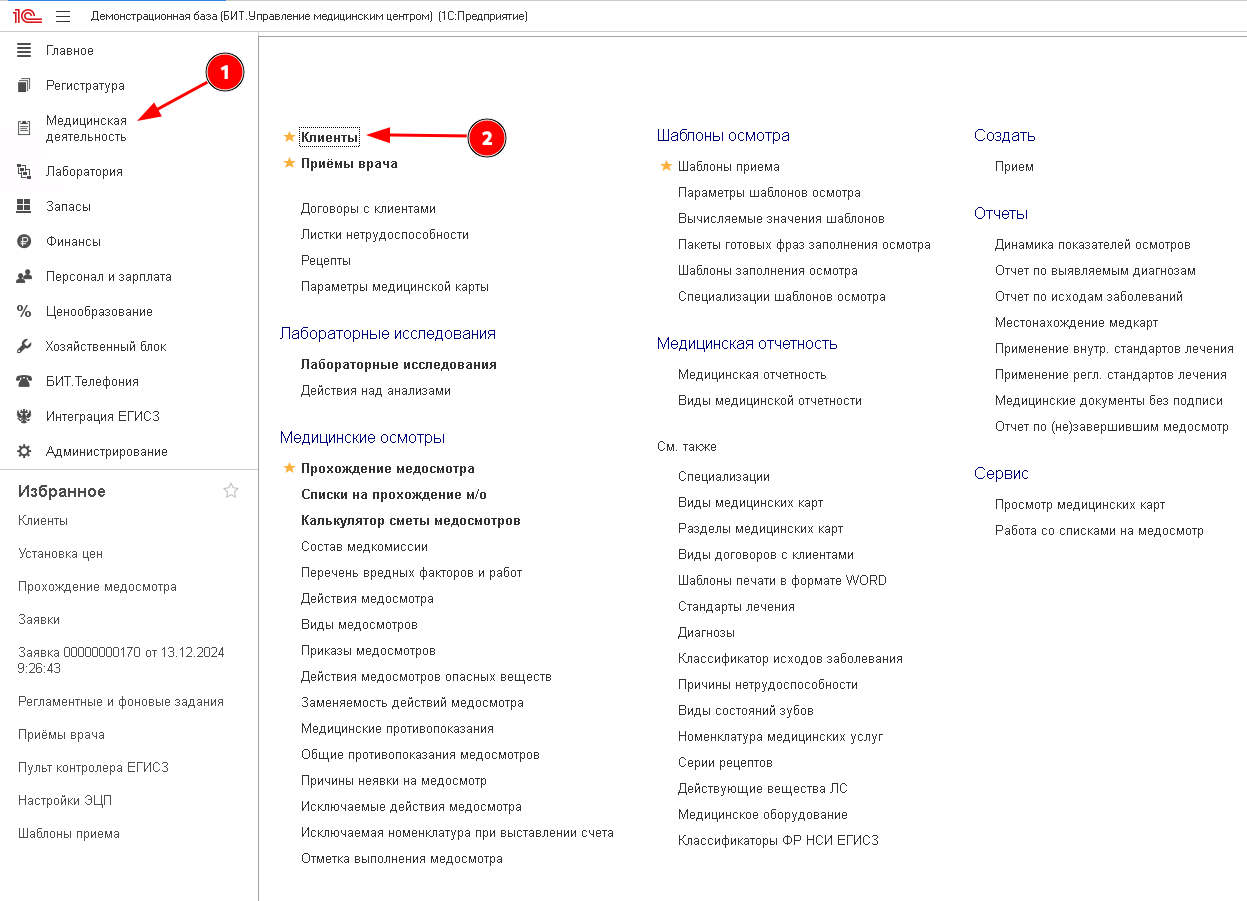
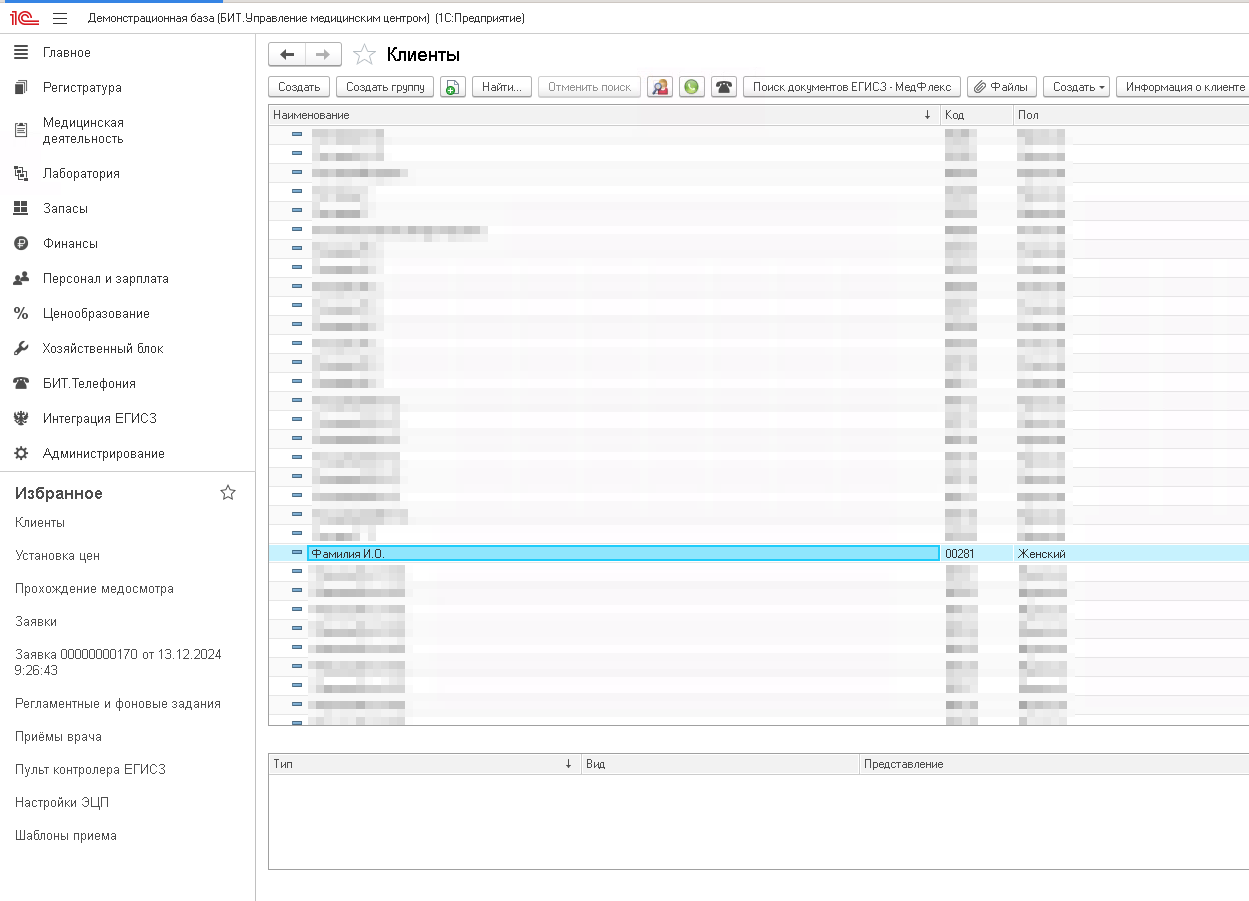
2) дұрыс науқасты таңдаңыз.
3) қажетті өзгерістер енгізуге міндетті. Деректерді өзгерткеннен кейін түймені басу арқылы сақтау маңызды «Записать».
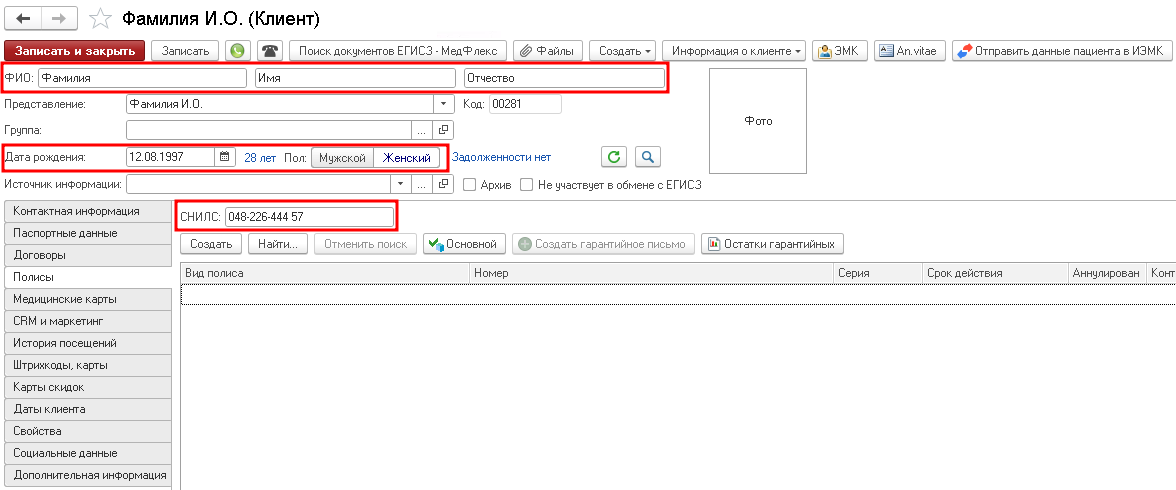
4) түймені «Отправить данные пациента в ИЭМК»басыңыз .
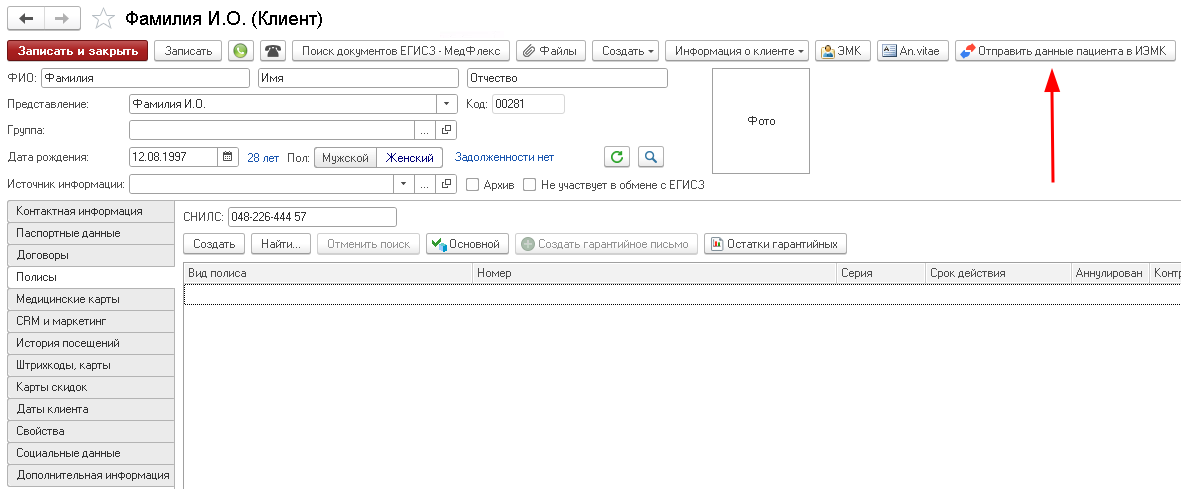
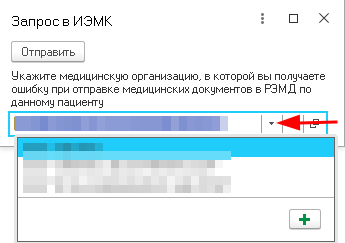
5) медициналық ұйымды таңдау.
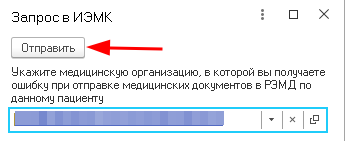
6) "Жіберу" түймесін басыңыз.
Пациенттің қандай деректері ЭМК-ға беріледі:
- аты;
- тегі;
- әкесінің аты;
- туған күні;
- еден;
- SNILS нөмірі.
Әкесінің атынан басқа барлық өрістерді толтыру қажет. Егер пациенттің төлқұжатында көрсетілген болса, әкесінің аты да міндетті болып табылады.
Жіберу нәтижесі
Түймені басқаннан кейін жіберу нәтижесі бар модальды терезе көрсетіледі. Ықтимал нәтижелер:
- «Пациент обработан успешно» - сұрау сәтті жіберілді;
- Қате-оның мәтіні көрсетіледі.
Деректерді жіберуге кедергі келтірмейтін ескертулер (мысалы, әкесінің аты жоқ) тіркеу журналына жазылады.
Ықтимал қателердің мысалдары төменде келтірілген.
Мүмкін қателер
IEM интеграциясын қосыңыз
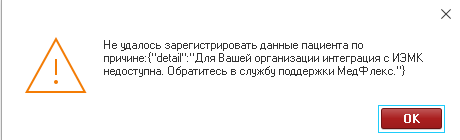
Жеке менеджерге хабарласыңыз МедРокет.
Міндетті өрістер толтырылмаған
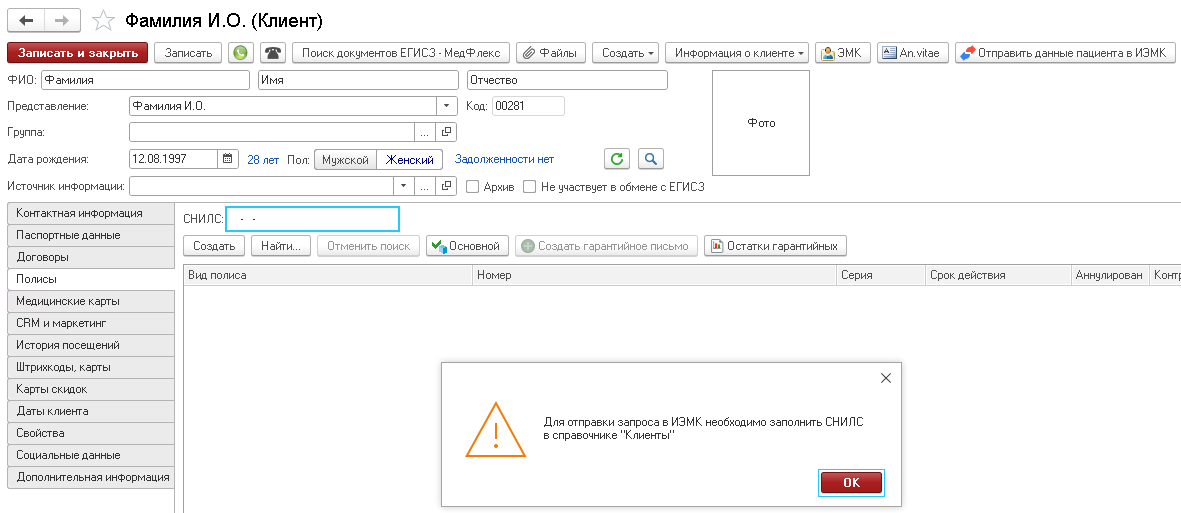
Қате мәтінінде қандай деректер жетіспейтіні көрсетілген. Қажетті өрістерді толтырып, жіберуді қайталаңыз.
Ұйымның OID табылмады
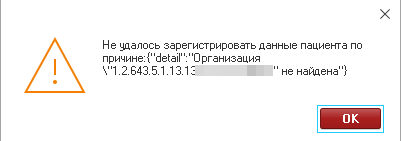
Интеграция параметрлерінде ұйым таңбалауышының дұрыстығын тексеріңіз.
Жарамсыз токен тақырыбы немесе тіркелгі деректері берілмеген
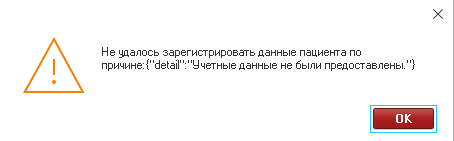
Бұған көз жеткізіңіз:
- қажетті медициналық ұйым таңдалды;
- токен дұрыс енгізілді;
- токен дұрыс өріске енгізілген.
Күту уақыты асып кетті
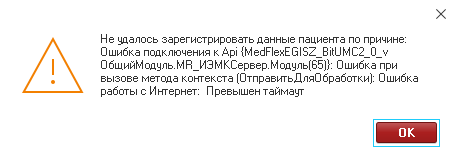
Интеграция параметрлерінде өріс мәнін «Адрес МедФлекс»және қосқыш күйін тексеріңіз«Тестовый».
Жұмыс істеуге құқықтар жеткіліксіз
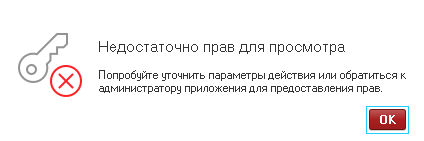
Ағымдағы пайдаланушының интеграциямен жұмыс істеу құқығы жеткіліксіз. Қажетті құқықтары бар пайдаланушы тіркелгісімен кіріңіз немесе бар пайдаланушыға рөл қосыңыз «MR_ЕГИСЗ».
Бұл нұсқаулық негізгі қадамдарды қамтиды. Қиын немесе стандартты емес жағдайларда нақты 1С нұсқасының құжаттамасына немесе medroket қолдау қызметіне хабарласыңыз.