


Содержание:
- Откройте виджет
- Найдите врача
- Выберите врача и время для записи
- Авторизуйтесь в виджете
- Проверьте данные для записи
- Подробности записи
Откройте виджет 
1. На сайте клиники найдите и откройте виджет МедФлекс.
2. В верхней части виджета нажмите на вкладку «На онлайн‑консультацию».
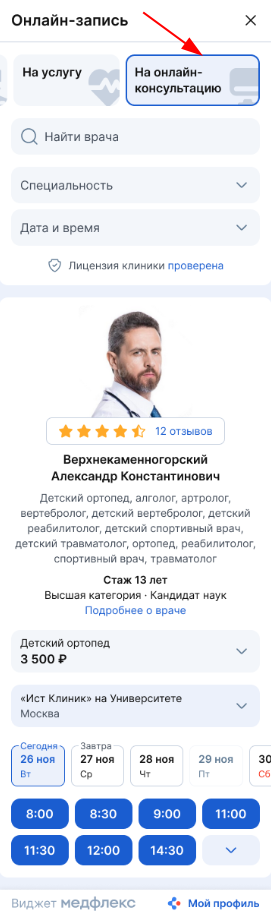
Если вкладка не отображается, значит, онлайн‑консультации в этой клинике недоступны.
Найдите врача
Выберите врача из списка всех врачей в виджете либо воспользуйтесь поиском или фильтрами.
Через поиск
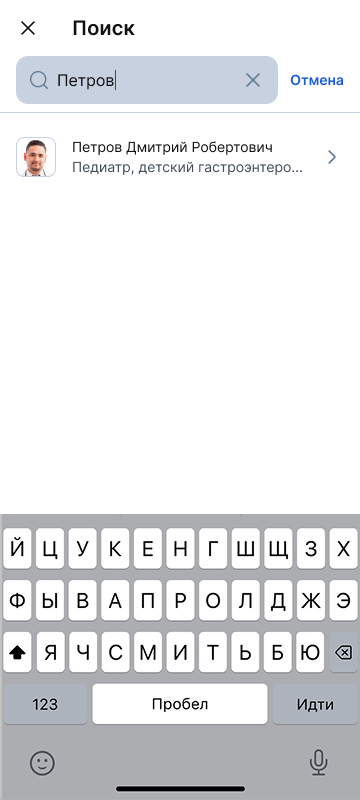
Введите фамилию, имя или отчество врача в строку поиска.
- Поиск начинает работать после ввода двух символов.
- Результаты сортируются по алфавиту.
- Вы можете сразу перейти в карточку врача, нажав на его имя в результатах поиска.
- Чтобы очистить поле поиска, нажмите на крестик — запрос удалится, но поиск останется открытым.
- Чтобы закрыть поиск полностью, нажмите «Отмена».
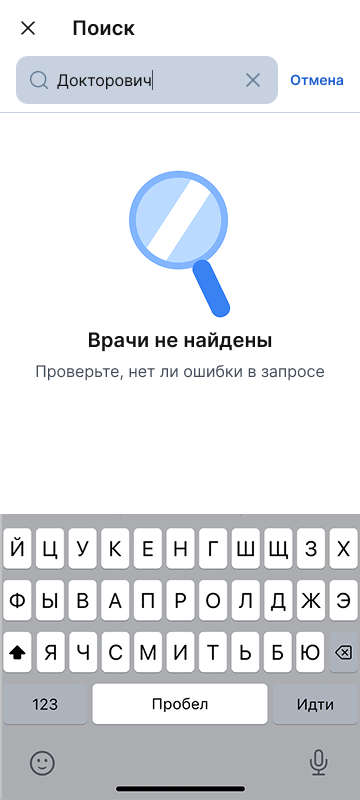
Если врачей с таким именем нет, появится сообщение:
«Врачи не найдены».
Через фильтры
Под строкой поиска находятся фильтры. Используйте их, чтобы сузить список врачей.
Фильтр «Специальность»
- Выберите одну специальность из списка.
- Специальности отсортированы по алфавиту.
- Отображаются только те специальности, по которым ведётся запись.
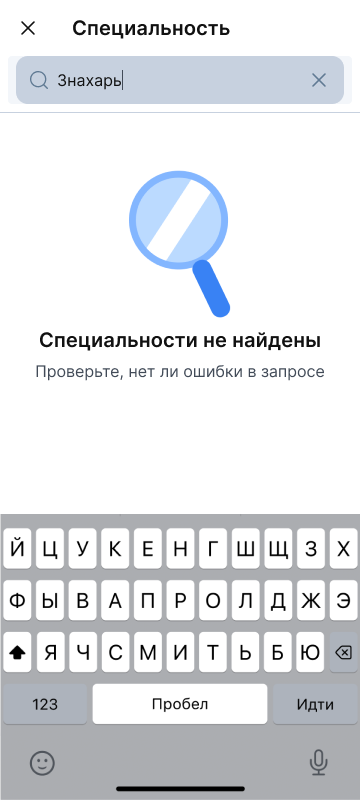
- Если нужной специальности нет в списке, при поиске по ней вы увидите: «Специальности не найдены».
Важно! для онлайн‑консультаций нет фильтра по филиалам, так как приём проводится дистанционно. Вместо точного адреса клиники указывается только город, в котором находится клиника.
Выберите врача и время для записи
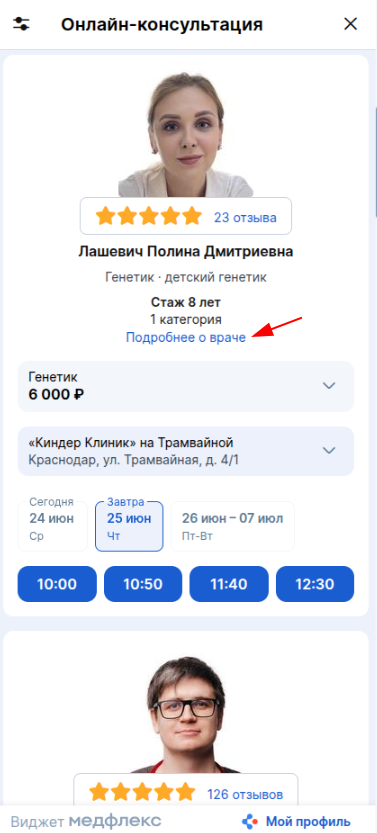
В карточке врача отображаются:
- специальность (если их несколько, выбрана первая; вы можете сменить её, нажав на другую);
- город проведения консультации (вместо точного адреса);
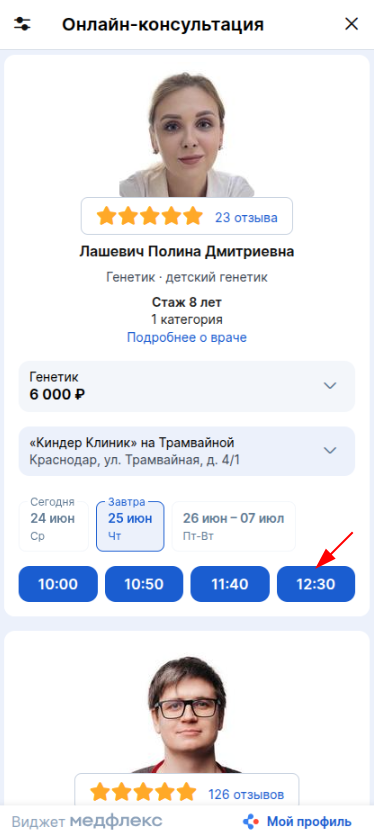
- свободные дата и время приёма.
1. Чтобы посмотреть подробную информацию о враче, нажмите на кнопку «Подробнее о враче».
2. Нажмите на подходящий слот (дата и время), чтобы записаться на онлайн‑консультацию.
Авторизуйтесь в МедТочке
После выбора слота откроется окно авторизации.
- Если у вас установлено приложение МедТочка, авторизуйтесь через него.
- Если приложение не установлено, авторизация пройдёт через сайт МедТочки.
- Если у вас ещё нет аккаунта, он будет автоматически создан после ввода номера телефона.
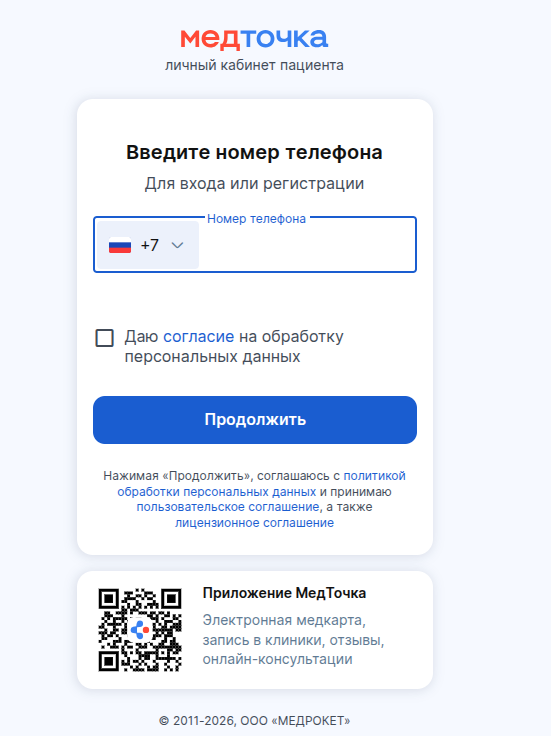
- Введите номер телефона, согласитесь с обработкой персональных данных и нажмите «Продолжить».
- Выберите способ для получения кода.
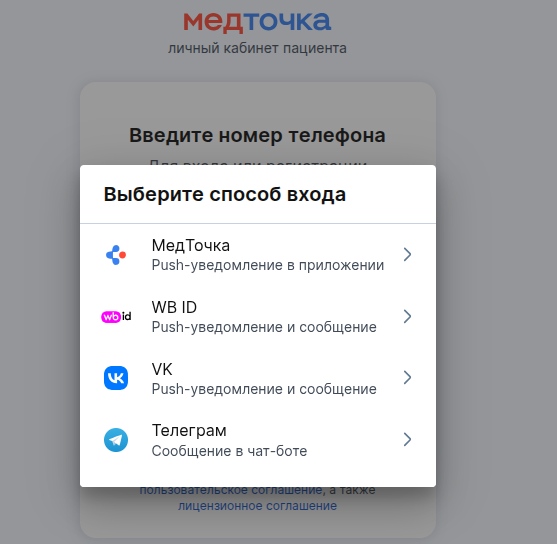
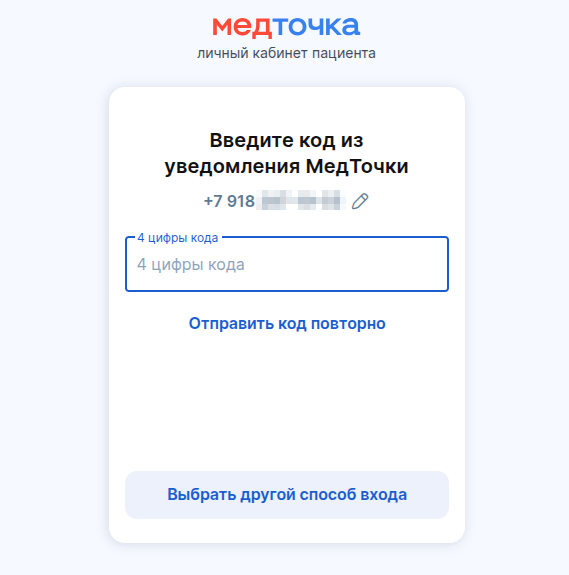
3. Введите код для авторизации полученный выбранным вами способом
Проверьте данные для записи
- Если вы впервые авторизуетесь через МедТочку, введите данные в блоке «Данные пациента».
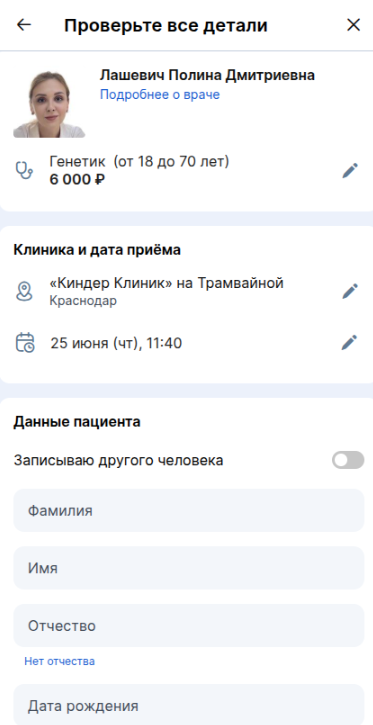
2. Если вы уже записывались на онлайн‑консультацию через МедТочку, проверьте правильность загруженных данных.
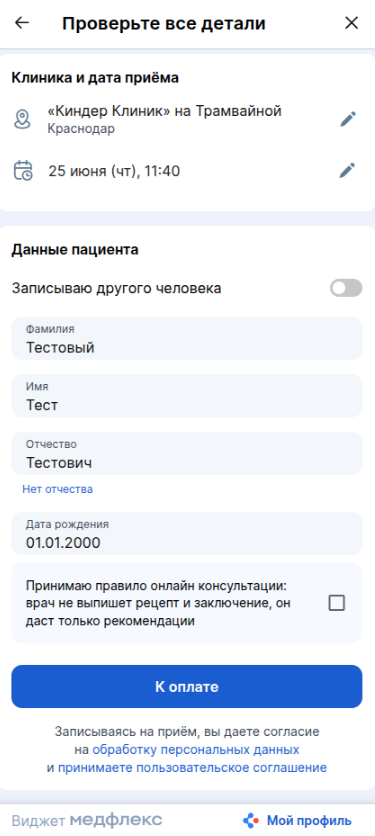
3. Если необходимо записать другого пациента, активируйте переключатель «Записываю другого пациента».
В этом случае запись будет на тот номер, через который вы авторизовались в виджете, но с данными, которые вы указали в блоке «Данные пациента».
4. Дополнительно на этом же экране вы можете изменить:
5. Поставьте галочку о том, что вы принимаете правила проведения онлайн‑консультации
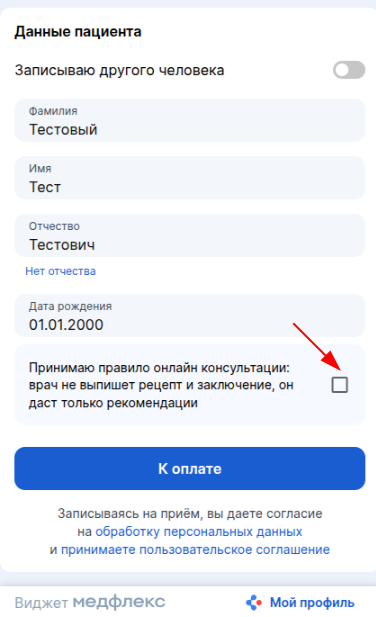
После проверки всех данных для записи нажмите «К оплате».
6. В открывшемся окне произведите оплату.
Подробности записи
После завершения записи у вас откроется экран успешной записи.
Нажмите на кнопку «Подробности записи», чтобы перейти на страницу со всеми подробностями приёма в МедТочке.