


Подключение через VPN (OpenVPN-ГОСТ)
Способ 1. Интеграция специалистом МедФлекса 
★ Предпочтительный способ
Процент ошибок, возникающих при записи — 2%
Для настройки интеграции специалистами МедФлекса нужно предоставить доступ к серверу, где хранится база, по Anydesk или RDP.
Оставить заявку можно по почте it@medrocket.ru. В письме укажите ИНН и название клиники.
Способ 2. Самостоятельная интеграция специалистом клиники
Шаг 1
Запросите конфигурацию VPN у разработчиков МедФлекса по почте it@medrocket.ru. В обращении укажите ИНН и название клиники.
Шаг 2
1 Скачайте и установите WireGuard.
2 Запустите программу.
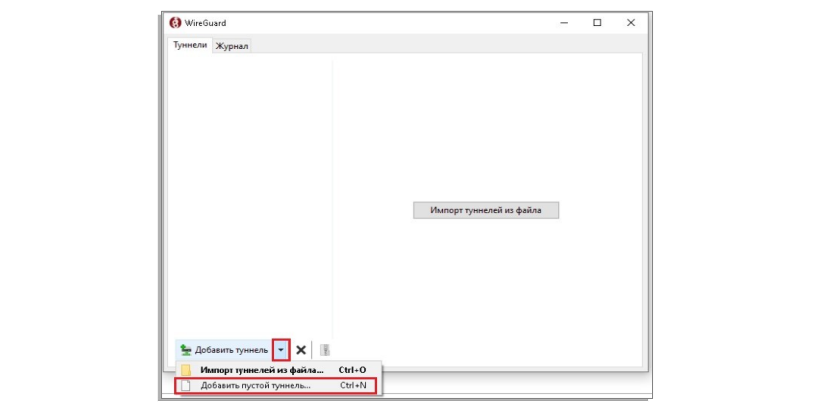
3 В левом нижнем углу нажмите на стрелочку и выберите «Добавить пустой туннель».
4 Замените текст в окне на данные, которые получили в МедФлекса. Название PD. Должно получиться как на картинке ниже.
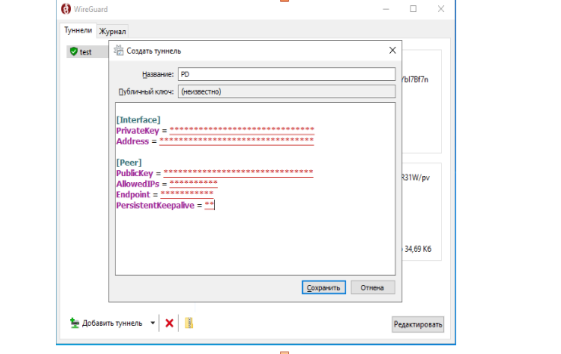
5 Нажмите «Сохранить».
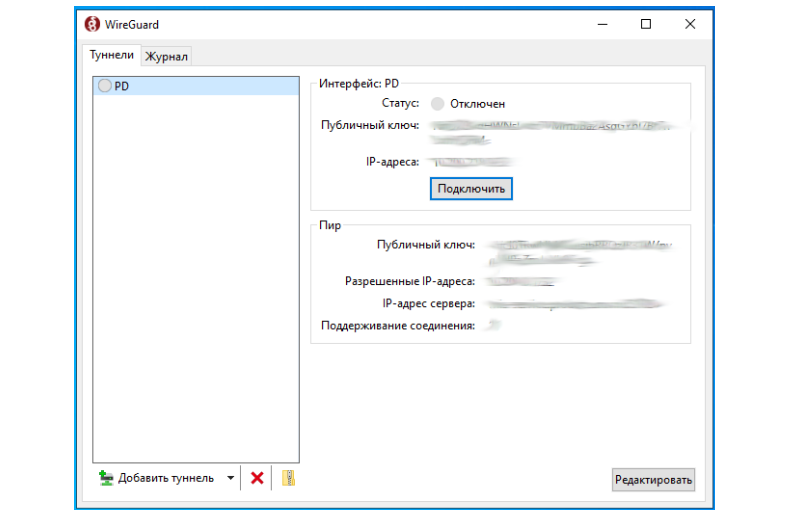
6 Нажмите кнопку «Подключить». Статус изменится на «Подключён».
7 Переходим в папку C:\Program Files\WireGuard и создаем файл pd.conf, в который необходимо добавить конфигурацию, внесенную ранее при создании туннеля.
8 Также необходимо добавить в папку присланные файлы AutoIt3.exe , agent_core.au3, Crypt.au3, FileConstants.au3, MsgBoxConstants.au3, StringConstants.au3, WinAPIError.au3.
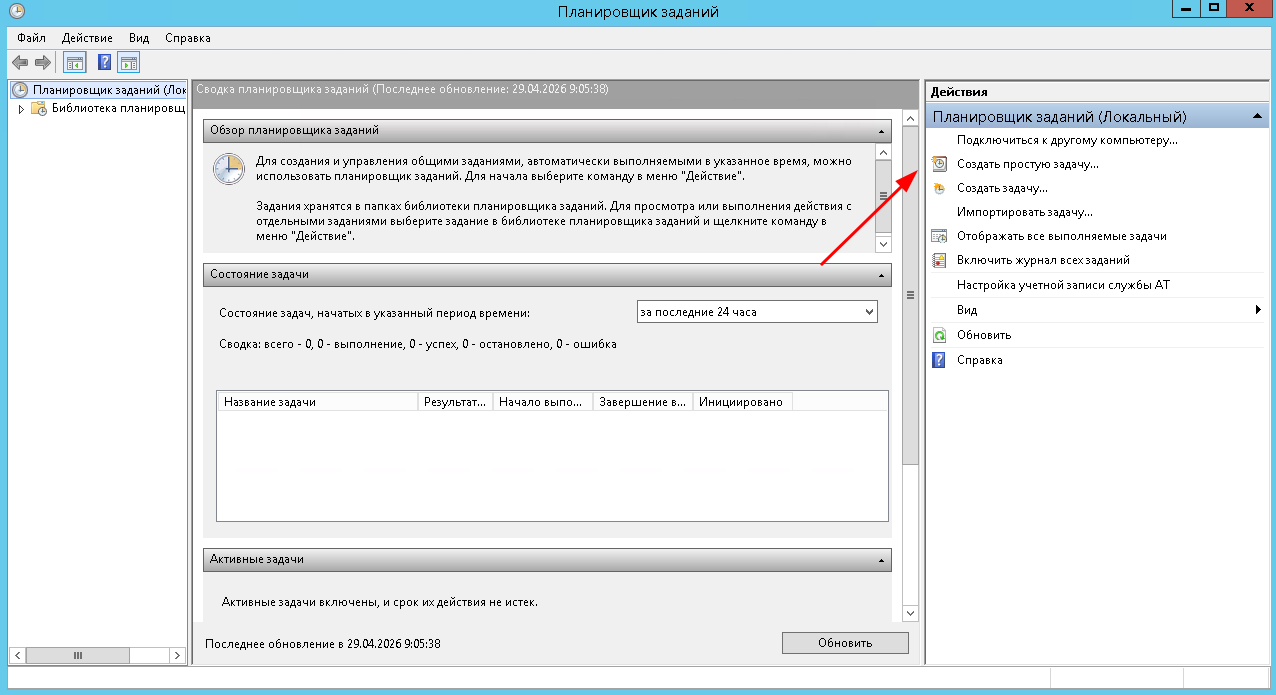
9 Далее необходимо перейти в «Планировщик заданий»
10 Выбрать «Создать простую задачу»:
11 В открывшемся окне внести имя задачи — wg_reboot. На вкладке триггер указать «Ежедневно». Во вкладке «Действия» указать «Запустить программу». В следующем окне в поле «Программа или сценарий» внести "C:\Program Files\Wireguard\ AutoIt3.exe" вместе с кавычками, в поле аргумент указать "C:\Program Files\Wireguard\ agent_core.au3" также с кавычками:
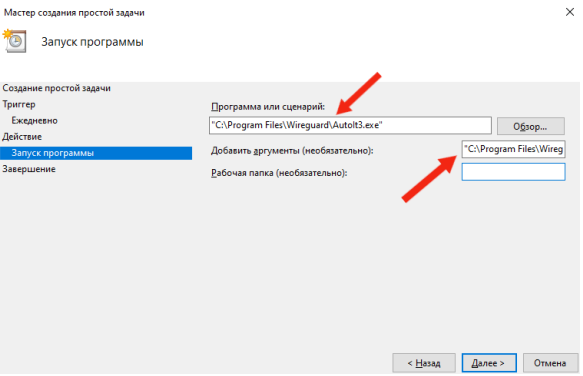
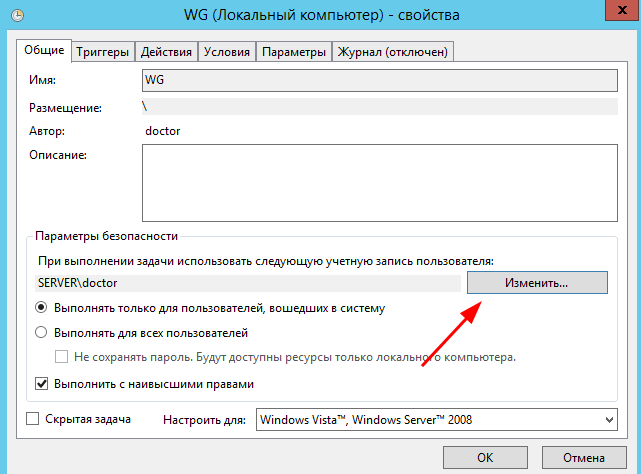
12 На вкладке «Завершение» выставить галочку «Открыть окно «Свойства» для этой задачи» после нажатия кнопки «Готово». В открывшемся окне выставить учетную запись «Система», как пользователя, от имени которого будет выполняться задача и «Выполнять с наивысшими правами» :
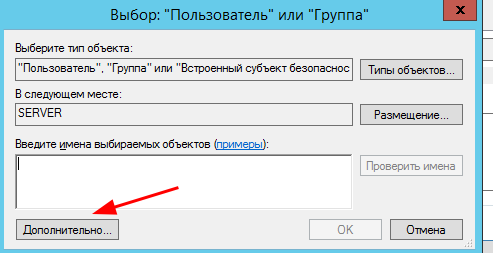
Затем «Дополнительно»:
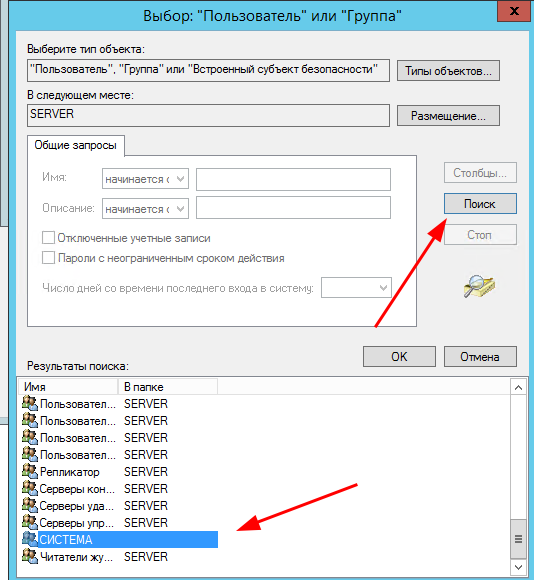
После «Поиск». Выбираете пользователя «СИСТЕМА» :
13 На вкладке триггер необходимо выбрать существующий триггер двойным кликом. В открывшемся окне выставить галочки «Ежедневно», «Произвольная задержка 10 минут» и «Повторять задачу каждые 15 минут бесконечно».
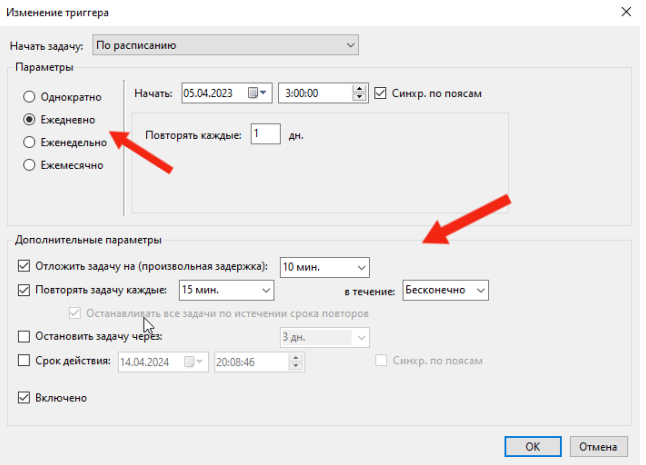
14 На вкладке «Параметры» выставить время для пункта «Останавливать задачу, выполняемую дольше» выставляем 10 мин.
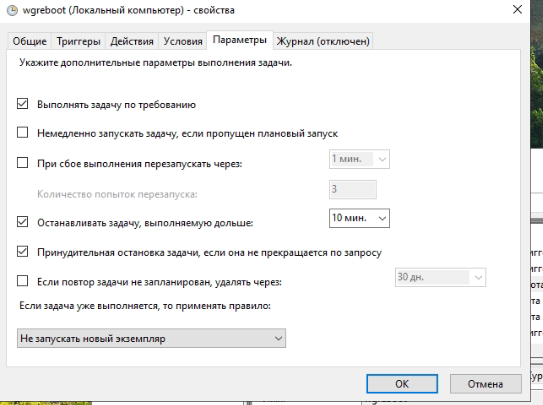
15 Далее нажать «Ок», проверить все ли создано корректно можно запустив созданную задачу. Для этого необходимо правой кнопкой мышки выбрать созданную задачу и нажать «Выполнить». Если задача отработала корректно и ping до 10.200.0.1 проходит успешно, то все верно настроено.
Шаг 3
По окончанию работ передайте разработчикам по почте it@medrocket.ru:
- Путь до базы в формате C:\database\base_name.FDB
- Логин — для авторизации в firebird.
- Пароль — для авторизации в firebird.
Логин и пароль может храниться в папке с установленной программой firebird, в файле, содержащем в названии слово «password».
В случае отсутствия логина и пароля от БД специалисты МедФлекса попробуют использовать стандартные для Инфоклиники, но в этом случае успешность интеграции не гарантируется.
Способ 3. Интеграция через API
Процент ошибок, возникающих при записи — 14%
Не будет доступна запись на услуги
- Обратитесь к разработчику МИС, чтобы получить параметр для интеграции:
X-Forwarded-Host — ссылка на онлайн-расписание клиники.
- Передать полученный параметр разработчикам МедФлекса по почте it@medrocket.ru. В письме укажите ИНН и название клиники.