


Содержание:
Кнопку «Вход в МедТочку» можно разместить на вашем сайте. После установки и настройки пациенты смогут добавить вашу клинику в избранное в приложении МедТочка.
Как установить виджет 
- Войдите в личный кабинет МедФлекс, используя логин и пароль от личного кабинета ПроДокторов и перейдите в «Магазин интеграций».
Как завести личный кабинет на ПроДокторов читайте в статье - Как зарегистрировать клинику на портале.
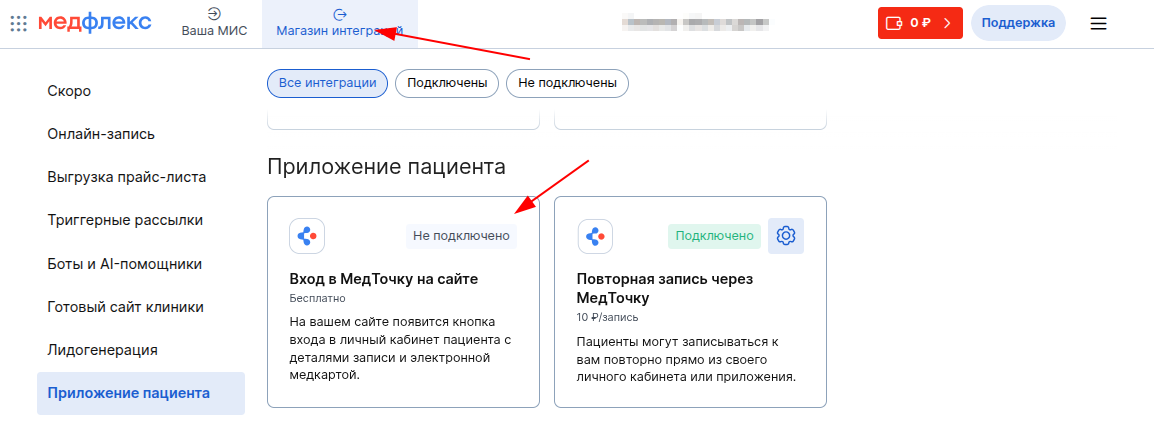
2. На открывшейся странице нажмите «Подключить».

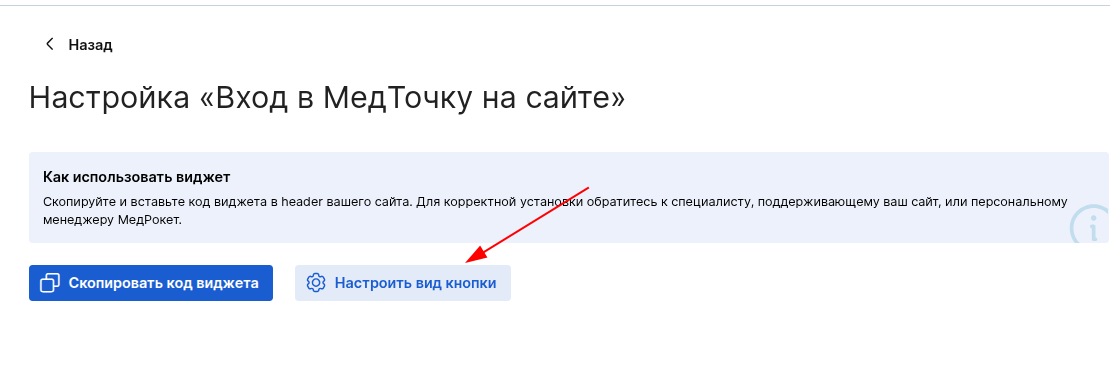
3. Нажмите на кнопку «Настроить».

4. Нажмите на кнопку «Скопировать код виджета», чтобы получить код для установки на сайте.
При возникновении трудностей, обратитесь к вашему персональному менеджеру МедРокет.
Важно! Установка виджета «Вход в МедТочку на сайте» не замедляет и не затормаживает ваш сайт, так как он написан специалистами и хорошо оптимизирован.
Настройки виджета
Настройки цвета и расположения виджета
- Нажмите на кнопку «Настроить».
2. Нажмите на кнопку «Скопировать код виджета», чтобы получить код для установки на сайте.
3. В открывшемся окне выберите расположение и отступы для десктопной и мобильной версии.
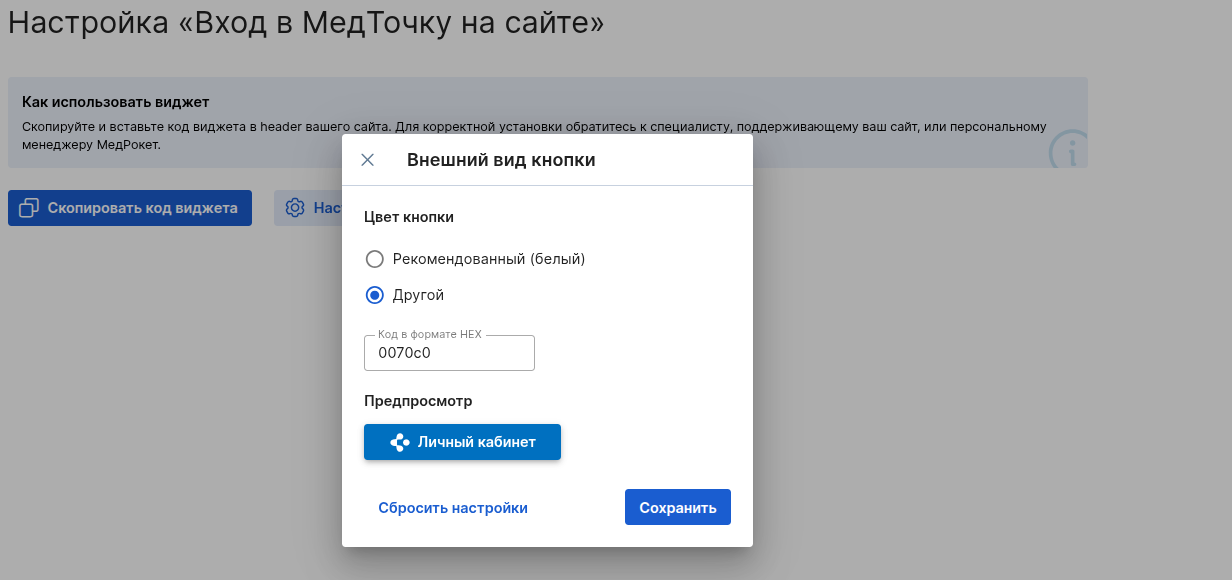
4. Для смены цвета в окне «Цвет кнопки» вставьте шестизначный HEX-код, соответствующий нужному цвету.
По умолчанию установлен холодный синий оттенок #0070c0.
После внесения изменений нажмите кнопку «Сохранить».
При возникновении трудностей во время настройки виджета, обратитесь к вашему персональному менеджеру МедРокет.