


Содержание:
- Автоматическая выгрузка из МИС
- Ручная загрузка прайс-листа
- Загрузка прайса в МИС: IDENT, Медеск, Инфоклиника, Инфодент
- Загрузка прайса в других МИС
- Ошибки при загрузке
Загрузить и обновить цены для всех интеграций и виджетов из группы «Выгрузка цен» можно в разделе «Ваша МИС».
Время обновления зависит от объёма позиций в прайс-листе и может занять до 20 минут.
Когда обновление закончится, цены изменятся во всех интеграциях из группы «Выгрузка цен», которые вы подключили.
В зависимости от технических возможностей вашей МИС, есть три варианта обновить прайс:
Автоматическая выгрузка из МИС 
Если ваша МИС поддерживает передачу цен в МедФлекс:
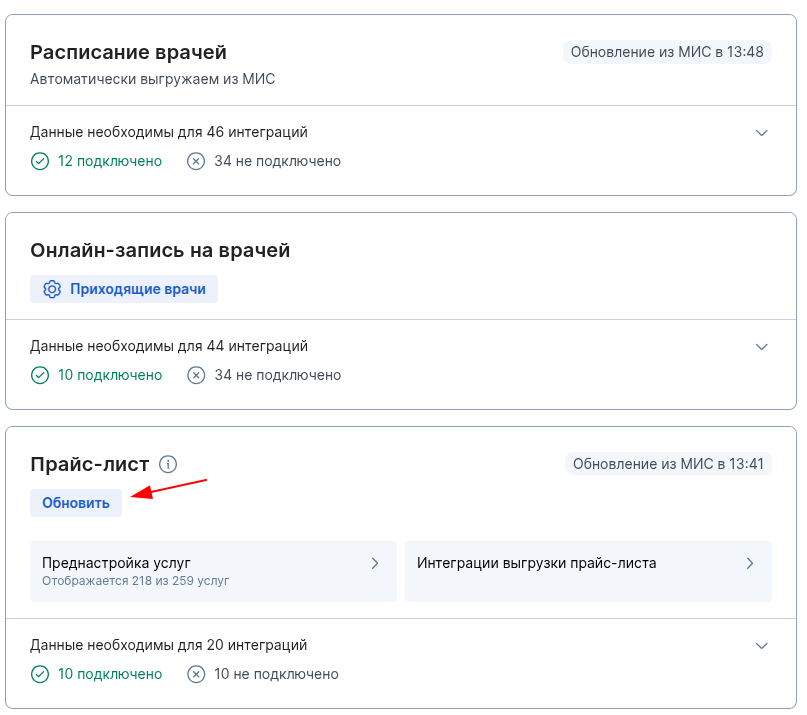
- Зайдите в раздел «Ваша МИС».
- В блоке «Прайс-лист» нажмите «Обновить».
Ручная загрузка прайс-листа
Если ваша МИС не поддерживает автоматическую передачу цен в МедФлекс, вы можете загружать цены в личный кабинет МедФлекса в виде Excel-файла.
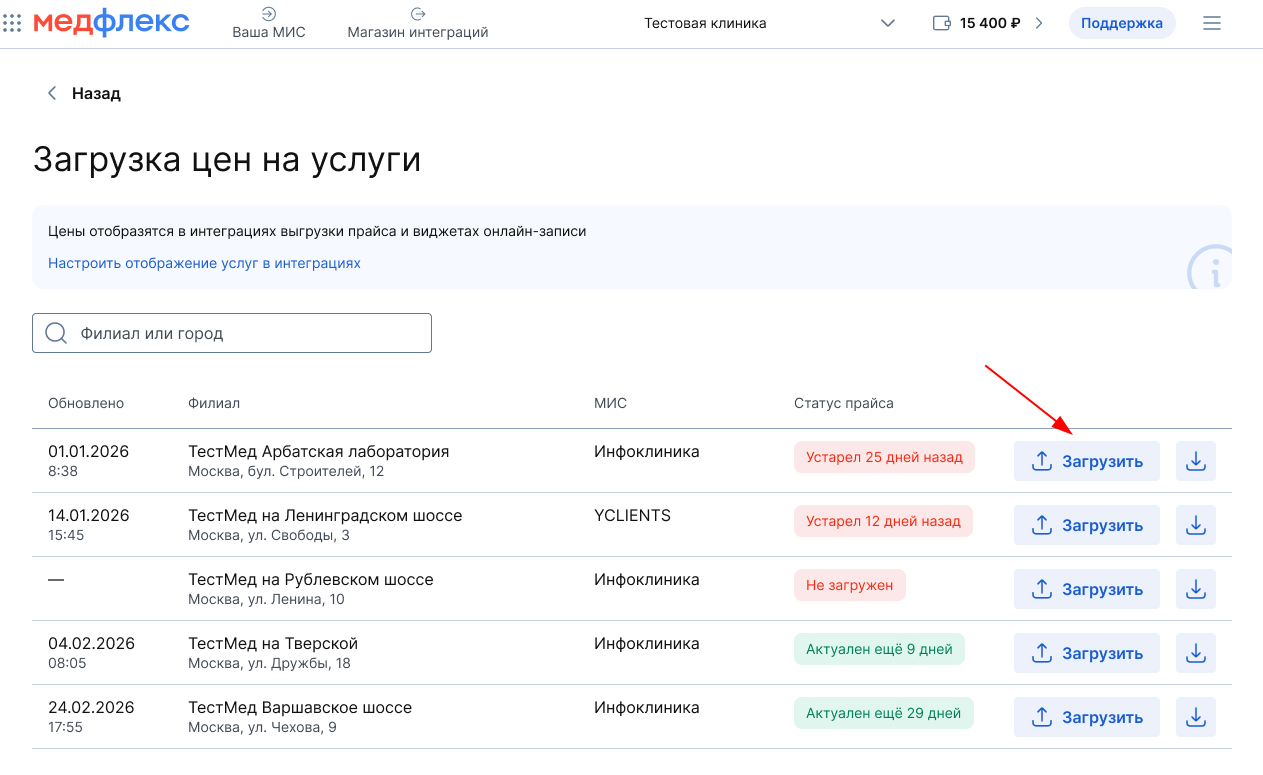
На странице «Загрузка цен на услуги» отображается список всех филиалов, дата и время загрузки прайс-листа, МИС клиники, а также статус прайса на текущий момент.
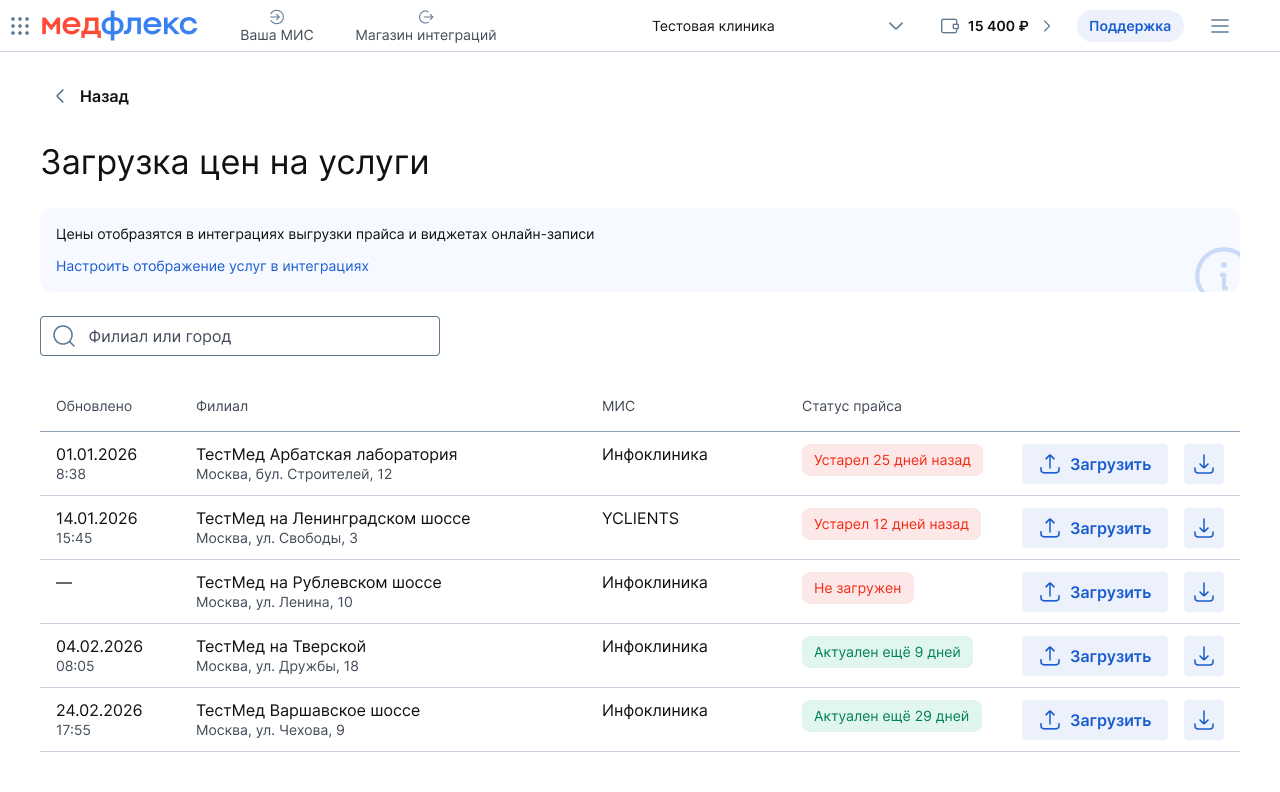
На этой странице можно загрузить новый прайс-лист или скачать загруженный.
Загрузка прайса в МИС: Айдент, Медеск, Инфодент, Инфоклиника
- Выгрузите цены из своей МИС в Excel-файл (XLSX).
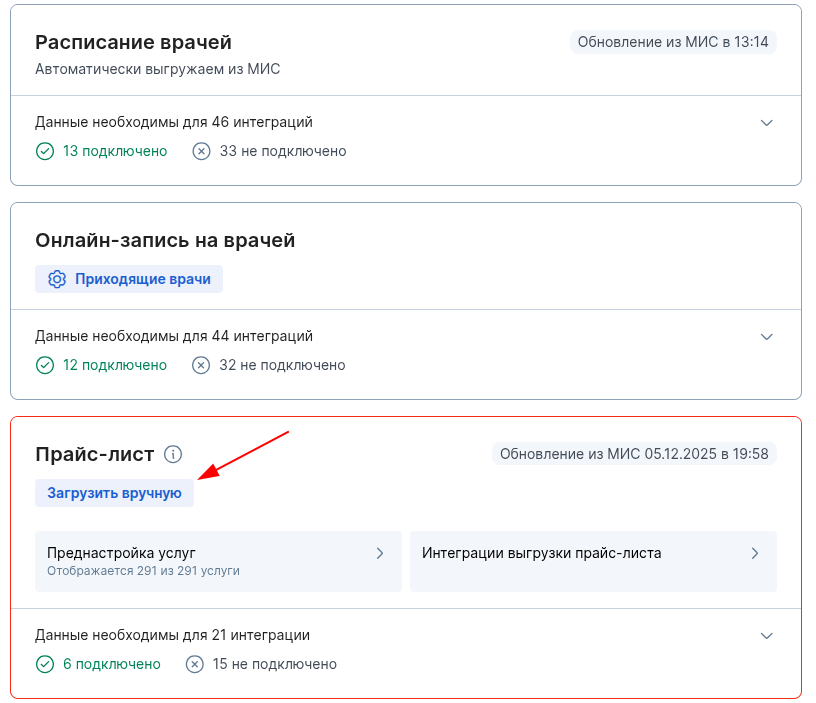
- Зайдите в раздел «Ваша МИС».
- В блоке «Прайс-лист» нажмите «Загрузить вручную».
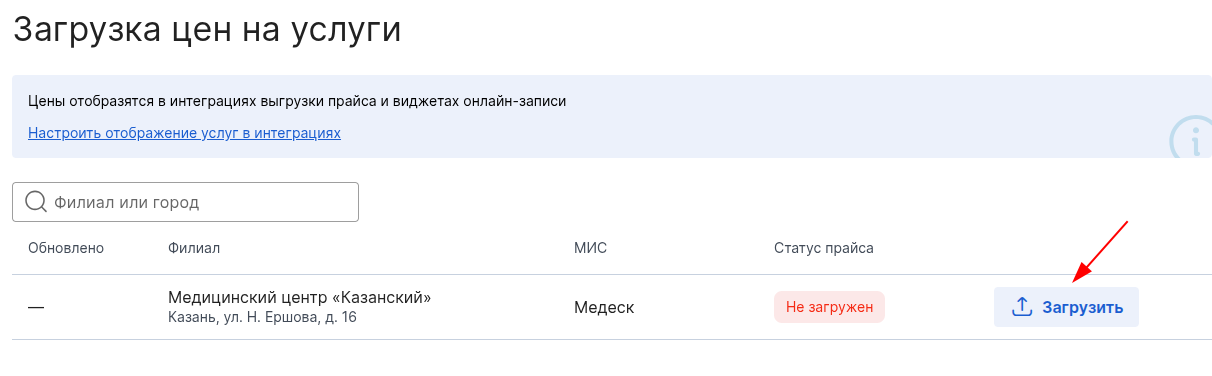
4. Выберите филиал, если у вас их несколько.
5. Нажмите «Загрузить».
6. На странице «Загрузка прайса» нажмите кнопку «Смотреть инструкцию», после чего откроется PDF-документ с инструкцией по загрузке прайс-листа.
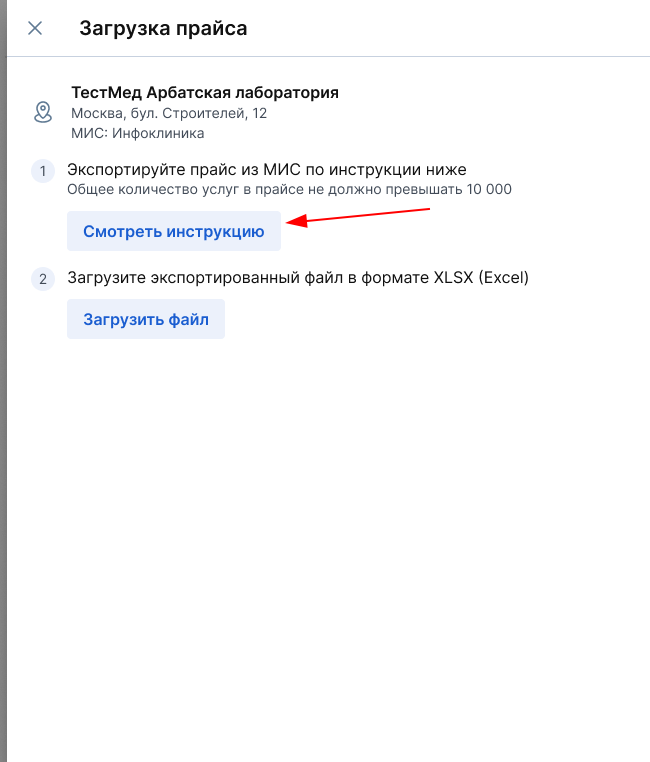
7. После подготовки файла по инструкции загрузите его, нажав на кнопку «Загрузить файл».
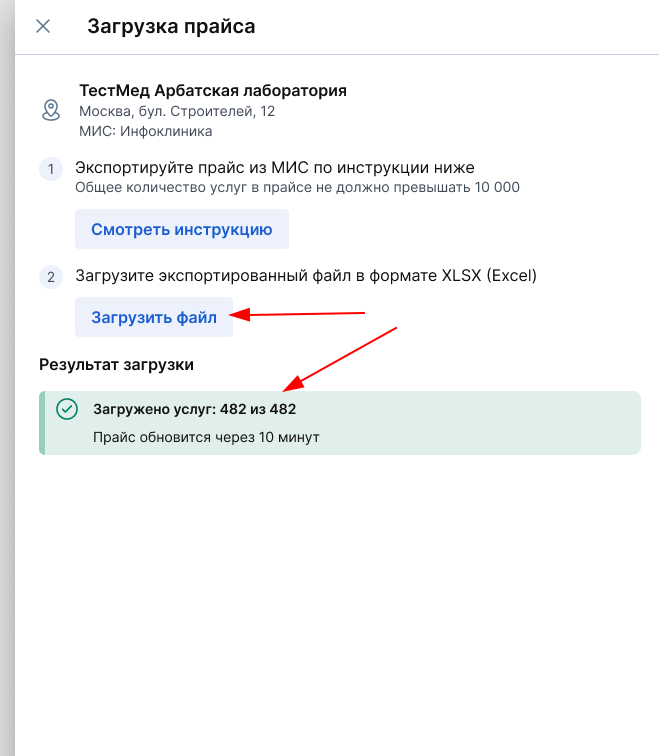
Под кнопкой «Загрузить файл» отобразится информация с результатом загрузки прайса. Если она прошла успешно, будет написано количество загруженных услуг.
Если во время загрузки файла произошла ошибка, информация об этом также отобразится в блоке «Результат загрузки».
Загрузка прайса в других МИС
Для загрузки нужно использовать специальный шаблон МедФлекса.
- Зайдите в раздел «Ваша МИС» и нажмите на кнопку «Загрузить вручную» в блоке «Прайс-лист».
Откроется страница «Загрузка цен на услуги».
2. Для загрузки нового прайс-листа напротив нужного филиала нажмите «Загрузить».
3. На странице «Загрузка прайса» нажмите кнопку «Скачать шаблон».
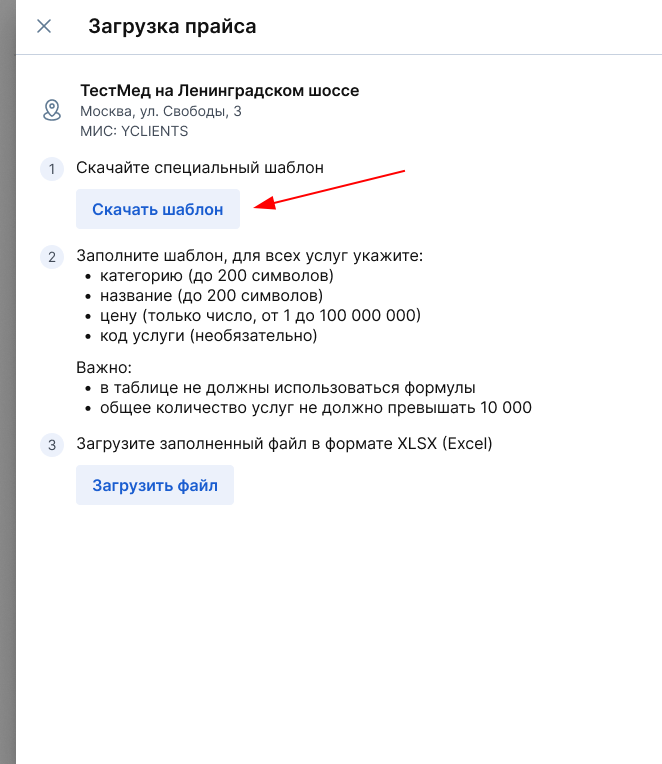
4. Заполните шаблон и загрузите его, нажав на кнопку «Загрузить файл».
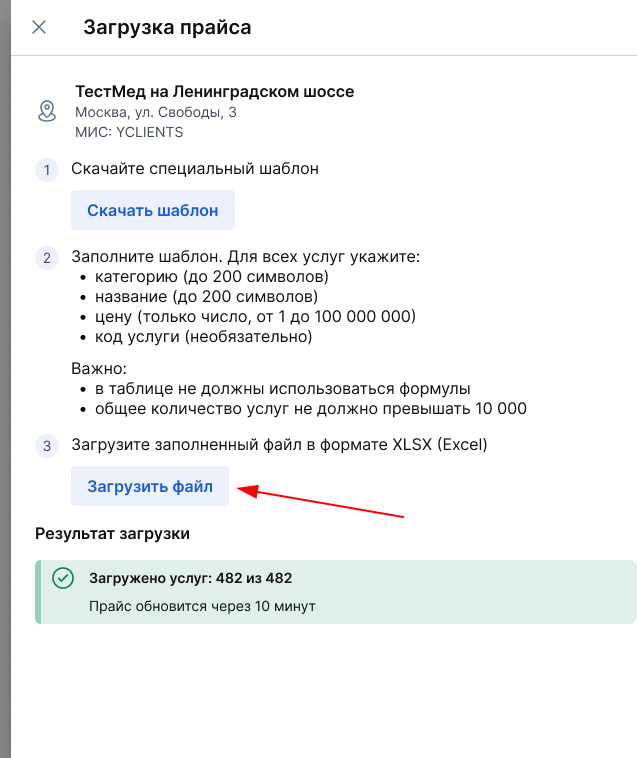
Под кнопкой «Загрузить файл» отобразится информация с результатом загрузки прайса. Если она прошла успешно, будет написано количество загруженных услуг.
Если во время загрузки файла произошла ошибка, информация об этом также отобразится в блоке «Результат загрузки».
Ошибки при загрузке
После загрузки файла с прайсом в поле «Результат загрузки» отображается информация с результатом загрузки файла..
Часть услуг не загружена
Если часть услуг не загрузилась, информация об этом отобразится в тексте ошибки.
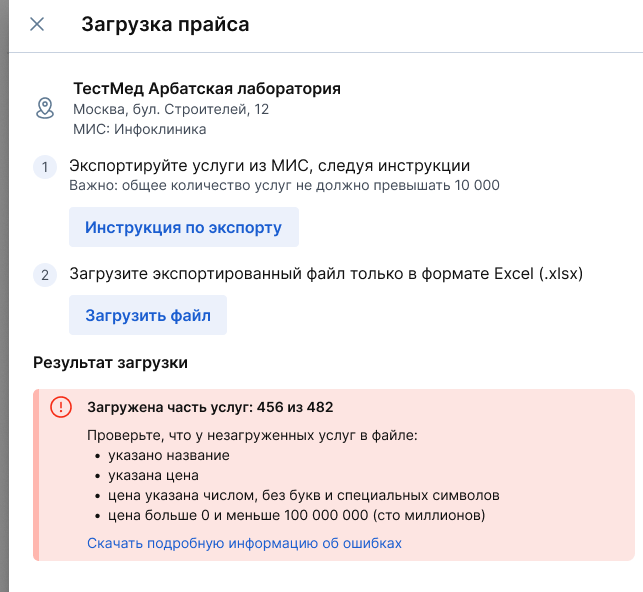
Нажмите на ссылку «Скачать подробную информацию об ошибках». В скачанном файле будут перечислены услуги, которые не загрузились, и причина по каждой из них.
Общее количество услуг не должно превышать 10 000
Файл прайс-листа содержит более 10 000 услуг. Это превышает максимально допустимое количество.

Уменьшите количество услуг в файле (удалите неактуальные позиции) и загрузите файл снова.
Файл должен быть в формате XLSX
Вы загрузили файл в формате, который не поддерживается (например, .csv, .xls, .txt).

Сохраните ваш прайс-лист в формате .xlsx (Microsoft Excel Open XML) и загрузите снова.
Должна быть указана хотя бы 1 услуга
Загруженный файл не содержит ни одной услуги (пустая таблица или отсутствуют строки с услугами).

Добавьте в файл хотя бы одну услугу с заполненными обязательными полями (согласно инструкции) и загрузите снова.
Ошибка в заголовках таблицы
Названия колонок в загруженном файле не соответствуют шаблону МедФлекса: отсутствуют обязательные колонки, либо их названия изменены или перепутаны местами.

Скачайте актуальный шаблон (кнопка «Скачать шаблон») и перенесите в него ваши данные. Обязательно сохраните структуру заголовков без изменений. После этого загрузите файл снова.
Непредвиденная ошибка
Произошла ошибка, которую система не смогла обработать автоматически. Это может быть связано с внутренними сбоями или нестандартным содержимым файла.

Попробуйте загрузить файл ещё раз. Если ошибка повторяется, обратитесь к вашему персональному менеджеру и приложите файл, который вы пытались загрузить.