


Məzmun:
Sənədləri RAMD-a göndərmək 
Sənədin yaradılması və imzalanması «Прием»
Video təlimat
Niyə: xəstənin ziyarətini təşkil edin və EGISZ-ə göndərmək üçün tibbi sənədlər (EMD) hazırlayın.
Nə etməli:
1) sənəd yaradın «Прием». xəstəni, həkimi, tarixi göstərin.
2) İstədiyiniz qəbul nümunələri ilə sətirlər əlavə edin (məsələn, «Протокол консультации»). Yalnız qeydiyyatdan keçmiş EMD növünün seçildiyi xüsusi şablonlar EGISZ-ə göndəriləcəkdir.
3) şablonlardakı məlumatları doldurun (həmişəki kimi).
4) sənədi imzalayın:
- Sənədləri yalnız EDS-in təyin olunduğu parametrlərdə istifadəçi imzalaya bilər.
- Düyməni basın «ЭП» (Elektron imza) sənəddə.
- Hər şeyi imzalamaq üçün: vurun Hamısını imzalayın. Proqram bu həkimin (vəzifəsinə görə) bu tip sənədi imzalaya biləcəyini yoxlayacaq.
- Seçmək üçün: basın «Подписи». istədiyiniz sənədləri (şablonları) yoxlayın və vurun «Подписать».
5) ilk imzada sistem həkim məlumatlarını (SNILS, mövqe) və şablondakı məcburi sahələrin doldurulmasını yoxlayacaq.
Burada sağda, bu qeydə alınmış tibbi sənəd növü üçün Rusiya Federasiyasının Səhiyyə Nazirliyi tərəfindən müəyyən edilmiş SAMD sahələrinin siyahısı — şablon parametrləri ilə müqayisə edilməlidir.
Sənədin yaradılması və imzalanması «Прохождение медосмотра»
Niyə: EGISZ-də peşə imtahanlarının nəticələrini rəsmiləşdirmək.
Nə etməli:
1) sənəd yaradın tibbi müayinədən keçmək.
2) xəstə və müayinə məlumatlarını doldurun.
3) EGISZ üçün açar: sahədə «Профессия» Dövlət təsnifatçısından peşəni göstərdiyinizə əmin olun. İstədiyiniz peşə siyahıda deyilsə, təsnifatçının yüklənməsi ilə əlavə olunmalıdır.
4) həkimin EDS sənədini imzalayın. Tibbi müayinələr ümumiyyətlə sənədin özünün və çap formasının imzasını tələb edir.
Sənədlərin RAMD-a göndərilməsi prosesi
Video təlimat
Niyə: imzalanmış elektron sənədləri Dövlət Reyestrinə köçürün.
Nə etməli:
1) EGISZ nəzarətçi pultuna gedin. Burada sənədlərinizin statuslarını görürsünüz.
2) klinikanın adından sənədləri imzalayın (texniki EDS mo):
- Pultda mo imzasını tələb edən statuslu sənədləri tapın (məsələn, "mo imzası yoxdur").
- Mo adından SAMD təsdiqinə gedin vurun.
- İmza sekmesinde, tələb olunan sənədləri işarələyin.
- Basın işarəni təyin edin, sonra işarəsi olan sənədləri imzalayın.
3) sənədləri göndərin:
- Avtomatik olaraq (tövsiyə olunur): EGISZ-in Medflex ilə inteqrasiya parametrlərini yaratdıqdan sonra rutin tapşırıqların spıok-da bir tapşırıq yazılacaqdır «MR_РегламентноеЗаданиеОтправкаРЭМД», default olaraq əlildir. Onu aktivləşdirsəniz, gündə bir dəfə sənədlər avtomatik olaraq göndəriləcəkdir.
- Əl ilə:
- Nəzarətçinin pultunda istədiyiniz sənədləri açın və qutuyu işarələyin «Отправить».
- Düyməni basın «Авторегистрация сообщений через МедФлекс».
4) Pultdakı sənədlərin statusları:
- Qeyd: sənəd RAMD-də uğurla qəbul edildi.
- Göndərmə üçün: sənəd göndərilməyə hazırdır (avtomatik və ya əl ilə göndərilməsini gözləyir).
- Səhvlərlə: göndərərkən bir problem var (16-cı addıma baxın).
- Cavab alınmadı: sənəd göndərildi, amma cavab RAMD hələ gəlmədi (vaxt ala bilər).
- Mesajsız sənədlər / heç bir fayl yaradılmır / bütün imzalar qoyulmur: 1C (keçirmə, imzalama) daxilində hərəkətlər tələb olunur.
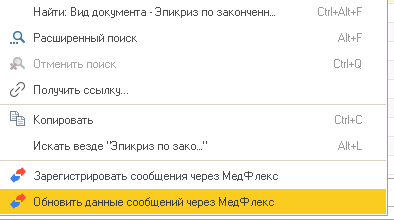
5) bu sənədlərin yenilənməsi. Medflex-dən uzun müddət sənədin qeydiyyatı nəticəsi gəlmirsə, əlaqə və ya server problemi olsun, zəruri hallarda bu və ya digər sənədin vəziyyəti barədə əl ilə məlumat tələb edə bilərsiniz. Bunu etmək üçün EGISZ nəzarətçisinin pultunda lazımi sənədləri seçin, sağ vurun və seçin «Обновить данные сообщений через МедФлекс»
Digər klinikalardan sənədlərin alınması
Niyə: Digər xəstəxanalarda yaradılan xəstənin tibbi sənədlərinə baxın (xəstə razılıq verərsə).
Sənədləri axtarmaq üçün bu sənədin yaradıldığı Təşkilatı göstərmək vacibdir. Ayrıca, yalnız Medflex vasitəsilə RAMD-a göndərilən tibbi sənədləri əldə etmək mümkündür.
Nə etməli:
1) istədiyiniz xəstənin kartını açın.
2) sənədləri axtarmaq üçün bölməyə gedin EGISZ (və ya inteqrasiya EGISZ -> sənədləri axtarın EGISZ Medflex).
3) düyməni basın «Найти» və ya «Поиск в РЭМД». Filtrləri təyin edə bilərsiniz (sənəd növü, tarixlər).
4) tapılan sənədlər siyahısında istədiyiniz onay işaretini seçin.
5) Seçilmiş sənədləri tələb etmək üçün düyməni basın.
6) Sənədlər dərhal gəlməyəcək (sistemdən və digər klinikadan asılı olaraq). Onlar görünəndə onları fayllar sekmesinde (adətən PDF və ya HTML formatında) xəstə kartında görəcəksiniz. Açmaq üçün faylı cüt vurun.
Göndərmədən əvvəl sənədin düzəldilməsi
Niyə: artıq imzalanmış sənəddə bir səhv aşkar edilərsə və dəyişdirilməlidir.
Nə etməli:
1) sənədi açın (tibbi müayinənin qəbulu və ya keçməsi).
2) ep (Elektron imza) sekmesine keçin.
3) Vurun İmzalar.
4) elektron imzalar siyahısında həmin sənəd üçün həkim və klinika (mo) imzalarını (və ya sənəd Daxilindəki xüsusi şablonu) tapın.
5) hər imzanı vurğulayın və Sil düyməsini basın. Bu sənəd/şablonla əlaqəli bütün imzaları silmək lazımdır.
6) sənəd və ya şablon məlumatlarına lazımi düzəlişlər edin.
7) həkimin EDS sənədini yenidən imzalayın (və lazım olduqda mo).
8) sənədi yenidən göndərin.
Sənədləri RAMD-a göndərərkən mümkün səhvlərin həlli
EMC-yə xəstə məlumatlarını redaktə etmək üçün sorğu göndərmək
Çox vaxt tibbi sənədi RAMD-yə göndərərkən bir səhv ola bilər Göstərilən dəyər [xəstənin adı / xəstənin SNILS / xəstənin doğum tarixi] [... Gip məlumatlarına uyğun gəlmir [...]. Xəstə yerli identifikatorla tapılır. Bu o deməkdir ki, sənəddəki xəstənin məlumatları sənəddə göstərilən SNILS-ə uyğun olaraq EGISZ-də qeydə alınan məlumatlara uyğun gəlmir.
Bu səhvi düzəltmək üçün YEGISZ-də xəstənin məlumatlarını IEMK istifadə edərək yeniləmək lazımdır.
Medfleks vasitəsilə İEMK-yə sorğu göndərmək üçün tibbi təşkilatınızın İEMK-dəki Medflekslə əlaqələndirilməsi lazımdır.
IEMK-də med-Flex-ə necə qoşulmaq olar
1) klinika üçün müraciət şablonunu yükləyin - Mo-nu IEMK-də (klinika) Medflekslə birləşdirmək üçün ərizə.
2) Medroket üçün ərizə şablonunu yükləyin - Mo-nu IEMK-də (Medroket) Medflex-ə bağlamaq üçün ərizə.
3) Hər iki sənəddə qırmızı ilə vurğulanan sahələri doldurun.
4) ərizənizi 2 formatda hazırlayın:
- DOC / DOCX doldurulmuş məlumatlarla
- PDF (təşkilatın möhürü və səlahiyyətli şəxsin imzası ilə ərizənin skan edilmiş surəti)
5) ərizə sənədlərini Medroket-in şəxsi menecerinə təhvil verin, onları qoşulmaq üçün EGISZ-in texniki dəstək xidmətinə göndərəcəkdir.
Xəstə məlumatlarını necə yeniləmək olar
1) qovluğa gedin «Клиенты».
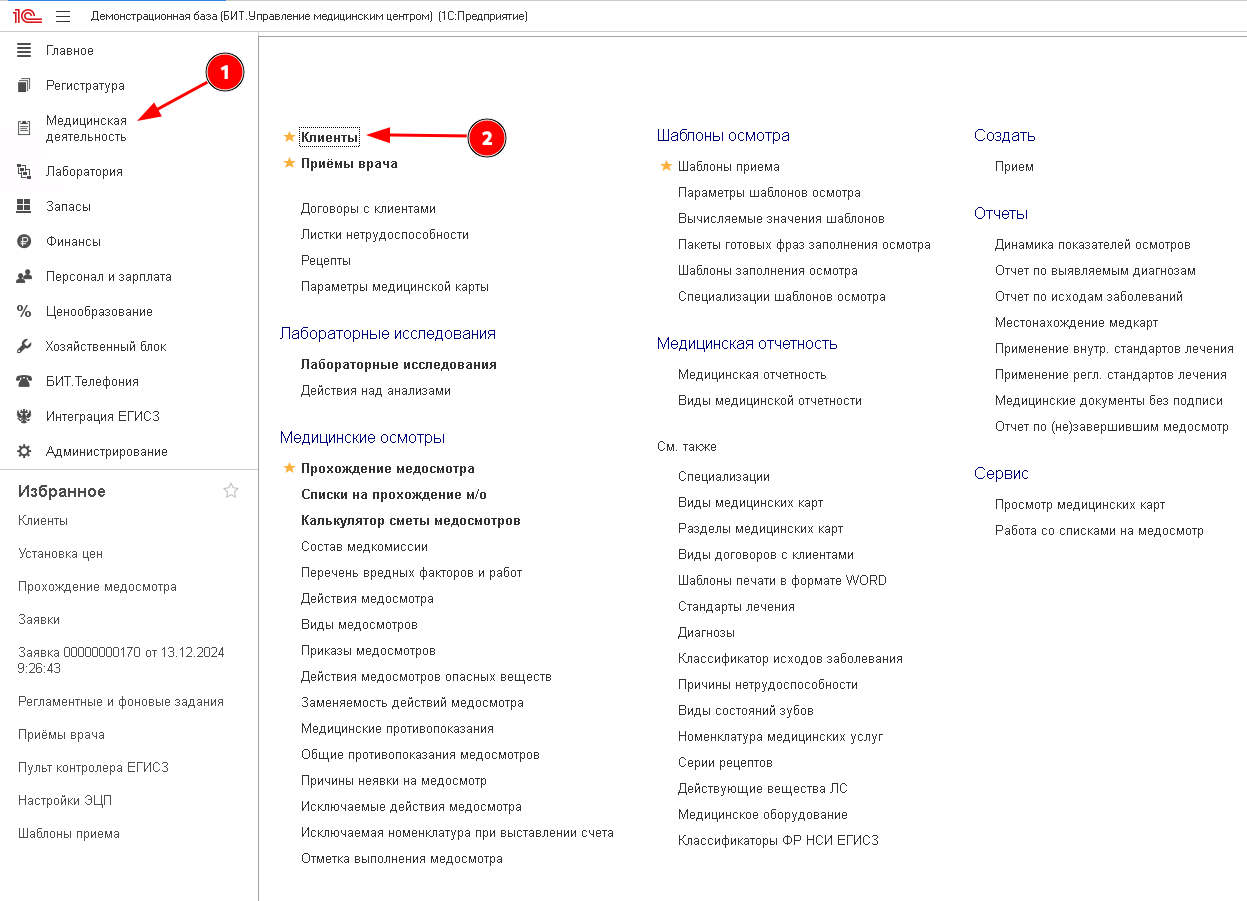
2) doğru xəstəni seçin.
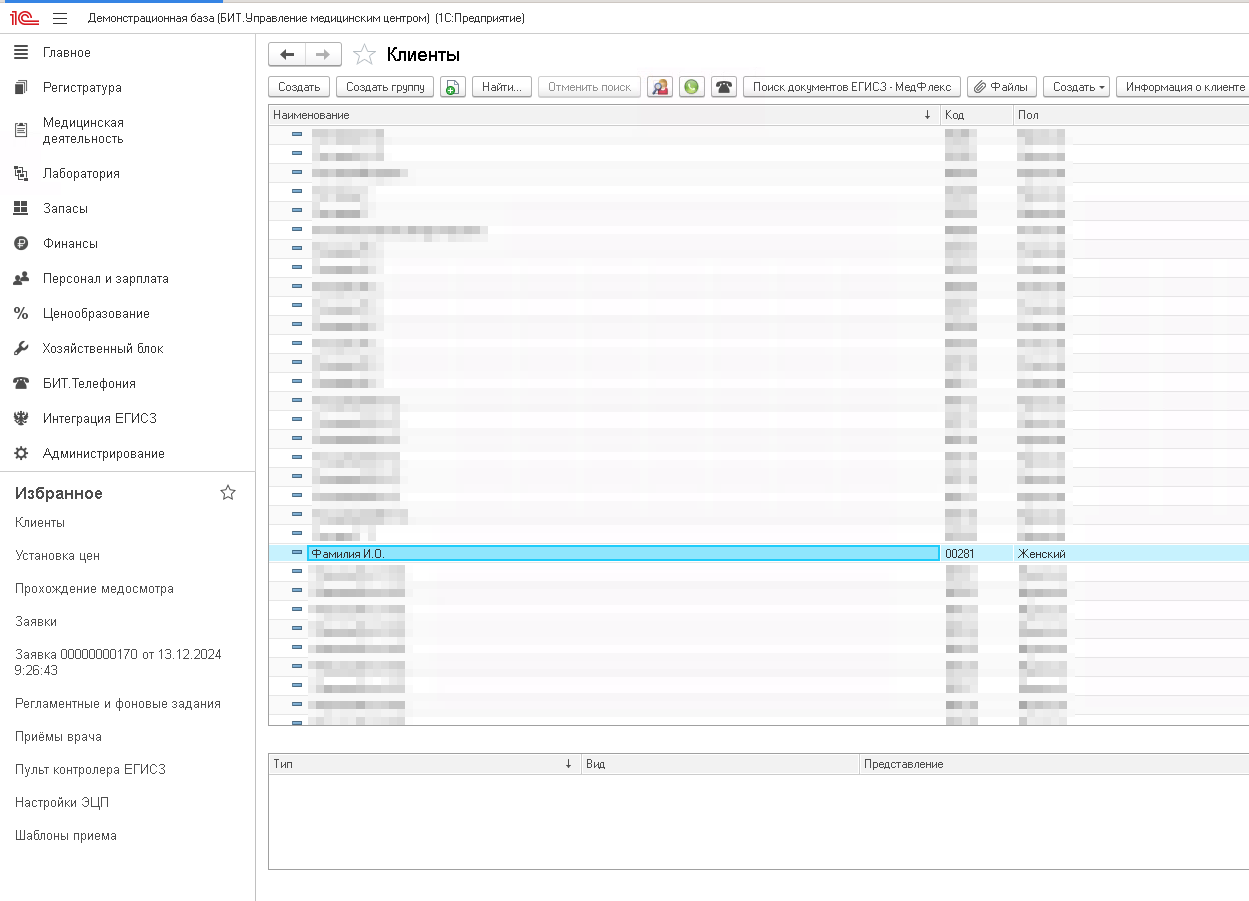
3) lazımi dəyişiklikləri edin. Məlumat dəyişdirildikdən sonra düyməni basaraq saxlamaq vacibdir «Записать».
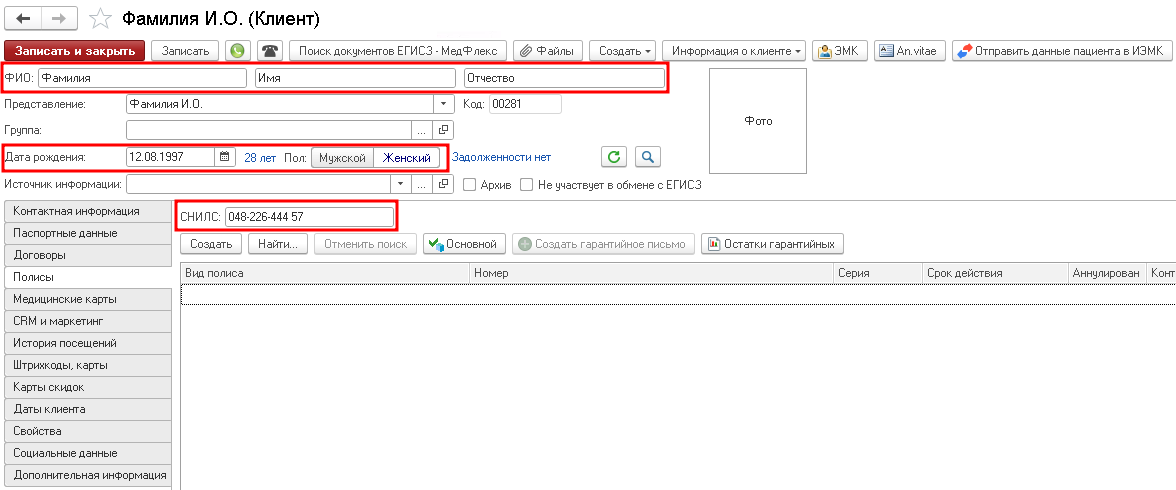
4) düyməni basın «Отправить данные пациента в ИЭМК».
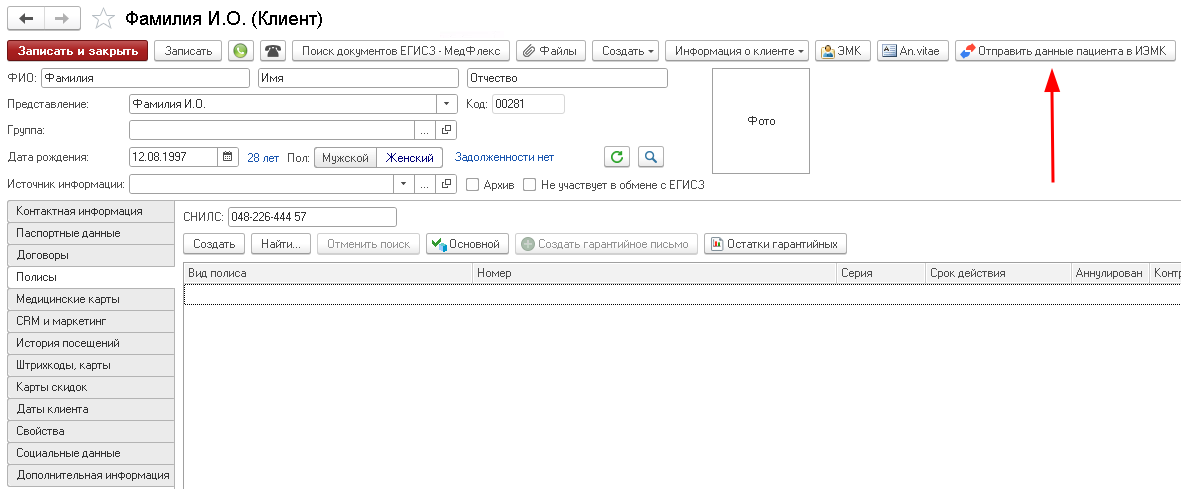
5) tibbi təşkilat seçin.
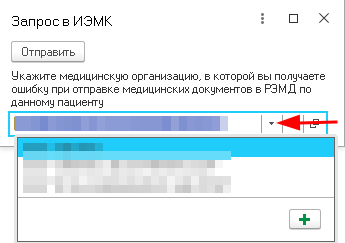
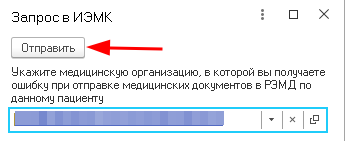
6) "Göndər"düyməsini basın.
Hansı xəstə məlumatları IEMC-yə ötürülür:
- adı;
- soyad;
- ata adı;
- doğum tarixi;
- mərtəbə;
- SNILS nömrəsi.
Orta addan başqa bütün sahələr doldurulmalıdır. Xəstənin pasportunda göstərildiyi təqdirdə ata adı da məcburidir.
Göndərmə nəticəsi
Düyməni basdıqdan sonra göndərmə nəticəsi olan bir modal pəncərə göstərilir. Mümkün nəticələr:
- «Пациент обработан успешно» - sorğu uğurla göndərildi;
- Səhv-mətni göstərilir.
Məlumatların göndərilməsinə mane olmayan xəbərdarlıqlar (məsələn, ata adının olmaması) qeydiyyat jurnalına yazılır.
Mümkün səhvlərin nümunələri aşağıda verilmişdir.
Mümkün səhvlər
IEMK inteqrasiyasını qoşun
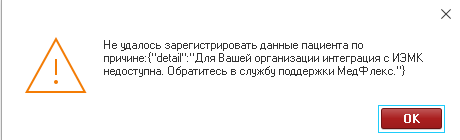
Medroketin Şəxsi menecerinə müraciət edin.
Tələb olunan sahələr doldurulmur
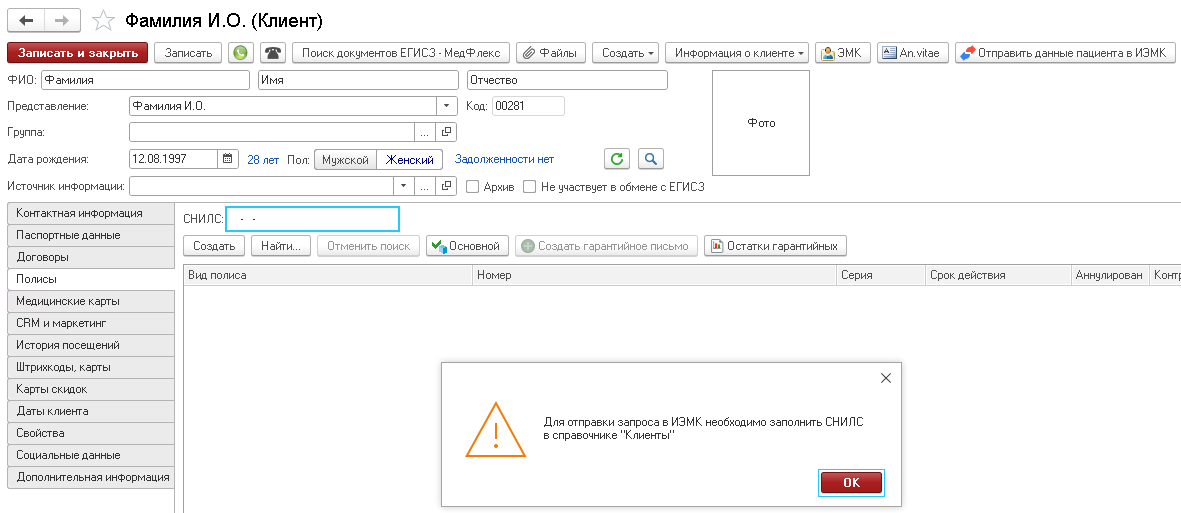
Səhv mətnində hansı məlumatların çatışmadığı göstərilir. Tələb olunan sahələri doldurun və göndərməni təkrarlayın.
Təşkilatın OID tapılmadı
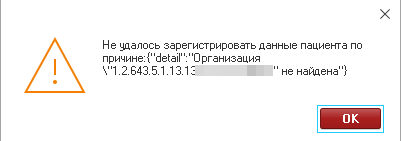
İnteqrasiya parametrlərində təşkilat tokeninin düzgünlüyünü yoxlayın.
Etibarsız mö ' cüzə adı və ya etimadnaməsi verilməyib
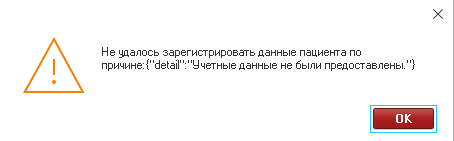
Əmin olun:
- lazımi tibbi təşkilat seçildi;
- Token düzgün daxil edilmişdir;
- Token düzgün sahəyə daxil edilir.
Vaxtı aşdı
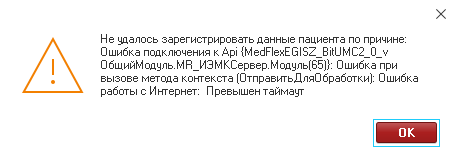
Sahə dəyərini yoxlayın «Адрес МедФлекс» və keçid vəziyyəti «Тестовый» inteqrasiya parametrlərində.
İşləmək üçün kifayət qədər hüquq yoxdur
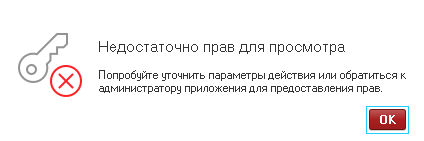
Mövcud İstifadəçinin inteqrasiya ilə işləmək üçün kifayət qədər hüquqları yoxdur. Lazımi imtiyazlarla istifadəçi hesabı ilə daxil olun və ya mövcud istifadəçiyə rol əlavə edin «MR_ЕГИСЗ».
Bu təlimat əsas addımları əhatə edir. Çətin və ya qeyri-standart vəziyyətlərdə, xüsusi 1C versiyanızın sənədlərinə və ya Medroket dəstəyinə müraciət etməkdən çəkinməyin.