


შინაარსი:
საბუთების გაგზავნა რამდ
დოკუმენტის შექმნა და ხელმოწერა«Прием» 
ვიდეო გაკვეთილი
რატომ: მოაწყოს პაციენტის ვიზიტი და მოამზადოს სამედიცინო დოკუმენტები (EMDS) USISZ-ში გაგზავნისთვის.
რა უნდა გააკეთოს:
1) დოკუმენტის შექმნა«Прием», მიუთითეთ პაციენტი, ექიმი, თარიღი.
2) დაამატეთ ხაზები საჭირო მიღების ნიმუშებით (მაგალითად, «Протокол консультации»). მხოლოდ კონფიგურირებული შაბლონები არჩეული EMD რეგისტრირებული ტიპით გადაეგზავნება EGISZ-ს.
3) შეავსეთ მონაცემები შაბლონებში (როგორც ყოველთვის).
4) ხელი მოაწეროს დოკუმენტს:
- მხოლოდ მომხმარებელს, რომელსაც აქვს პარამეტრებში დაყენებული EDS, შეუძლია ხელი მოაწეროს დოკუმენტებს.
- დააჭირეთ «ЭП»დოკუმენტში (ელექტრონული ხელმოწერა) ღილაკი.
- ხელი მოაწეროს ყველაფერს: დააჭირეთ ხელი მოაწეროს ყველაფერს. პროგრამა შეამოწმებს, შეუძლია თუ არა ამ ექიმს (მისი პოზიციის მიხედვით) ხელი მოაწეროს ამ ტიპის დოკუმენტს.
- შესარჩევად: დააჭირეთ «Подписи», მონიშნეთ სასურველი დოკუმენტები (შაბლონები) და დააჭირეთ «Подписать».
5) პირველ ხელმოწერაზე სისტემა შეამოწმებს ექიმის დეტალებს (SNILS, პოზიცია) და შაბლონში საჭირო ველების სისრულეს.
აქ, მარჯვნივ, არის SAMD ველების სია, რომელიც რუსეთის ფედერაციის ჯანდაცვის სამინისტრომ დაადგინა ამ რეგისტრირებული ტიპის სამედიცინო დოკუმენტისთვის. ისინი უნდა შევადაროთ შაბლონის პარამეტრებს.
დოკუმენტის შექმნა და ხელმოწერა«Прохождение медосмотра»
რატომ: პროფესიული გამოცდების შედეგების რეგისტრაცია EGISZ-ში.
რა უნდა გააკეთოს:
1) სამედიცინო შემოწმების დოკუმენტის შექმნა.
2) შეავსეთ პაციენტის და გამოკვლევის ინფორმაცია.
3) ეგიზის გასაღები: «Профессия»გთხოვთ, მიუთითოთ პროფესია სფეროში სახელმწიფო კლასიფიკატორიდან. თუ თქვენთვის საჭირო პროფესია არ არის სიაში, თქვენ უნდა დაამატოთ იგი კლასიფიკატორის ჩამოტვირთვით.
4) ხელი მოაწეროს ექიმის EDS დოკუმენტს. სამედიცინო გამოკვლევები, როგორც წესი, მოითხოვს როგორც თავად დოკუმენტის ხელმოწერას, ასევე მის ბეჭდურ ფორმას.
RAMD-ში დოკუმენტების გაგზავნის პროცესი
ვიდეო გაკვეთილი
რატომ: ხელმოწერილი ელექტრონული დოკუმენტების სახელმწიფო რეესტრში გადატანა.
რა უნდა გააკეთოს:
1) გადადით EGISZ კონტროლერის კონსოლზე. აქ შეგიძლიათ ნახოთ თქვენი დოკუმენტების სტატუსები.
2) ხელი მოაწეროს დოკუმენტების სახელით კლინიკა (MO ტექნიკური EDS):
- დისტანციურ კონტროლში იპოვნეთ დოკუმენტები სტატუსით, რომელიც მოითხოვს თავდაცვის სამინისტროს ხელმოწერას (მაგალითად, "თავდაცვის სამინისტროს ხელმოწერა არ არის").
- დააჭირეთ წასვლა SAMD დადასტურება სახელით თავდაცვის სამინისტროს.
- ხელმოწერის ჩანართზე შეამოწმეთ საჭირო დოკუმენტები.
- დააჭირეთ ნიშნის დაყენებას, შემდეგ კი მონიშნულ დოკუმენტებს მოაწერეთ ხელი.
3) გაგზავნეთ დოკუმენტები:
- ავტომატურად (რეკომენდებულია): EGISZ ინტეგრაციის პარამეტრების შექმნის შემდეგ Medflex-ით, ამოცანა «MR_РегламентноеЗаданиеОтправкаРЭМД»რომ გამორთულია იყოს ჩაიწერება spiok რუტინული ამოცანები. თუ მას ჩართავთ, დოკუმენტები ავტომატურად გაიგზავნება დღეში ერთხელ.
- ხელით:
- საკონტროლო პანელში გახსენით საჭირო დოკუმენტები და მონიშნეთ ყუთი შემდეგი «Отправить»მას.
- დააჭირეთ ღილაკს«Авторегистрация сообщений через МедФлекс».
4) დოკუმენტის სტატუსები დისტანციურ კონტროლში:
- რეგისტრირებული: დოკუმენტი წარმატებით იქნა მიღებული RAMD-ის მიერ.
- გასაგზავნად მზად არის: დოკუმენტი მზად არის გასაგზავნად (ელოდება ავტომატურ ან ხელით გაგზავნას).
- შეცდომებით: გაგზავნის დროს პრობლემა იყო (იხ.
- პასუხი არ მიუღია: დოკუმენტი გაგზავნილია, მაგრამ RAMD-ის პასუხი ჯერ არ ჩამოსულა (შეიძლება დრო დასჭირდეს).
- დოკუმენტები შეტყობინებების / ფაილების გარეშე არ არის გენერირებული / ყველა ხელმოწერა არ არის ხელმოწერილი: ისინი საჭიროებენ 1c-ის შიგნით მოქმედებებს (ჩატარება, ხელმოწერა).
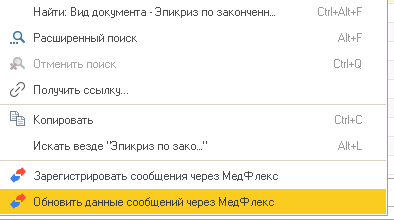
5) ამ დოკუმენტების განახლება. თუ დოკუმენტის რეგისტრაციის შედეგი დიდი ხანია არ არის მიღებული Medflex-დან, არის თუ არა პრობლემები კავშირთან ან სერვერთან, საჭიროების შემთხვევაში, შეგიძლიათ ხელით მოითხოვოთ ინფორმაცია დოკუმენტის სტატუსის შესახებ. ამისათვის აირჩიეთ საჭირო დოკუმენტები EGISZ კონტროლერის პანელში, დააწკაპუნეთ მაუსის მარჯვენა ღილაკით და აირჩიეთ«Обновить данные сообщений через МедФлекс»
საბუთების მიღება სხვა კლინიკებიდან
რატომ: იხილეთ სხვა საავადმყოფოებში შექმნილი პაციენტის სამედიცინო დოკუმენტები (თუ პაციენტმა თანხმობა მისცა).
დოკუმენტების მოსაძებნად უნდა მიუთითოთ ორგანიზაცია, სადაც შეიქმნა ეს დოკუმენტი. ასევე შესაძლებელია მხოლოდ იმ სამედიცინო დოკუმენტების მიღება, რომლებიც Ramd-ს გადაეგზავნა Medflex-ის საშუალებით.
რა უნდა გააკეთოს:
1) გახსენით სასურველი პაციენტის ბარათი.
2) გადადით განყოფილებაში EGISZ დოკუმენტების მოსაძებნად (ან EGISZ ინტეგრაცია -> EGISZ Medflex დოკუმენტის ძებნა).
3) პრესა «Найти»ან ღილაკი«Поиск в РЭМД». შეგიძლიათ დააყენოთ ფილტრები (დოკუმენტის ტიპი, თარიღები).
4) ნაპოვნი დოკუმენტების ჩამონათვალში აირჩიეთ შესაბამისი ნიშანი.
5) დააჭირეთ ღილაკს, რომ მოითხოვოთ შერჩეული დოკუმენტები.
6) დოკუმენტები დაუყოვნებლივ არ ჩამოვა (დამოკიდებულია სისტემაზე და სხვა კლინიკაზე). როდესაც ისინი გამოჩნდებიან, თქვენ ნახავთ მათ პაციენტის ბარათში ფაილების ჩანართზე (ჩვეულებრივ PDF ან HTML ფორმატში). მის გასახსნელად ორჯერ დააწკაპუნეთ ფაილზე.
დოკუმენტის კორექტირება გაგზავნამდე
რატომ: თუ შეცდომა იქნა ნაპოვნი უკვე ხელმოწერილ დოკუმენტში და ის უნდა შეიცვალოს.
რა უნდა გააკეთოს:
1) გახსენით დოკუმენტი (მიღება ან სამედიცინო შემოწმება).
2) გადადით პუნქტის ინსტანციის (ელექტრონული ხელმოწერა) ჩანართზე.
3) დააჭირეთ ხელმოწერებს.
4) ელექტრონული ხელმოწერების ჩამონათვალში იპოვნეთ ექიმის და კლინიკის (MO) ხელმოწერები ამ დოკუმენტისთვის (ან დოკუმენტის შიგნით კონკრეტული შაბლონი).
5) აირჩიეთ თითოეული ხელმოწერა და დააჭირეთ წაშლა. თქვენ უნდა წაშალოთ ამ დოკუმენტთან/შაბლონთან დაკავშირებული ყველა ხელმოწერა.
6) შეიტანეთ საჭირო შესწორებები დოკუმენტში ან შაბლონის მონაცემებში.
7) ხელახლა მოაწერეთ ხელი ექიმის EDS დოკუმენტს (და, საჭიროების შემთხვევაში, MO).
8) განაახლეთ დოკუმენტი.
RAMD-ში დოკუმენტების გაგზავნისას შესაძლო შეცდომების გადაჭრა
- საერთო შეცდომები RAMD-ში დოკუმენტების რეგისტრაციისას
- შეცდომების დირექტორია MIS-ის ინტეგრაციაში RAMD EGISZ-თან
პაციენტის მონაცემების რედაქტირების მოთხოვნის გაგზავნა IEMC-ში
ხშირად, RAMD-ში სამედიცინო დოკუმენტის გაგზავნისას შეიძლება მოხდეს შეცდომა. The მითითებული მნიშვნელობა არის [პაციენტის სახელი / პაციენტის SNILS / პაციენტის დაბადების თარიღი] [...] არ შეესაბამება ISU-ს მონაცემებს...]. პაციენტი ადგილობრივი იდენტიფიკატორის გამოყენებით იპოვეს. ეს ნიშნავს, რომ დოკუმენტში პაციენტის მონაცემები არ შეესაბამება EGISZ-ში რეგისტრირებულ მონაცემებს დოკუმენტში მითითებული SNILS-ის მიხედვით.
ამ შეცდომის გამოსასწორებლად აუცილებელია პაციენტის მონაცემების განახლება EGISZ-ში IEMK-ის გამოყენებით.
სამედიცინო კომპლექსის საშუალებით iemk-ს მოთხოვნების გასაგზავნად, თქვენი სამედიცინო ორგანიზაცია უნდა იყოს დაკავშირებული IEMK სამედიცინო კომპლექსთან.
როგორ დავაკავშიროთ თავდაცვის სამინისტრო სამედიცინო კომპლექსს IEMK-ში
1) ჩამოტვირთეთ განაცხადის შაბლონი კლინიკისთვის-An განაცხადი თავდაცვის სამინისტროს სამედიცინო კომპლექსთან დაკავშირების შესახებ IEMK-ში (კლინიკა).
2) ჩამოტვირთეთ განაცხადის შაბლონი MedRoket-An-ისთვის განაცხადი თავდაცვის სამინისტროს iemk სამედიცინო კომპლექსთან (MedRoket) დაკავშირების შესახებ.
3) შეავსეთ ორივე დოკუმენტში წითლად მონიშნული ველები.
4) მოამზადეთ პროგრამა 2 ფორმატში:
- DOC / DOCX დასრულებული მონაცემებით
- PDF (განაცხადის დასკანერებული ასლი ორგანიზაციის ბეჭდით და უფლებამოსილი პირის ხელმოწერით)
5) განაცხადის ფაილების გადაცემა MedRoket-ის პირად მენეჯერს, ის მათ გაგზავნის EGISZ-ის ტექნიკური დახმარების სამსახურში გააქტიურებისთვის.
როგორ განაახლოთ პაციენტის მონაცემები
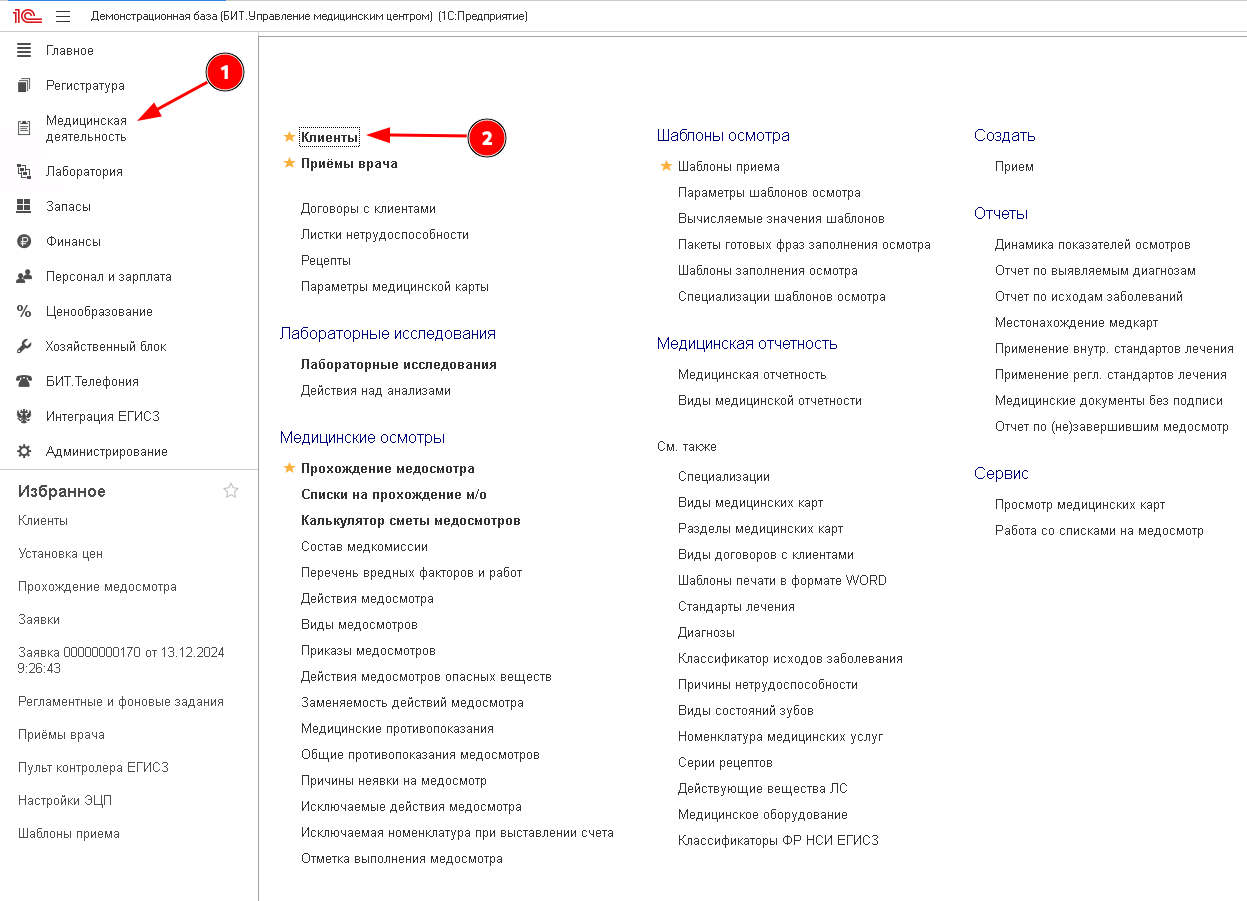
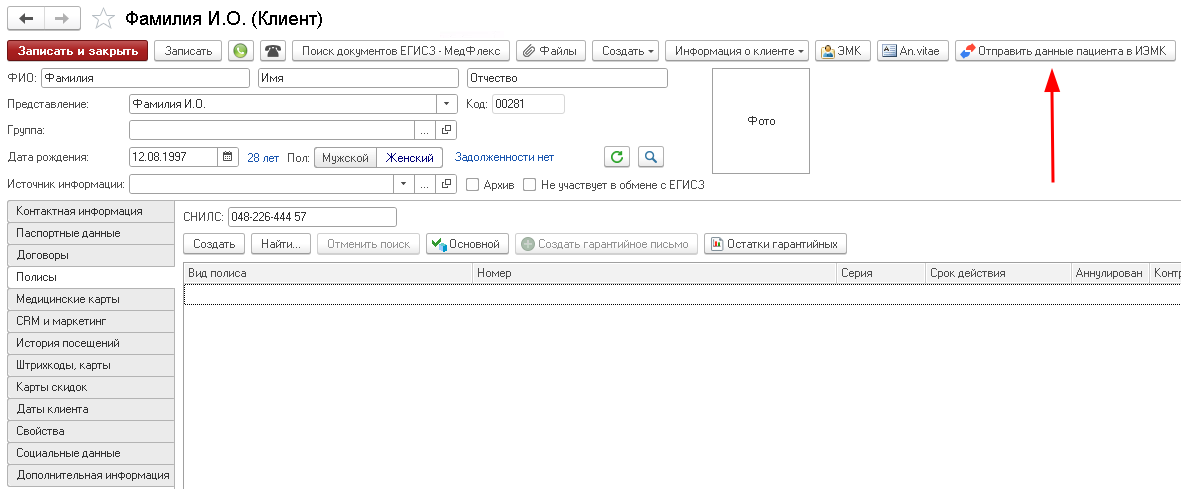
1) გადადით დირექტორიაში «Клиенты».
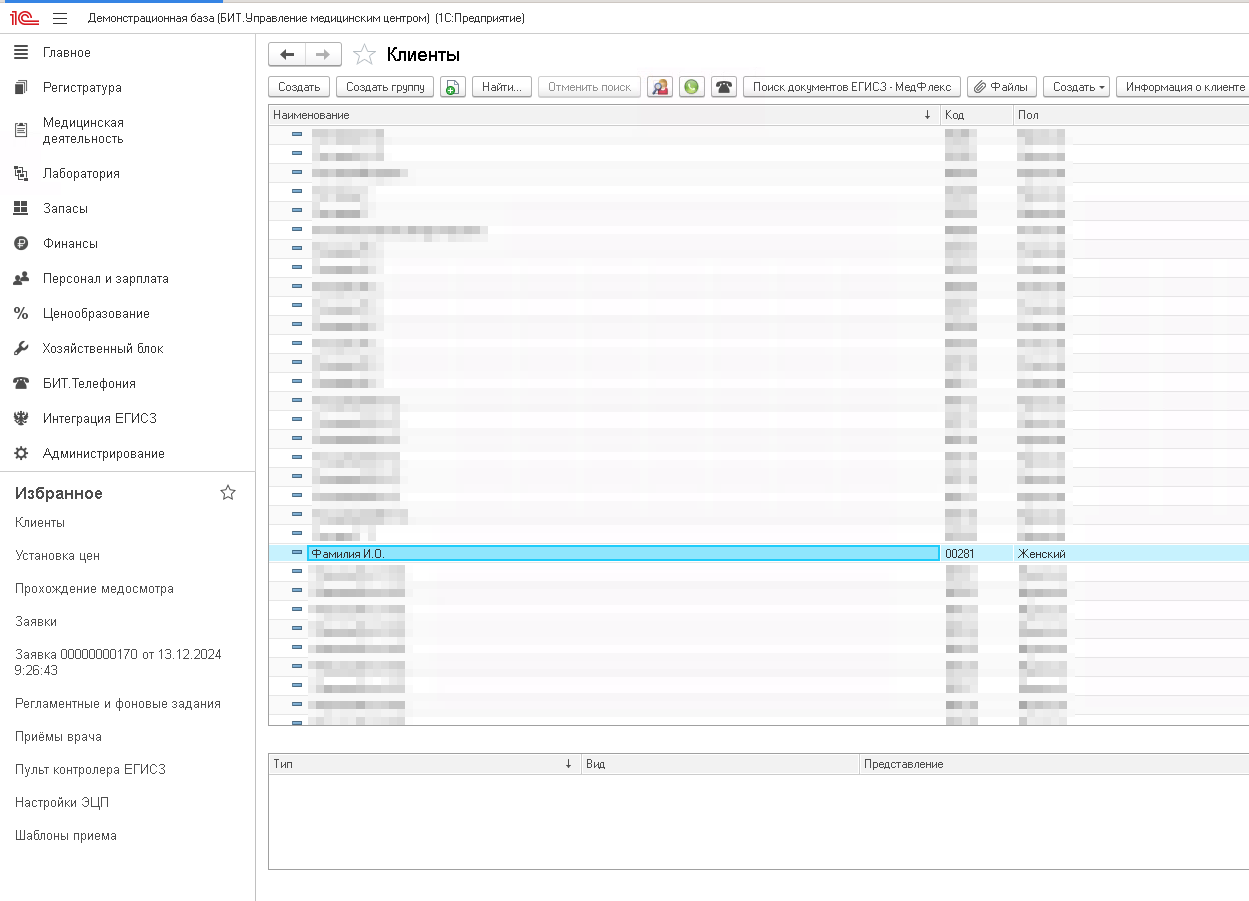
2) აირჩიეთ სასურველი პაციენტი.
3) შეიტანეთ საჭირო ცვლილებები. მონაცემების შეცვლის შემდეგ მნიშვნელოვანია მისი შენახვა ღილაკზე დაჭერით«Записать».
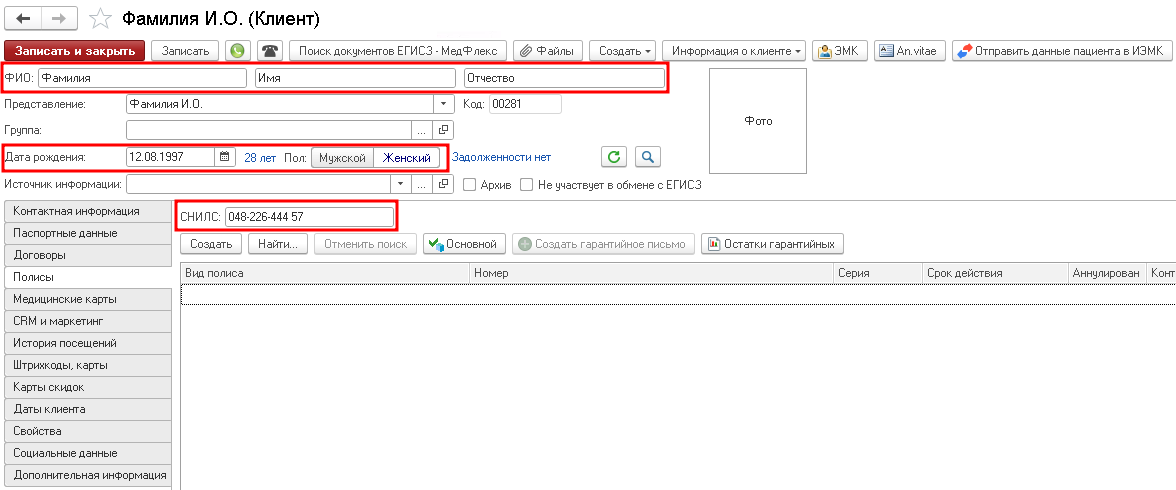
4) დააჭირეთ ღილაკს«Отправить данные пациента в ИЭМК».
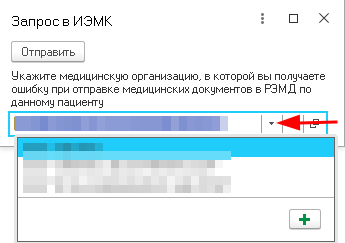
5) აირჩიეთ სამედიცინო ორგანიზაცია.
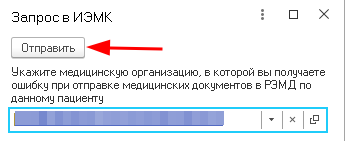
6) დააჭირეთ ღილაკს "გაგზავნა".
რა პაციენტის მონაცემები გადაეცემა IEMC - ს:
- სახელი;
- გვარი;
- მამულიშვილური;
- დაბადების თარიღი;
- სართული;
- SNILS ნომერი.
ყველა ველი, გარდა პატრონიმიკისა, უნდა შეივსოს. პატრონიმი ასევე საჭიროა, თუ პაციენტს აქვს მითითებული პასპორტში.
გაგზავნის შედეგი
ღილაკზე დაჭერის შემდეგ ნაჩვენებია მოდალური ფანჯარა გაგზავნის შედეგით. შესაძლო შედეგები:
- «Пациент обработан успешно» - მოთხოვნა წარმატებით გაიგზავნა;
- შეცდომა-ნაჩვენებია მისი ტექსტი.
გაფრთხილებები, რომლებიც ხელს არ უშლის მონაცემების გაგზავნას (მაგალითად, შუა სახელის არარსებობა) ჩაწერილია სარეგისტრაციო ჟურნალში.
შესაძლო შეცდომების მაგალითები მოცემულია ქვემოთ.
შესაძლო შეცდომები
Iemk ინტეგრაციის ჩართვა
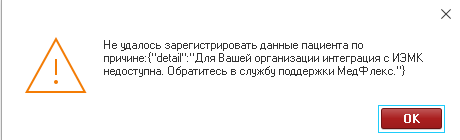
დაუკავშირდით თქვენს პირად მედროკეტის მენეჯერს.
საჭირო ველები არ არის შევსებული
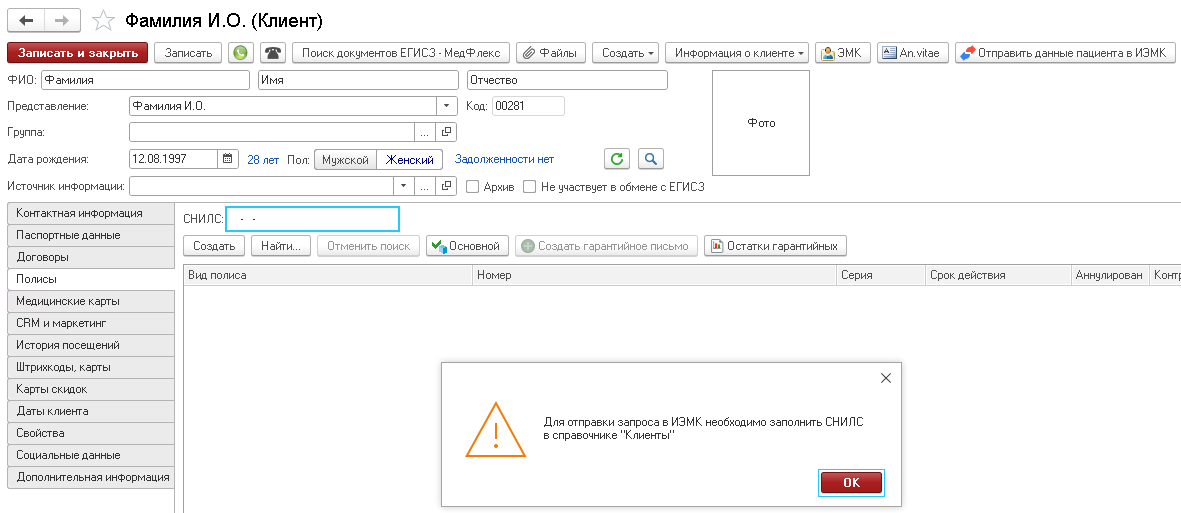
შეცდომის ტექსტი მიუთითებს, თუ რომელი მონაცემები აკლია. შეავსეთ საჭირო ველები და გაიმეორეთ გაგზავნა.
ორგანიზაციის OID არ იქნა ნაპოვნი
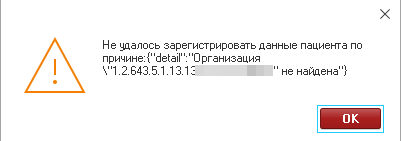
შეამოწმეთ ორგანიზაციის ნიშნის სისწორე ინტეგრაციის პარამეტრებში.
არასწორი ნიშნად header ან რწმუნებათა სიგელები არ იყო გათვალისწინებული
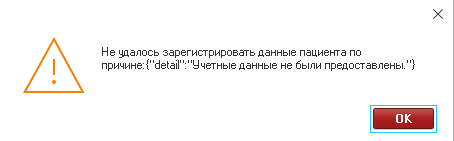
დარწმუნდით, რომ:
- შეირჩა საჭირო სამედიცინო ორგანიზაცია;
- ნიშნად შევიდა სწორად;
- ნიშნად არის ჩასმული სწორი სფეროში.
შეყოვნება გადააჭარბა
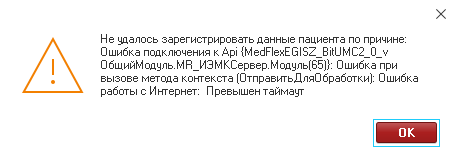
შეამოწმეთ ველის მნიშვნელობა «Адрес МедФлекс»და გადართვის სტატუსი «Тестовый»ინტეგრაციის პარამეტრებში.
მე არ მაქვს საკმარისი უფლებები სამუშაოდ
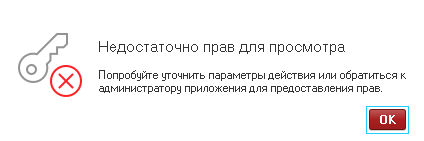
ამჟამინდელ მომხმარებელს არ აქვს საკმარისი უფლებები ინტეგრაციასთან მუშაობისთვის. შედით მომხმარებლის ანგარიშით საჭირო ნებართვებით, ან დაამატეთ როლი არსებულ მომხმარებელს«MR_ЕГИСЗ».
ეს ინსტრუქცია მოიცავს ძირითად ნაბიჯებს. რთულ ან უჩვეულო სიტუაციებში ნუ მოგერიდებათ გაეცნოთ თქვენი კონკრეტული 1c ვერსიის დოკუმენტაციას ან MedRoket მხარდაჭერის სერვისს.