


Содержание:
- Как попасть на странице настроек
- Отображение рейтинга и отзывов в виджетах
- Настройка записи на прием к врачу в виджете
- Настройка записи на онлайн-консультацию к врачу в виджете
На странице «Настройка для виджетов онлайн‑записи» вы можете управлять тем, какая информация показывается в виджетах МедФлекс, и какие врачи доступны для записи. Здесь настраиваются:
- отображение рейтинга и отзывов о врачах;
- доступность врачей для записи на приём;
- доступность врачей для онлайн‑консультаций.
Все изменения, сделанные на этой странице, применяются ко всем виджетам, подключённым в клинике: виджету онлайн‑записи, виджету для ВКонтакте, круглой кнопке, ссылкам на врачей и другим.
Как попасть на странице настроек 
1. В магазине интеграций нажмите значок шестерёнки рядом с нужным виджетом, чтобы открыть страницу его настроек.
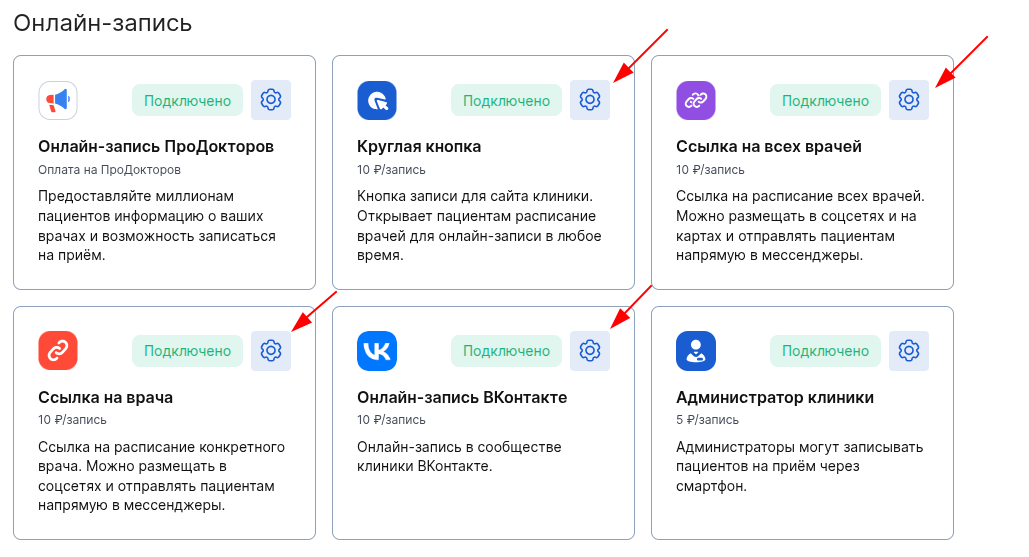
2. На странице интеграции нажмите кнопку «Настроить».

3. На открывшейся странице выберите «Отображение врачей».
Виджет онлайн-записи ВКонтакте

Виджет – Круглая кнопка

Виджет – Ссылка на всех врачей

Виджет – Ссылка на врача

Готово! Вы попали на страницу «Настройка для виджетов онлайн‑записи».
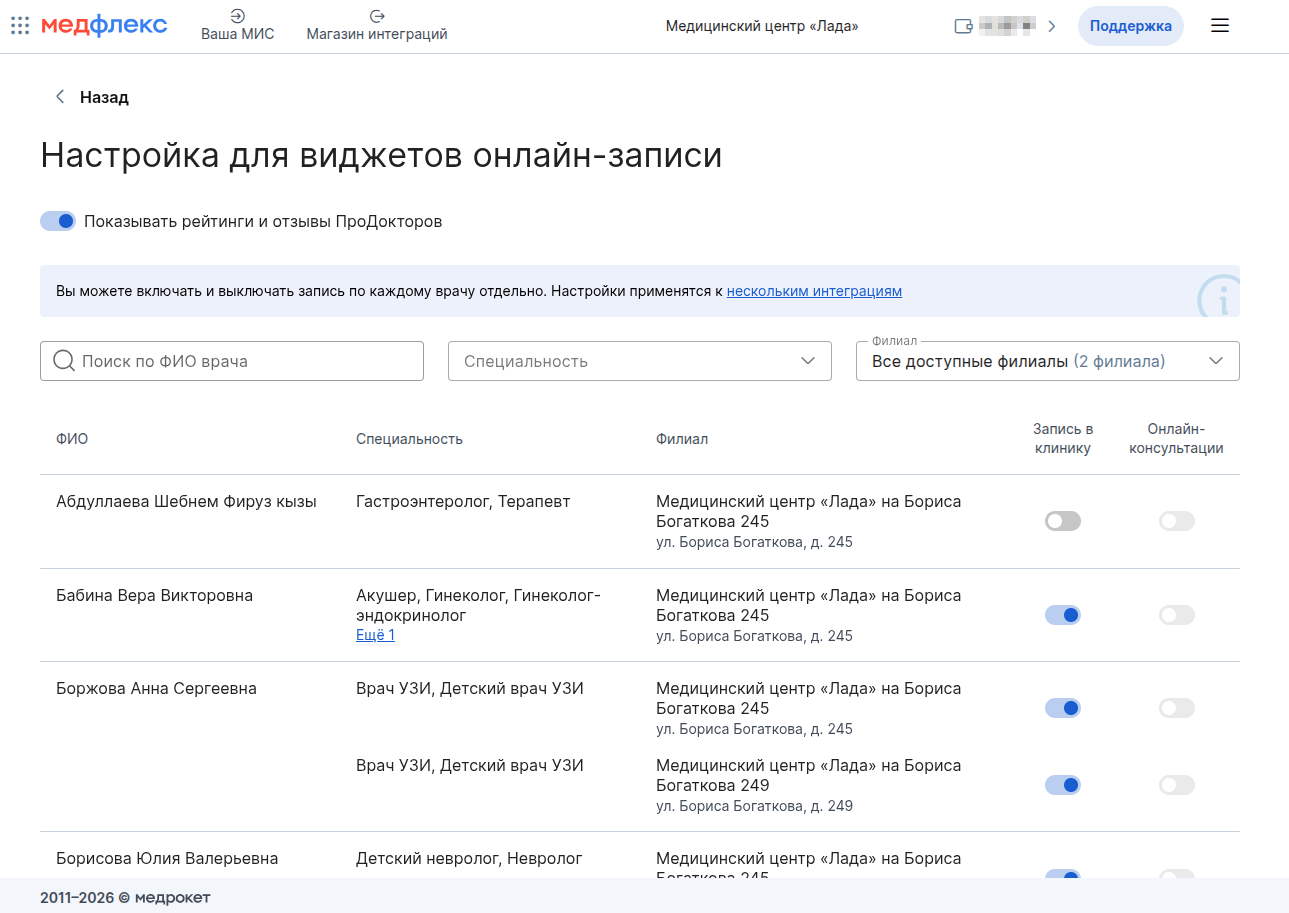
Важно! Настройки, применённые на этой странице, действуют для всех виджетов МедФлекс одновременно. Отдельно настраивать каждый виджет не нужно.
Отображение рейтинга и отзывов в виджетах
Чтобы в карточке врача показывались рейтинг и количество отзывов из ПроДокторов:
1. На странице «Настройка для виджетов онлайн‑записи» активируйте переключатель «Показывать рейтинги и отзывы ПроДокторов».
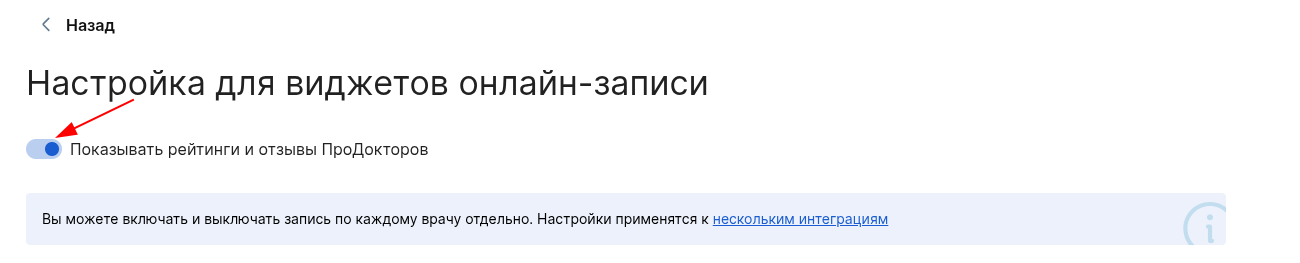
2. После включения в виджетах у каждой карточки врача появится рейтинг (звёзды) и количество отзывов.

3. При нажатии на число отзывов пациенту откроется страница со списком всех отзывов о враче, где он также сможет оставить свой.
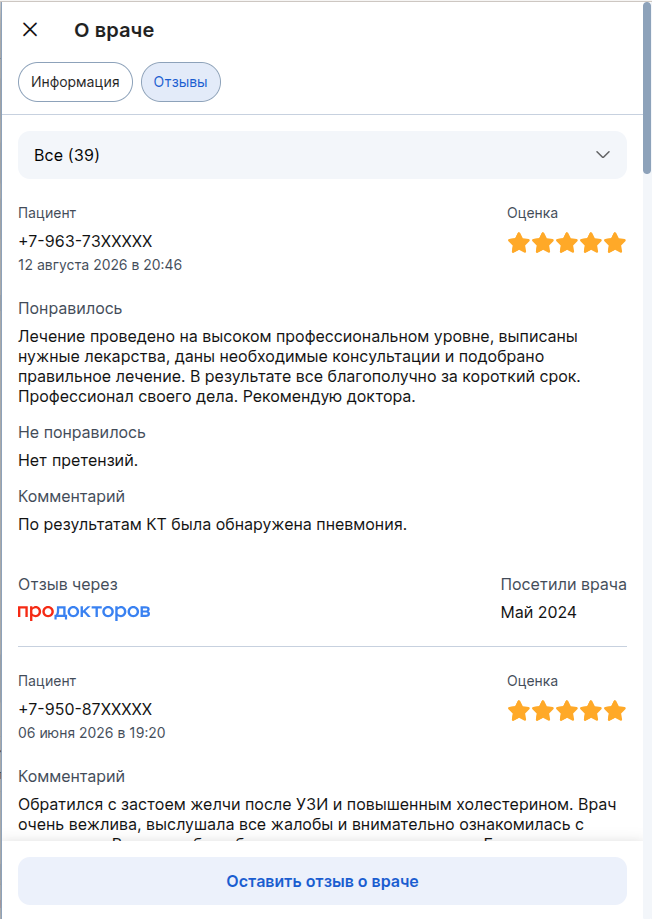
Важно! Отображаются только подтверждённые и опубликованные отзывы. Отзывы, проходящие модерацию или скрытые, в виджете не показываются.
Настройка записи на прием к врачу в виджете
Вы можете скрыть врача из виджетов или сделать его недоступным для записи.
На странице «Настройка для виджетов онлайн‑записи» напротив нужного врача измените состояние переключателя «Запись в клинику».
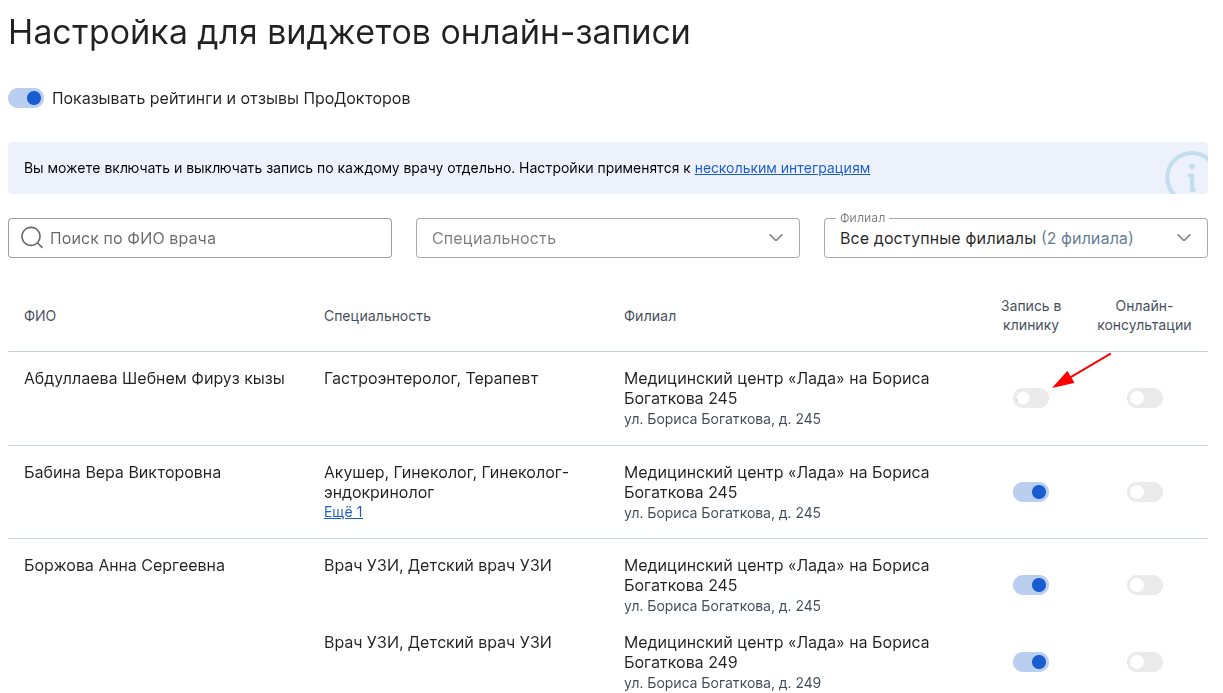
- если переключатель включён — врач отображается в виджетах, и пациенты могут записаться на приём.
- если переключатель выключен — врач не отображается в виджетах, запись к нему недоступна.
Важно! Настройка «Запись в клинику» и «Онлайн‑консультации» независимы. Вы можете включить запись на приём, но отключить онлайн‑консультацию, и наоборот.
Настройка записи на онлайн-консультацию к врачу в виджете
Для врачей, у которых уже настроена онлайн‑запись на ПроДокторов, вы можете включить или отключить возможность записи на онлайн‑консультацию в виджетах МедФлекс.
- На той же странице «Настройка для виджетов онлайн‑записи» найдите нужного врача.
- Измените состояние переключателя «Онлайн‑консультации».
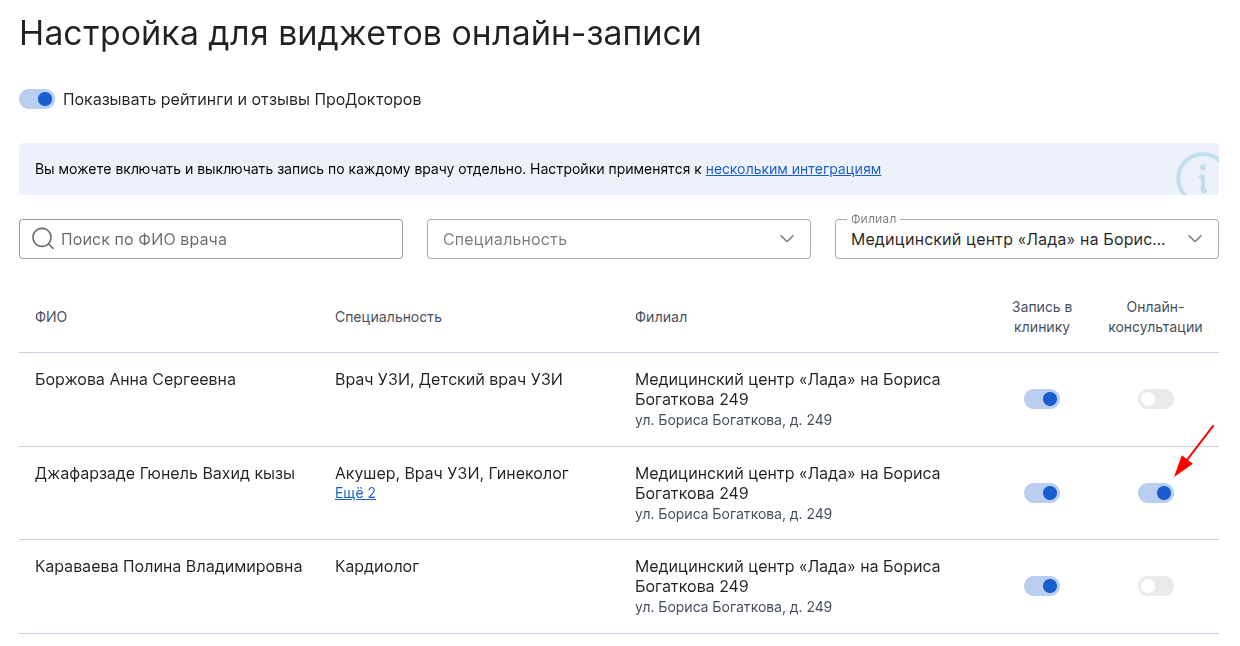
Включение записи на онлайн‑консультацию доступно только при выполнении всех условий:
- у врача включена онлайн‑запись на ПроДокторов;
- для врача установлена цена онлайн‑консультации на ПроДокторов;
- на лицензионном балансе ПроДокторов есть не менее 160 рублей.
Подробнее о том, как включить онлайн‑консультации, читайте в отдельной статье «Как включить запись на онлайн‑консультации».