


Способ 1. Интеграция через наше расширение специалистом МедФлекса 
Для интеграции необходимо предоставить удалённый доступ к компьютеру, на котором расположен сервер МИС. При этом:
- 1С должна быть запущена в режиме Конфигуратора (от имени администратора).
- Предварительно клиникой должен быть установлен модуль расширения веб-сервера из дистрибутива 1С:Предприятие.
- Учётные записи 1С и компьютера должны обладать правами администратора.
Это необходимо, чтобы мы выполнили следующее:
- Добавили наше расширение в конфигурацию 1С.
- Опубликовали HTTP-сервис.
- Добавили учётную запись 1С.
- Установили WireGuard.
Установка модуля расширения веб-сервера
Для установки модуля веб-расширения могут потребоваться права Администратора.
1. На сервере с базой откройте панель управления и перейдите в раздел «Программы - Программы и компоненты».
2. Для Windows XP откройте «Панель управления», в ней выберите «Установка и удаление программ».
3. Выберите в списке программ вашу версию 1С:Предприятие и нажмите кнопку «Изменить».

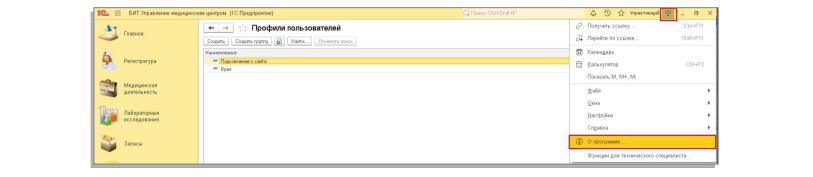
4. Используемую версию платформы 1С:Предприятие можно узнать, нажав на значок «i» (сведения о программе) в окне приложения 1С.

5. В появившемся окне нажмите кнопку «Далее».
6. Выберите установку «Модули расширения веб-сервера», как показано на скриншоте:
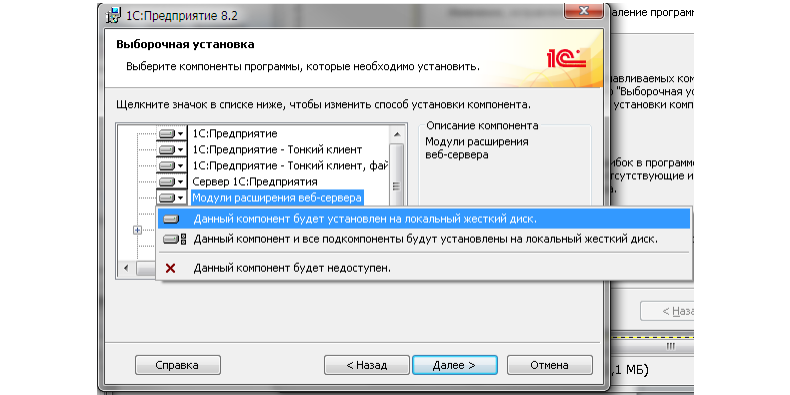
7. Нажмите кнопку «Далее» и следуйте инструкциям для завершения установки.
Если на компьютере нет дистрибутива указанной версии платформы «1С:Предприятие 8», вы можете загрузить его с сайта 1С https://users.v8.1c.ru/distribution/.
Подробная информация по установке и настройке компонентов платформы «1С: Предприятие» доступна в главе 2 руководства администратора «1С:Предприятие».
Способ 2. Интеграция через разработчика МИС
1. Запросите логин и пароль для выгрузки у разработчиков МедФлекса по почте it@medrocket.ru. В письме укажите ИНН и название клиники.
2. Обратитесь в техподдержку вашей МИС для получения:
URL — путь, по которому мы будем делать запрос онлайн-записи.
API-KEY — для авторизации на стороне API.
ID подключаемой клиники.
3. Передайте полученные у специалистов МИС данные на почту it@medrocket.ru.
Самостоятельная интеграция через наше расширение специалистом клиники
Перед настройкой запросите актуальное расширение МедФлекса для 1С и конфигурацию WireGuard у наших разработчиков по почте it@medrocket.ru. В письме укажите ИНН и название клиники.
Шаг 1. Проверка версии платформы
Минимальная версия платформы — 8.3.10. На более ранних версиях платформы расширение не установится.
Минимальная версия конфигурации, на которой тестировалось расширение — 1.0.19.16.
Если вы работаете с более ранней версией платформы или конфигурации и не можете обновить их, обратитесь к вашему персональному менеджеру МедРокет.
Как проверить версию
- Выберите в правом верхнем углу пункт меню «Сервис и настройки».
- Откройте «О программе».

Шаг 2. Установка расширения MedFlexAppointment_MedAngel.cfe
В расширении реализован http-сервис для получения на стороне 1С данных о расписании и прямой записи.
Для установки расширения необходимо обладать правами на функции технического специалиста (роли Полные права/ Режим «Все функции») для доступа к конфигуратору.
- Откройте раздел «Конфигурация».
- Выберите «Расширения конфигурации».

3. Добавьте пустое расширение.
4. После этого загрузите в него расширение МедФлекс.
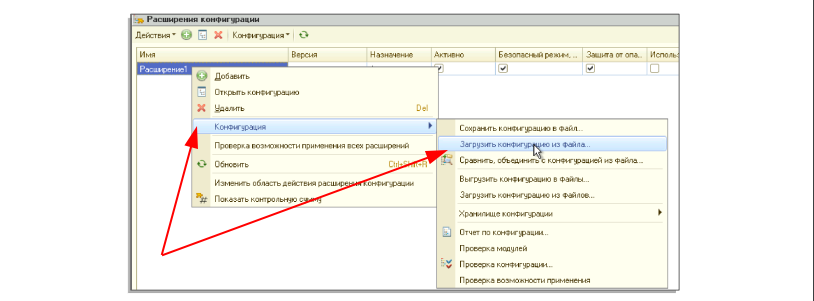
5. На все последующие вопросы отвечайте утвердительно.
6. После загрузки снимите галочки с «Безопасный режим» и «Защита от опасных действий».

Шаг 3. Добавление пользователя 1С для прямой записи
Для подключения к http-сервису необходимо наличие соответствующего пользователя 1С.
Ниже пример создания пользователя в режиме «Предприятие».
- Перейдите в меню «Настройки».
- Выберите «Пользователи».
- В открывшемся окне создайте нового или выберите существующего пользователя и назначьте «Полные права». Это исключит ошибки доступа после обновления или ошибки записи на приём.

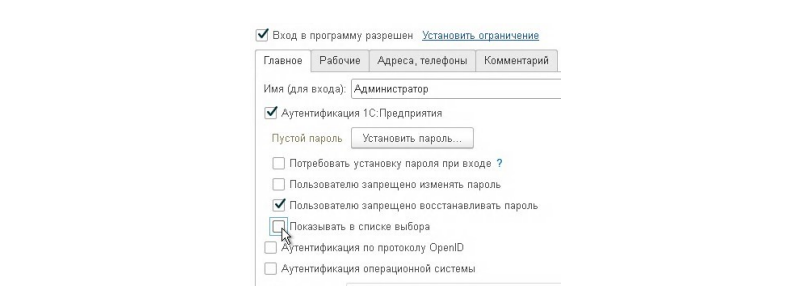
4. Уберите отметку «Показывать в списке выбора».
Шаг 4. Публикация веб-сервиса
Добавленный веб-сервис нужно опубликовать на веб-сервере Apache.
Для этого воспользуйтесь инструкцией ниже:
Вместо Apache можете использовать веб-сервер IIS.
Важно! В 1С публикация должна выполняться с включённым флагом «Публиковать http-сервисы расширений по умолчанию».
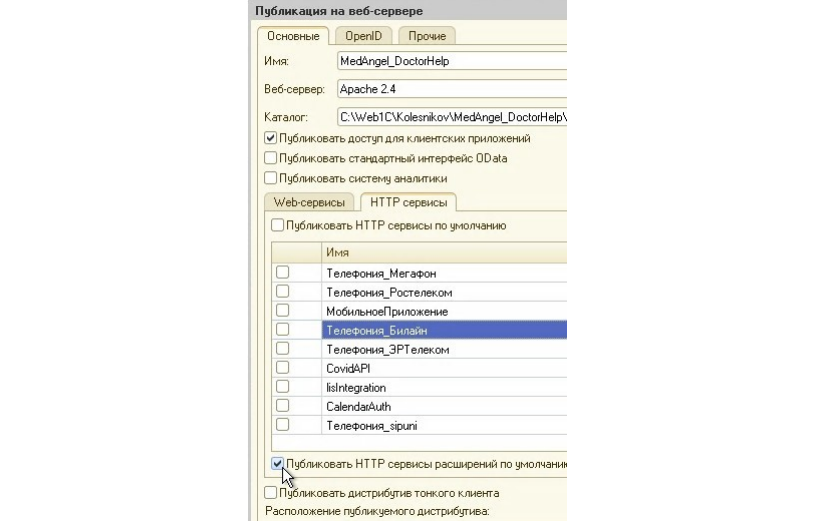
Имя публикуемой базы может быть произвольным на латинице.
После публикации убедитесь, что у пользователей, под которыми запускается веб-сервер, есть права на папку с базой 1С:
- Для веб-сервера Apache пользователь LOCAL SERVICE.
- Для веб-сервера IIS пользователь IUSR.
Шаг 5. Установка WireGuard
Подключение выполняется через VPN-соединение. Запросите у разработчиков МедФлекса конфигурацию VPN по почте it@medrocket.ru. В письме укажите ИНН и название клиники.
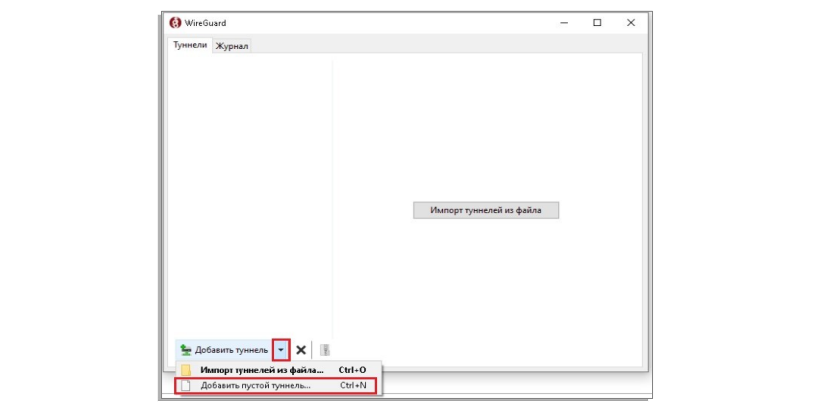
- Скачайте и установите WireGuard.
- Запустите программу.
- В левом нижнем углу нажмите на стрелочку и выберите «Добавить пустой туннель».
4. Замените текст в окне на данные, которые получили в МедФлекса. Название PD. Должно получиться как на картинке ниже.
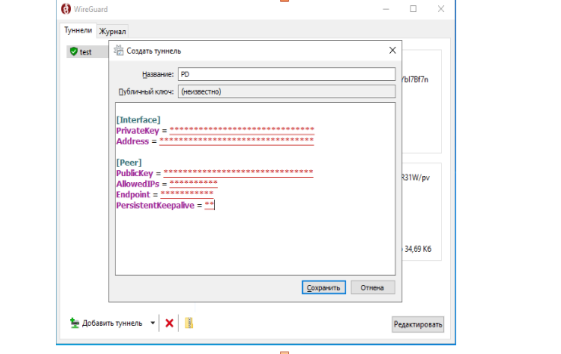
5. Нажмите «Сохранить».
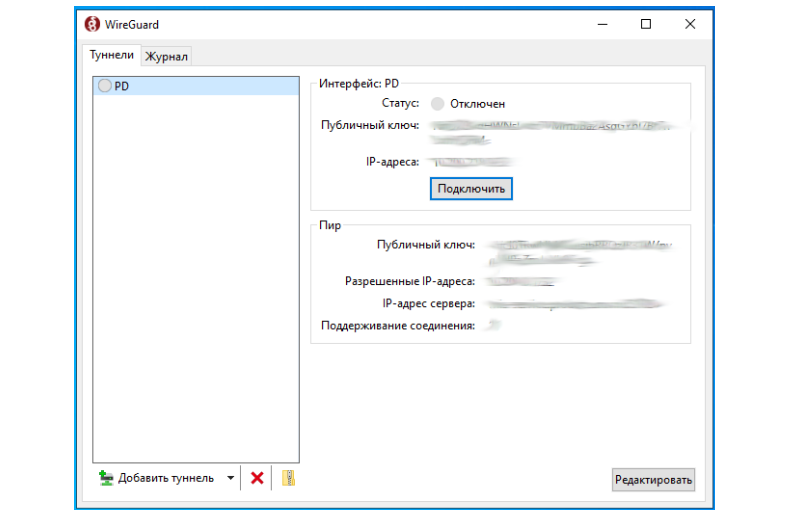
6. Нажмите кнопку «Подключить». Статус изменится на «Подключён».
7. Переходим в папку C:\Program Files\WireGuard и создаем файл pd.conf, в который необходимо добавить конфигурацию, внесенную ранее при создании туннеля.
8. Также необходимо добавить в папку присланные файлы AutoIt3.exe, agent_core.au3, crypt.au3, flieconstants.au3, stringconstants.au3, winapierror.au3
9. Далее необходимо перейти в «Планировщик заданий»
10. Выбрать «Создать простую задачу»:
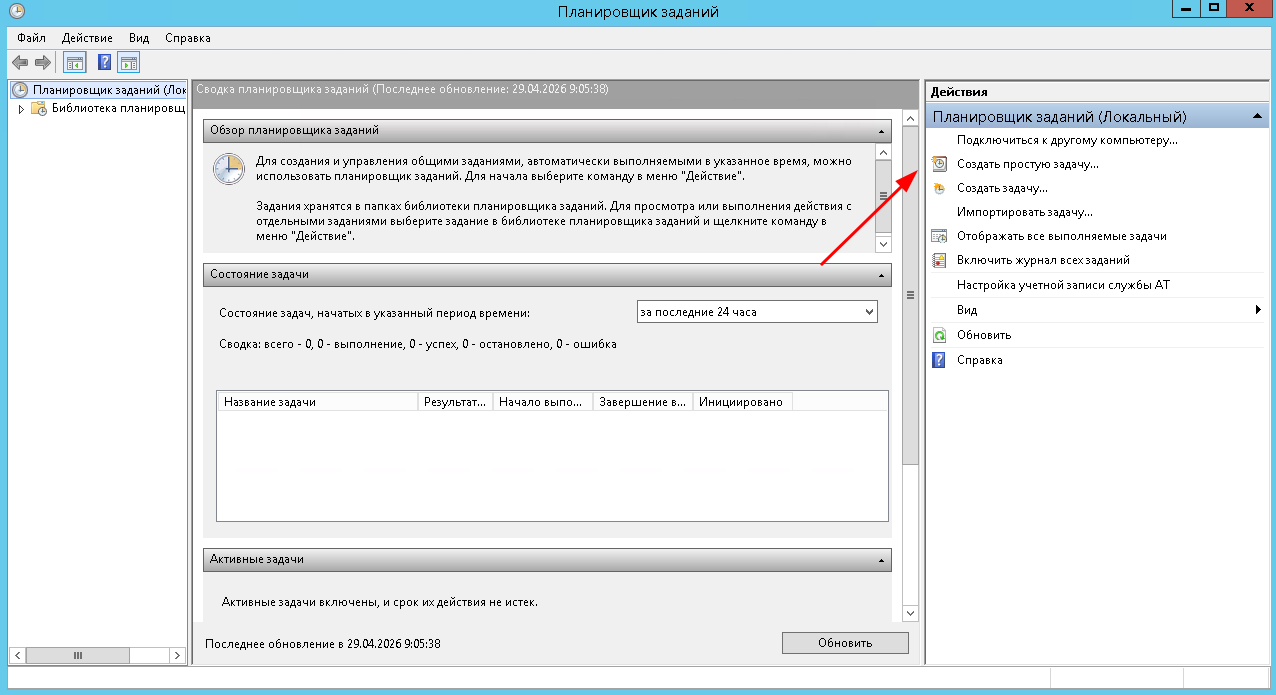
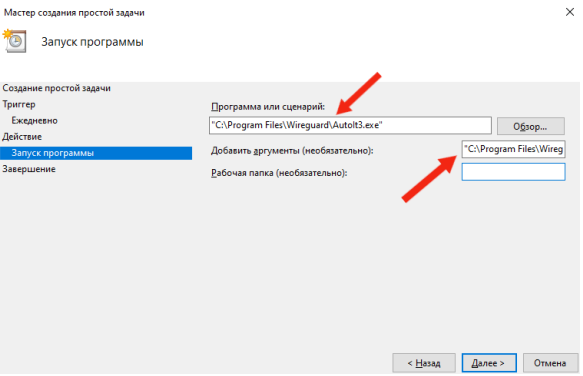
11. В открывшемся окне внести имя задачи — wg_reboot. На вкладке триггер указать «Ежедневно». Во вкладке «Действия» указать «Запустить программу». В следующем окне в поле «Программа или сценарий» внести "C:\Program Files\Wireguard\ AutoIt3.exe" вместе с кавычками, в поле аргумент указать "C:\Program Files\Wireguard\ agent_core.au3" также с кавычками:
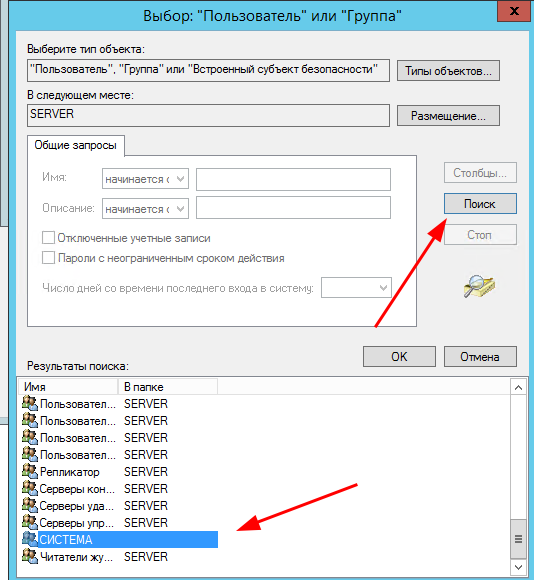
12. На вкладке «Завершение» выставить галочку «Открыть окно «Свойства» для этой задачи» после нажатия кнопки «Готово». В открывшемся окне выставить учетную запись «Система», как пользователя, от имени которого будет выполняться задача и «Выполнять с наивысшими правами» :
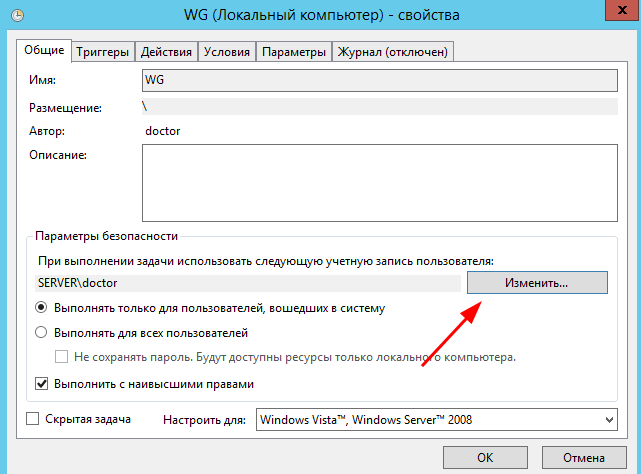
Затем «Дополнительно»:
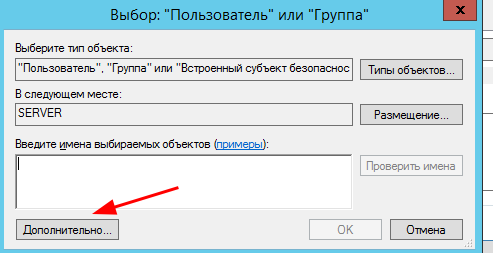
После «Поиск». Выбираете пользователя «СИСТЕМА» :
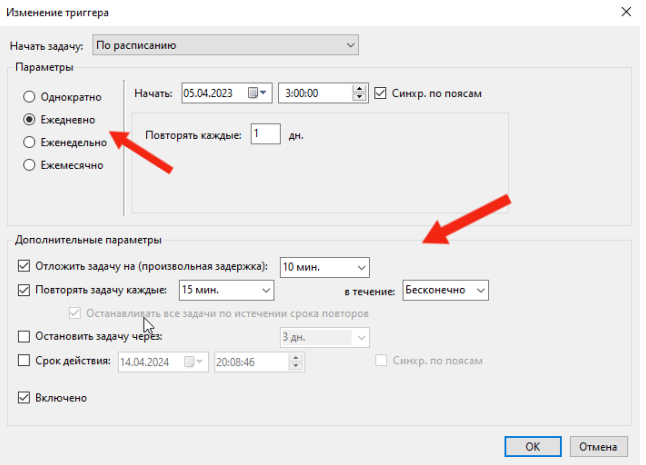
13. На вкладке триггер необходимо выбрать существующий триггер двойным кликом. В открывшемся окне выставить галочки «Ежедневно», «Произвольная задержка 10 минут» и «Повторять задачу каждые 15 минут бесконечно».
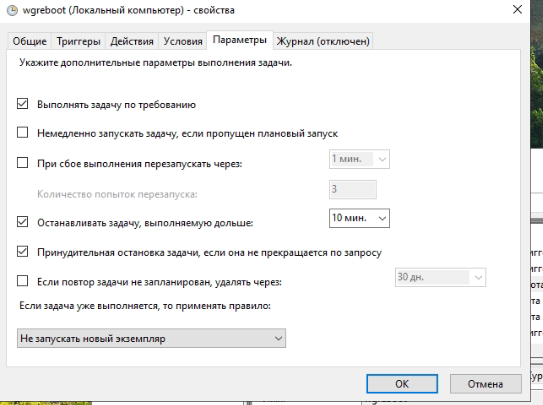
14. На вкладке «Параметры» выставить время для пункта «Останавливать задачу, выполняемую дольше» выставляем 10 мин.
15. Далее нажать «Ок», проверить все ли создано корректно можно запустив созданную задачу. Для этого необходимо правой кнопкой мышки выбрать созданную задачу и нажать «Выполнить». Если задача отработала корректно и ping до 10.200.0.1 проходит успешно, то все верно настроено.
Шаг 6. Настройка длительности приёма врача и привязка услуг
У каждого врача, расписание которого отображается на сайте ПроДоткоров, в 1С должна быть указана длительность приёма.
Длительность приёма услуги редактируется в карточке врача на вкладке «Услуги специалистов».
- Перейдите в раздел «Справочники».
- Выберите «Специалисты».
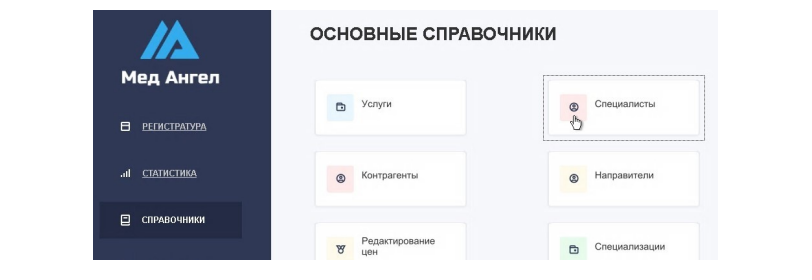
3. Время выполнения в минутах необходимо указать в поле «Продолжительность».

Услуги, которые перечислены в этой вкладке, будут считаться доступными для записи к этому сотруднику и привязываются к его расписанию.
Шаг 7. Обновление расширения
- Перейдите в «Конфигурация».
- Выберите «Расширение конфигурации.

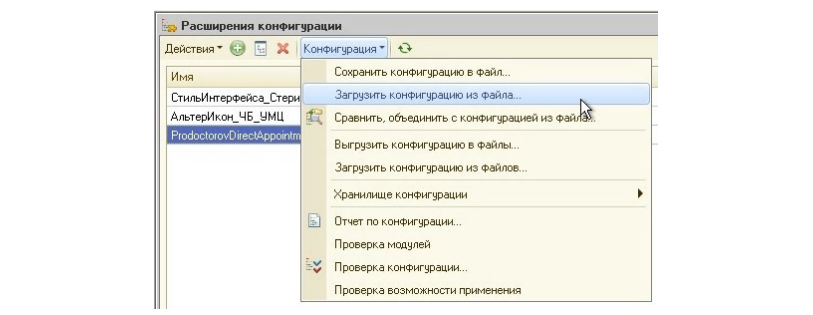
3. Выделите в списке строку с расширением MedFlexAppointment_MedAngel (возможно расширение переименовано).
4. Нажмите «Загрузить конфигурацию из файла».
5. Нажмите «Да».
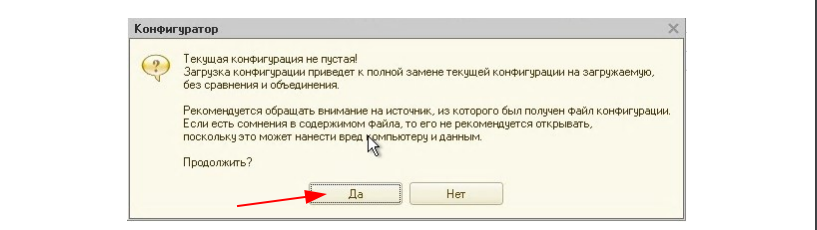
6. После обновления расширения, конфигуратор предложит внести изменения в конфигурацию баз данных. Согласитесь, если в базе нет активных пользователей.

Шаг 8. Передать данные в МедФлекс
После завершения работ передайте на почту it@medrocket.ru следующие параметры:
- Имя опубликованной базы.
- Порт, на котором работает публикация.
- Имя пользователя и пароль от учётной записи 1С.