


Способ 1. Интеграция специалистом МедФлекса 
Для настройки интеграции необходимо предоставить специалистам МедФлекса доступ к серверу, где хранится база, по Anydesk или RDP.
Оставьте заявку по почте it@medrocket.ru. В письме укажите ИНН и название клиники.
Способ 2. Самостоятельная интеграция специалистом клиники
Шаг 1
Запросите у разработчиков МедФлекса конфигурацию VPN по почте it@medrocket.ru. В письме укажите ИНН и название клиники.
Шаг 2
- Скачайте и установите Wireguard.
- Запустите программу.
- В левом нижнем углу нажмите на стрелочку и выберите «Добавить пустой туннель».
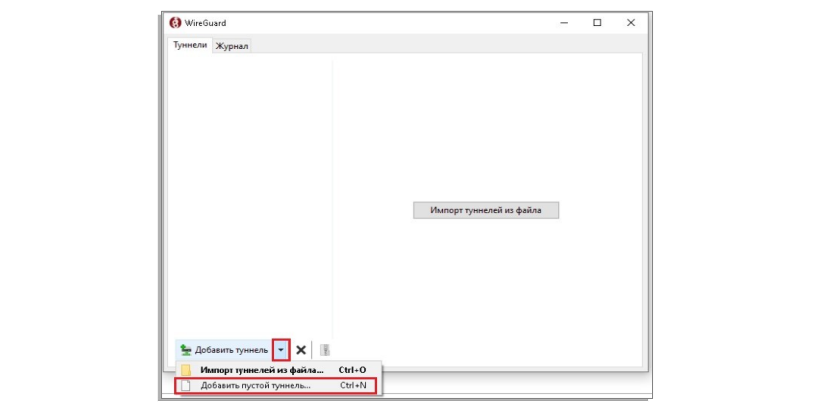
4 Замените текст в окне на данные, которые получили в МедФлекса. Название PD. Должно получиться как на картинке ниже.
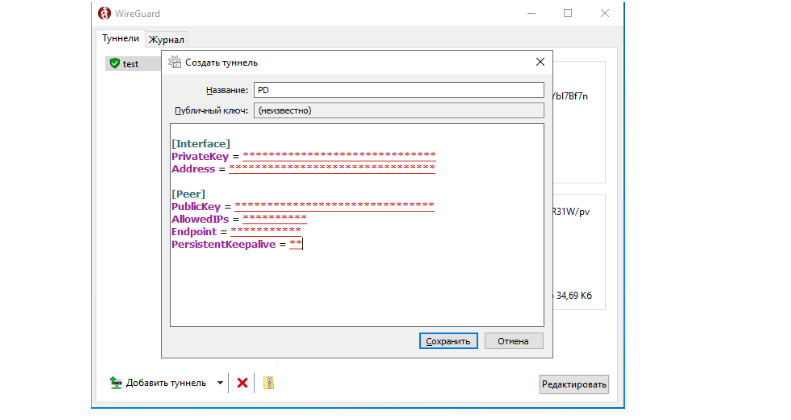
5 Нажмите «Сохранить».
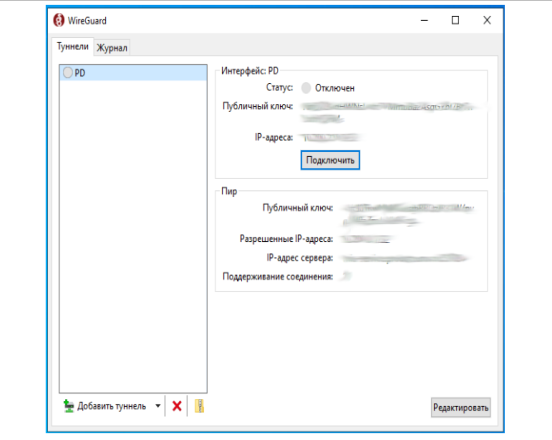
6 Нажмите кнопку «Подключить». Статус изменится на «Подключён».
7 Переходим в папку C:\Program Files\WireGuard и создаем файл pd.conf, в который необходимо добавить конфигурацию, внесенную ранее при создании туннеля.
8 Также необходимо добавить в папку присланные файлы AutoIt3.exe , agent_core.au3, Crypt.au3, FileConstants.au3, MsgBoxConstants.au3, StringConstants.au3, WinAPIError.au3.
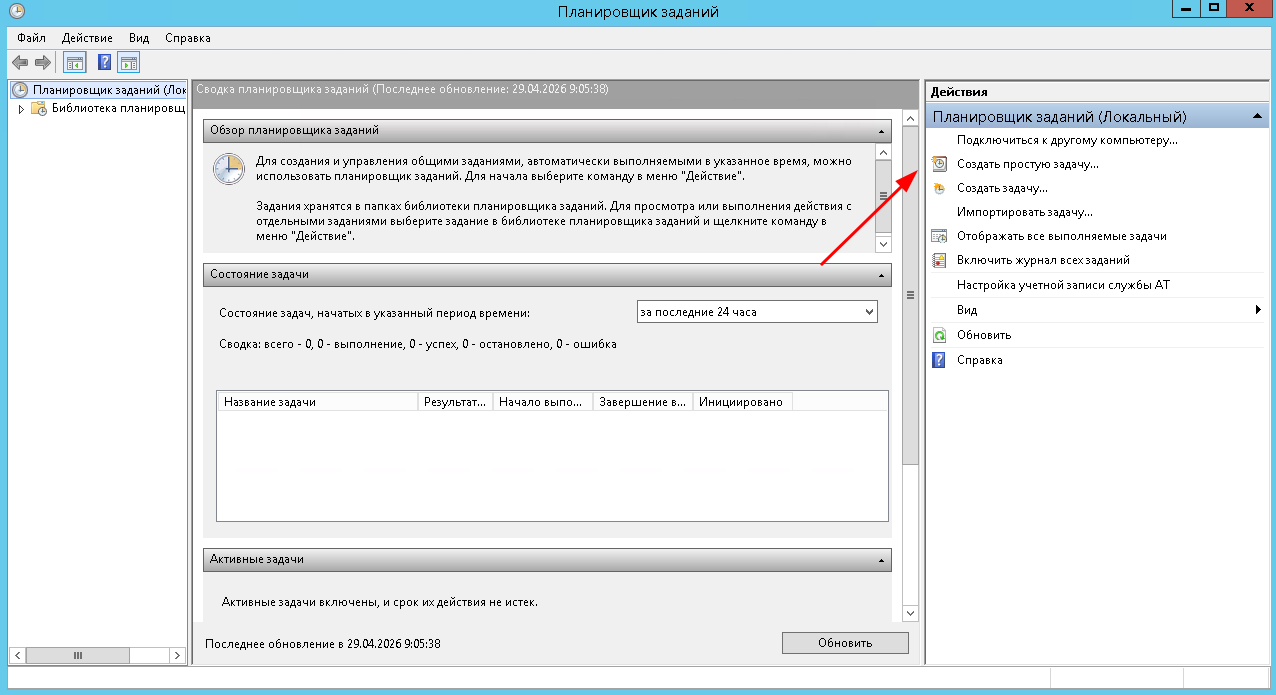
9 Далее необходимо перейти в «Планировщик заданий»
10 Выбрать «Создать простую задачу»:
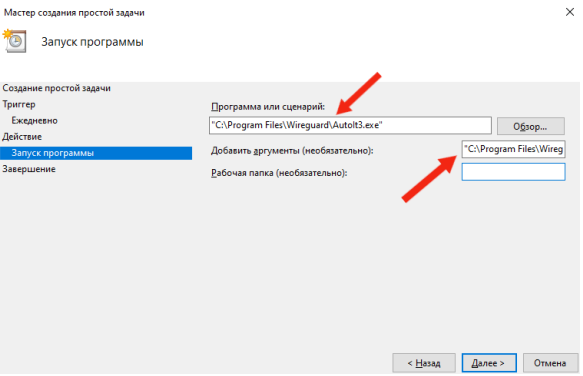
11 В открывшемся окне внести имя задачи — wg_reboot. На вкладке триггер указать «Ежедневно». Во вкладке «Действия» указать «Запустить программу». В следующем окне в поле «Программа или сценарий» внести "C:\Program Files\Wireguard\ AutoIt3.exe" вместе с кавычками, в поле аргумент указать "C:\Program Files\Wireguard\ agent_core.au3" также с кавычками:
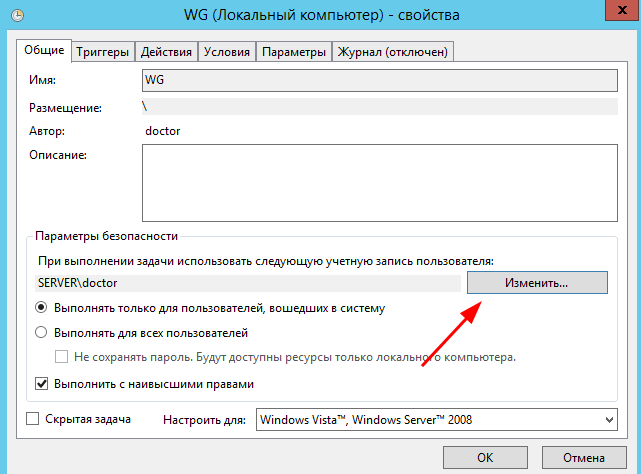
12 На вкладке «Завершение» выставить галочку «Открыть окно «Свойства» для этой задачи» после нажатия кнопки «Готово». В открывшемся окне выставить учетную запись «Система», как пользователя, от имени которого будет выполняться задача и «Выполнять с наивысшими правами» :
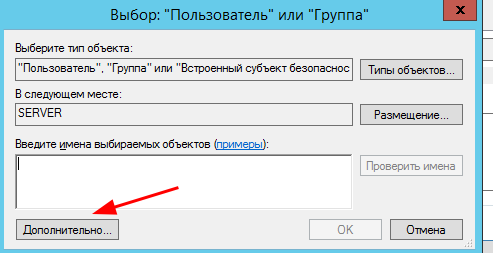
Затем «Дополнительно»:
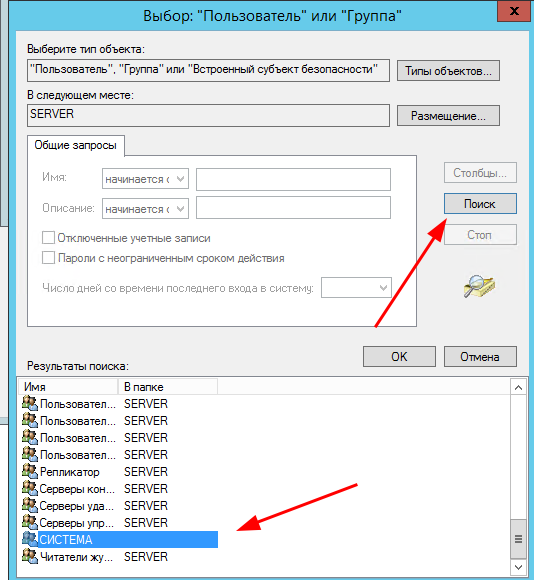
После «Поиск». Выбираете пользователя «СИСТЕМА» :
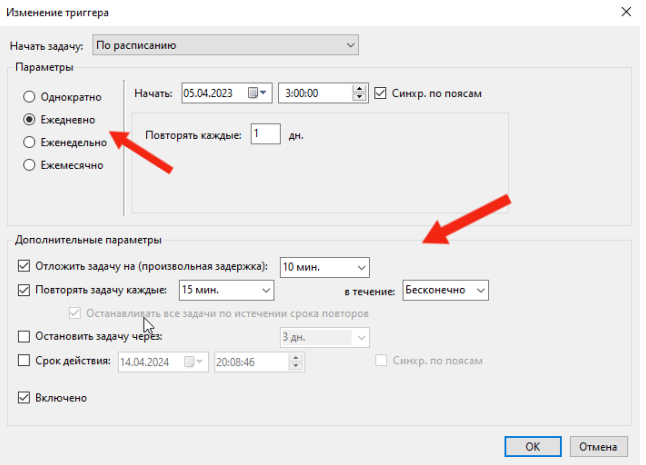
13 На вкладке триггер необходимо выбрать существующий триггер двойным кликом. В открывшемся окне выставить галочки «Ежедневно», «Произвольная задержка 10 минут» и «Повторять задачу каждые 15 минут бесконечно».
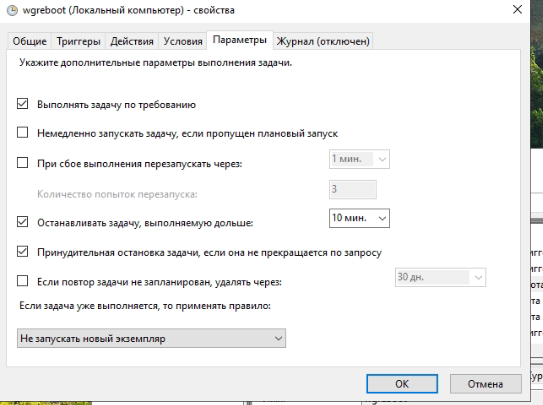
14 На вкладке «Параметры» выставить время для пункта «Останавливать задачу, выполняемую дольше» выставляем 10 мин.
15 Далее нажать «Ок», проверить все ли создано корректно можно запустив созданную задачу. Для этого необходимо правой кнопкой мышки выбрать созданную задачу и нажать «Выполнить». Если задача отработала корректно и ping до 10.200.0.1 проходит успешно, то все верно настроено.
Шаг 3
Создайте пользователя medflex в SQL базе.
- Зайдите в Microsoft SQL Server Management Studio.
- Откройте вкладку «Security».
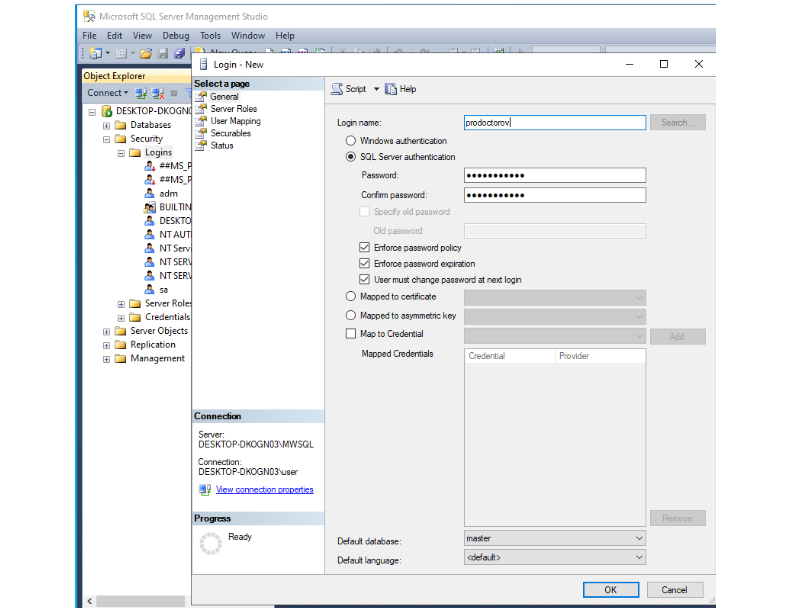
- Нажмите правой кнопкой мыши на вкладку «Logins» и выберите «New Login».
- На вкладке «General» поставьте галочку «SQL Server authentication».
- В поля «Login name» и «Password» введите medflex.
- Снимите флаг с «enforce password policy» (применение политики паролей).
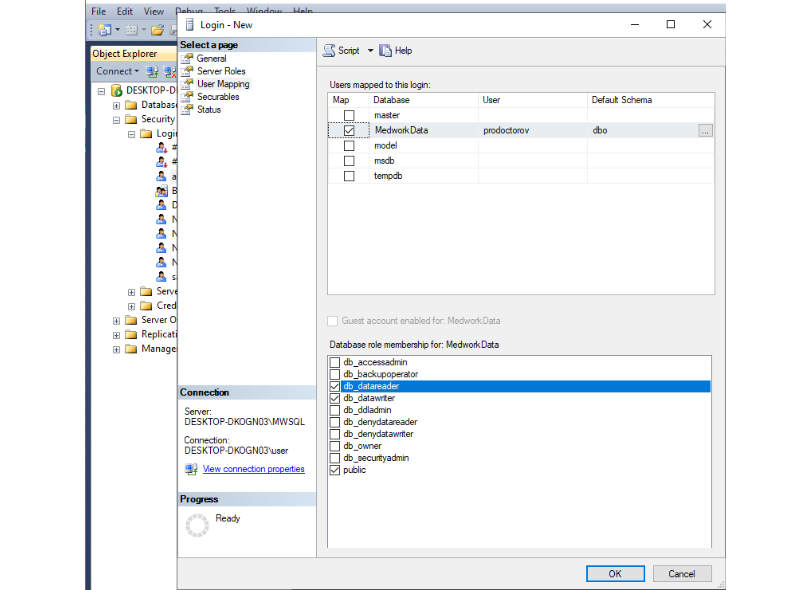
- На вкладке «User Mapping» поставьте галочку напротив вашей базы.
В примере база «MedworkData». У вас будет, скорее всего, «Medialog». - В столбце «Default Schema» добавьте запись «dbo», ниже поставьте галочки «bd_datareader» и «bd_datawriter».
- Нажмите «OK».
- Нажмите «New Query».

- В появившемся окне вставьте:
USE MedworkData
GO
GRANT SELECT ON LN_Naznacheniya TO medflex
GRANT SELECT ON LN_OtmetkaOPrieme TO medflex
GRANT SELECT ON ZayavkaVOperatsionniyBlok TO medflex
GRANT SELECT ON OperatsionnayaBrigada TO medflex
GRANT SELECT ON stationar_vipiska_prooperirovannogo_pacienta TO medflex
GRANT SELECT ON ECFStim TO medflex
GRANT SELECT ON MedihostOrder TO medflex
GRANT SELECT ON Talony TO medflex
GRANT SELECT ON Patient TO medflex
GRANT SELECT ON BMIS_preRecord TO medflex
GRANT SELECT ON EmiasAppointment TO medflex
GRANT SELECT ON SchedulingBlock TO medflex
GRANT SELECT ON Usr TO medflex
GRANT SELECT ON EmiasSettings TO medflex
GRANT SELECT ON PatForm TO medflex
GRANT SELECT ON Napravlenie TO medflex
GRANT SELECT ON ScheduleColors TO medflex
GRANT SELECT ON TimeIntervals TO medflex
GRANT SELECT ON TimeIntervalTypes TO medflex
GRANT SELECT ON daySchedules TO medflex
GRANT SELECT ON correctionPatterns TO medflex
GRANT SELECT ON RecurrencePatterns TO medflex
GRANT SELECT ON SchedEvent TO medflex
GRANT SELECT ON Organisations TO medflex
GRANT SELECT ON Dept TO medflex
GRANT SELECT ON PaidService TO medflex
GRANT SELECT, INSERT, UPDATE ON SpisokZvonkov TO medflex
GRANT SELECT, INSERT, UPDATE ON Napravlenie TO medflex
GRANT SELECT, INSERT, UPDATE ON AppointmentService TO medflex
GRANT SELECT, INSERT, UPDATE ON SpisokZvonkov_Service TO medflex
GRANT EXECUTE TO medflex
- Нажмите «Execute».
Шаг 4
Передайте разработчикам МедФлекса по почте it@medrocket.ru следующие данные:
- Логин и пароль созданного пользователя.
- Порт, на котором работает база. Порт должен быть открыт в брандмауэре.
- Имя базы.
Способ 3. Интеграция разработчиком МИС
- Клинике необходимо обратиться к разработчику МИС для получения параметров для интеграции:
- URL — путь, по которому мы будем делать запрос на онлайн-запись.
- Токен — для авторизации на стороне API.
2. Передать полученные параметры разработчикам МедФлекса по почте it@medrocket.ru. В письме указать ИНН и название клиники.