


Ыкмасы 1. Биздин адис кеңейтүү аркылуу интеграциялоо МедФлекс 
Интеграциялоо үчүн МИС сервери жайгашкан компьютерге алыстан кирүү мүмкүнчүлүгүн берүү керек. Мында:
- 1С Конфигуратор режиминде (администратор катары) иштетилиши керек.
- Алдын ала клиника 1С дистрибутивинен веб-серверди кеңейтүү модулун орнотушу керек: ишкана.
- 1С жана компьютер эсептери администратор укуктарына ээ болушу керек.
Бул төмөнкүлөрдү аткарышыбыз керек:
- Биздин кеңейтүүнү 1С конфигурациясына кошту.
- Тар-кызматы жарыяланды.
- 1С эсеби кошулду.
- Орнотулган.
Веб-серверди кеңейтүү модулун орнотуу
Веб кеңейтүү модулун орнотуу администратордун артыкчылыктарын талап кылышы мүмкүн.
1. Базасы бар серверде Башкаруу Панелин ачып, бөлүмгө өтүңүз «Программы - Программы и компоненты».
2. Үчүн ачуу «Панель управления». анда тандаңыз «Установка и удаление программ».
3. Программалардын тизмесинен 1С версияңызды тандаңыз: ишкана жана баскычты басыңыз «Изменить».

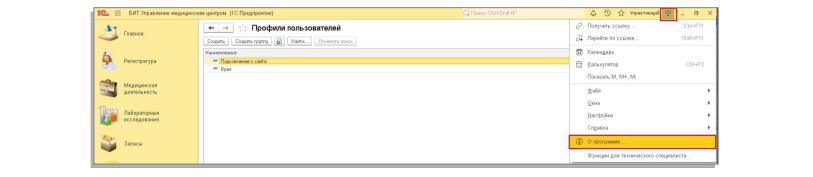
4. Платформа 1С колдонулган версия: ишкана сөлөкөтүн чыкылдатуу менен тапса болот «i» (программа тууралуу маалымат) 1С тиркеме терезесинде.

5. Пайда болгон терезеде баскычты басыңыз «Далее».
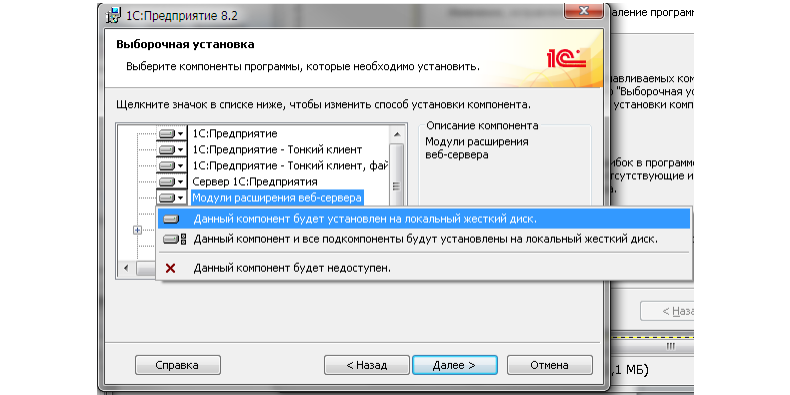
6. Орнотууну тандаңыз «Модули расширения веб-сервера». скриншотто көрсөтүлгөндөй:
7. Баскычты басыңыз «Далее» жана орнотууну аяктоо үчүн нускамаларды аткарыңыз.
Эгерде компьютерде платформанын көрсөтүлгөн версиясын бөлүштүрүү жок болсо «1С:Предприятие 8». сиз аны 1С сайтынан жүктөп алсаңыз болот https://users.v8.1c.ru/distribution/.
Платформанын компоненттерин орнотуу жана конфигурациялоо боюнча толук маалымат «1С: Предприятие» жеткиликтүү 2-бөлүмдө администратордун колдонмолору «1С:Предприятие».
Ыкмасы 2. МИС иштеп чыгуучу аркылуу интеграциялоо
1. Иштеп чыгуучулардан жүктөө үчүн логин жана паролду сураңыз МедФлекс почта аркылуу it@medrocket.ru. Катта ИННди жана клиниканын атын жазыңыз.
2. Алуу үчүн МИСИҢИЗДИН техникалык колдоосуна кайрылыңыз:
URL -биз онлайн жазууларды талап кыла турган жол.
API-KEY - док тарапта авторизациялоо үчүн.
ID туташкан клиника.
3. МИС адистеринен алынган маалыматтарды почтага өткөрүп бериңиз it@medrocket.ru.
Клиниканын адиси тарабынан биздин кеңейтүү аркылуу өзүн-өзү интеграциялоо
Орнотуудан мурун Заманбап кеңейтүүнү сураңыз МедФлекс 1С жана күчтүү тарам үчүн биздин иштеп почта аркылуу it@medrocket.ru. Катта ИННди жана клиниканын атын жазыңыз.
Кадам 1. Платформанын версиясын текшерүү
Платформанын минималдуу версиясы 8.3.10. Платформанын мурунку версияларында кеңейтүү орнотулбайт.
Кеңейтүү сыналган конфигурациянын минималдуу версиясы 1.0.19.16.
Эгер сиз платформанын же конфигурациянын мурунку версиясы менен иштеп жатсаңыз жана аны жаңырта албасаңыз, Жеке менеджериңизге кайрылыңыз МедРокет.
Версияны кантип текшерсе болот
- Жогорку оң бурчунда меню пунктун тандаңыз «Сервис и настройки».
- Көрүү «О программе».

Кадам 2. Кеңейтүүнү орнотуу _ көрүнүп турат.cfe
Кеңейтүү графиктин маалыматтарын жана түз жазууну 1С тарапка алуу үчүн ички кызматты ишке ашырат.
Кеңейтүүнү орнотуу үчүн техниктин функцияларына укуктарга ээ болушуңуз керек (ролдор толук укуктар / Режим «Все функции») конфигураторго кирүү үчүн.
- Бөлүмдү ачыңыз «Конфигурация».
- Тандоо «Расширения конфигурации».

3. Бош кеңейтүү кошуу.
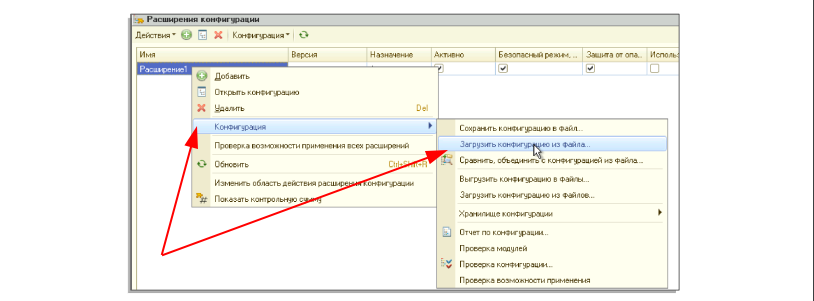
4. Андан кийин, ага кеңейтүүнү жүктөп алыңыз МедФлекс.
5. Кийинки бардык суроолорго ооба деп жооп бериңиз.
6. Жүктөлгөндөн кийин, белгилерди алып салыңыз «Безопасный режим» жана «Защита от опасных действий».

Кадам 3. Түздөн-түз жазуу үчүн колдонуучу 1С кошуу
Кошуучу-кызматка туташуу үчүн тиешелүү 1С колдонуучу болушу керек.
Төмөндө колдонуучу режимин түзүүнүн мисалы «Предприятие».
- Менюга өтүү «Настройки».
- Тандоо «Пользователи».
- Ачылган терезеде жаңысын түзүңүз же учурдагы колдонуучуну тандап, дайындаңыз «Полные права». Бул жаңыртуудан кийин кирүү каталарын же жолугушуу катасын жокко чыгарат.

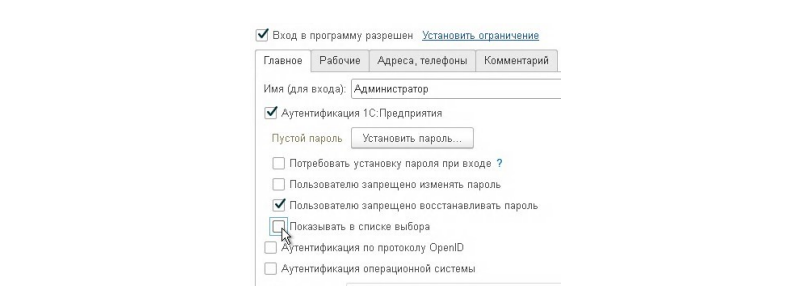
4. Белгини таштаңыз «Показывать в списке выбора».
Кадам 4. Веб кызматын Жарыялоо
Кошулган веб кызматы веб-серверде жарыяланышы керек хау.
Бул үчүн төмөндөгү нускаманы колдонуңуз:
Анын ордуна, сиз колдоно аласыз веб-сервер аркылуу.
Маанилүү! 1С-жылы Жарыялоо желек иштетилгенде аткарылышы керек «Публиковать http-сервисы расширений по умолчанию».
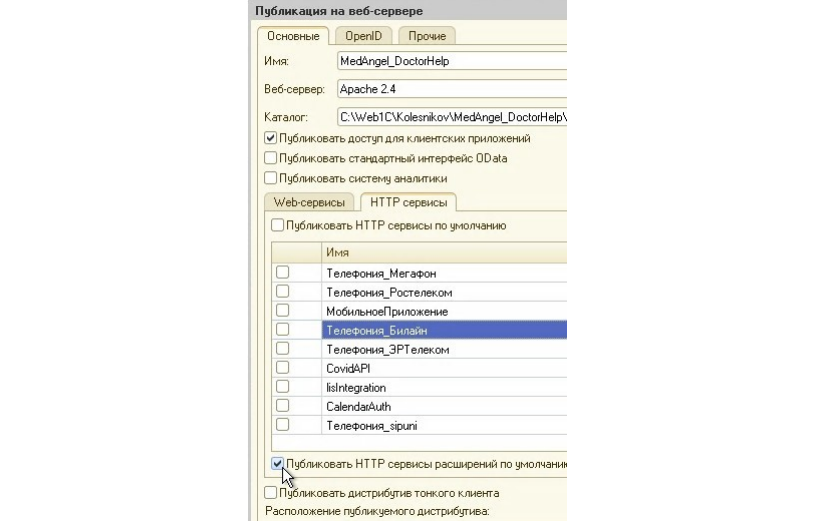
Жарыяланган базанын аты латын тилинде эркин болушу мүмкүн.
Жарыялангандан кийин, веб-серверди иштеткен колдонуучулардын 1С базасы бар папкага укуктары бар экенин текшериңиз:
- Веб-сервер үчүн, Гаи колдонуучу Хоу.
- Веб-сервер үчүн, ГАИ колдонуучу Хоу.
Кадам 5. Орнотуу WireGuard
Туташуу аркылуу жүргүзүлөт ВОУТ-туташуу. Иштеп чыгуучулардан сураңыз МедФлекс почта аркылуу иштөө конфигурациясы it@medrocket.ru. Катта ИННди жана клиниканын атын жазыңыз.
- Жүктөө жана орнотуу.
- Программаны иштетүү.
- Төмөнкү сол жактагы жебени таптап, тандаңыз «Добавить пустой туннель».
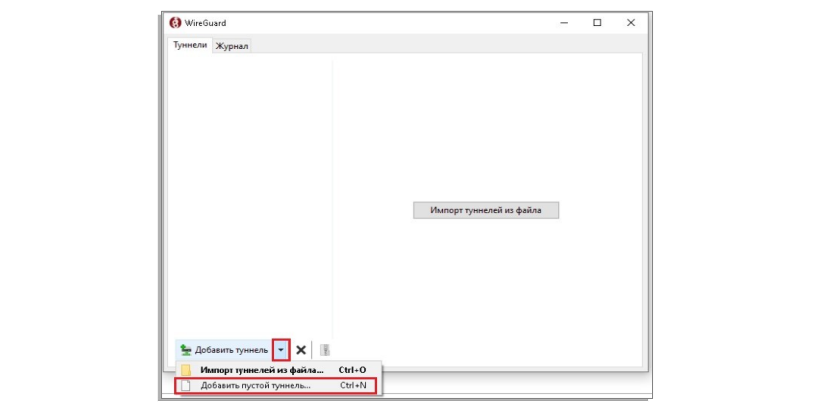
4. Терезедеги текстти алынган маалыматтар менен алмаштырыңыз МедФлекс. Аталышы. Төмөндөгү сүрөттөгүдөй болушу керек.
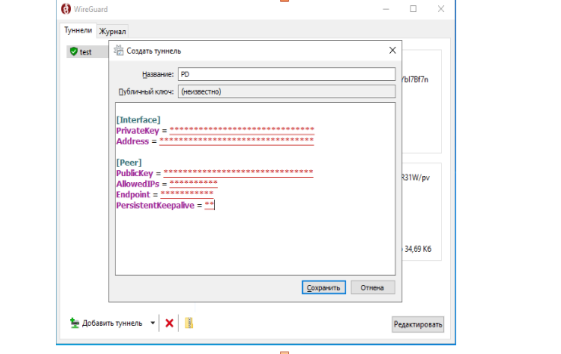
5. Басуу «Сохранить».
6. Баскычты басыңыз «Подключить». Статусу өзгөрөт «Подключён».
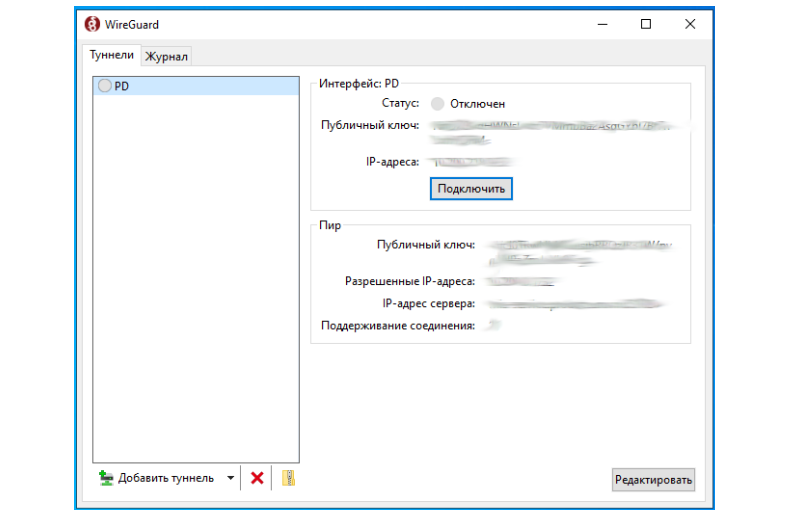
7. Папкага өтүү C:\Program ж\ \ ктър \ \ \ \ жана файлды тъз\\\\.туннелди түзүүдө мурда киргизилген конфигурацияны кошуу керек.
8. Ошондой эле, жөнөтүлгөн файлдарды папкага кошушуңуз керек AutoIt3.exe, agent_core.au3, crypt.au3, flieconstants.au3, stringconstants.au3, winapierror.au3
9. Кийинки, Сиз барышыңыз керек «Планировщик заданий»
10. Тандоо «Создать простую задачу»:
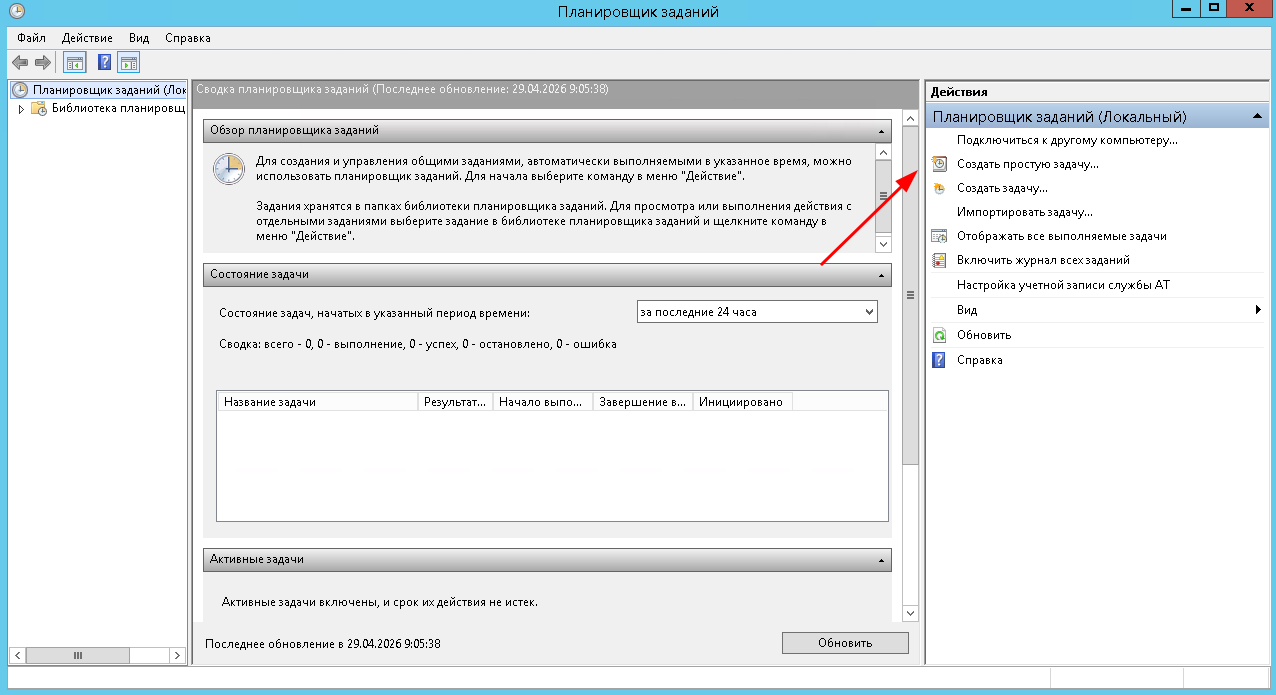
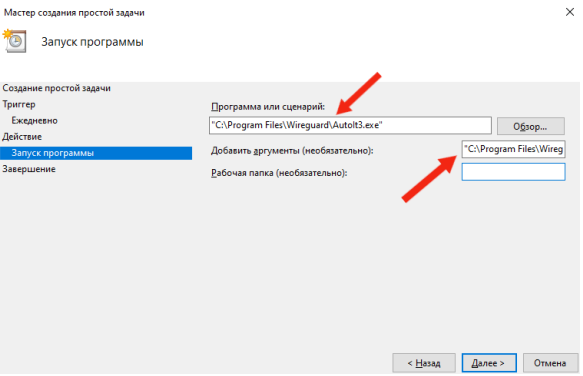
11. Ачылган терезеге тапшырманын атын киргизүү—___________. Кыстырмада триггер көрсөтүү «Ежедневно». Өтмөктө «Действия» көрсөтүү «Запустить программу». Талаадагы кийинки терезеде «Программа или сценарий» киргизсин "C:\Program Files\Wireguard\ AutoIt3.. "тырмакча менен бирге, талаада аргумент көрсөтүү "C:\Program Съед \ \ Съяг \ \ Съягъ_ съемка.Мерд3" ошондой эле тырмакча менен:
12. Өтмөктө «Завершение» белги коюу «Открыть окно «Свойства» бул тапшырма үчүн" баскычты баскандан кийин «Готово». Ачылган терезеде эсептик жазууну жазыңыз «Система», колдонуучу катары, анын атынан тапшырма аткарылат жана «Выполнять с наивысшими правами» :
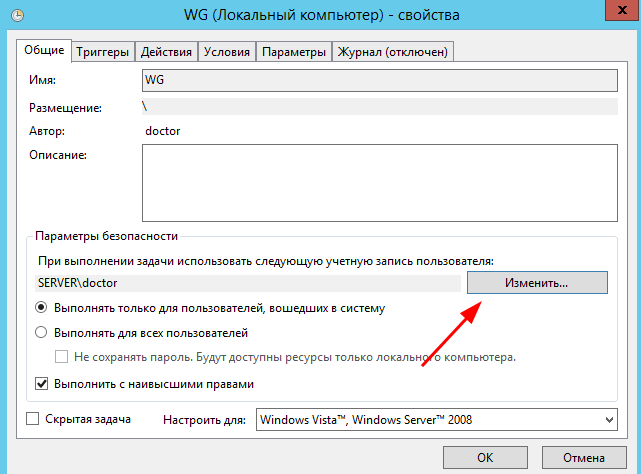
Кийинки «Дополнительно»:
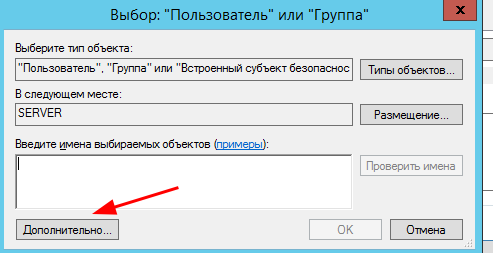
Кийин «Поиск». Колдонуучуну тандаңыз «СИСТЕМА» :
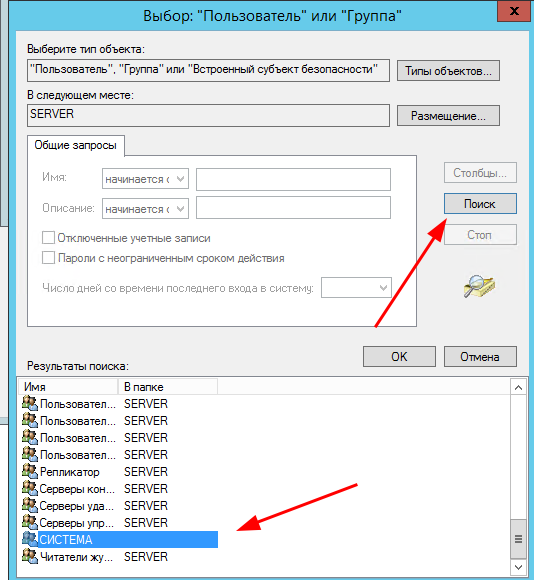
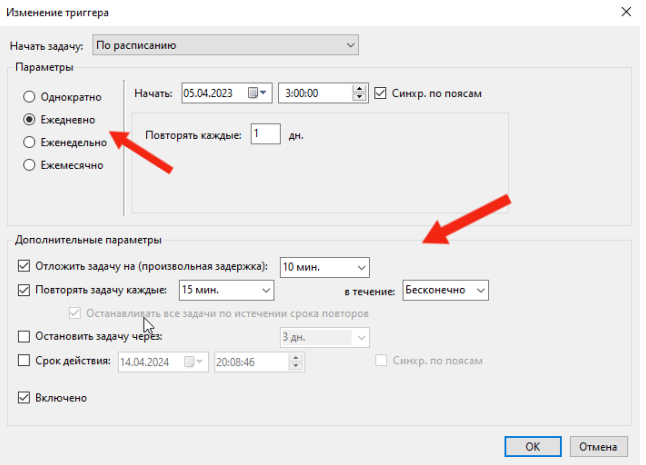
13. Триггер өтмөгүнөн учурдагы триггерди кош чыкылдатуу менен тандоо керек. Кутучаны белгилеңиз «Ежедневно», «Произвольная задержка 10 минут» жана «Повторять задачу каждые 15 минут бесконечно».
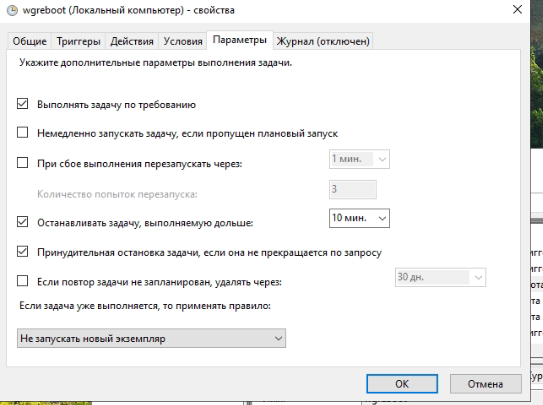
14. Өтмөктө «Параметры» пунктка убакыт бөлүңүз «Останавливать задачу, выполняемую дольше» ачыкка 10 мүнөт.
15. Кийинки басыңыз «Ок». баары туура түзүлгөн болсо, текшерүү Сиз жараткан тапшырманы аткара аласыз. Бул үчүн, чычкандын оң баскычы менен түзүлгөн тапшырманы тандап, чыкылдатыңыз «Выполнить». Эгерде тапшырма туура иштеп, 10.200.0.1 ге чейин ийгиликтүү иштесе, анда баары туура конфигурацияланган.
Кадам 6. Дарыгердин кабыл алуу мөөнөтүн жөндөө жана кызматтарды байланыштыруу
Вебсайтта графиги көрсөтүлгөн ар бир дарыгердин ПроДоткоров. 1С кабыл алуу мөөнөтүн көрсөтүү керек.
Кызматты кабыл алуунун узактыгы врачтын карточкасында редакцияланат «Услуги специалистов».
- Бөлүмгө өтүү «Справочники».
- Тандоо «Специалисты».
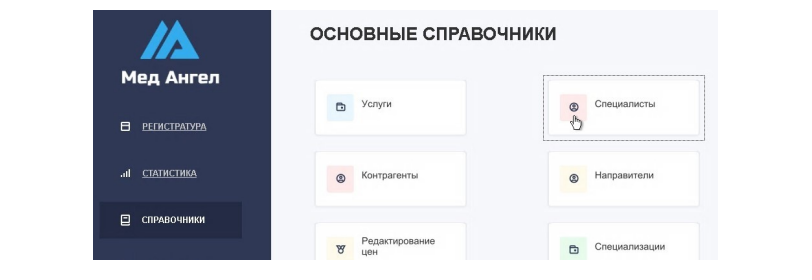
3. Мүнөт менен иштөө убактысы талаада көрсөтүлүшү керек «Продолжительность».

Бул өтмөктө көрсөтүлгөн кызматтар ошол кызматкерге жазуу үчүн жеткиликтүү деп эсептелет жана алардын графигине тиркелет.
Кадам 7. Кеңейтүүнү жаңыртуу
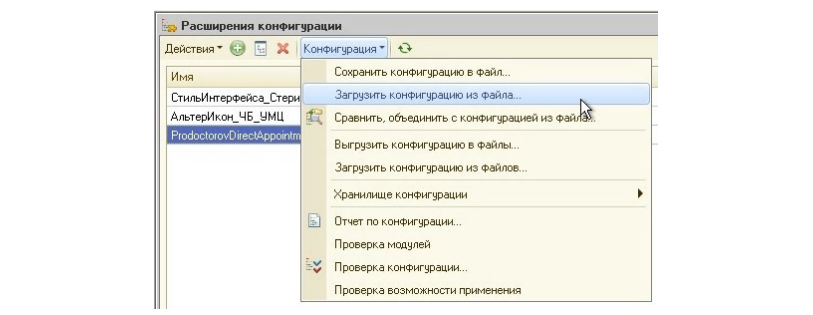
- Баруу «Конфигурация».
- "Тарам кеңейтүүсүн тандаңыз.

3. Тизмедеги кеңейтүү менен сапты белгилеңиз _ мүмкүн кеңейтүү өзгөртүлдү).
4. Басуу «Загрузить конфигурацию из файла».
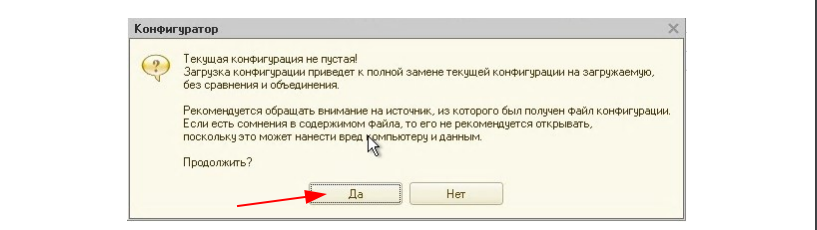
5. Басуу «Да».
6. Кеңейтүүнү жаңырткандан кийин, конфигуратор маалымат базасынын конфигурациясына өзгөртүүлөрдү киргизүүнү сунуштайт. Эгер базада активдүү колдонуучулар жок болсо, макул болуңуз.

Кадам 8. Маалыматтарды өткөрүп берүү МедФлекс
Жумуш бүткөндөн кийин почтага жөнөтүңүз it@medrocket.ru төмөнкү параметрлер:
- Ысым жарыяланган базасы.
- Порт, басылма иштеп жаткан жерде.
- Колдонуучунун аты жана сырсөз 1С эсебинен.