


1-әдіс. Маманның кеңеюі арқылы ИнтеграцияМедФлекс 
Интеграция үшін mis сервері орналасқан компьютерге қашықтан қол жеткізуді қамтамасыз ету қажет. Бұл ретте:
- 1С конфигуратор режимінде (әкімші ретінде) іске қосылуы керек.
- Алдын ала клиника 1С:Кәсіпорын дистрибутивінен веб-серверді кеңейту модулін орнатуы керек.
- 1С және Компьютер есептік жазбаларында әкімші құқықтары болуы керек.
Бұл келесі әрекеттерді орындау үшін қажет:
- Біздің кеңейтімді 1С конфигурациясына қостыңыз.
- Http қызметі жарияланды.
- 1С есептік жазбасын қосты.
- WireGuard Орнатылды.
Веб-серверді кеңейту модулін орнату
Веб-кеңейту модулін орнату үшін Әкімші артықшылықтары қажет болуы мүмкін.
1. Базасы бар серверде басқару тақтасын ашып, бөлімге өтіңіз «Программы - Программы и компоненты».
2. Windows XP үшін ашыңыз«Панель управления», онда таңдаңыз «Установка и удаление программ».
3. Бағдарламалар тізімінен 1С:Кәсіпорын нұсқасын таңдап, түймені «Изменить»басыңыз .

4. Платформаның пайдаланылған нұсқасы 1С: кәсіпорынды «i»1С қосымшасының терезесіндегі белгішені (бағдарлама туралы мәліметтер) басу арқылы тануға болады.

5. Пайда болған терезеде түймені «Далее»басыңыз .
6. «Модули расширения веб-сервера»Скриншотта көрсетілгендей орнатуды таңдаңыз:
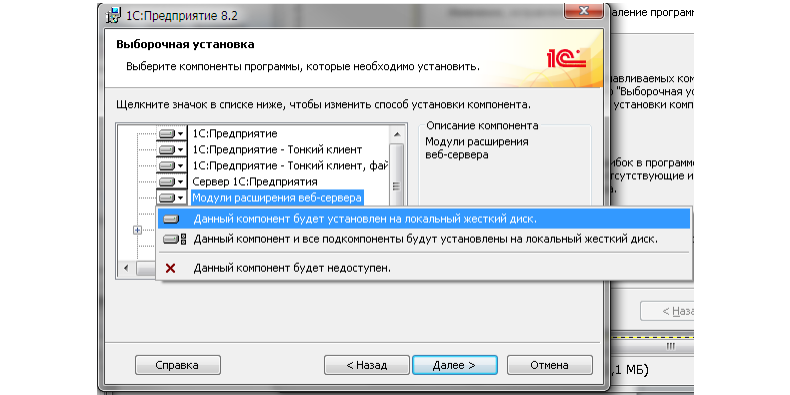
7. Түймені «Далее»басып, орнатуды аяқтау үшін нұсқауларды орындаңыз.
Егер компьютерде платформаның көрсетілген нұсқасының дистрибутиві «1С:Предприятие 8»болмаса , оны 1С сайтынан жүктеуге болады https://users.v8.1c.ru/distribution/.
Платформа компоненттерін орнату және конфигурациялау туралы толық ақпарат әкімші «1С: Предприятие»нұсқаулығының 2-тарауында қол жетімді «1С:Предприятие».
2-әдіс. Mis әзірлеушісі арқылы Интеграция
1. Әзірлеушілерден пошта МедФлексарқылы жүктеу үшін логин мен парольді сұраңыз it@medrocket.ru. хатта СТН және клиниканың атауын көрсетіңіз.
2. Алу үшін IIS техникалық қолдауына хабарласыңыз:
URL-біз онлайн жазба сұрауын жасайтын жол.
API — KEY-API жағында авторизациялау үшін.
Қосылатын клиниканың идентификаторы.
3. МИС мамандарынан алынған деректерді поштаға жіберіңіз it@medrocket.ru.
Клиника маманының кеңеюі арқылы өзін-өзі интеграциялау
Орнатпас бұрын МедФлексбіздің әзірлеушілерден 1С үшін жаңартылған кеңейтімді және WireGuard конфигурациясын пошта арқылы сұраңыз it@medrocket.ru. хатта СТН және клиниканың атауын көрсетіңіз.
1-қадам. Платформа нұсқасын тексеру
Платформаның минималды нұсқасы — 8.3.10. Платформаның алдыңғы нұсқаларында кеңейту орнатылмайды.
Кеңейтім сыналған конфигурацияның минималды нұсқасы-1.0.19.16.
Егер сіз платформаның немесе конфигурацияның бұрынғы нұсқасымен жұмыс жасасаңыз және оларды жаңарта алмасаңыз, Жеке менеджеріңізге хабарласыңыз МедРокет.
Нұсқаны қалай тексеруге болады
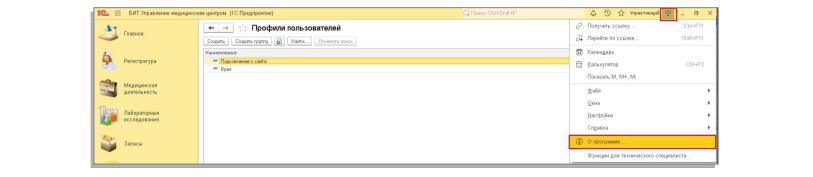
- Жоғарғы оң жақ бұрышта мәзір элементін таңдаңыз «Сервис и настройки».
- Ашыңыз «О программе».

2-қадам. Medflexappointment_medangel кеңейтімін орнату.cfe
Кеңейту 1С жағында кесте және тікелей жазу туралы деректерді алу үшін http қызметін енгізді.
Кеңейтімді орнату үшін конфигураторға қол жеткізу үшін техниктің функцияларына (толық құқықтар/ Режим рөлдері ) құқықтар болуы керек«Все функции».
- Бөлімді ашыңыз «Конфигурация».
- Таңдаңыз«Расширения конфигурации».

3. Бос кеңейтімді қосыңыз.
4. Осыдан кейін оған кеңейтімді МедФлексжүктеңіз .
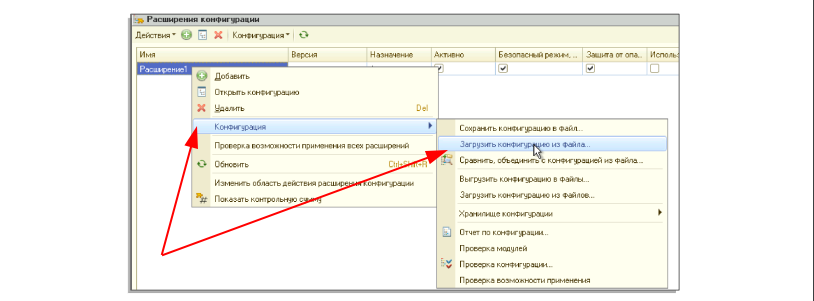
5. Барлық келесі сұрақтарға иә деп жауап беріңіз.
6. Жүктелгеннен кейін құсбелгілерді «Безопасный режим»алып тастаңыз және «Защита от опасных действий».

3-қадам. Тікелей жазу үшін 1С пайдаланушысын қосу
Http қызметіне қосылу үшін тиісті 1С пайдаланушысы болуы керек.
Төменде пайдаланушыны режимде құру мысалы «Предприятие»келтірілген .
- Мәзірге өтіңіз «Настройки».
- Таңдаңыз«Пользователи».
- Ашылған терезеде жаңасын жасаңыз немесе бар пайдаланушыны таңдап, тағайындаңыз «Полные права». Бұл жаңартудан кейінгі кіру қателерін немесе кездесуді жазу қателерін жояды.

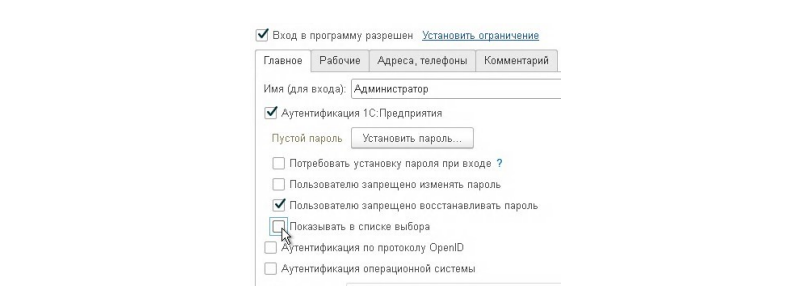
4. Белгіні алып тастаңыз «Показывать в списке выбора».
4-қадам. Веб-қызметті жариялау
Қосылған веб-қызмет Apache веб-серверінде жариялануы керек.
Ол үшін төмендегі нұсқауларды қолданыңыз:
Apache орнына IIS веб-серверін пайдалануға болады.
Маңызды! 1С-да жариялау жалаушамен бірге орындалуы керек «Публиковать http-сервисы расширений по умолчанию».
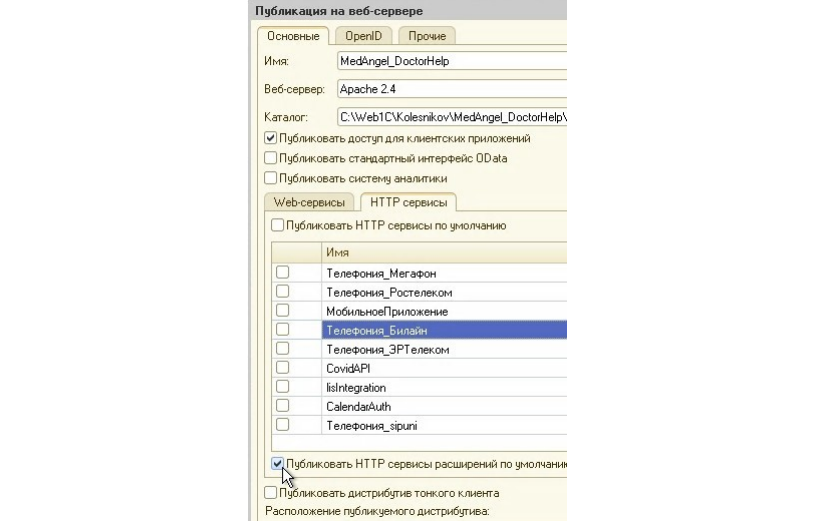
Жарияланған базаның атауы латын тілінде еркін болуы мүмкін.
Жарияланғаннан кейін, Веб-серверді іске қосатын пайдаланушылардың 1С базасы бар қалтаға құқығы бар екеніне көз жеткізіңіз:
- Apache веб-сервері үшін жергілікті қызмет пайдаланушысы.
- IIS веб-сервері үшін IUSR пайдаланушысы.
5-қадам. WireGuard Орнату
Қосылу VPN қосылымы арқылы жүзеге асырылады. Әзірлеушілерден МедФлекспошта арқылы VPN конфигурациясын сұраңыз it@medrocket.ru. хатта СТН және клиниканың атауын көрсетіңіз.
- WireGuard жүктеп алыңыз және орнатыңыз.
- Бағдарламаны іске қосыңыз.
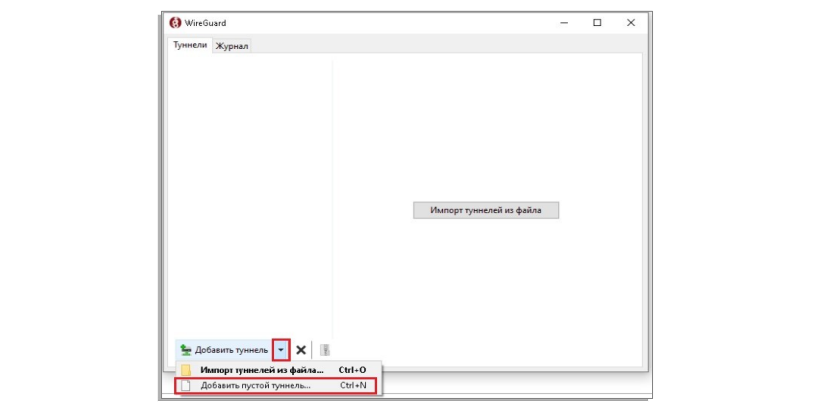
- Төменгі сол жақ бұрышта көрсеткіні басып, таңдаңыз «Добавить пустой туннель».
4. Терезедегі мәтінді алынған мәліметтермен ауыстырыңыз МедФлекс. PD атауы. Бұл төмендегі суреттегідей болуы керек.
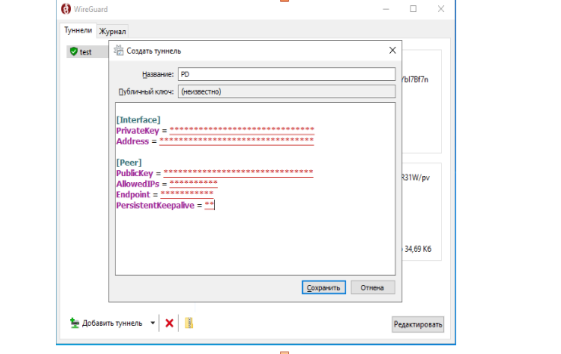
5. Басыңыз «Сохранить».
6. Түймені «Подключить»басыңыз . Мәртебе өзгереді «Подключён».
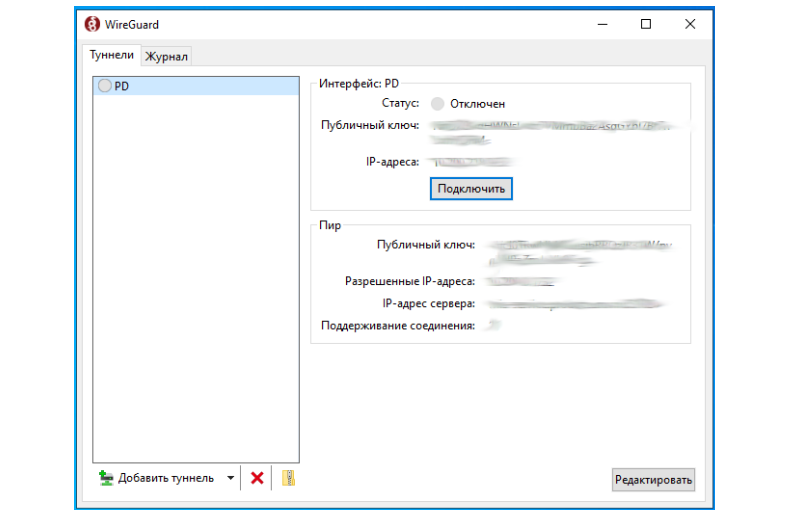
7. Қалтаға өтіңіз C:\Program Files \ WireGuard және pd файлын жасаңыз.conf, оған туннель жасау кезінде бұрын жасалған конфигурацияны қосу керек.
8. Сондай-ақ, қалтаға жіберілген AutoIt3 файлдарын қосу керек.exe, agent_core.au3, crypt.au3, flieconstants.au3, stringconstants.au3, winapierror.au3
9. Әрі қарай сізге өту керек«Планировщик заданий»
10. Таңдау«Создать простую задачу»:
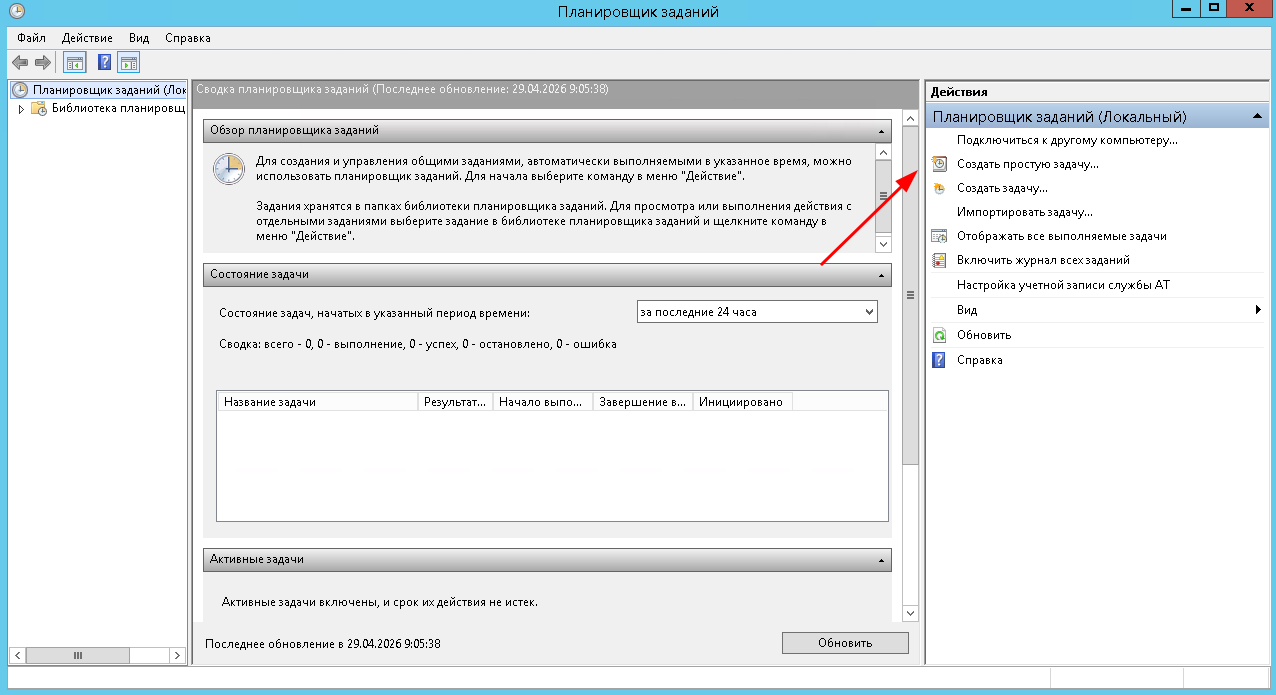
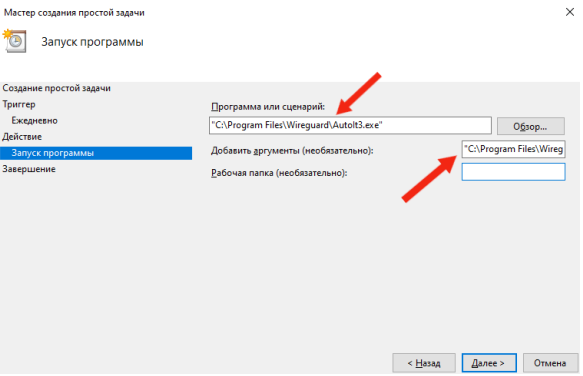
11. Ашылған терезеде тапсырманың атын енгізіңіз-wg_reboot. Қойындыда триггер көрсету «Ежедневно». «Действия»Көрсету қойындысында «Запустить программу». Келесі терезеде енгізу өрісінде «Программа или сценарий»"C:\Program Files\Wireguard\ AutoIt3.exe " тырнақшалармен бірге, аргумент өрісінде көрсету "C:\Program Files\Wireguard\ agent_core. au3" сонымен қатар тырнақшалармен:
12. Осы «Завершение»«Открыть окно «Свойства»тапсырма үшін құсбелгі қою қойындысында " түймені басқаннан кейін «Готово». Ашылған терезеде есептік жазбаны «Система»пайдаланушы ретінде орнатыңыз , оның атынан тапсырма орындалады және«Выполнять с наивысшими правами» :
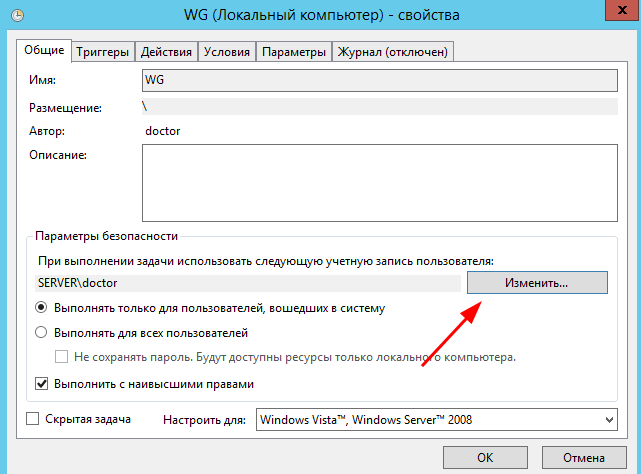
Содан кейін«Дополнительно»:
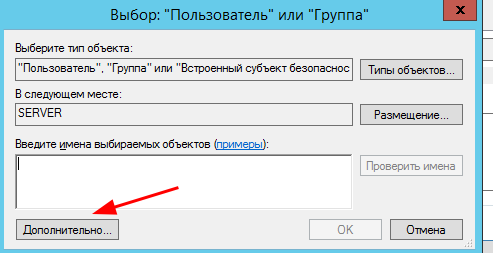
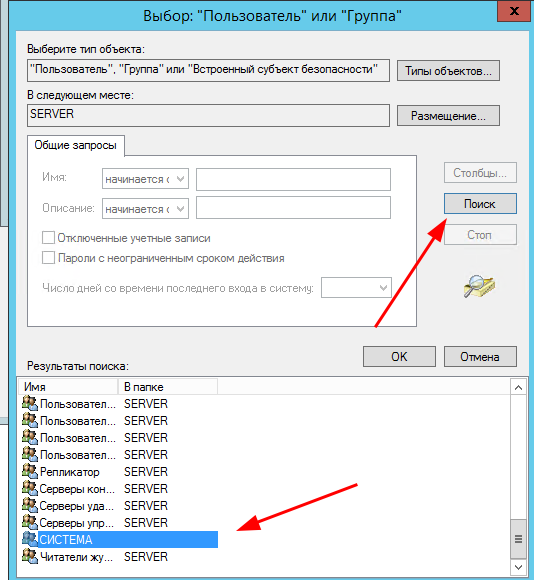
Кейін «Поиск». Пайдаланушыны таңдаңыз «СИСТЕМА»:
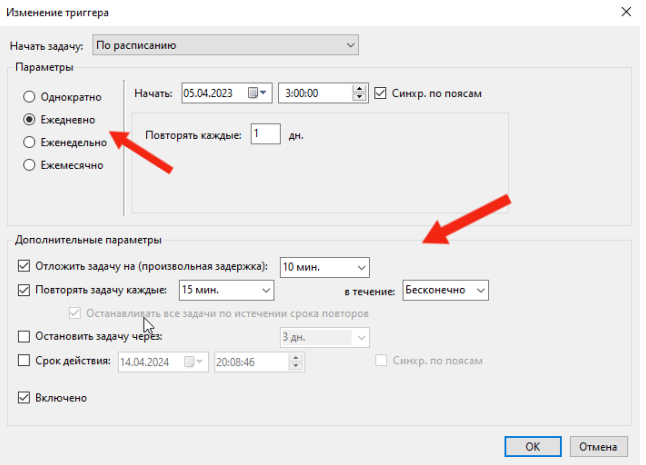
13. Триггер қойындысында бар триггерді екі рет басу арқылы таңдау керек. Ашылған терезеде құсбелгілерді «Ежедневно»қойыңыз, «Произвольная задержка 10 минут»және «Повторять задачу каждые 15 минут бесконечно».
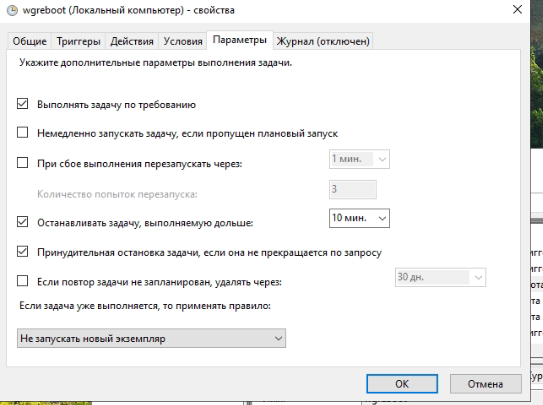
14. «Параметры»Элемент үшін уақытты белгілеу қойындысында «Останавливать задачу, выполняемую дольше»біз 10 минут қоямыз.
15. Әрі қарай «Ок», сіз жасаған тапсырманы іске қосу арқылы дұрыс жасалғанын тексере аласыз. Ол үшін тінтуірдің оң жақ түймешігімен жасалған тапсырманы «Выполнить»таңдап, басу керек . Егер тапсырма дұрыс орындалса және ping 10.200.0.1 дейін сәтті болса, онда бәрі дұрыс конфигурацияланған.
6-қадам. Дәрігерді қабылдау ұзақтығын реттеу және Қызметтерді байланыстыру
Кестесі Продоткорлар сайтында көрсетілетін әрбір дәрігерде 1С-да қабылдау ұзақтығы көрсетілуі тиіс.
Қызметті қабылдау ұзақтығы қойындыдағы дәрігердің карточкасында өңделеді «Услуги специалистов».
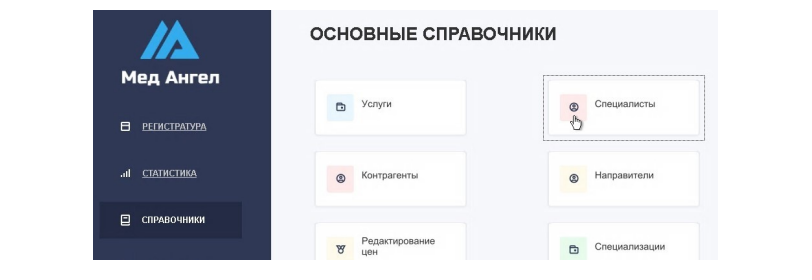
- Бөлімге өтіңіз «Справочники».
- Таңдаңыз«Специалисты».
3. Орындау уақыты минуттарда өрісте көрсетілуі керек «Продолжительность».

Осы қойындыда көрсетілген қызметтер сол қызметкерге жазылу үшін қол жетімді болып саналады және олардың кестесіне байланысты болады.
7-қадам. Кеңейтімді жаңарту
- Өтіңіз «Конфигурация».
- "Конфигурация кеңейтімін таңдаңыз.

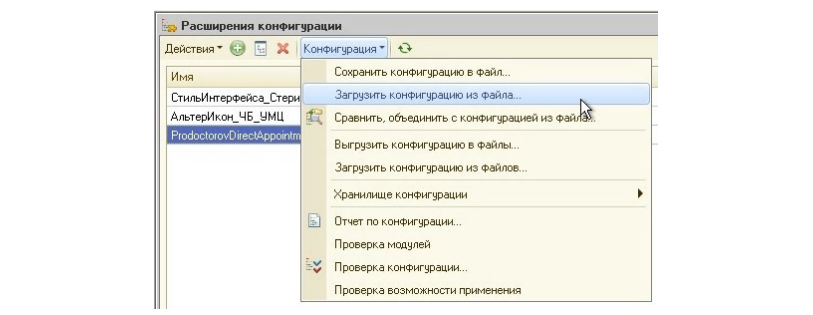
3. Тізімде medflexappointment_medangel кеңейтімі бар жолды таңдаңыз (кеңейтімнің атауы өзгертілуі мүмкін).
4. Басыңыз «Загрузить конфигурацию из файла».
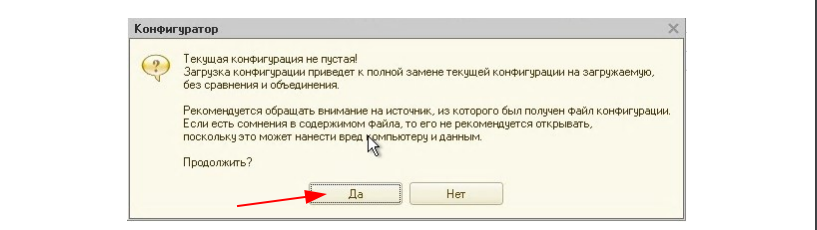
5. Басыңыз «Да».
6. Кеңейтімді жаңартқаннан кейін конфигуратор мәліметтер базасының конфигурациясына өзгертулер енгізуді ұсынады. Егер базада белсенді пайдаланушылар болмаса, келісіңіз.

8-қадам. Деректерді беруМедФлекс
Жұмыс аяқталғаннан кейін поштаға жіберіңіз it@medrocket.ru келесі параметрлер:
- Жарияланған базаның атауы.
- Басылым жұмыс істейтін Порт.
- 1С есептік жазбасының пайдаланушы аты мен құпия сөзі.