


VPN orqali ulanish (OpenVPN-GOST)
1-usul Medfleks mutaxassisi tomonidan integratsiya 
★ Afzal usul
Yozish paytida yuzaga keladigan xatolar foizi 2%
Integratsiyani Sozlash uchun Medflex mutaxassislari anydesk yoki RDP orqali ma'lumotlar bazasi saqlanadigan serverga kirish huquqini berishlari kerak.
Arizani pochta orqali qoldirishingiz mumkin it@medrocket.ru. xatda tin va klinikaning nomini ko'rsating.
2-usul Klinika mutaxassisi tomonidan o'z-o'zini integratsiya qilish
1-qadam
Medflex dasturchilaridan VPN konfiguratsiyasini pochta orqali so'rang it@medrocket.ru. murojaatda tin va klinikaning nomini ko'rsating.
2-qadam
1 WireGuard-ni yuklab oling va o'rnating.
2 dasturni ishga tushiring.
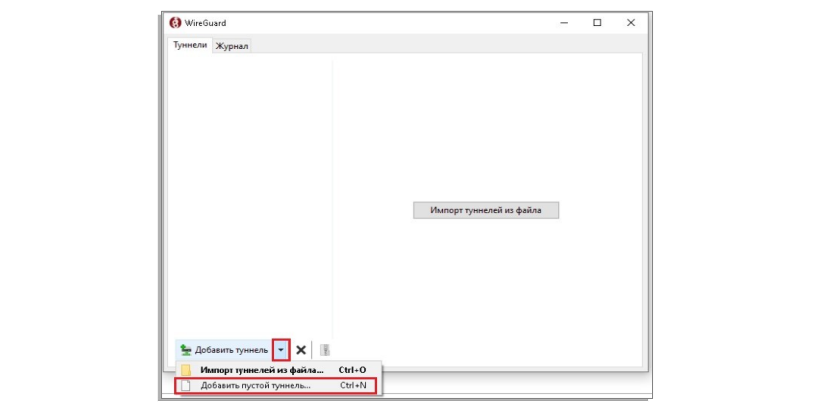
3 pastki chap burchakda o'qni bosing va tanlang «Добавить пустой туннель».
4 oynadagi matnni Medfleksda olingan ma'lumotlar bilan almashtiring. PD nomi. Quyidagi rasmda bo'lgani kabi chiqishi kerak.
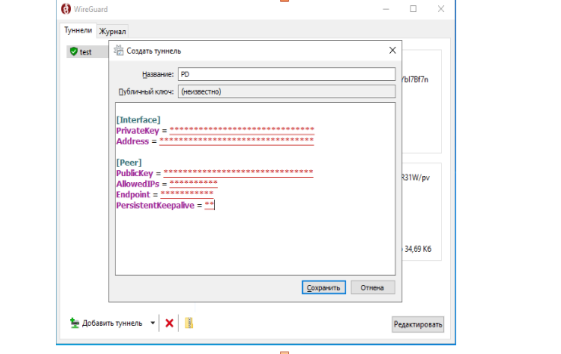
5 bosing «Сохранить».
6 tugmani bosing «Подключить». Vaziyat o'zgaradi «Подключён».
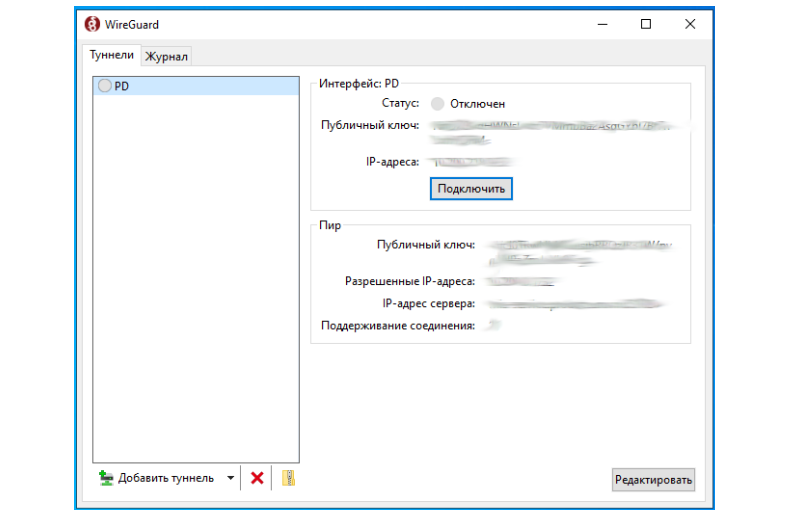
7 jildga o'ting C:\Program Files\WireGuard va PD faylini yarating.tunnel yaratishda ilgari kiritilgan konfiguratsiyani qo'shishingiz kerak bo'lgan conf.
8 shuningdek, papkaga yuborilgan AutoIt3 fayllarini qo'shishingiz kerak.exe , agent_core.au3, Crypt.au3, FileConstants.au3, MsgBoxConstants.au3, StringConstants.au3, WinAPIError.au3.
9 keyin siz borishingiz kerak«Планировщик заданий»
10 tanlang«Создать простую задачу»:
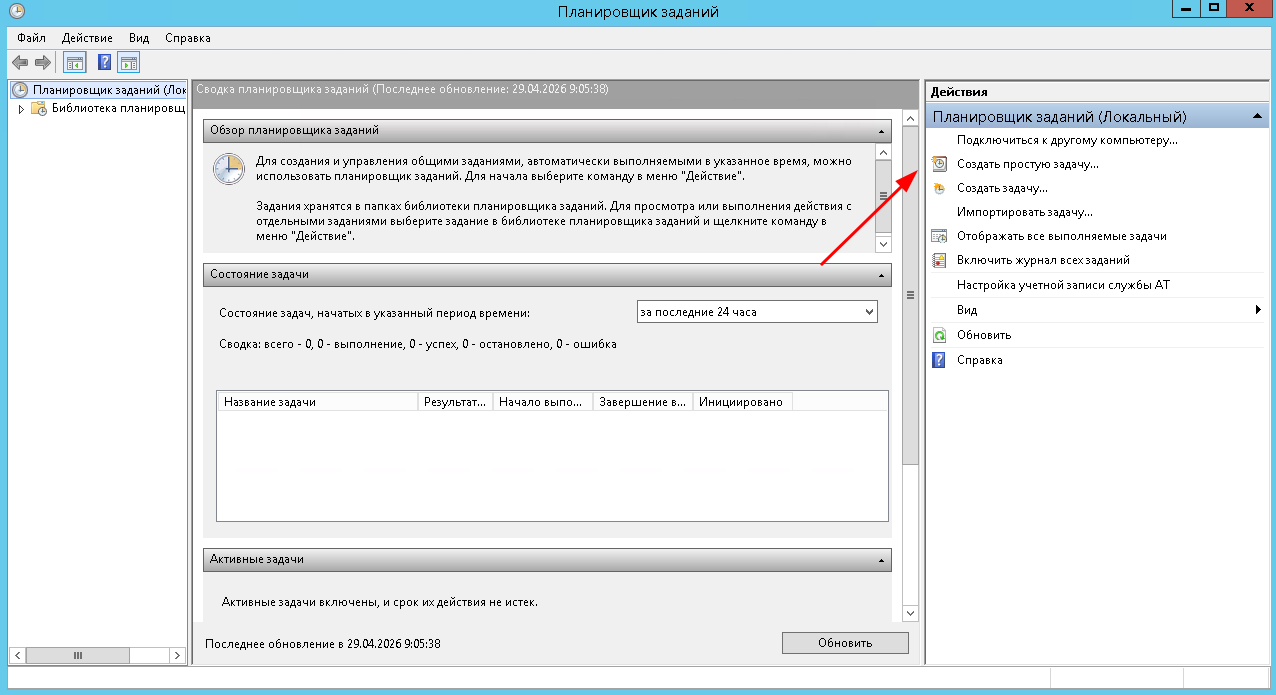
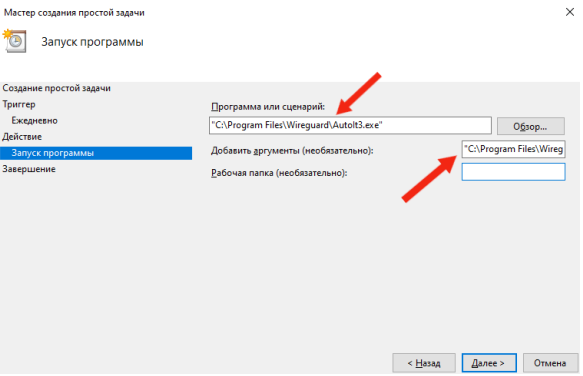
11 ochilgan oynada vazifa nomini kiriting-wg_reboot. Yorliqda Trigger belgilang «Ежедневно». Yorliqda «Действия»belgilang «Запустить программу». Keyingi oynada «Программа или сценарий»"qo'shish" maydoniga C:\Program Files\Wireguard\ AutoIt3.exe " tirnoq bilan birga, argument maydonida "C:\Program Files\Wireguard\ agent_core. au3" ham tirnoq bilan:
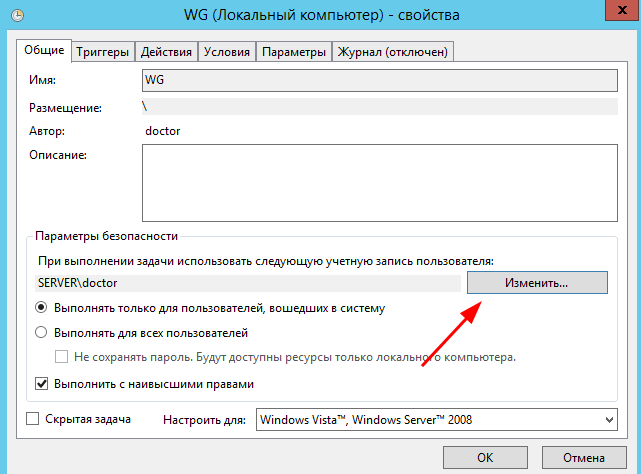
12 yorliqda «Завершение»«Открыть окно «Свойства»ushbu vazifani belgilang" tugmani bosgandan so'ng «Готово». Ochilgan oynada «Система»vazifa bajariladigan foydalanuvchi sifatida hisob qaydnomasini o'rnating va«Выполнять с наивысшими правами» :
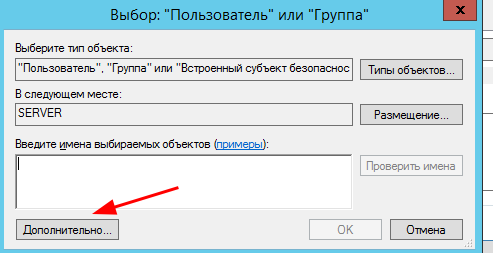
Keyin«Дополнительно»:
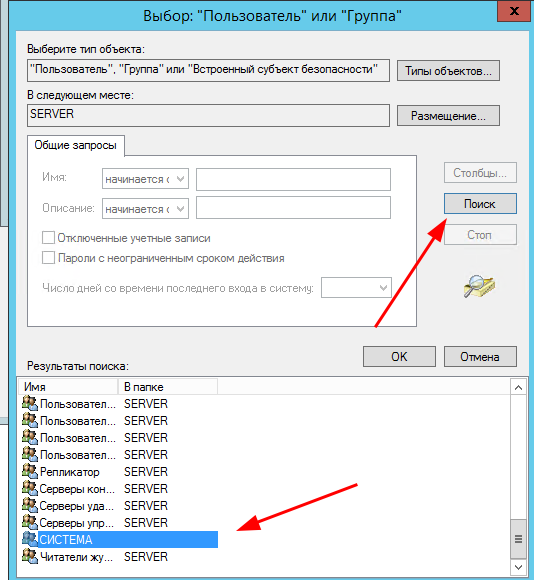
Keyin «Поиск». Foydalanuvchini tanlang «СИСТЕМА»:
13 Trigger yorlig'ida mavjud triggerni ikki marta bosish orqali tanlashingiz kerak. Ochilgan oynada katakchalarni «Ежедневно»«Произвольная задержка 10 минут»belgilang va «Повторять задачу каждые 15 минут бесконечно».
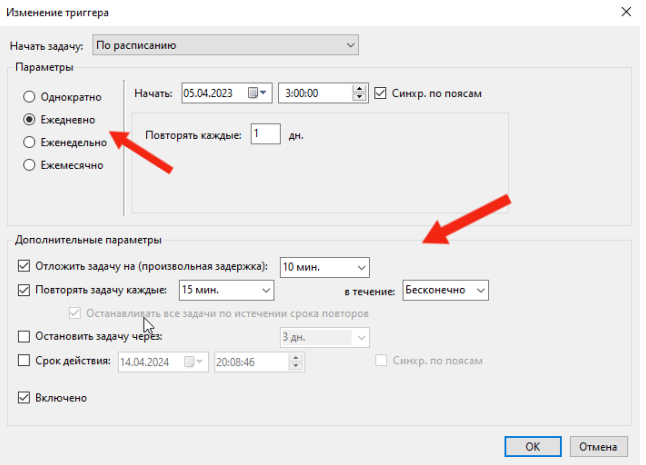
14 yorliqda «Параметры»element uchun vaqtni belgilang«Останавливать задачу, выполняемую дольше», biz 10 daqiqani o'rnatamiz.
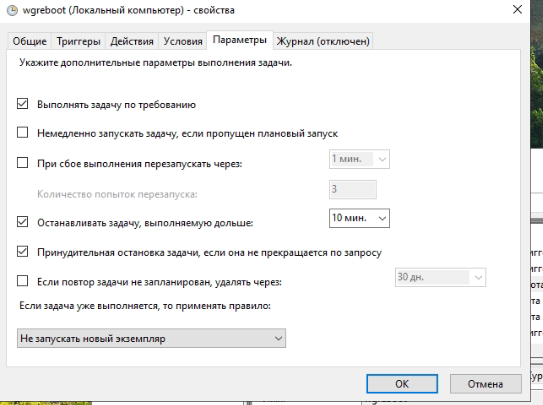
15 keyin «Ок», yaratilgan vazifani ishga tushirish orqali hamma narsa to'g'ri yaratilganligini tekshirish uchun bosing. Buning uchun yaratilgan vazifani sichqonchaning o'ng tugmasi bilan tanlang va bosing «Выполнить». Agar vazifa to'g'ri bajarilgan bo'lsa va ping 10.200.0.1 gacha muvaffaqiyatli bo'lsa, unda hamma narsa to'g'ri sozlangan.
3-qadam
Ish tugagandan so'ng, ishlab chiquvchilarga pochta orqali yuboring it@medrocket.ru:
- Formatdagi bazaga yo'l C:\database\base_name.FDB
- Kirish-firebird-da avtorizatsiya qilish uchun.
- Parol — firebird-da avtorizatsiya qilish uchun.
Login va parol firebird dasturi o'rnatilgan papkada, nomidagi so'zni o'z ichiga olgan faylda saqlanishi mumkin «password».
Ma'lumotlar bazasidan foydalanuvchi nomi va parol bo'lmasa, Medflex mutaxassislari infoklinika uchun standartlardan foydalanishga harakat qilishadi, ammo bu holda integratsiya muvaffaqiyati kafolatlanmaydi.
3-usul API orqali integratsiya
Yozish paytida yuzaga keladigan xatolar foizi 14%
Xizmatlarga kirish imkoni bo'lmaydi
- Integratsiya uchun sozlamani olish uchun mis ishlab chiquvchisiga murojaat qiling:
X-Forwarded-Host-klinikaning onlayn jadvaliga havola.
- Qabul qilingan parametrni Medfleks ishlab chiquvchilariga pochta orqali yuboring it@medrocket.ru. xatda tin va klinikaning nomini ko'rsating.