Содержание:
Как зайти на страницу настроек услуг 
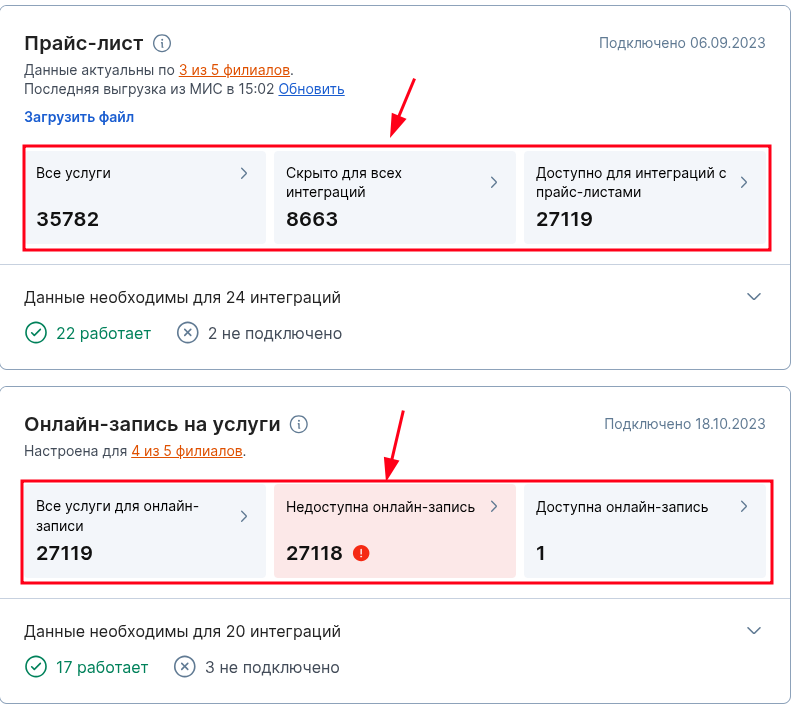
Чтобы попасть на страницу настроек услуг, нужно нажать на любой блок из категорий «Прайс-лист» или «Онлайн-запись на услуги» в личном кабинете.
Обзор страницы настроек услуг
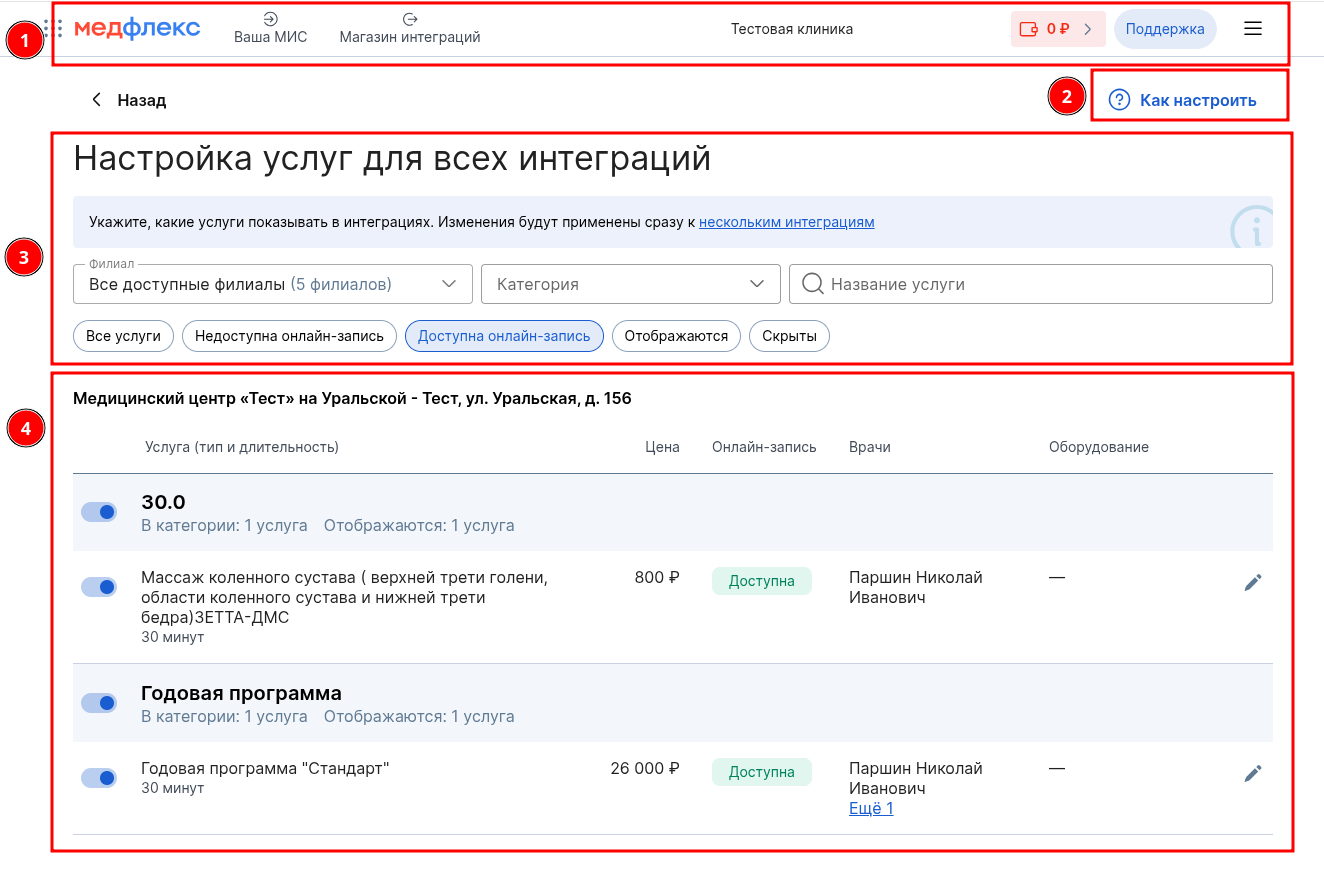
Страница делится на 3 основных блока:
- Шапка.
- Ссылка на help.medflex
- Настройка таблицы.
- Таблица услуг.
Шапка
В этой части расположены основные навигационные элементы.

- Выпадающий список с выбором личного кабинета - вы увидите список личных кабинетов, к которым у вас есть доступ.
- Кнопки «МедФлекс» — возвращает вас в личный кабинет МедФлекса.
- Кнопки «Ваша МИС» — возвращает вас в личный кабинет МедФлекса.
- Кнопка «Магазин интеграции» — переведёт вас на страницу Магазина интеграций.
- В этом месте будет указано название вашей клиники.
- Если нажать на иконку бумажника, вы перейдёте в раздел «Финансы».
- При нажатии на иконку с вопросительным знаком, вы перейдете на главную страницу портала Help MedFlex.
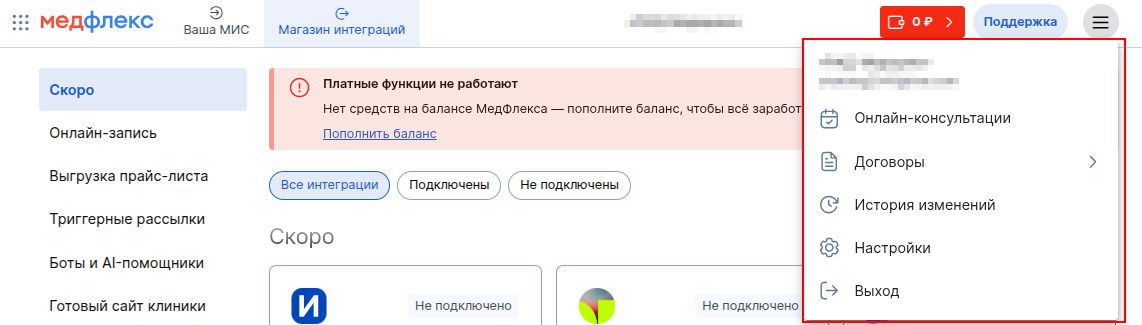
- При нажатии на кнопку №8, вы увидите выпадающий список с инструментами для клиник.
Настройка таблицы
Настройки имеют следующие элементы.
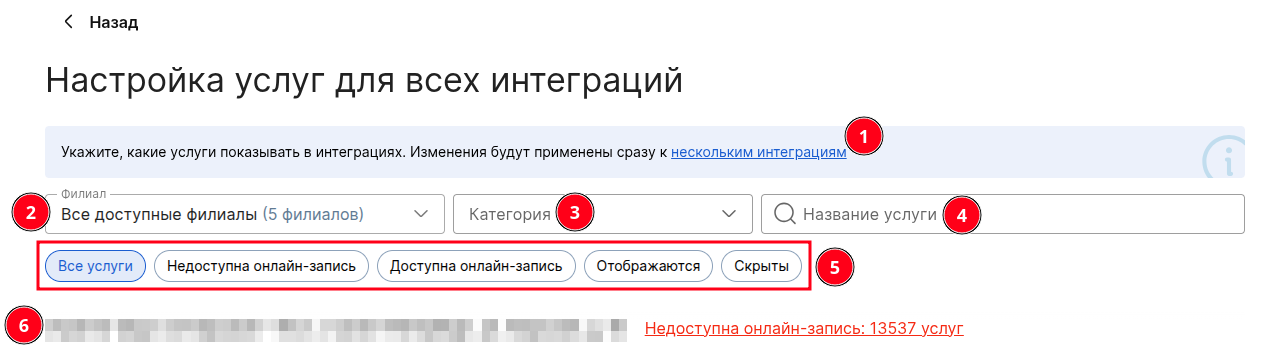
Описание составляющих таблицы настроек:
- Работа с интеграциями.
При нажатии на ссылку «Нескольким интеграциям» откроется выпадающее окно, в котором выведен список интеграций в которых отображаются и не отображаются выбранные услуги
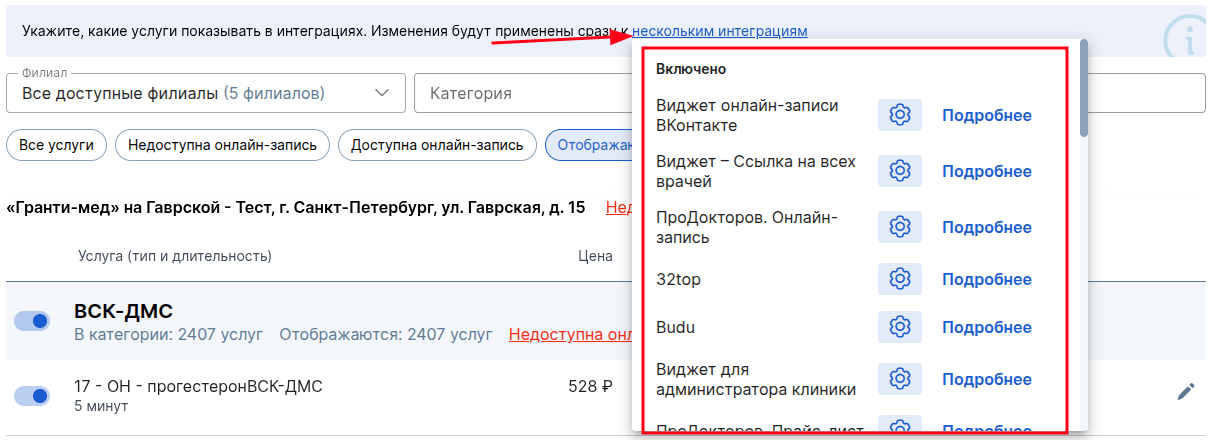
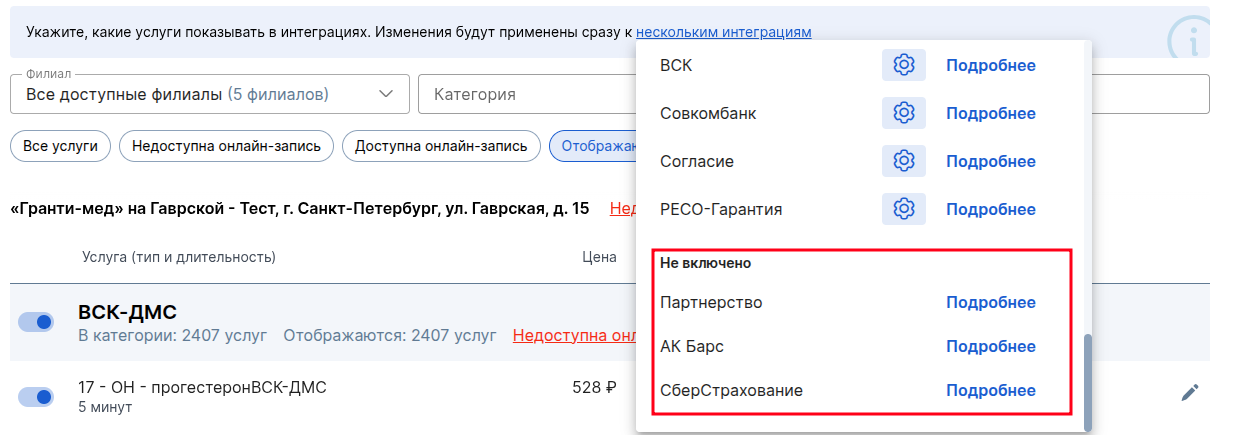
При нажатии на кнопку «шестеренки» откроется страница с настройками выбранной интеграции, а при нажатии на кнопку «Подробнее» — подробная страница интеграции.
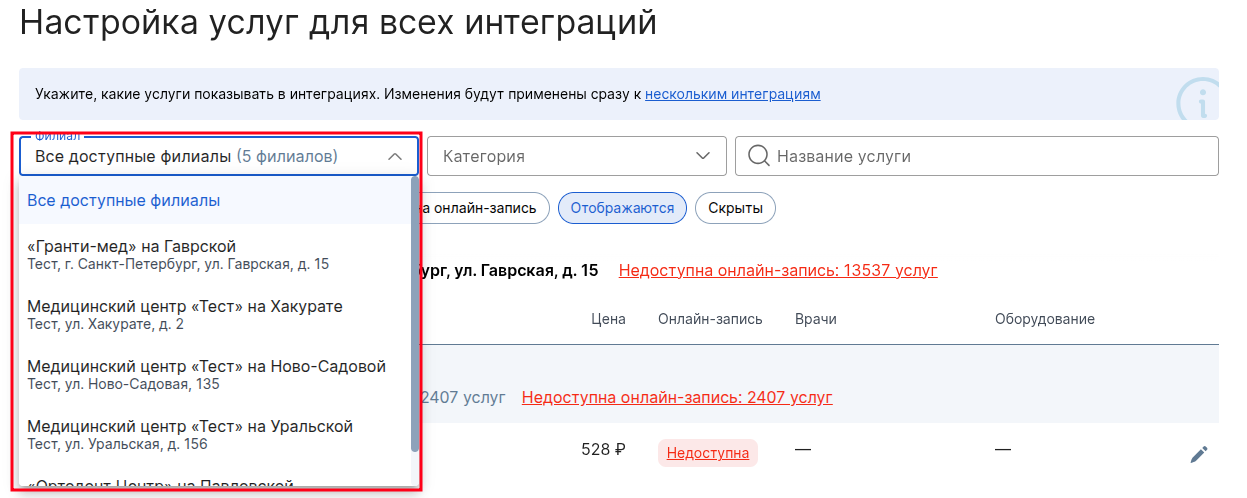
2. Фильтр по филиалам.
При нажатии на филиал, выпадет список, где можно выбрать, отображать таблицу с услугами для конкретного филиала (кнопку с названием нужного филиала) или отображать таблицу услуг для всех филиалов (кнопка «Все доступные филиалы»).
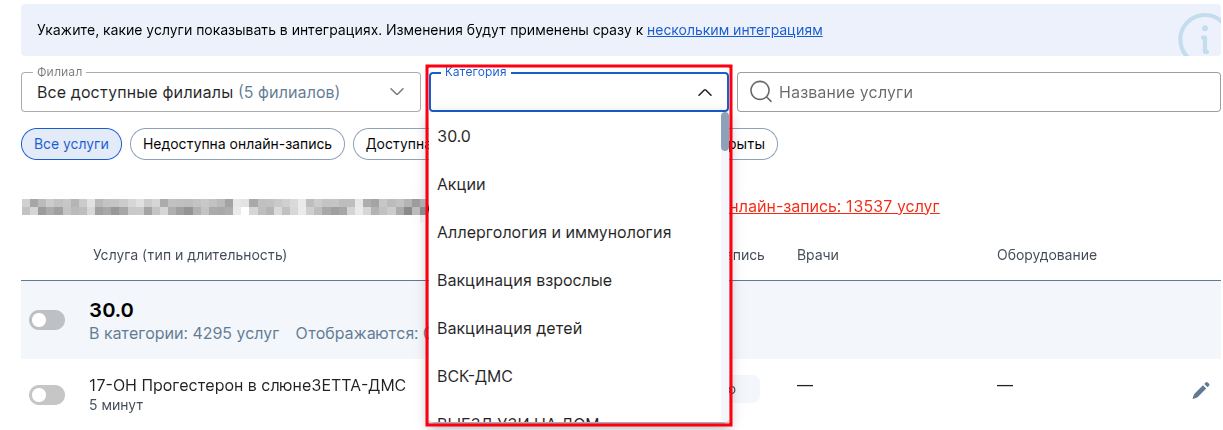
3. Категория услуг.
При нажатии, выпадет список с названиями категорий услуг.
После выбора, в таблице отобразится только выбранная категория со списком конкретных услуг.
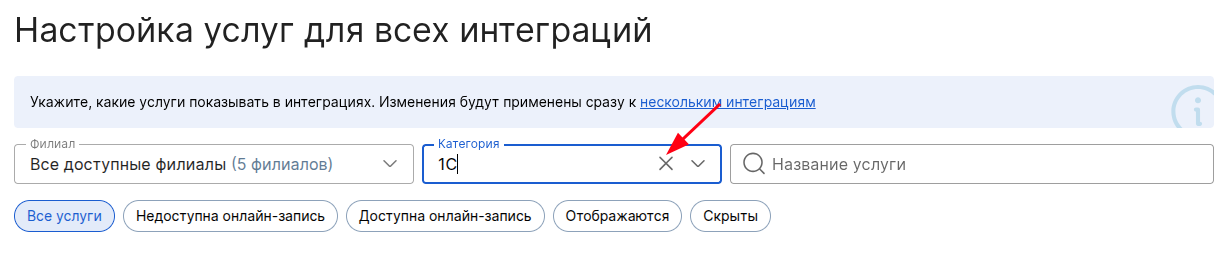
Чтобы вернуть отображение всего списка категорий и услуг в таблице, нужно нажать на крестик рядом с выбранной категорией.
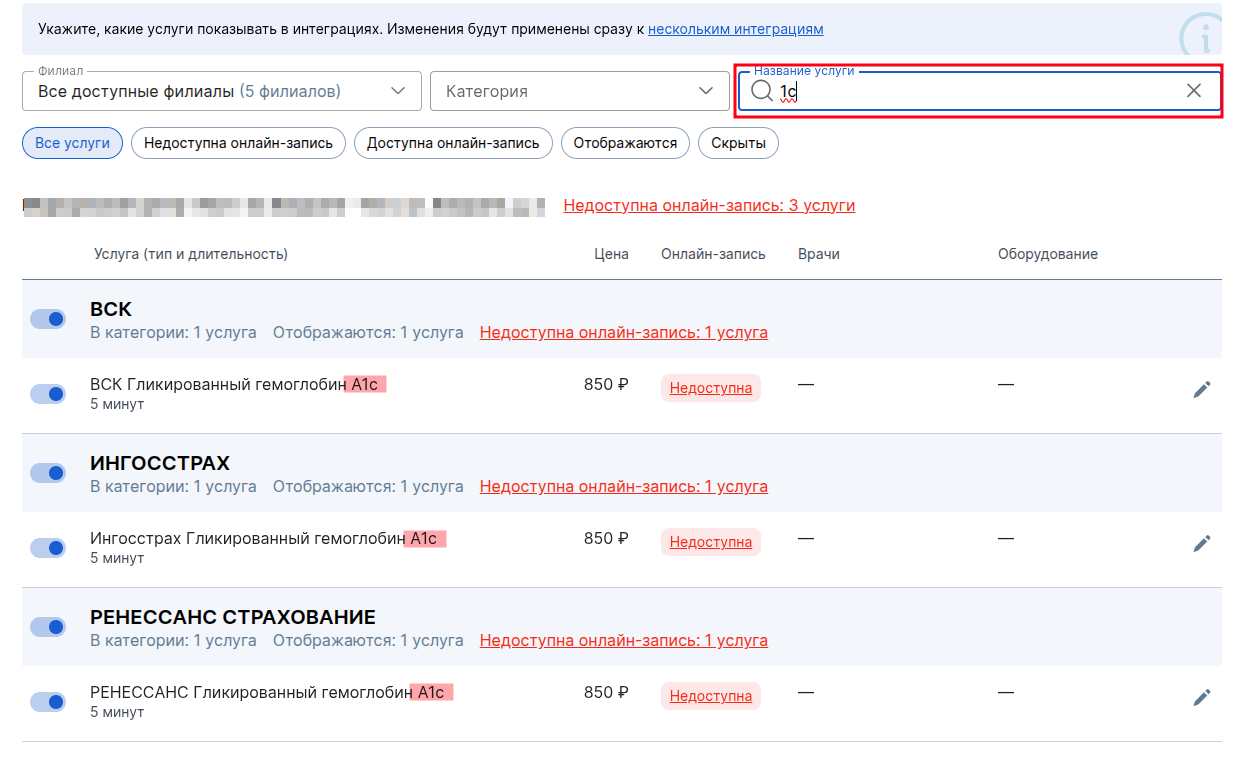
4. Поле с поиском по каждой услуге.
При введении названия, таблица будет изменяться динамически с вводом каждого символа.
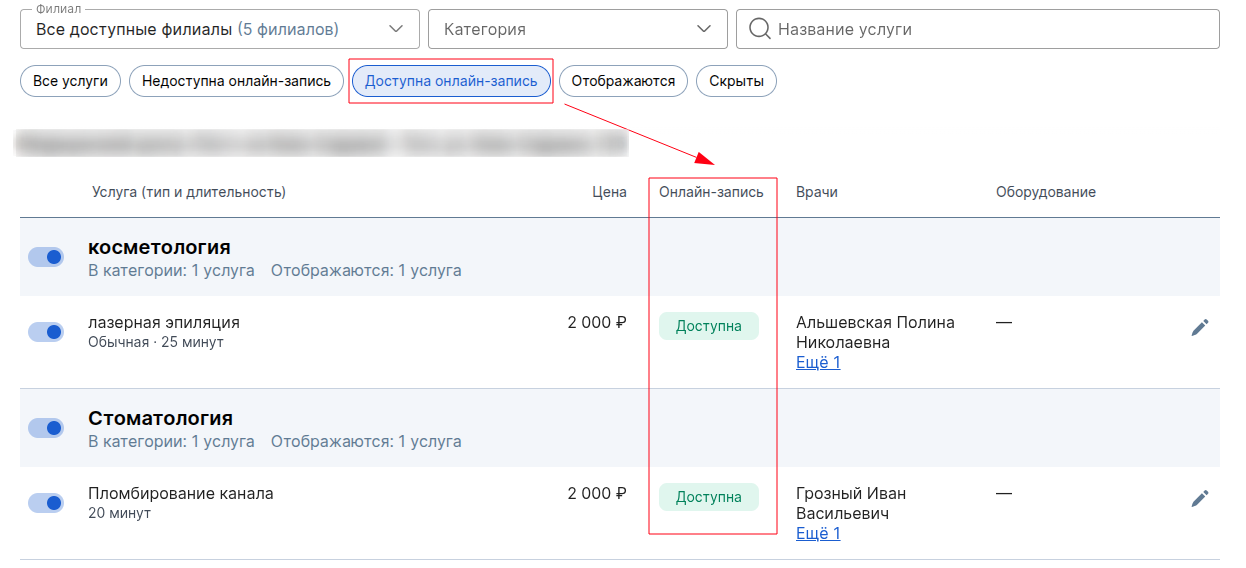
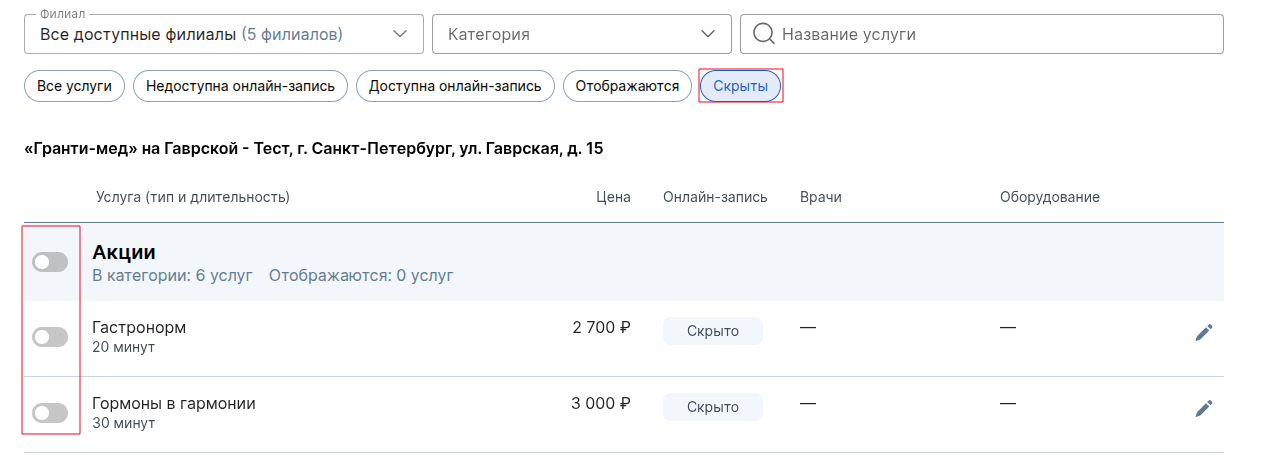
5. Быстрые фильтры.
Кнопки «Все услуги», «Недоступна онлайн-запись», «Доступна онлайн-запись», «Отображаются», «Скрыты» будут показывать только категории и услуги, отвечающие выбранным фильтрам.
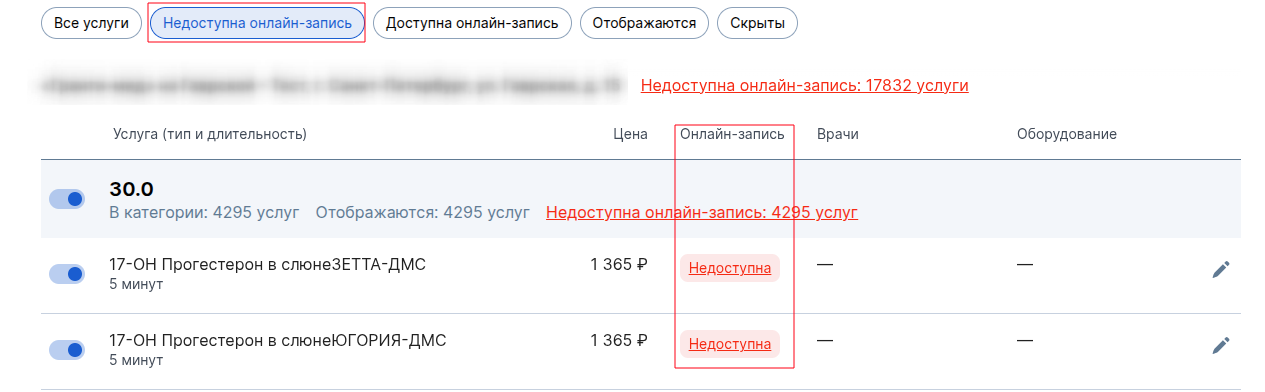
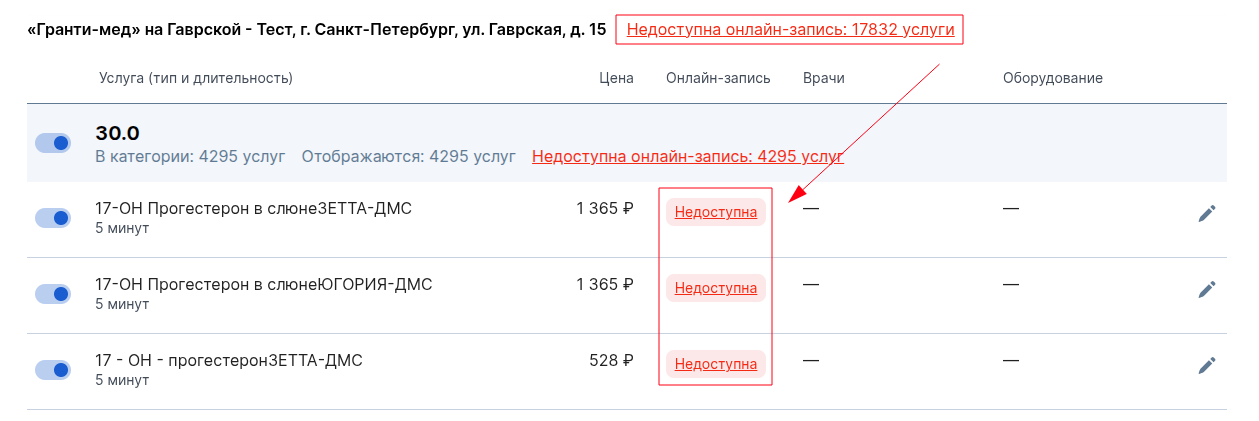
6. Название филиала.
При нажатии на подсвечиваемую красным ссылку «Недоступна онлайн-запись: Х услуг», автоматически будет применён фильтр «Недоступна онлайн-запись».
Настройка услуг
На странице «Настройка услуг для всех интеграций» вы сможете произвести настройку всех услуг которые выгружаются из вашей МИС.
1. Для того чтобы включить или отключить отображение услуги, либо категории услуг необходимо активировать свитчер рядом с названием услуги.
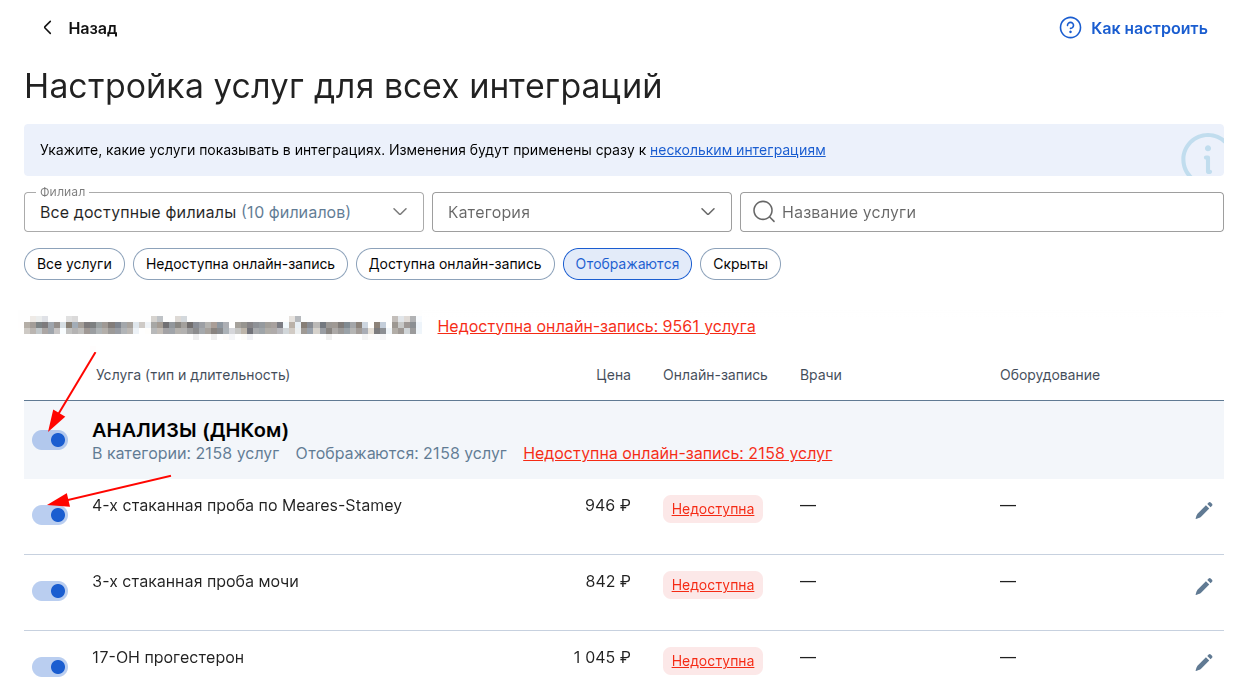
2. Чтобы узнать статус по которому услуга недоступна для онлайн записи нажмите на ссылку «Недоступна».
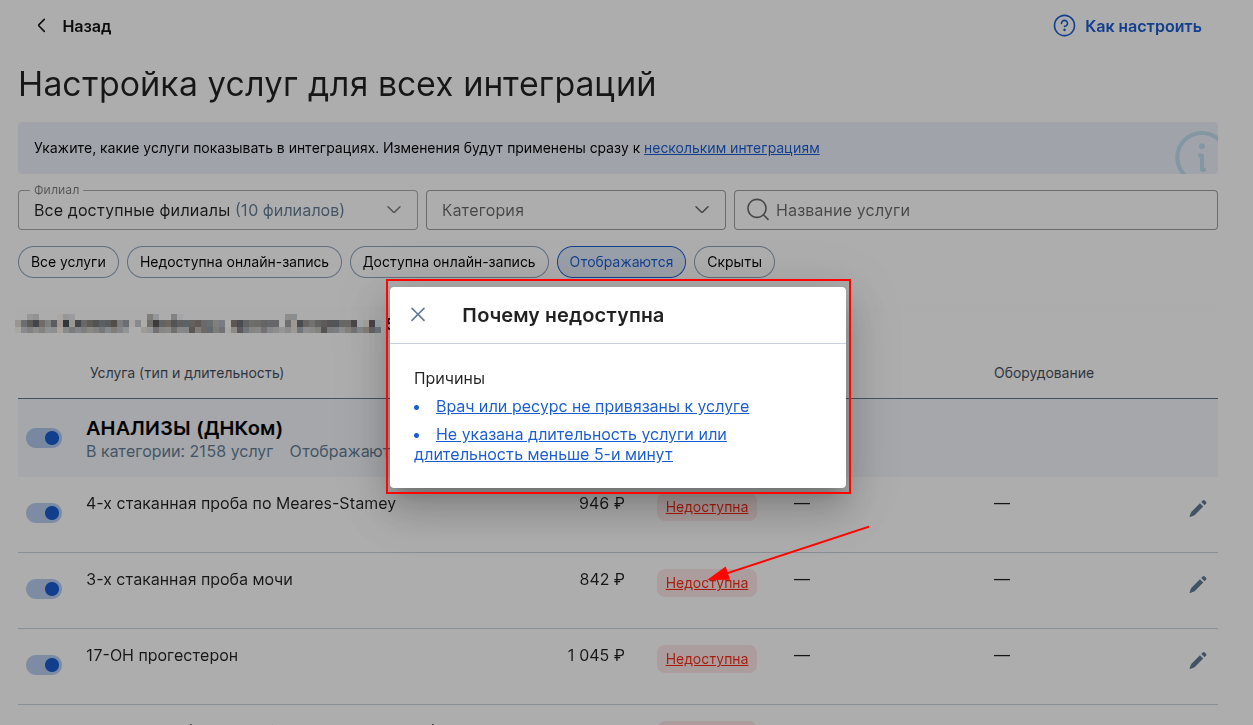
Настройка услуг с направлением
Услуги с направлением это тот вид услуг, на которые по закону необходимо обязательное направление от врача.
Для настройки таких услуг откройте страницу «Настройка услуг для всех интеграций».
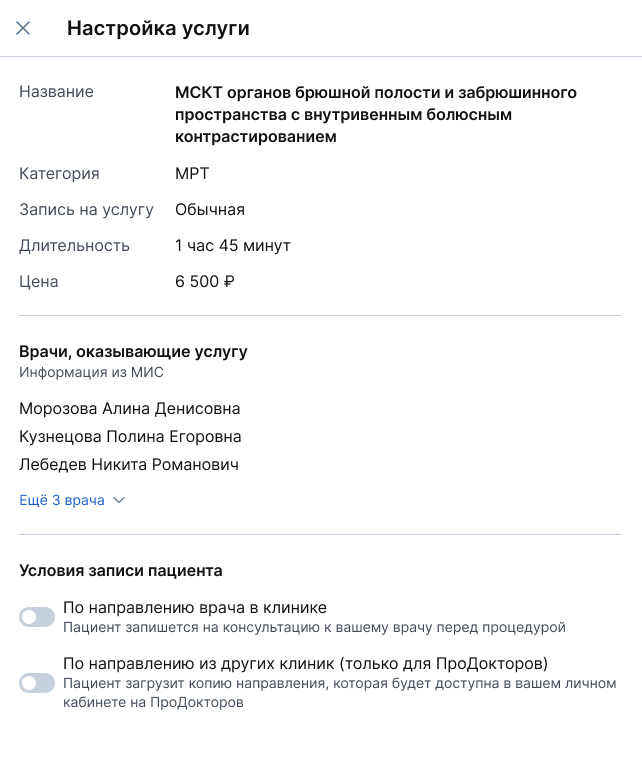
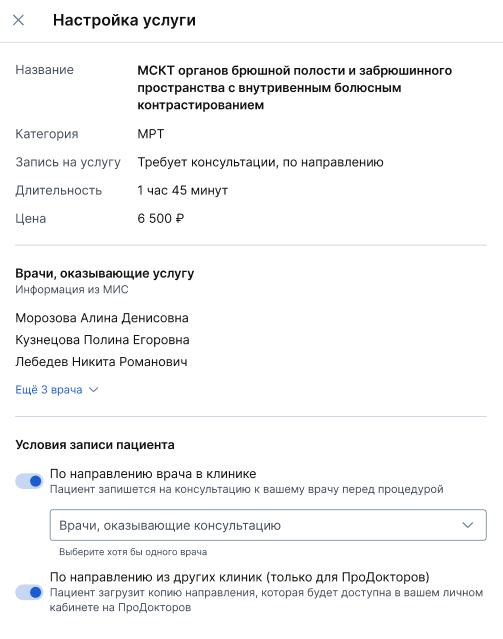
- Выберите услугу для которой необходимо выполнить настройку и нажмите на «Карандаш».
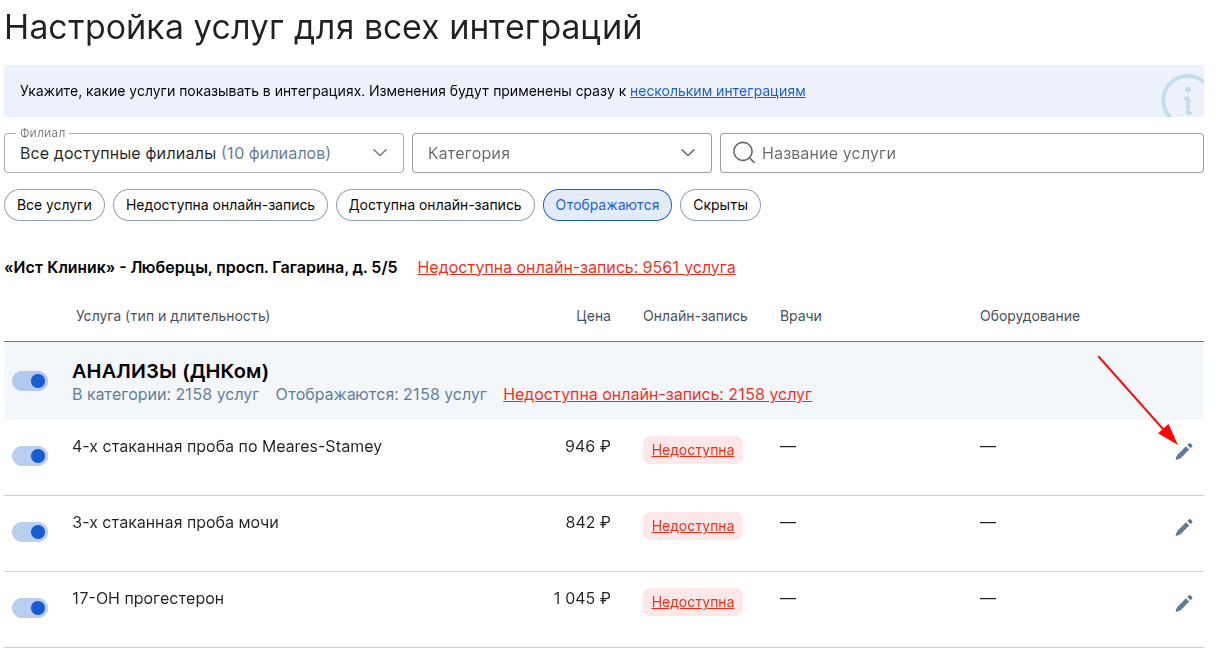
- В открывшемся окне активируйте переключатель если направление для этой услуги обязательно.
В настройках два типа переключателя:
1. По направлению врача в клинике
Активируйте этот переключатель, если в клинике работают врачи которые могут выдать направление на услугу.
2. По направлению из других клиник
Активируйте этот переключатель, если в клинике принимают пациентов с направлением из других клиник.
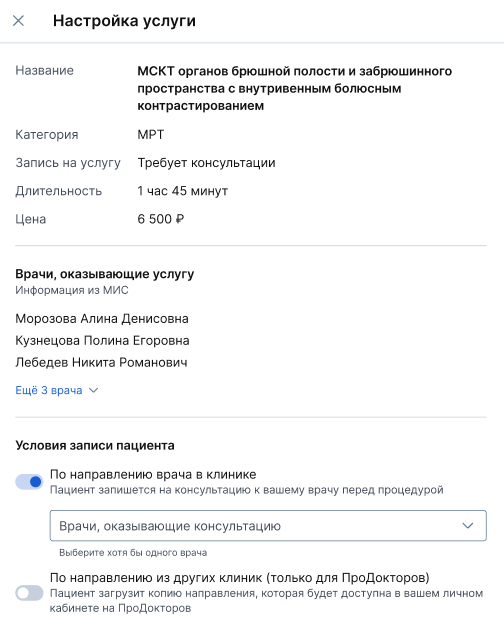
Если активирован переключатель «По направлению врача в клинике»
На услугу можно будет попасть только после первичной консультации в вашей клиники.
Если в клинике сопоставлены первичные консультации и врачи, из списка можно выбрать врачей которые могут выдать направление.
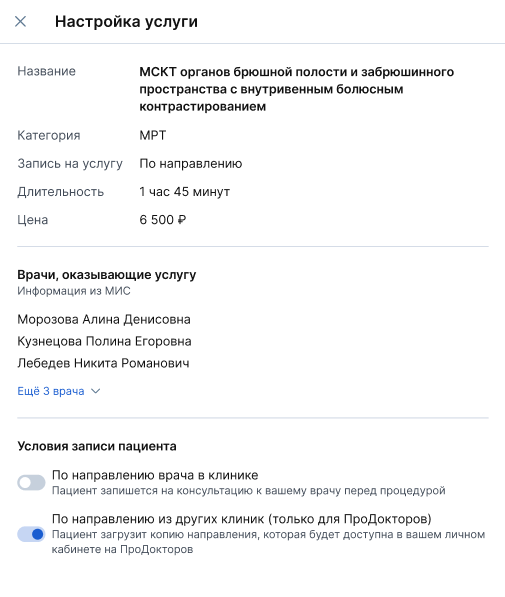
Если активирован переключатель «По направлению из других клиник (Только для ПроДокторов)»
Пациент сможет записаться на услугу без первичной консультации, но при этом у него должно быть направление на услугу из другой клиники.
После записи на прием направление отображается в личном кабинете ПроДокторов, а так же в медкарте пациента в МедТочке.
Если активированы оба переключателя
При записи на услугу выбор будет на стороне пациента.
Если при записи пациент укажет, что у него есть направление - он сразу запишется на услугу.
Если при записи пациент укажет, что у него нет направления - он будет записан на первичную консультацию к врачу в вашей клинике.
Если отключены оба переключателя
На услугу сможет записаться любой пациент без необходимости получать направление.