
Содержание:
Популярные услуги в виджете МедФлекс 
На странице записи на услугу в виджете МедФлекс отображается блок «Популярные услуги». В этом блоке показаны все популярные услуги клиники, которые настроены в интеграции «Прайс-лист на Яндекс.Картах».
Как добавить услугу в блок популярные услуги
- В магазине интеграций МедФлекс откройте настройки интеграции «Прайс-лист на Яндекс.Картах».
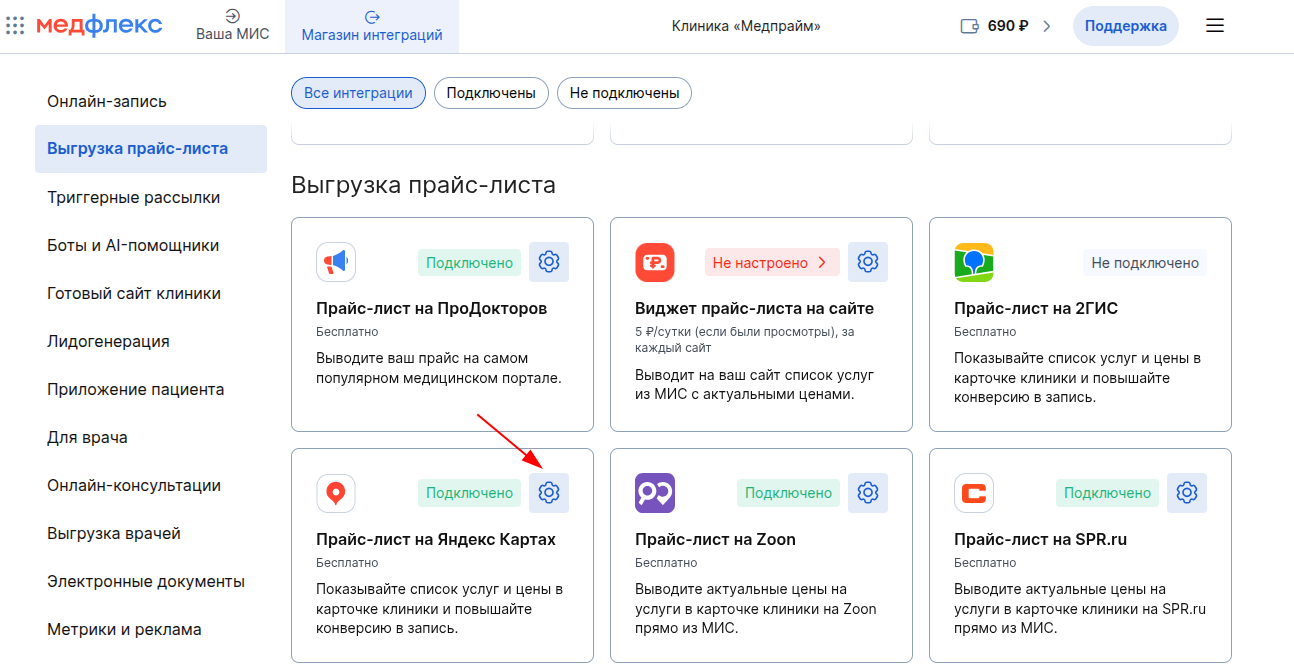
2. Активируйте переключатель «Популярная услуга» напротив тех услуг, которые должны стать популярными.
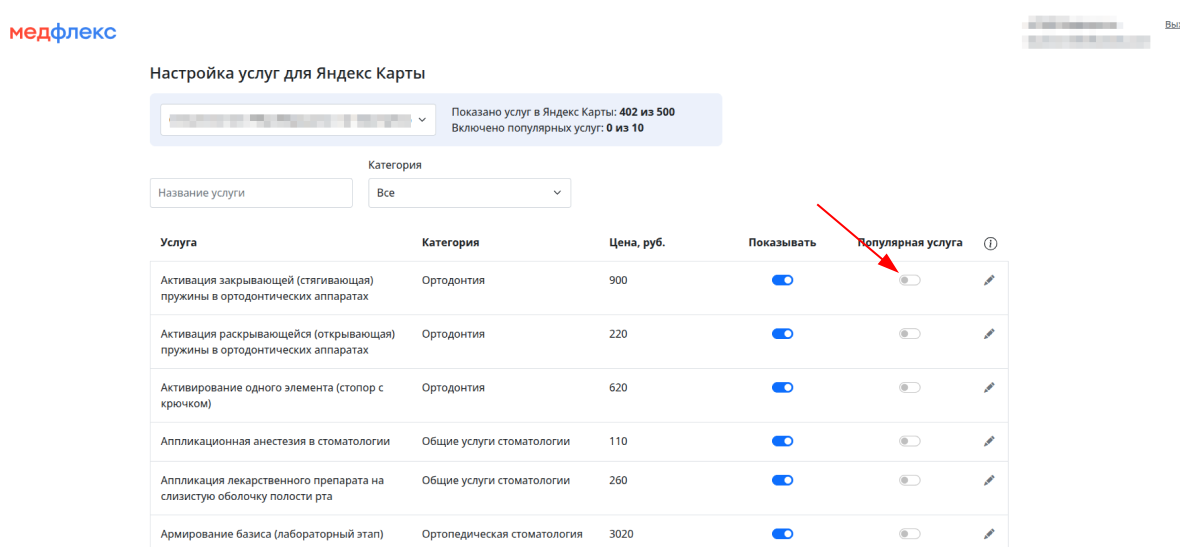
Важно! Выбранные услуги будут отображаться как популярные в двух местах: в прайс-листе на Яндекс.Картах и на странице услуг в виджете МедФлекс.
3. Чтобы добавить изображение и описание к услуге, на этой же странице нажмите на иконку «Карандаш».
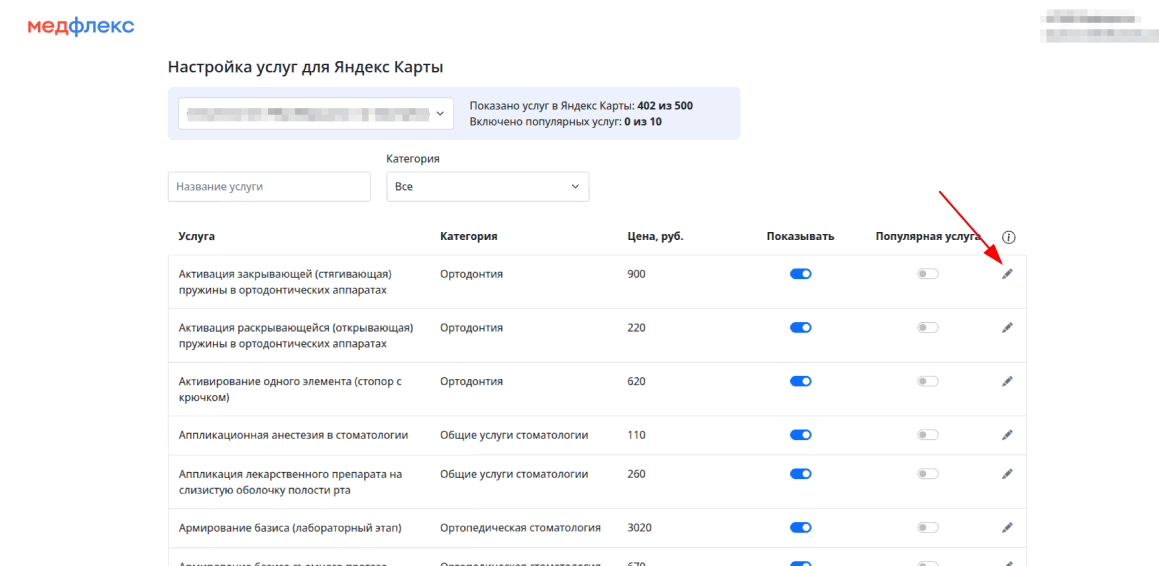
4. В открывшемся окне загрузите изображение для услуги и добавьте описание.
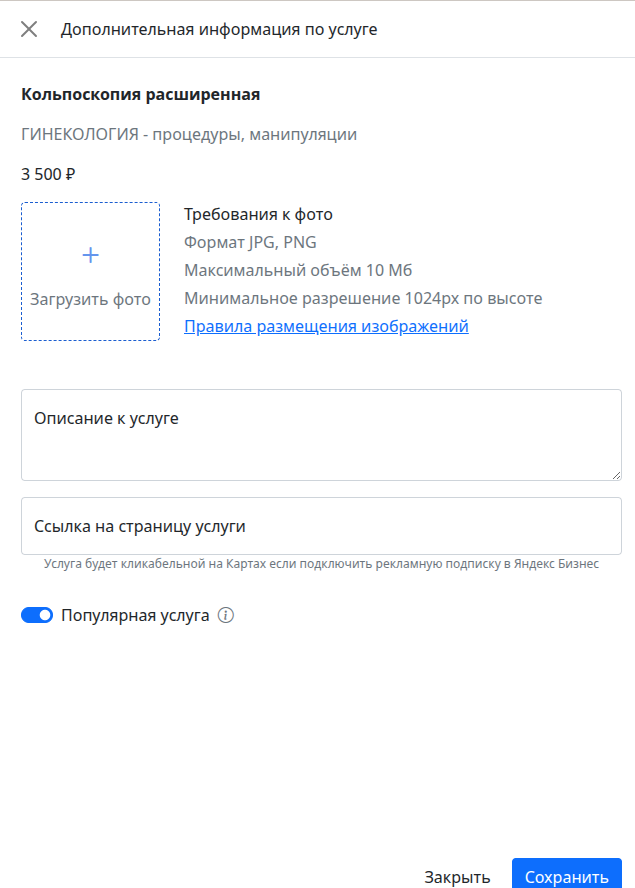
5. Нажмите кнопку «Сохранить».
После сохранения настроек изображение и описание будут показываться в блоке «Популярные услуги».
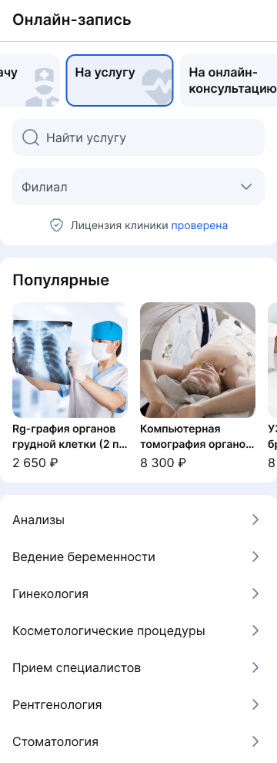
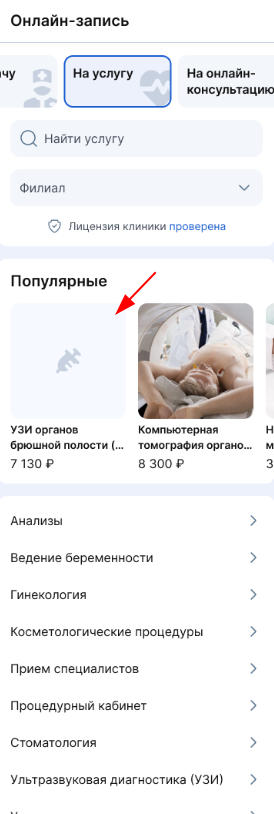
Если не загрузить изображение, в блоке «Популярные услуги» будет показываться заглушка.
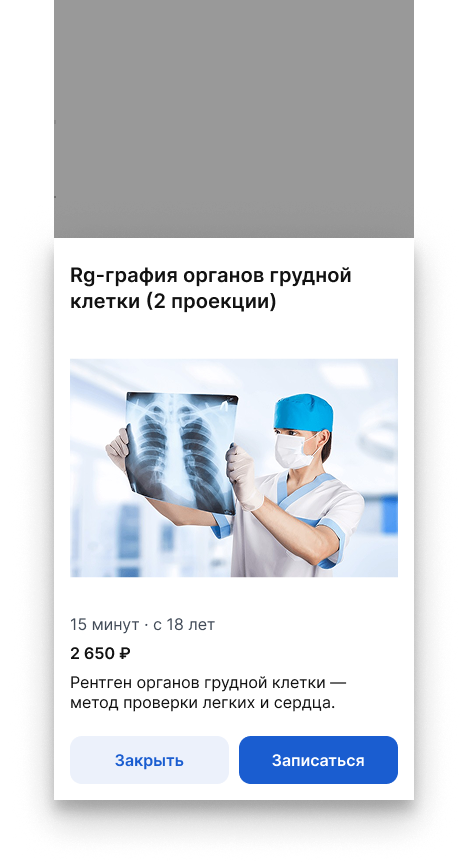
Если у услуги заполнено описание, то при нажатии на неё в блоке «Популярные услуги» у пациента откроется окно с подробным описанием.
Если описание не заполнено, при нажатии на услугу пациент попадёт на страницу выбора слота для записи.
Ограничения на количество популярных услуг
- Для одного филиала можно выбрать максимум 10 услуг.
- Если в клинике более одного филиала, в блоке «Популярные услуги» будут отображаться по 10 услуг из каждого филиала.
- Если у клиники более одного филиала и в каждом филиале активировано менее 10 услуг, то всего будет показано максимум 50 популярных услуг из всех филиалов.
Настройка услуг в виджете МедФлекс
В виджете МедФлекс для каждой услуги доступна настройка отображения изображений и описаний.
1. В магазине интеграций МедФлекс откройте настройки интеграции «Прайс-лист на Яндекс.Картах».
2. Нажмите на иконку «Карандаш».
4. В открывшемся окне загрузите изображение для услуги и добавьте описание.
5. Нажмите кнопку «Сохранить».
После сохранения на странице записи на услугу в виджете МедФлекс будет отображаться изображение (если загружено) и описание услуги.
Если у услуги заполнено описание, то при нажатии на неё в блоке «Популярные услуги» у пациента откроется окно с подробным описанием.