


Мазмуну:
- Негизги Кыскартуулардын тизмеси
- Туташуу жана конфигурациялоо
- Кадам 1. Мүмкүнчүлүктөрдү орнотуңуз
- Кадам 2. Медициналык эсепти 1С кошуңуз
- Кадам 3. Сиздин клиника дайындарын өзгөчөлөштүрүү (МО)
- Кадам 4. Аны менен байланышты орнотуңузсз аркылуу МедФлекс
- Кадам 5. Документтерди сактоо үчүн папкаларды орнотуңуз (РАМД архиви)
- Кадам 6. Каталогдорду жаңыртууну орнотуңуз(классификаторлор)
- Кадам 7. Дарыгерлердин маалыматтарын толтуруңуз (медициналык персонал)
- Кадам 8. Электрондук кол тамга жана шифрлөө программасын кошуу
- Кадам 9. ЭСК орнотуу жана дарыгерлерге байланыштыруу
- Кадам 10. Бейтаптын дайындарын ыңгайлаштырыңыз
- Кадам 11. Медициналык документтин (ЭМ)шаблондорун ыңгайлаштырыңыз
Кеңейтүүлөрдү өз алдынча орнотуу жана жаңыртуу боюнча нускамалар МедФлекс 1С үчүн
Негизги Кыскартуулардын тизмеси 
- ЕГИСЗ: бирдиктүү мамлекеттик саламаттык сактоо маалымат системасы (мамлекеттик базасы).
- РЭМД: электрондук медициналык документтердин реестри (документтер сакталган ЕГИСБНЫН бир бөлүгү).
- МО: сиздин медициналык уюм (клиника).
- ФРМО: медициналык уюмдардын федералдык реестри (ЕГИСЗДЕГИ бардык клиникалардын тизмеси).
- ФРМР: медициналык адистердин федералдык реестри (ЕГИССТЕГИ бардык дарыгерлердин тизмеси).
- МИС: медициналык маалымат тутуму (бул сиздин 1С программаңыз).
- ЭЦК: электрондук-цифралык кол тамга (документтер үчүн электрондук мөөр катары).
2 түрү бар:- ЭЦК МО техникалык: ЕГИСЗДЕГИ бардык клиниканын атынан сурамдарга кол коет.
- Дарыгердин ЭСК: конкреттүү медициналык документтерге (корутундулар, протоколдор) кол коет.
- Уюм: сиздин клиникаңыздын федералдык реестрдеги уникалдуу номери.
- ИПС: интеграциялык подсистема (маалыматтарды алмашуу үчүн ЕГИСБ системасынын бөлүгү).
- ЛПУЩ (сж): системадагы Клиникаңыздын уникалдуу номери МедФлекс (ЕГИС менен байланышуу үчүн техникалык ортомчу).
- Токен: атайын электрондук ачкыч (пароль) аркылуу ЕГИСЗ кызматтарына кирүү үчүн МедФлекс.
- СЭМК: структураланган электрондук медициналык Документ (ЭМ үчүн атайын документ форматы).
Туташуу жана конфигурациялоо
Видео нускама
Максаты: мамлекеттик экзамен системасы менен электрондук медициналык документтерди алмашуу үчүн МИС өзгөчөлөштүрүү.
Баштоодон мурун билүү маанилүү:
- Жакшылап иштеңиз. Туура эмес Орнотуулар документтерди жөнөтүүгө тоскоол болушу мүмкүн.
- Сиз киргизген маалыматтарды сактаңыз: Токендер, даректер, идентификаторлор. Алар кийинчерээк керек болот.
- Айрым кадамдар үчүн сизге медициналык компаниянын маалыматтары керек болот. Аларды эртерээк даярдаңыз.
- Программанын акыркы версиясы 1С орнотулгандыгын текшериңиз (1-кадам).
Кадам 1. Мүмкүнчүлүктөрдү орнотуңуз
ЕГИЗ функциялары менен иштей турган колдонуучуларга атайын роль керек болот «MR_ЕГИСЗ», аларга жетүү үчүн.
Ролду берүү үчүн:
1) конфигуратордо ачуу «Администрирование» → «Пользователи».
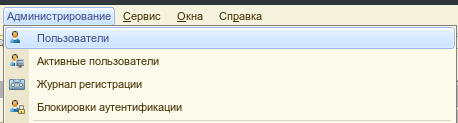
2) ачылган тизмеден керектүү колдонуучуну таап, аны 2 жолу чыкылдатыңыз.
3) өтмөктү ачуу «Прочие».
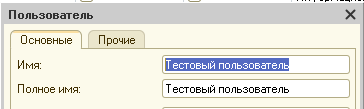
4) жеткиликтүү ролдордун тизмесинен табыңыз «MR_ЕГИСЗ» жана ага каршы белгилөө белгисин коюңуз.
5) (конфигурациянын эскирген версиялары үчүн) Эгер ЕГИСБ менен иштөөдө кирүү каталары пайда болсо, анда ролду да орнотуу керек «Врач» же болбосо «Администратор регистратуры».
Кадам 2. Медициналык эсепти 1С кошуңуз
Видео нускама
Неге: программа ЕГИЗ үчүн электрондук медициналык документтер менен иштей алат.
Эмне кылуу керек:
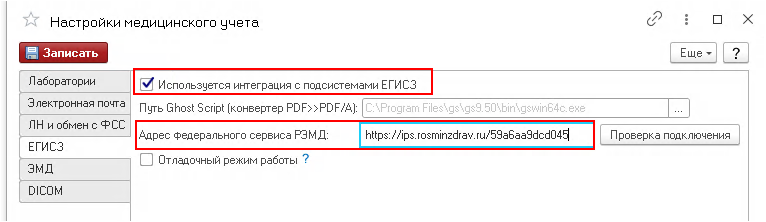
1)анын подсистемасын Иштетиңизпрограмманын жөндөөлөрүндө. Бул үчүн сиз барышыңыз керек «Администрирование» → «Настройки медицинского учёта».
2) анын подсистемасынын жөндөөлөрүнөн тизмеден тандаңыз «Адрес федерального сервиса РЭМД».
Кадам 3. Сиздин клиника дайындарын өзгөчөлөштүрүү (МО)
Видео нускама
Неге: ЕГИСЗ документтерди ким жөнөтүп жаткандыгын билиши керек.
Эмне кылуу керек:
1) каталогду ачыңыз «Реестр медицинских организаций».
2) баскычты басыңыз «Загрузить справочник» жана клиникаңызды ФРМОНУН тизмесинен издеңиз (телефон китепчесиндей). Маалыматтар автоматтык түрдө жүктөлөт.
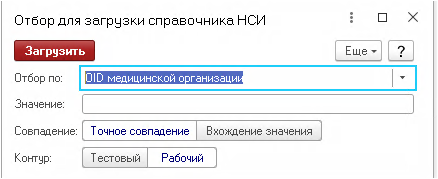
3) каталог филиалдарын текшерип, толтуруңуз:
- Байланыш
- Дареги
4) бөлүмгө клиникаңыздын техникалык ЭСК кошуңуз «Подписи мед организаций».
- Бул кол кайсы уюмга жана кайсы колдонуучуга байланыштуу экендигин көрсөтүңүз 1С.
- Колдонуучу белгилүү бир кызматкер менен байланышта болушу керек жана ал белгилүү бир кызматкер «основная клиника».

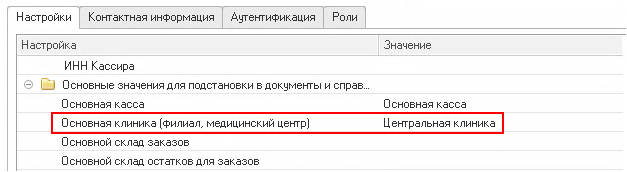
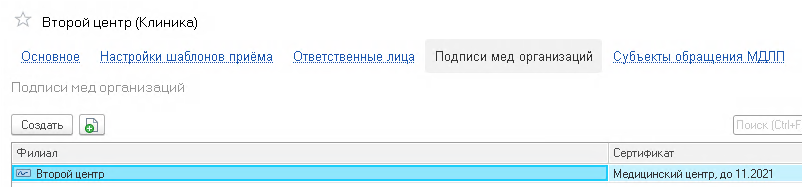
5) (Эгер керек болсо) бөлүмдөрүңүздү (филиалдарыңызды) ФРМОДОН каталогго жүктөп алыңыз «Структура Подразделений».
Кадам 4. Аны менен байланышты орнотуңузсз аркылуу МедФлекс
Видео нускама
Неге: Өзгөчөлөштүрүү «мост» сиздин 1С программасы жана анын мамлекеттик системасынын ортосунда. МедФлекс - бул техникалык ортомчу.
Эмне кылуу керек:
1) Баруу «Интеграция с ЕГИСЗ».
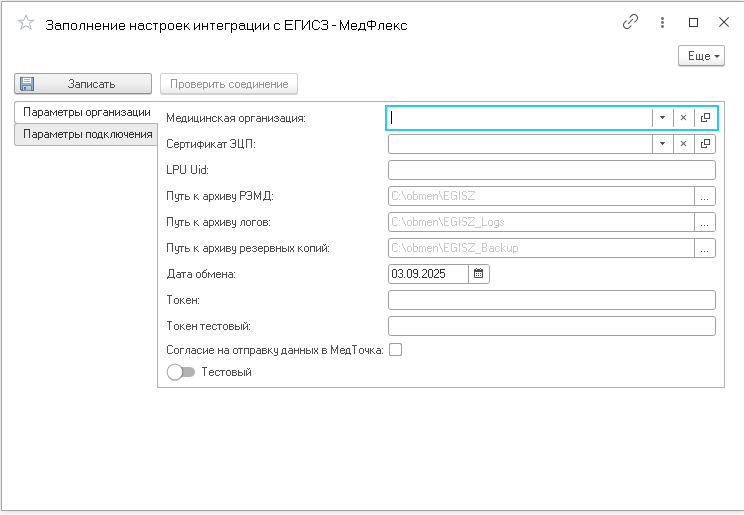
2) ачуу «Заполнение настроек интеграции с ЕГИСЗ - МедФлекс».
3) каталогдон уюмуңузду тандаңыз (3-кадамдагыдай).
4) ЭЦК сертификатын тандоо (3-кадамда Кошулган ЭМ техникалык кол тамгасы).
5) (керек болсо) эски версияларынан жаңыртып жатсаңыз кеңейтүү МедФлекс, РЭМДДИН архивине жол бир талаа менен көрсөтүлгөн «Путь к архиву». ошол эле жол талаада көрсөтүлүшү керек «Путь к архиву РЭМД». Башка 2 жол талаалары ОУБ бит иштеп чыгуучулардын сунуштарына ылайык айырмаланышы керек.
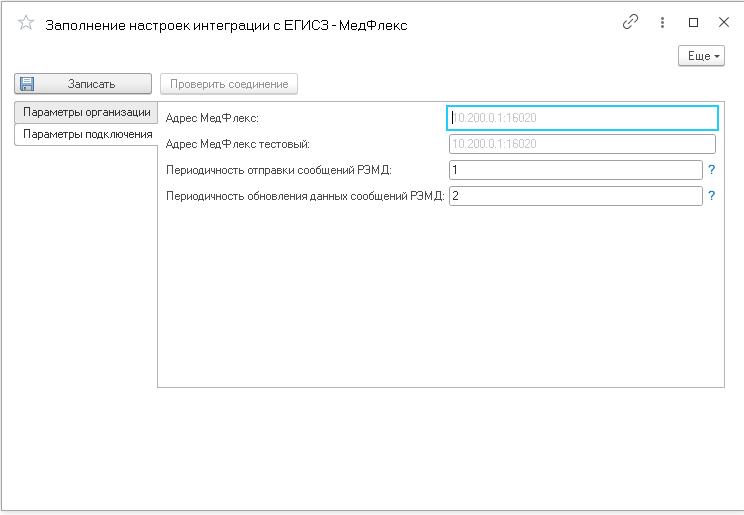
6) калган талааларды Медрокеттерден алынган маалыматтар менен толтуруңуз:
Кадам 5. Документтерди сактоо үчүн папкаларды орнотуңуз (РАМД архиви)
Неге: бул жерде убактылуу ЕГИЗ жөнөтүү алдында документтер сакталат жана андан алгандан кийин. Документтер көп орунду ээлеши мүмкүн.
Эмне маанилүү:
- 4-кадамда көрсөтүлгөн ошол эле папкаларды колдонуңуз.
- 1С программасы (айрыкча, ал серверде иштесе) ошол папкаларга ар дайым кире тургандыгын текшериңиз.
- Бул папкалардын камдык көчүрмөсүн дайыма жасап туруңуз. Көчүрмөлөрдү башка дискте же компьютерде сактоо жакшы.
- Бул папкаларды вирустардан (айрыкча шифрлерден) сактаңыз.
Маанилүү! Бул билэ кол коюлган, ошондуктан кол коюлгандан кийин каталогго билэни алмаштыруу программасын кол мүмкүн эмес.
Кадам 6. Каталогдорду жаңыртууну орнотуңуз(классификаторлор)
Видео нускама
Неге: мамлекет диагноздор, кызматтар, кызмат орундары жана башкалар үчүн стандарттык тизмелерди (каталогдорду) колдонот. Сиздин программаңыз аларды билиши керек.
Эмне кылуу керек:
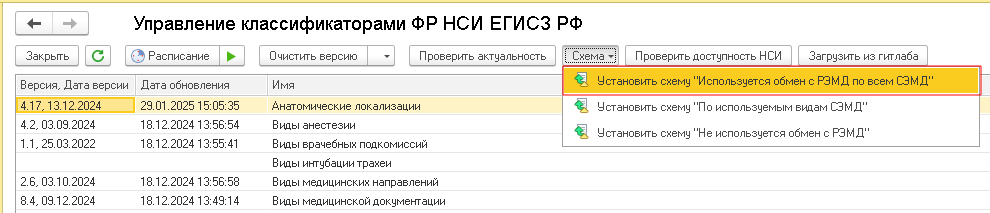
1) ачуу «Интеграция ЕГИСЗ» → «Классификаторы ФР НСИ ЕГИСЗ».
2) жогорку тилкеде басуу керек «Схема» жана башкалар «Установить схему» «Используется обмен с РЭМД по всем СЭМД»
3) каталогдорду жаңыртуу режимин орнотуңуз:
- Бүттү: бүт тизмени автоматтык түрдө жүктөө-кичинекей каталогдор үчүн ыңгайлуу.
- Жүктөлгөн гана: өзүңүз кол менен кошкон позицияларды гана жаңыртыңыз — өтө чоң каталогдор үчүн, мисалы, Россиянын бардык клиникаларынын реестри.
- Өчүк: жаңыртпаңыз-керексиз каталогдор үчүн.
4) РАМД менен иштөө үчүн, өзгөртүү схемасын иштетүү «Используется обмен с РЭМД со всем СЭМД».
5) басуу «Запустить обновление« или настройте «Автоматическое обновление по расписанию».
Кадам 7. Дарыгерлердин маалыматтарын толтуруңуз (медициналык персонал)
Видео нускама
Неге: дарыгерлер ЭЦКнын документтерине кол коюу үчүн мамлекеттик реестрде (ФРМР) каттоодон өтүшү керек.
Ар бир дарыгер үчүн эмне кылуу керек:
1) бөлүмгө өтүү «Персонал и зарплата».
2) каталогду ачыңыз «Сотрудники».
3) туура дарыгер маалыматтарды толтурат:
- Аты-жөнү (паспорт сыяктуу)
- Туулган жылы (паспорт сыяктуу)
- Бөлүм (дарыгер иштеген жерде)
- СНИЛС (сөзсүз!)
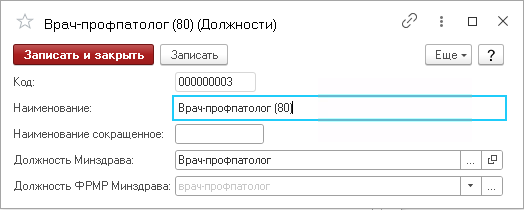
4) өтмөктө «Должности» дарыгердин ордун орнотуңуз:
- Чыкылдатуу ... талаанын жанында кызмат.
- Позицияны түзүңүз же тандаңыз (мисалы, "дарыгер-терапевт").
- Тандалган позицияны баскыч менен ачыңыз
- Чыкылдатуу ... жакын ССМ кызматы / ССМ ФРМР кызматы.
- Эгер тизме бош болсо, жүктөө каталогун чыкылдатыңыз.
- Мамлекеттик каталогдон так жумуш ордун таап, тандаңыз.
5) дарыгердин ЭСКСИН анын профилине 1С байлап коюңуз:
- Администрация - > ЭСК жөндөөлөрүнө өтүңүз.
- Өтмөктө «Сертификаты» дарыгердин ЭЦК сертификатын табыңыз.
- Аны кош чыкылдатуу же контексттик меню баскычы менен ачыңыз «Изменить».
- Колдонуучу талаасынан ошол дарыгердин аты-жөнүн тандаңыз.
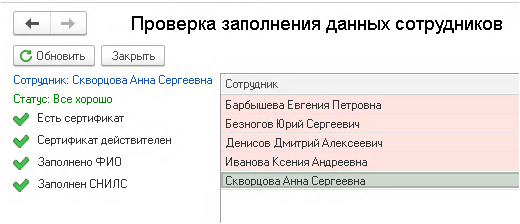
6) дарыгерлердин маалыматтарынын тууралыгын текшерүү.
- Жылы «Пульте контролёра ЕГИСЗ» функцияны иштетүү «Проверка сотрудников на корректность для СЭМД». Система ФАА, СНИЛС, кызмат ордун жана ЭСКны текшерет. Күн сайын текшерип, базага жаңы дарыгерлерди кошкондон кийин.
Кадам 8. Электрондук кол тамга жана шифрлөө программасын кошуу
Неге: дарыгерлер программанын ичинде документтерге кол коюшу үчүн.
Эмне кылуу керек:
Баштапкы орнотуу үчүн Крипто-Про программасы орнотулган кадимки компьютер талап кылынат.
1) «Администрирование» → «Учетная политика» → бөлүм «Прочее». белгилерди карама-каршы коюңуз «Использовать электронные подписи» жана «Использовать приказ МЗ РФ...».
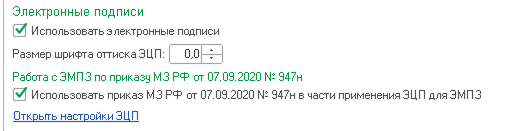
2) «Администрирование» Баруу «Настройки ЭЦП»
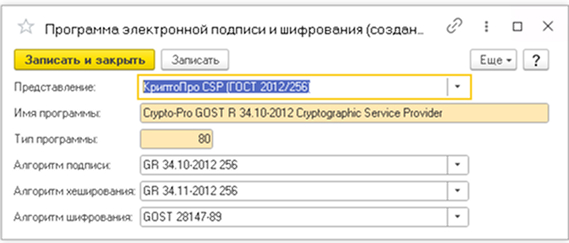
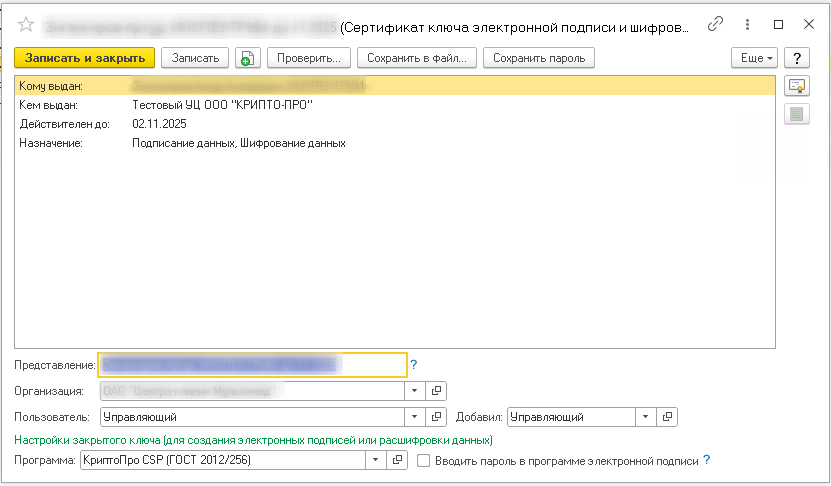
3) бөлүмдө «Программы» баскычты басуу керек «Добавить» көрсөтүлгөн тизмеден тандаңыз Криптопроумент (ГОСТ 2012/256) төмөндөгү сүрөттө көрсөтүлгөндөй.
Кадам 9. ЭСК орнотуу жана дарыгерлерге байланыштыруу
1С электрондук кол коюу программасын кошкондон кийин, ЭЦКны кошуу керек:
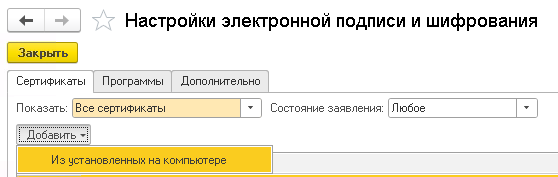
1) «Администрирование» → «Настройки ЭЦП» → бөлүм «Сертификаты» → «Добавить». Тандоо ачылуучу тизмесинен «Из установленных на компьютере».
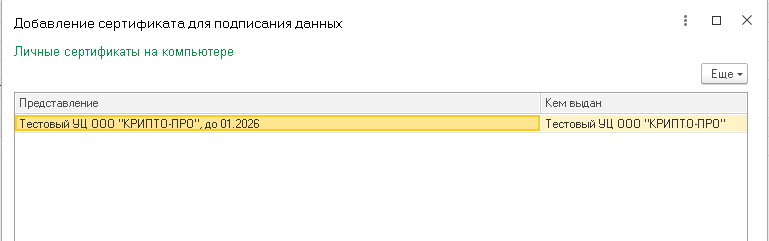
2) ЭЦКны кошуу үчүн жеткиликтүү болгон ачылган тизмеден каалаган сертификатты тандап, ал боюнча 2 жолу чыкылдатыңыз.
3) терезеде «Добавление сертификата для подписания данных» эгер тастыктамада пароль орнотулган болсо, анда аны тиешелүү талаага киргизиңиз.
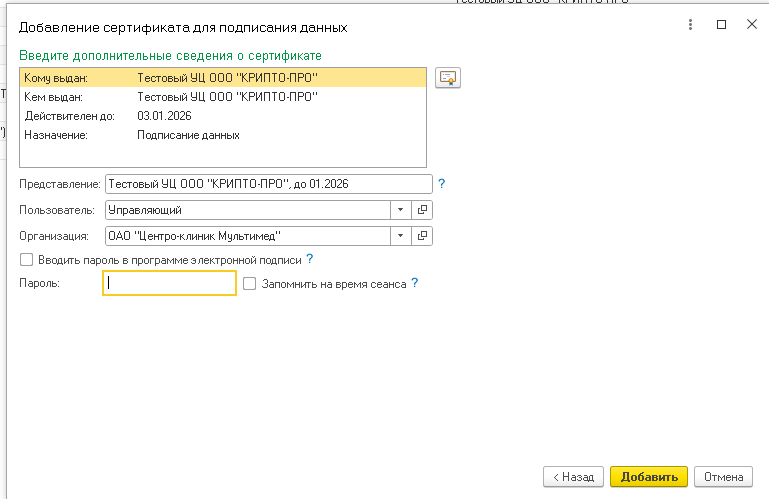
4) баскычты басыңыз «Добавить»
5) Андан кийин бөлүмдө «Сертификаты» экрандын жогору жагындагы баскычты чыкылдатыңыз.
6) баскычты басыңыз «Добавить»муз " дарыгерге байланган колдонуучуну тандап алышы керек, ал кол коет. Талаада «Программа» криптопровайдерди көрсөтүү керек Криптопроумент (ГОСТ 2012/256) төмөндөгү сүрөттө көрсөтүлгөндөй.
Кадам 10. Бейтаптын дайындарын ыңгайлаштырыңыз
Видео нускама
Неге: ЕГИСБГА документтерди жөнөтүү үчүн пациенттин туура маалыматтары керек.
Жаңы пациентти түзүүдө эмне кылуу керек:
1) бейтаптын картасын толтуруңуз:
- Аты-жөнү (паспорт сыяктуу)
- Туулган жылы
- СНИЛС (Эгер бар болсо)
- Чыныгы жашаган дареги
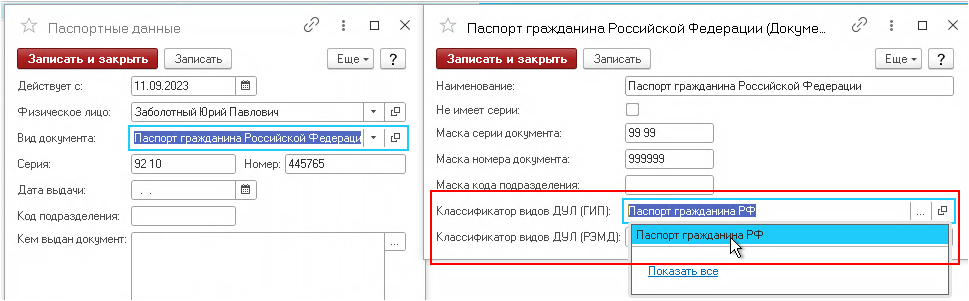
2) ким экендигин тастыктаган документти көрсөтүү (паспорт, туулгандыгы тууралуу күбөлүк):
- Документтин көрүнүшүн тандаңыз.
- Тандалган документ көрүнүшүн мамлекеттик классификатордогу вариант менен дал келтириңиз (чыкылдатыңыз ... жанында түрлөрдүн классификатору МОО(МИП) жана ылайыктуусун тандаңыз, мисалы, "РФ жаранынын паспорту").
Кадам 11. Медициналык документтин (ЭМ)шаблондорун ыңгайлаштырыңыз
Видео нускама
Неге: калыптар — бул дарыгер толтурган бланктар (протоколдор, корутундулар). Аларды ЕГИСЗГЕ жөнөтүү үчүн, бланкыңыздын талааларын 1С менен мамлекеттик система түшүнгөн талаалар менен байланыштыруу керек.
Маанилүү! Программанын жөндөөлөрүндө (администрация -> аймактык орнотуулар -> бөлчөк бөлгүч) чекит коюлушу керек «.» үтүр эмес). Болбосо, сандарды жөнөтүүдө каталар болот: мисалы, температура 36.6.
Негиздер:
- Элестетип көрүңүз: сиздин шаблонуңуз 1С (мисалы, «Протокол приема терапевта») атайын айландырыш керек «государственный» форматы (СЭМД).
- Документтин ар бир түрү үчүн (консультация, изилдөө ж.б.) ЕГИСЗДЕ милдеттүү жана милдеттүү эмес талаалардын өз тизмеси бар.
Аны жөнөтүү үчүн шаблонду настройкалоо:
1) аркылуу каалаган кабыл алуу шаблонун ачыңыз «Медицинская деятельность» → «Шаблоны приёма».
2) калыптын аталышын көрсөтүңүз (бул шаблонду өзүңүз кандай атайсыз).
3) тандоо «Вид документа РЭМД» (документтин түрү ЕГИСЗ, мисалы, «Протокол консультации»).
Деталдары даярдалды видео нускама кабыл алуу үлгүсүн ыңгайлаштыруу боюнча
Бул көрсөтмө негизги кадамдарды камтыйт. Татаал же стандарттуу эмес жагдайларда, өзүңүздүн 1С версияңыздын документтерине же медициналык жардамга кайрылыңыз.