


Բովանդակություն:
- Հիմնական հապավումների ցուցակ
- Միացում և կարգավորում
- Քայլ 1. Սահմանեք մուտքերը
- Քայլ 2. Ներառեք բժշկական հաշվառումը 1C-ում
- Քայլ 3. Կարգավորեք ձեր կլինիկայի տվյալները (MO)
- Քայլ 4. Կարգավորեք կապը EGISZ-ի հետ Medflex-ի միջոցով
- Քայլ 5. Կարգավորեք թղթապանակները փաստաթղթերի պահպանման համար (RAMD Արխիվ)
- Քայլ 6. Կարգավորել տեղեկագրքերի թարմացումը (ԵԳԻՍԶ դասակարգիչներ)
- Քայլ 7. Լրացրեք բժիշկների տվյալները (Բժշկական անձնակազմ)
- Քայլ 8. Էլեկտրոնային ստորագրության և կոդավորման ծրագրի ավելացում
- Քայլ 9. EDS-ի տեղադրում և կապում բժիշկներին
- Քայլ 10. Կարգավորեք հիվանդի տվյալները
- Քայլ 11. Անհատականացրեք բժշկական փաստաթղթերի ձևանմուշները (EMD)
1C-ի համար Medflex-ի ընդլայնումները ինքնուրույն տեղադրելու և թարմացնելու հրահանգներ
Հիմնական հապավումների ցուցակ
- ԵՊԲՀ. առողջապահության միասնական պետական տեղեկատվական համակարգ (պետական տվյալների շտեմարան):
- Էլեկտրոնային բժշկական փաստաթղթերի գրանցամատյան (EGISZ-ի մի մասը, որտեղ պահվում են փաստաթղթերը):
- MO: Ձեր բժշկական կազմակերպությունը (կլինիկան):
- Բժշկական կազմակերպությունների դաշնային ռեգիստր (EGISZ-ի բոլոր կլինիկաների ցուցակ):
- Բժշկական աշխատողների Դաշնային ռեգիստր (EGISZ-ի բոլոր բժիշկների ցուցակ):
- Բժշկական տեղեկատվական համակարգ (սա ձեր 1C ծրագիրն է):
- EDS: էլեկտրոնային թվային ստորագրություն (որպես փաստաթղթերի էլեկտրոնային տպագրություն):
Կան 2 տեսակներ:- Տեխնիկական EDS MO: ստորագրում է հարցումներ EGISZ-ի ամբողջ կլինիկայի անունից:
- Ստորագրում է հատուկ բժշկական փաստաթղթեր (եզրակացություններ, արձանագրություններ):
- Կազմակերպության OID: ձեր կլինիկայի եզակի համարը FMO ռեգիստրում:
- Ինտեգրման ենթահամակարգ (տվյալների փոխանակման համար EGISZ համակարգի մի մասը):
- LPU uid (LPU Uid): Medflex համակարգում Ձեր կլինիկայի եզակի համարը (EGISZ-ի հետ կապի տեխնիկական միջնորդ):
- Նշան: Medflex-ի միջոցով EGISZ-ի ծառայություններ մուտք գործելու համար հատուկ էլեկտրոնային բանալի (գաղտնաբառ):
- Կառուցվածքային էլեկտրոնային բժշկական փաստաթուղթ (հատուկ փաստաթղթի ձևաչափ EGISZ-ի համար):
Միացում և կարգավորում
Վիդեո հրահանգ
Կարգավորել Ձեր MIS-ը էլեկտրոնային բժշկական փաստաթղթերի փոխանակման համար պետական \ u200b \ u200bհամալսարանի հետ:
Կարևոր է իմանալ նախքան սկսելը:
- Աշխատեք Ուշադիր. Սխալ կարգավորումները կարող են խանգարել փաստաթղթերի ուղարկմանը:
- Պահպանեք ձեր մուտքագրած տվյալները ՝ նշաններ, հասցեներ, նույնացուցիչներ: Դրանք ավելի ուշ պետք կգան։
- Որոշ քայլերի համար ձեզ հարկավոր են տվյալներ Medrocet ընկերությունից: Նախապես պատրաստեք դրանք ։
- Համոզվեք, որ տեղադրված եք 1C ծրագրի ընթացիկ տարբերակը (Քայլ 1):
Քայլ 1. Սահմանեք մուտքերը
Օգտագործողները, ովքեր կաշխատեն EGISZ-ի գործառույթների հետ, պետք է հատուկ դեր ունենան «MR_ЕГИСЗ», նրանց մուտք գործելու համար:
Դերի թողարկման համար:
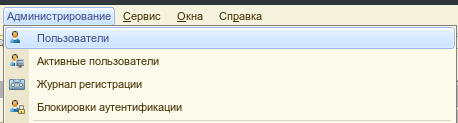
1) Configurator բացել «Администрирование» → «Пользователи».
2) ցանկում, որը բացվում է, գտեք անհրաժեշտ օգտվողին և կտտացրեք այն 2 անգամ:
3) Բացել ներդիրը «Прочие».
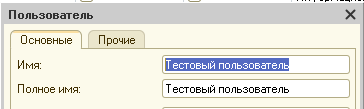
4) Գտեք առկա դերերի ցանկում «MR_ЕГИСЗ» Եվ դրա դիմաց նշեք նշանը:
5) (կազմաձևի հնացած տարբերակների համար) Եթե \ u200b \ u200bgisz-ի հետ աշխատելիս հայտնվում են մուտքի սխալներ, ապա անհրաժեշտ է նաև Դեր սահմանել «Врач» կամ «Администратор регистратуры».
Քայլ 2. Ներառեք բժշկական հաշվառումը 1C-ում 
Վիդեո հրահանգ
Ինչու: որպեսզի ծրագիրը կարողանա աշխատել էլեկտրոնային բժշկական փաստաթղթերի հետ EGISZ-ի համար:
Ինչ անել:
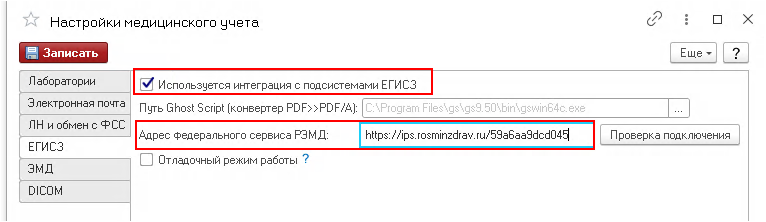
1) ծրագրի կարգավորումներում Միացրեք EGISZ ենթահամակարգը: Դա անելու համար հարկավոր է անցնել «Администрирование» → «Настройки медицинского учёта».
2) EGISZ ենթահամակարգի պարամետրերում ընտրեք ցուցակից «Адрес федерального сервиса РЭМД».
Քայլ 3. Կարգավորեք ձեր կլինիկայի տվյալները (MO)
Վիդեո հրահանգ
Ինչու: EGISZ-ը պետք է իմանա, թե ով է ուղարկում փաստաթղթերը:
Ինչ անել:
1) Բացեք գրացուցակը «Реестр медицинских организаций».
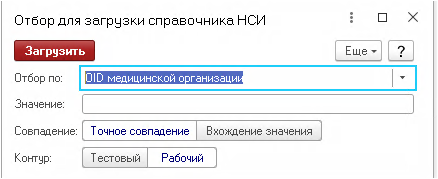
2) սեղմել կոճակը «Загрузить справочник» Եվ Գտեք Ձեր կլինիկան FMO ցուցակում (ինչպես հեռախոսագրքում): Տվյալները ինքնաբերաբար կբեռնվեն:
3) տեղեկատուում Ստուգեք և Լրացրեք մասնաճյուղերը:
- Հեռախոս
- Հասցե
4) բաժնում Ավելացրեք ձեր կլինիկայի տեխնիկական EDS «Подписи мед организаций».
- Նշեք, թե որ կազմակերպության և որ 1C օգտագործողի հետ է կապված այս ստորագրությունը:
- Օգտագործողը պետք է կապված լինի որոշակի աշխատողի հետ, և նա պետք է ընտրվի «основная клиника».

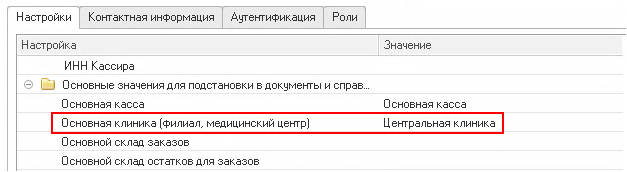
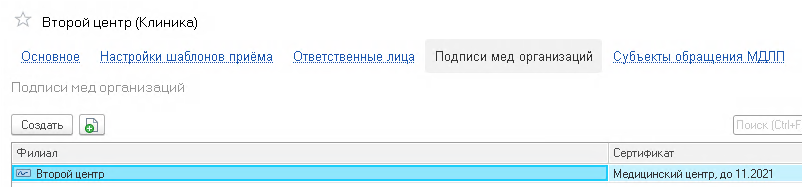
5) (անհրաժեշտության դեպքում) Ներբեռնեք ձեր ստորաբաժանումները (մասնաճյուղերը) FRMO-ից տեղեկատու «Структура Подразделений».
Քայլ 4. Կարգավորեք կապը EGISZ-ի հետ Medflex-ի միջոցով
Վիդեո հրահանգ
Ինչու: Կարգավորել «мост» ձեր 1կ ծրագրի և ԵԳԻՍԾ պետական համակարգի միջև: Medflex-ը տեխնիկական միջնորդ է:
Ինչ անել:
1) Գնալ «Интеграция с ЕГИСЗ».
2) Բացել «Заполнение настроек интеграции с ЕГИСЗ - МедФлекс».
3) Ընտրեք Ձեր կազմակերպությունը գրացուցակից (ինչպես Քայլ 3-ում):
4) Ընտրեք EDS վկայականը (3-րդ քայլում Ավելացված Mo-ի տեխնիկական ստորագրությունը):
5) (անհրաժեշտության դեպքում) եթե դուք թարմացվում եք հին տարբերակներից Medflex ընդլայնում, որտեղ RAMD-ի արխիվի ուղին նշված էր մեկ դաշտով «Путь к архиву», ապա նույն ուղին պետք է նշվի դաշտում «Путь к архиву РЭМД». Ուղու մյուս 2 դաշտերը պետք է տարբերվեն ՝ համաձայն UMC bit մշակողների առաջարկությունների:
6) Լրացրեք մնացած դաշտերը Medrocet-ից ստացված տվյալներով:
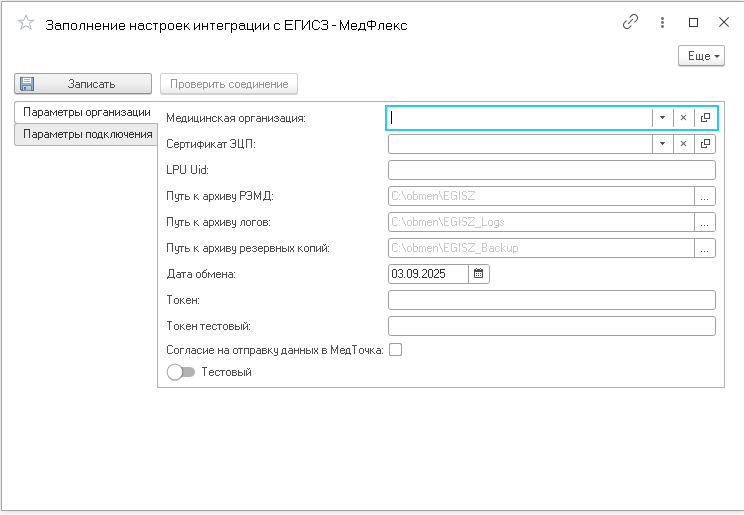
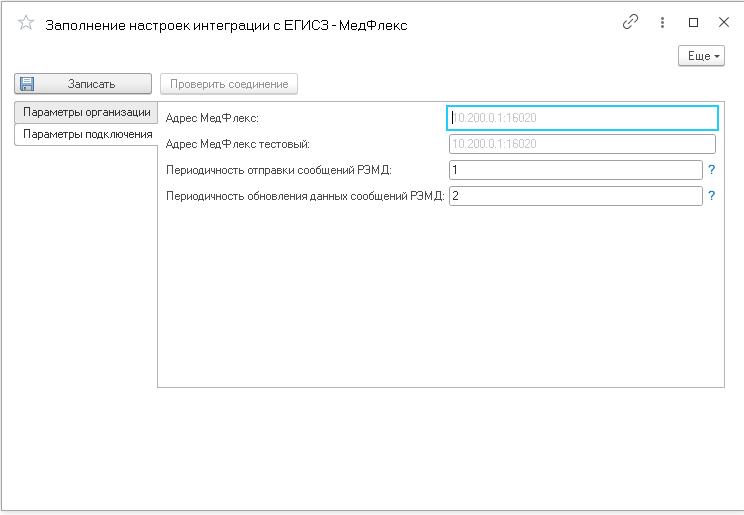
Քայլ 5. Կարգավորեք թղթապանակները փաստաթղթերի պահպանման համար (RAMD Արխիվ)
Ինչու: այստեղ փաստաթղթերը ժամանակավորապես պահվում են ԵԳԻՍԶ-ին ուղարկելուց առաջ և դրանից ստանալուց հետո: Փաստաթղթերը կարող են շատ տեղ զբաղեցնել:
Ինչն է կարևոր:
- Օգտագործեք նույն պանակները, ինչպես նշված է Քայլ 4-ում:
- Համոզվեք, որ 1C ծրագիրը (հատկապես, եթե այն աշխատում է սերվերի վրա) անընդհատ մուտք ունի այս պանակները:
- Պարբերաբար կրկնօրինակեք այս պանակները: Ավելի լավ է պատճենները պահել մեկ այլ սկավառակի կամ համակարգչի վրա:
- Պաշտպանեք այս պանակները վիրուսներից (հատկապես կոդավորողներից):
ԿԱՐԵՎՈՐ! Դա ֆայլ է, որը ստորագրվում է, այնպես որ ստորագրումից հետո ֆայլը գրացուցակում հնարավոր չէ ձեռքով փոխարինել ՝ շրջանցելով ծրագիրը:
Քայլ 6. Կարգավորել տեղեկագրքերի թարմացումը (ԵԳԻՍԶ դասակարգիչներ)
Վիդեո հրահանգ
Պետությունն օգտագործում է ստանդարտ ցուցակներ (տեղեկատուներ) ախտորոշումների, ծառայությունների, պաշտոնների և այլնի համար: Ձեր ծրագիրը պետք է իմանա դրանք:
Ինչ անել:
1) Բացել «Интеграция ЕГИСЗ» → «Классификаторы ФР НСИ ЕГИСЗ».
2) վերին վահանակում անհրաժեշտ է սեղմել «Схема» եւ հետագա «Установить схему» «Используется обмен с РЭМД по всем СЭМД»
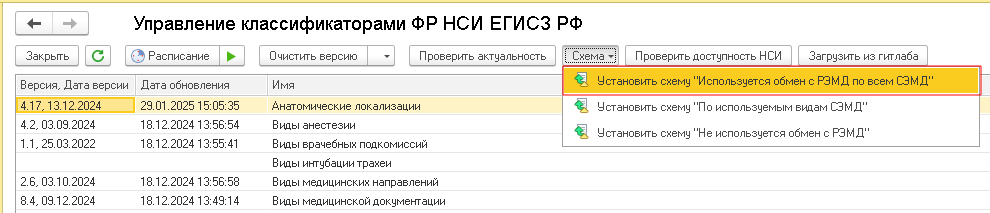
3) կարգավորեք տեղեկատուի թարմացման ռեժիմը:
- Ֆուլլ: Ներբեռնեք ամբողջ ցուցակը ավտոմատ կերպով-հարմար է փոքր գրացուցակների համար:
- Միայն բեռնված: Թարմացրեք միայն այն դիրքերը, որոնք դուք ինքներդ ձեռքով ավելացրել եք-շատ մեծ գրացուցակների համար, օրինակ ՝ Ռուսաստանի բոլոր կլինիկաների ռեեստրը:
- Անջատված է: մի Թարմացրեք-ավելորդ գրացուցակների համար:
4) RAMD-ի հետ աշխատելու համար միացրեք թարմացման սխեման «Используется обмен с РЭМД со всем СЭМД».
5) մամուլ «Запустить обновление« или настройте «Автоматическое обновление по расписанию».
Քայլ 7. Լրացրեք բժիշկների տվյալները (Բժշկական անձնակազմ)
Վիդեո հրահանգ
Ինչու: բժիշկները պետք է գրանցվեն պետական \ u200b \ u200bռեգիստրում (FRMR) ՝ իրենց EDS-ում EGISZ-ում փաստաթղթեր ստորագրելու համար:
Ինչ անել յուրաքանչյուր բժշկի համար:
1) Գնալ բաժին «Персонал и зарплата».
2) Բացեք գրացուցակը «Сотрудники».
3) ճիշտ բժշկի մոտ լրացրեք տվյալները:
- Անունը (ինչպես անձնագրում)
- Ծննդյան ամսաթիվ (ինչպես անձնագրում)
- Ստորաբաժանում (որտեղ աշխատում է բժիշկը)
- SNILS (պարտադիր!)
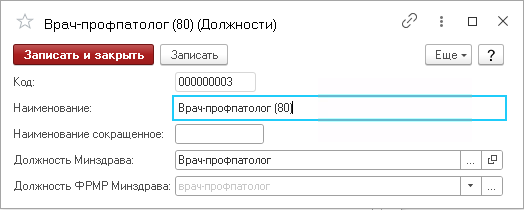
4) ներդիրում «Должности» կարգավորեք բժշկի պաշտոնը:
- ՄԱՄՈՒԼ.. դաշտի կողքին դիրք.
- Ստեղծեք կամ ընտրեք պաշտոն (օրինակ ՝ "ընդհանուր բժիշկ"):
- Կոճակի միջոցով Բացեք ընտրված դիրքը
- ՄԱՄՈՒԼ.. կողքին առողջապահության նախարարության պաշտոնը / Frmr առողջապահության նախարարության պաշտոնը:
- Եթե ցուցակը դատարկ է, սեղմեք բեռնել տեղեկատու.
- Գտեք և ընտրեք աշխատանքի ճշգրիտ անվանումը պետական գրացուցակից:
5) բժշկի EDS-ը կապեք նրա պրոֆիլին 1C-ում:
- Գնացեք կառավարում - > EDS-ի կարգավորումներ:
- Ներդիրում «Сертификаты» Գտեք բժշկի EDS վկայականը:
- Բացեք այն կրկնակի սեղմումով կամ համատեքստային ընտրացանկի կոճակով «Изменить».
- Օգտագործողի դաշտում Ընտրեք այս բժշկի անունը:
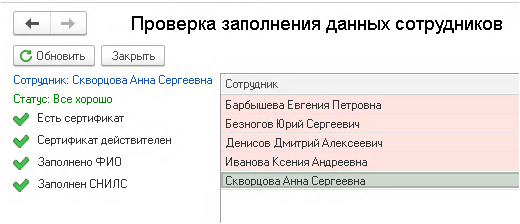
6) Ստուգեք բժիշկների տվյալների ճշգրտությունը:
Ին «Пульте контролёра ЕГИСЗ» գործարկել գործառույթը «Проверка сотрудников на корректность для СЭМД». Համակարգը ստուգելու է անունը, SNILS-ը, պաշտոնը և EDS-ը: Կատարեք ստուգում ամեն օր և բազայում նոր բժիշկներ ավելացնելուց հետո:
Քայլ 8. Էլեկտրոնային ստորագրության և կոդավորման ծրագրի ավելացում
Որպեսզի բժիշկները կարողանան փաստաթղթեր ստորագրել ծրագրի ներսում:
Ինչ անել:
Նախնական տեղադրման համար ձեզ հարկավոր է սովորական համակարգիչ ' տեղադրված ծպտյալ-Պրո ծրագրով:
1) «Администрирование» → «Учетная политика» → բաժին «Прочее». տեղադրեք ստուգանիշները հակառակ կողմում «Использовать электронные подписи» և «Использовать приказ МЗ РФ...».
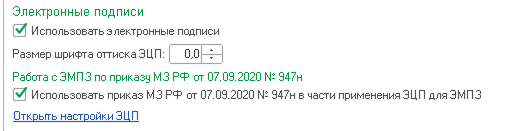
2) «Администрирование» գնալ դեպի «Настройки ЭЦП»
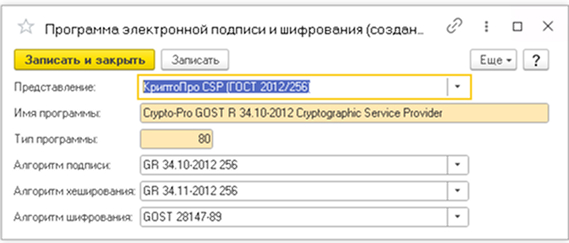
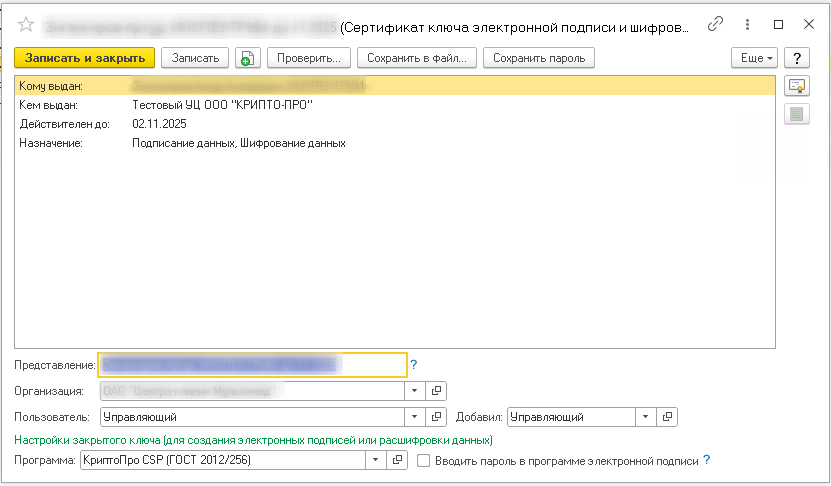
3) բաժնում «Программы» անհրաժեշտ է սեղմել կոճակը «Добавить» հայտնվող ցուցակում ընտրեք Cryptopro CSP (ԳՕՍՏ 2012/256) ինչպես ցույց է տրված ստորև նկարում:
Քայլ 9. EDS-ի տեղադրում և կապում բժիշկներին
1C-ում էլեկտրոնային ստորագրության ծրագիր ավելացնելուց հետո անհրաժեշտ է ավելացնել EDS:
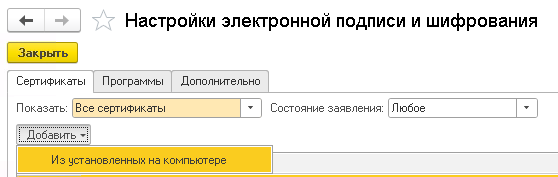
1) «Администрирование» → «Настройки ЭЦП» → բաժին «Сертификаты» → «Добавить». Բացվող ցուցակում ընտրեք «Из установленных на компьютере».
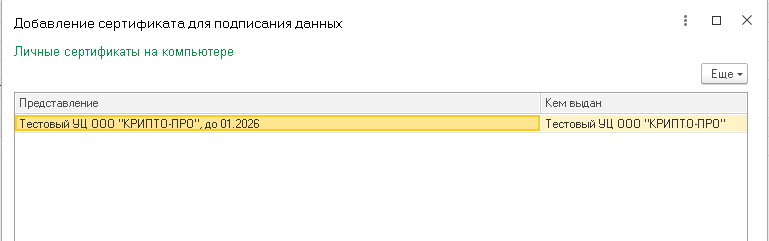
2) EDS-ի ավելացման համար մատչելի ցանկում ընտրեք ցանկալի վկայականը և կտտացրեք այն 2 անգամ:
3) պատուհանում «Добавление сертификата для подписания данных» Եթե \ u200b \ u200bգաղտնաբառը տեղադրված է վկայագրի վրա, ապա մուտքագրեք այն համապատասխան դաշտում:
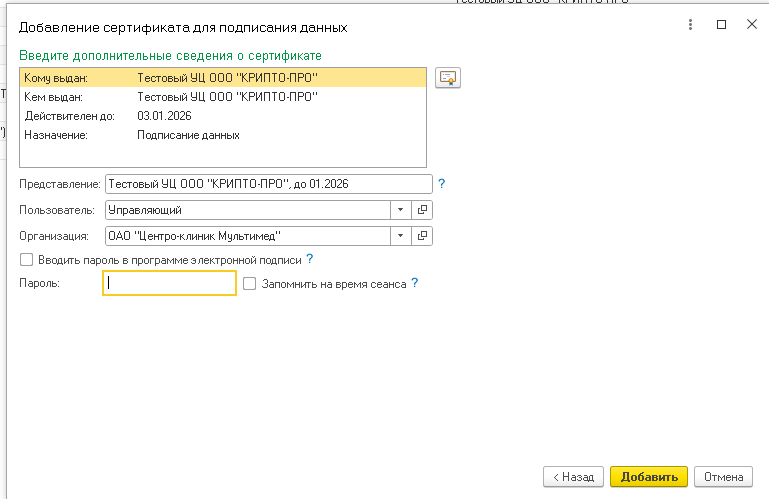
4) Սեղմեք կոճակը «Добавить»
5) Դրանից հետո բաժնում «Сертификаты» կրկին մկնիկի կրկնակի սեղմումով Մենք բացում ենք արդեն ավելացված վկայականը:
6) սեղմեք կոճակը «Добавить»lzovatel " անհրաժեշտ է ընտրել այն օգտվողին, ով կապված է բժշկի հետ, ով ստորագրություն է դնելու ։ Դաշտում «Программа» անհրաժեշտ է նշել kriptovalyuter Cryptopro CSP (ԳՕՍՏ 2012/256) ինչպես ցույց է տրված ստորև նկարում:
Քայլ 10. Կարգավորեք հիվանդի տվյալները
Վիդեո հրահանգ
Ինչու: EGISZ-ին փաստաթղթեր ուղարկելու համար անհրաժեշտ են հիվանդի ճիշտ տվյալներ:
Ինչ անել նոր հիվանդ ստեղծելիս:
1) Լրացրեք հիվանդի քարտում:
- Անունը (ինչպես անձնագրում)
- Ծննդյան ամսաթիվ
- SNILS (եթե այդպիսիք կան)
- Փաստացի բնակության հասցե
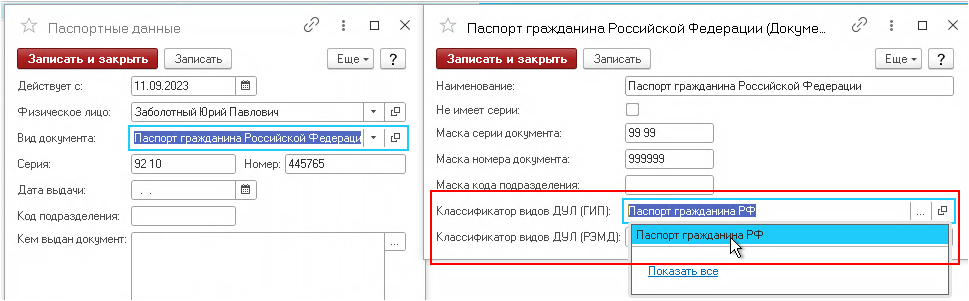
2) Նշել անձը հաստատող փաստաթուղթ (անձնագիր, ծննդյան վկայական):
- Ընտրեք փաստաթղթի տեսակը:
- Համապատասխանեցրեք ընտրված փաստաթղթի տեսակը պետական դասակարգչի տարբերակի հետ (սեղմեք ... կողքին տեսակների դասակարգիչ Դուլ(հիպ) և ընտրեք համապատասխանը, օրինակ ՝ "Ռուսաստանի Դաշնության քաղաքացու անձնագիր"):
Քայլ 11. Անհատականացրեք բժշկական փաստաթղթերի ձևանմուշները (EMD)
Վիդեո հրահանգ
Ինչու: ձևանմուշները ձևեր են (արձանագրություններ, եզրակացություններ), որոնք լրացնում է բժիշկը: Դրանք EGISZ-ին ուղարկելու համար հարկավոր է ձեր ձևի դաշտերը 1C-ում կապել այն դաշտերի հետ, որոնք հասկանում է պետական \ u200b \ u200bհամակարգը (ՍԵՄԴ):
ԿԱՐԵՎՈՐ! Ծրագրի պարամետրերում (կառավարում - \ u003e տարածաշրջանային Պարամետրեր - \ u003e կոտորակային մասի բաժանարար) պետք է լինի կետ «.», ոչ թե ստորակետ): Հակառակ դեպքում թվեր ուղարկելիս սխալներ կլինեն.
Հիմունքներ:
- Ձեր ձևանմուշը 1C-ում (օրինակ, «Протокол приема терапевта») պետք է վերափոխվի հատուկ «государственный» ֆորմատ (ՍԵՄԴ).
- Յուրաքանչյուր տեսակի փաստաթղթի համար (խորհրդատվություն, հետազոտություն և այլն) ԵԳԻՍԶ-ն ունի պարտադիր և ոչ պարտադիր դաշտերի իր ցանկը:
EGISZ-ին ուղարկելու ձևանմուշի կարգավորում:
1) Բացեք ցանկալի ընդունման ձևանմուշը «Медицинская деятельность» → «Шаблоны приёма».
2) Նշեք կաղապարի անվանումը (ինչպես ինքներդ եք անվանում այս ձևանմուշը):
3) Ընտրեք «Вид документа РЭМД» (փաստաթղթի տեսակը EGISZ-ում, օրինակ, «Протокол консультации»).
Պատրաստել մանրամասն վիդեո հրահանգ ընդունման ձևանմուշը հարմարեցնելով
Այս հրահանգն ընդգրկում է հիմնական քայլերը: Դժվար կամ ոչ ստանդարտ իրավիճակներում Մի հապաղեք կապվել 1C-ի ձեր հատուկ տարբերակի փաստաթղթերի կամ Medrocet-ի աջակցության ծառայության հետ: