


Кызмат жазууну орнотуу
Бейтаптар учурдагы кызматтарды жана көзөнөк көрүп үчүн, МИС ошол жерде маалымат берет «обращениях в расписании» - бул клиника кабыл алуунун кандай түрлөрүн тышкы ресурста, кандай баада жана кандай дарыгерлер менен көрсөтүүгө даяр экендигин сүрөттөгөн колдонмо.
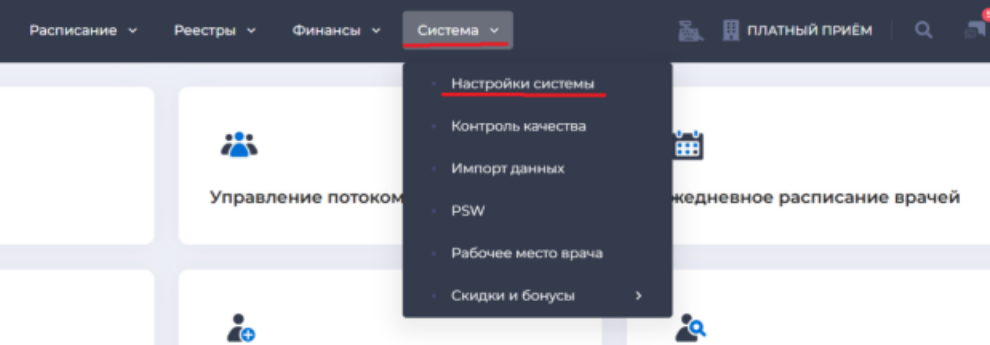
1 хиттер каталогун конфигурациялоо үчүн, жогорку навигация менюсунан тутум - тутум орнотуулары бөлүмүн тандоо керек:
"2 "сол навигациялык менюдан" Интеграция " бөлүмүн тандайбыз (1) Андан ары, "Продокторлорду" ачабыз (2):

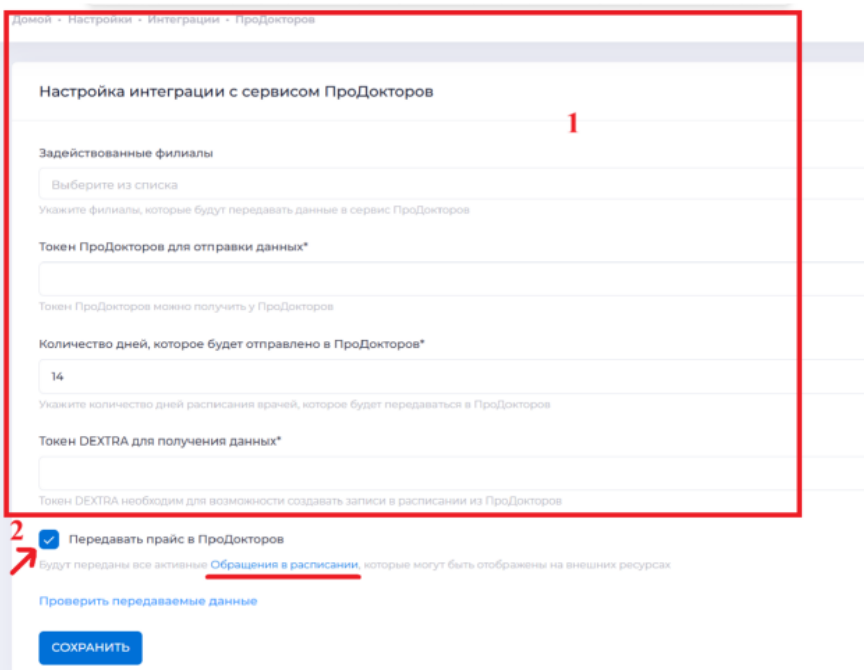
3 "Орнотуулар кызматы менен бириктирүү ProDoctorov" (1) толтурат техникалык колдоо Мисжок.
"Баасын өткөрүп берүү ProDoctorov" (2) бирдиги клиника кызматкери орнотот. "Продокт" сайтына бериле турган кайрылууларды белгилөө алдында, бул үчүн "кайрылуулар расписаниеде"шилтемеси боюнча кайрылуулар каталогуна өтүү зарыл:
Чалууларды түзүү параметрлери
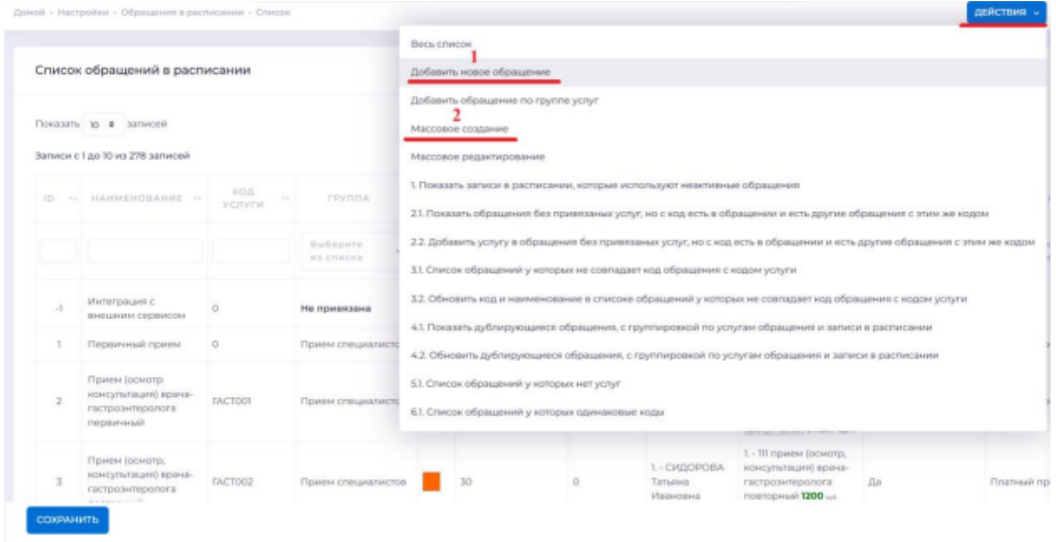
Жогорку оң бурчунда кайрылууну түзүү үчүн, "иш-аракеттер" кнопкасын басканда жана тизмеден төмөндө кайрылууларды түзүү ыкмаларынын бирин тандоо. Кайрылууларды бирден түзсө болот (1)
же массалык (2):
Бир-бирден хиттерди түзүү
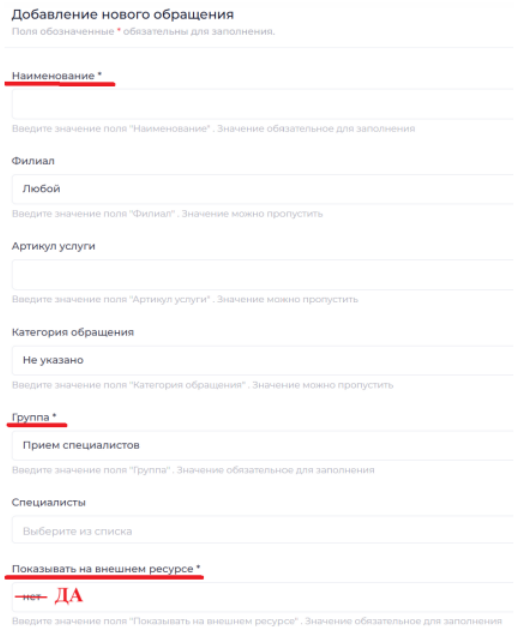
"Бир мамилени" кол менен кошуу үчүн, жогорку оң бурчтагы "аракеттер"баскычын чыкылдатып, тизмеден ылдый жагында" жаңы мамилени кошуу " баскычын тандоо керек.

Бардык талааларды толтургандан кийин чыкылдатыңыз «Создать».
Кайрылуу каталогдо көрүнөт «Обращения в расписании» жана жакынкы келечекте өткөрүлүп берилет ProDoctorov. Ошондой эле, ал аркылуу дайындоо түзүү каттоо кызматкерлери үчүн жеткиликтүү болот «Ежедневное расписание врачей». Эгерде кайрылуунун ичинде бир нече кызматтар болсо, анда ProDoctorov алардын жалпы наркы кетет. Эгер башка баа керек болсо-прейскуранттагы кызматтардын баасын түзөтүңүз же жүгүртүүдөгү бир гана кызматты көрсөтүңүз.
Кайрылууларды массалык түрдө түзүү
Эгерде клиникада кызматтар көп болсо, бир-бирден узак чалууларды түзүү. Массалык түзүүнү колдонуңуз-система тандалган бөлүмдүн же бөлүмдүн жана топтун ар бир кызматы боюнча кайрылууларды түзөт.
"Массалык жаратууга" өтүү үчүн, жогорку оң бурчтагы "аракет"баскычын чыкылдатып, тизмеден ылдый жагында" жапырт түзүү " баскычын тандоо керек.
1) тандоо бөлүм (1) жана/же топ (2). Эгер топ тандалбаса, тандалган бөлүмдүн бардык кызматтары тизмеге кирет.
2) коюу "Жалпы Орнотуулар"бардык даректер үчүн. Форманын жогору жагында жалпы талаалар бар. Жалпы кутучада көрсөтүлгөн маани бардык белгиленген хиттерге колдонулат. Жалпы төмөнкүлөр:
1 Филиал - бардык түзүлгөн кайрылуулар үчүн.
2-топ кайрылуулар - кайсы топко кирет.
"""Адисти кабыл алуу", "изилдөө", "Операция" — 3-Категория.
4 узактыгы-мүнөт менен кабыл алуу узактыгы.
5 түс-графиктеги түс.
6 Тышкы ресурста көрсөтүү — «Да» - көрсөтүлөт ProDoctorov,«Нет» - МИС гана көрсөтүлөт.
7 адистер-кызмат көрсөтүүчү дарыгерлер.
3) зарыл болсо, жеке орнотууларды Конфигурациялаңыз. Тизмедеги ар бир кызмат үчүн каалаган параметрди жекече өзгөртүүгө болот. Белгилүү бир кызмат үчүн кутучаны өзгөртүү үчүн, тиешелүү тилкенин белгисин алып салыңыз жана маанисин түзөтүңүз.
4) зарыл болсо, ашыкча кызматтарды алып салыңыз. Кызматты сиз түзгөн хиттердин тизмесинен алып салуу үчүн, анын катарындагы крестти чыкылдатыңыз. Кайра кайтаруу үчүн-белгини таптаңыз.
5) кызматтар боюнча түзүлгөн чалууларды текшериңиз. Тилкеде «Количество обращений» бул кызмат боюнча канча хит түзүлгөндүгү көрсөтүлөт.
Алардын тизмесин көрүү үчүн санды таптаңыз. Эгер кызмат мурунтан эле орнотулган болсо, анда жаңы иштетүү учурдагы аракетти кайталашы мүмкүн.
6) Бардык өзгөртүүлөрдү киргизгенден кийин, чыкылдатыңыз «Сохранить». Белгиленген ар бир кызмат боюнча көрсөтүлгөн орнотуулар менен бир иштөө түзүлөт.
Эскертүү
Массалык жаратуу ар бир белгиленген кызматка так бир кайрылууну түзөт. Эгерде бир кызматка бир нече жолу кайрылуу керек болсо (мисалы, ар кандай филиалдар үчүн) — аларды экинчи жолу жасаңыз же жапырт редакциялоону колдонуңуз.

Кайрылууну кантип өзгөртүүгө болот
Жүгүртүүгө өзгөртүү киргизүү үчүн, мисалы, дарыгерди алып салуу же кошуу, кабыл алуу мөөнөтүн өзгөртүү, тышкы ресурстагы дисплейди өчүрүү, каалаган позициянын оң жагын басыңыз баскыч Өзгөртүү.
Жүгүртүүнү кантип өчүрсө болот
Эгер иштетүү актуалдуу болбой калса, анда которуштургучту басып, каалаган абалды өчүрүңүз Жандыруу / Өчүрүү.