


Məzmun:
- Əsas qısaltmaların siyahısı
- Bağlantı və quraşdırma
- Addım 1. Girişləri quraşdırın
- Addım 2. 1C-də tibbi mühasibatlığı daxil edin
- Addım 3. Klinika məlumatlarınızı qurun (mo)
- Addım 4. MEDFLEX vasitəsilə EGISZ ilə əlaqə qurun
- Addım 5. Sənəd saxlama qovluqlarını qurun (RAMD arxivi)
- Addım 6. Kataloq yeniləməsini qurun (EGISZ təsnifatçıları)
- Addım 7. Həkim məlumatlarını doldurun (tibb işçiləri)
- Addım 8. Elektron imza və şifrələmə proqramının əlavə edilməsi
- Addım 9. EDS-nin həkimlərə quraşdırılması və bağlanması
- Addım 10. Xəstə məlumatlarını tənzimləyin
- Addım 11. Tibbi sənəd şablonlarını (EMD)fərdiləşdirin
1C üçün Medflex uzantılarının öz-özünə quraşdırılması və yenilənməsi üçün təlimatlar
Əsas qısaltmaların siyahısı 
- EGISZ: vahid dövlət səhiyyə məlumat sistemi (dövlət məlumat bazası).
- RAMD: elektron tibbi sənədlərin reyestri (sənədlərin saxlandığı EGISZ hissəsi).
- Mo: Tibbi təşkilatınız (klinika).
- FRMO: Tibb təşkilatlarının Federal reyestri (EGISZ-dəki bütün klinikaların siyahısı).
- FRMR: tibb işçilərinin Federal reyestri (EGISZ-dəki bütün həkimlərin siyahısı).
- MIS: tibbi məlumat sistemi (bu sizin 1C proqramınızdır).
- EDS: elektron rəqəmsal imza (sənədlər üçün elektron çap kimi).
2 növ var:- Texniki EDS mo: EGISZ-dəki bütün klinika adından sorğuları imzalayır.
- EDS həkimi: xüsusi tibbi sənədləri (nəticələr, protokollar) imzalayır.
- Təşkilatın OID: frmo reyestrindəki klinikanızın unikal nömrəsi.
- IPS: inteqrasiya Alt Sistemi (məlumat mübadiləsi üçün EGISZ sisteminin bir hissəsi).
- LPU uıd (LPU Uıd): Medflex sistemindəki Klinikanızın unikal nömrəsi (EGISZ ilə əlaqə üçün texniki vasitəçi).
- Token: MEDFLEX vasitəsilə EGISZ xidmətlərinə daxil olmaq üçün xüsusi bir elektron açar (parol).
- SAMD: strukturlaşdırılmış elektron tibbi sənəd (EGISZ üçün xüsusi sənəd formatı).
Bağlantı və quraşdırma
Video təlimat
Məqsəd: elektron tibbi sənədləri EGISZ dövlət sistemi ilə bölüşmək üçün MIS-nizi qurun.
Başlamazdan əvvəl bilmək vacibdir:
- Diqqətlə işləyin. Yanlış parametrlər sənədlərin göndərilməsinə mane ola bilər.
- Daxil etdiyiniz məlumatları Saxlayın: ayələr, ünvanlar, identifikatorlar. Onlara daha sonra ehtiyac olacaq.
- Bəzi addımlar üçün Medroket şirkətinin məlumatlarına ehtiyacınız olacaq. Onları əvvəlcədən hazırlayın.
- 1C proqramının ən son versiyasını quraşdırdığınızdan əmin olun (Addım 1).
Addım 1. Girişləri quraşdırın
EGISZ funksiyaları ilə işləyəcək istifadəçilər xüsusi bir rola ehtiyac duyacaqlar «MR_ЕГИСЗ» onlara daxil olmaq üçün.
Rol vermək üçün:
1) konfiquratorda açın «Администрирование» → «Пользователи».
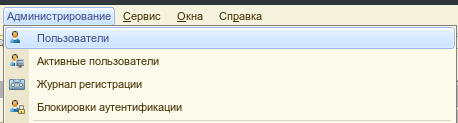
2) açılan siyahıda lazımi İstifadəçini tapın və üzərinə 2 dəfə vurun.
3) nişanı açın «Прочие».
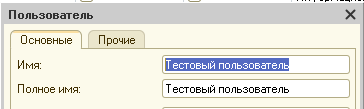
4) mövcud rolların siyahısını tapın «MR_ЕГИСЗ» və üzərinə bir onay işarəsi qoyun.
5) (köhnəlmiş konfiqurasiya versiyaları üçün) EGISZ ilə işləyərkən giriş səhvləri varsa, rolu da təyin etmək lazımdır «Врач» ya «Администратор регистратуры».
Addım 2. 1C-də tibbi mühasibatlığı daxil edin
Video təlimat
Niyə: proqramın EGISZ üçün elektron tibbi sənədlərlə işləyə bilməsi üçün.
Nə etməli:
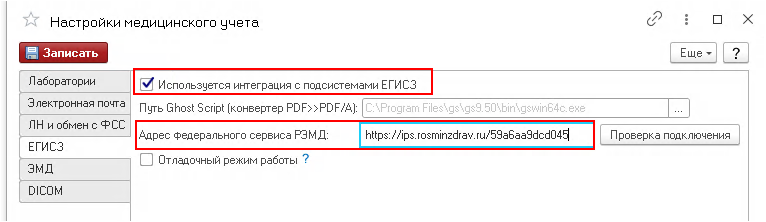
1) proqram parametrlərində EGISZ alt sistemini aktivləşdirin. Bunun üçün getmək lazımdır «Администрирование» → «Настройки медицинского учёта».
2) EGISZ alt sisteminin parametrlərində siyahıdan seçin «Адрес федерального сервиса РЭМД».
Addım 3. Klinika məlumatlarınızı qurun (mo)
Video təlimat
Niyə: EGISZ sənədləri kimin göndərdiyini bilməlidir.
Nə etməli:
1) qovluğu açın «Реестр медицинских организаций».
2) düyməni basın «Загрузить справочник» və klinikanızı FRMO siyahısında tapın (Telefon kitabçasında olduğu kimi). Məlumatlar avtomatik olaraq yüklənəcəkdir.
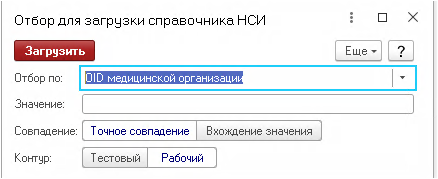
3) kataloqdakı filialları yoxlayın və doldurun:
- Telefon
- Ünvan
4) bölməyə klinikanızın texniki EDS əlavə edin «Подписи мед организаций».
- Bu imzanın hansı təşkilata və hansı 1C istifadəçisinə bağlı olduğunu göstərin.
- İstifadəçi müəyyən bir işçi ilə əlaqələndirilməli və seçilməlidir «основная клиника».

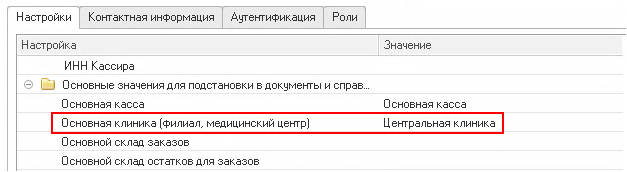
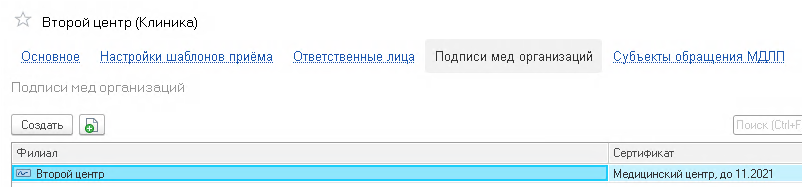
5) (lazım gələrsə) bölmələrinizi (filiallarınızı) FRMO-dan kataloqa Yükləyin «Структура Подразделений».
Addım 4. MEDFLEX vasitəsilə EGISZ ilə əlaqə qurun
Video təlimat
Niyə: Qurmaq «мост» 1C proqramınızla EGISZ dövlət sistemi arasında. Medflex texniki vasitəçidir.
Nə etməli:
1) gedin «Интеграция с ЕГИСЗ».
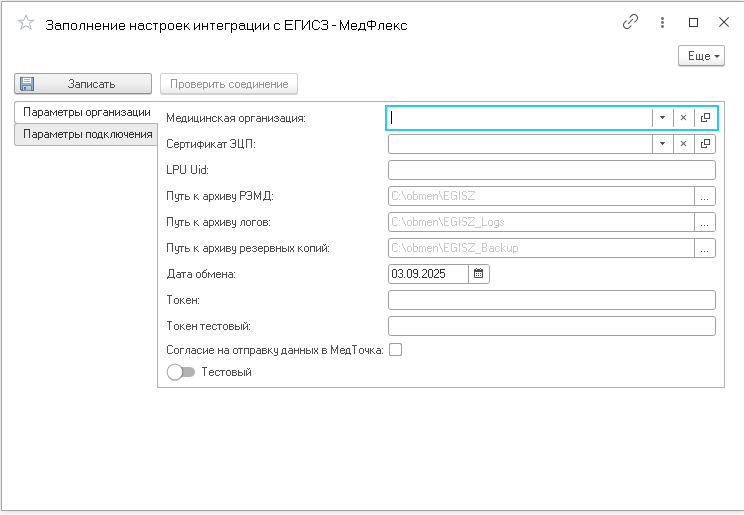
2) açın «Заполнение настроек интеграции с ЕГИСЗ - МедФлекс».
3) təşkilatınızı qovluqdan seçin (Addım 3-də olduğu kimi).
4) EDS sertifikatını seçin (3-cü addımda əlavə edilmiş mo-nun texniki imzası).
5) (lazım olduqda) köhnə versiyalardan yenilənirsinizsə uzadılması Medflex, RAMD arxivinə gedən yol bir sahədə göstərilmişdir «Путь к архиву», sonra eyni yol sahədə göstərilməlidir «Путь к архиву РЭМД». Digər 2 yol sahəsi UMC bit inkişaf etdiricilərinin tövsiyələrinə uyğun olaraq fərqli olmalıdır.
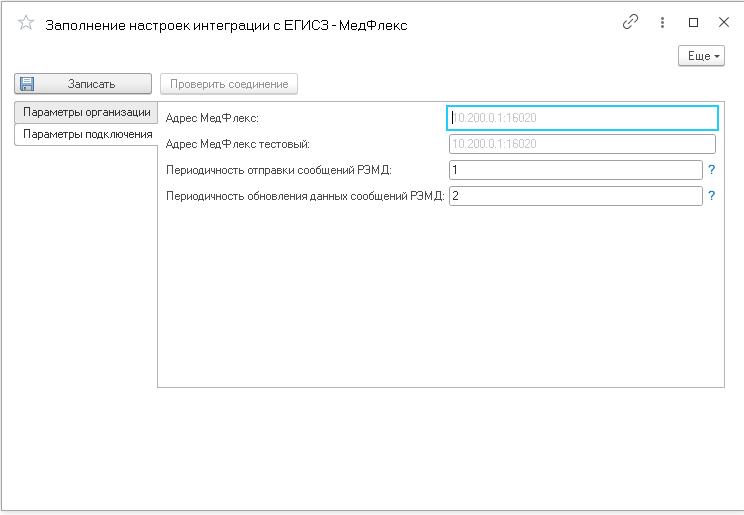
6) qalan sahələri Medroketdən alınan məlumatlarla doldurun:
Addım 5. Sənəd saxlama qovluqlarını qurun (RAMD arxivi)
Niyə: EGISZ-ə göndərilmədən və ondan alındıqdan sonra sənədlər müvəqqəti olaraq burada saxlanılır. Sənədlər çox yer tuta bilər.
Nə vacibdir:
- Addım 4-də göstərilən eyni qovluqlardan istifadə edin.
- 1C proqramının (xüsusən də serverdə işləyirsə) bu qovluqlara daim daxil olduğundan əmin olun.
- Bu qovluqları mütəmadi olaraq Yedəkləyin. Nüsxələri başqa bir diskdə və ya kompüterdə saxlamaq daha yaxşıdır.
- Bu qovluqları viruslardan qoruyun (xüsusilə şifrələyicilər).
Vacibdir! Fayl imzalanır, buna görə proqramı atlayaraq imzalandıqdan sonra qovluqdakı faylı əl ilə əvəz edə bilməzsiniz.
Addım 6. Kataloq yeniləməsini qurun (EGISZ təsnifatçıları)
Video təlimat
Niyə: Dövlət diaqnozlar, Xidmətlər, vəzifələr və s.üçün standart siyahılardan (istinad kitablarından) istifadə edir. Proqramınız onları bilməlidir.
Nə etməli:
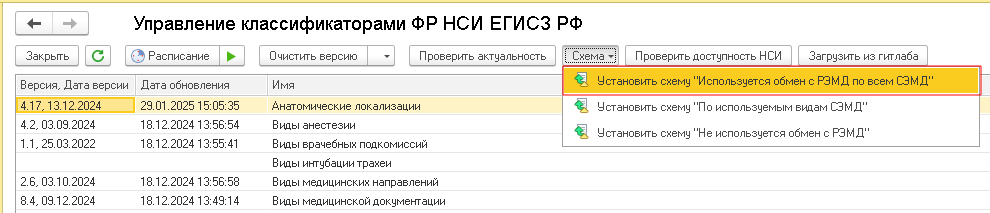
1) açın «Интеграция ЕГИСЗ» → «Классификаторы ФР НСИ ЕГИСЗ».
2) üst paneldə basmalısınız «Схема» və sonra «Установить схему» «Используется обмен с РЭМД по всем СЭМД»
3) qovluq yeniləmə rejimini konfiqurasiya edin:
- Tam: bütün siyahını avtomatik Yükləyin-kiçik istinad kitabları üçün əlverişlidir.
- Yalnız Yüklənib: yalnız özünüz əl ilə əlavə etdiyiniz mövqeləri yeniləyin-çox böyük qovluqlar üçün, məsələn, Rusiyadakı bütün klinikaların reyestri.
- Off: yeniləməyin-lazımsız qovluqlar üçün.
4) RAMD ilə işləmək üçün yeniləmə sxemini aktivləşdirin «Используется обмен с РЭМД со всем СЭМД».
5) basın «Запустить обновление« или настройте «Автоматическое обновление по расписанию».
Addım 7. Həkim məlumatlarını doldurun (tibb işçiləri)
Video təlimat
Niyə: ECP-nin EGISZ-də sənədləri imzalamaq üçün həkimlər dövlət reyestrində (FRMR) qeydiyyata alınmalıdır.
Hər həkim üçün nə etməli:
1) bölməyə gedin «Персонал и зарплата».
2) qovluğu açın «Сотрудники».
3) doğru həkimlə məlumatları doldurun:
- Tam adı (pasportda olduğu kimi)
- Doğum tarixi (pasportda olduğu kimi)
- Bölmə (həkimin işlədiyi yer)
- SNILS (mütləq!)
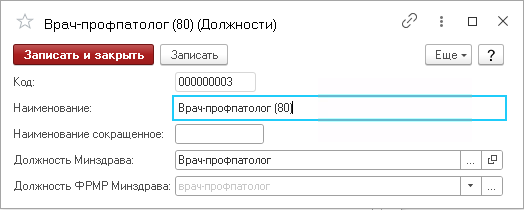
4) nişanda «Должности» həkim mövqeyini qurun:
- Basın ... sahənin yanında vəzifə.
- Bir vəzifə yaradın və ya seçin (məsələn, "ümumi praktikant").
- Düyməni istifadə edərək seçilmiş mövqeyi açın
- Basın ... Səhiyyə Nazirliyinin mövqeyi / Səhiyyə Nazirliyinin FRMR vəzifəsi yaxınlığında.
- Siyahı boşdursa, qovluğu Yüklə vurun.
- Dövlət qovluğundan dəqiq iş adını tapın və seçin.
5) həkimin EDS-ni 1C profilinə bağlayın:
- İdarəetmə -> EDS parametrlərinə keçin.
- Nişanda «Сертификаты» həkim EDS sertifikatını tapın.
- Kontekst menyusunu iki dəfə vuraraq və ya vuraraq açın «Изменить».
- İstifadəçi sahəsində bu həkimin adını seçin.
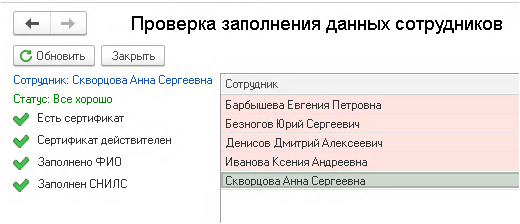
6) bu həkimlərin düzgünlüyünü yoxlayın.
The «Пульте контролёра ЕГИСЗ» funksiyanı işə salın «Проверка сотрудников на корректность для СЭМД». Sistem tam adı, SNILS, mövqeyi və EDS-i yoxlayacaq. Gündəlik və bazaya yeni həkimlər əlavə etdikdən sonra yoxlayın.
Addım 8. Elektron imza və şifrələmə proqramının əlavə edilməsi
Niyə: həkimlər proqram daxilində sənədləri imzalaya bilsinlər.
Nə etməli:
İlkin quraşdırma üçün quraşdırılmış Kripto-Pro proqramı olan adi bir PC lazımdır.
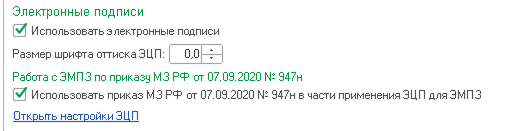
1) «Администрирование» → «Учетная политика» bölmə «Прочее». onay işarələrini əksinə quraşdırın «Использовать электронные подписи» və «Использовать приказ МЗ РФ...».
2) «Администрирование» gedin «Настройки ЭЦП»
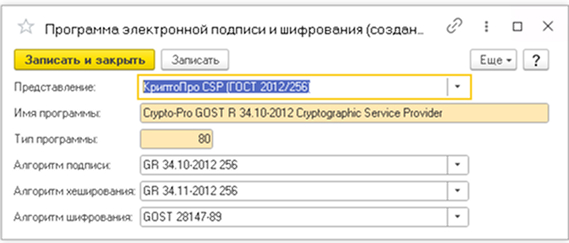
3) bölmədə «Программы» düyməni basmaq lazımdır «Добавить» görünən siyahıda seçin Kriptopro CSP (GOST 2012/256) aşağıdakı şəkildə göstərildiyi kimi.
Addım 9. EDS-nin həkimlərə quraşdırılması və bağlanması
1C-də Elektron imza proqramı əlavə etdikdən sonra EDS əlavə etməlisiniz:
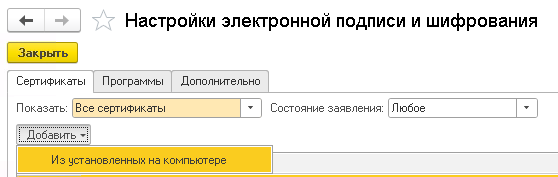
1) «Администрирование» → «Настройки ЭЦП» bölmə «Сертификаты» → «Добавить». Açılan siyahıdan seçin «Из установленных на компьютере».
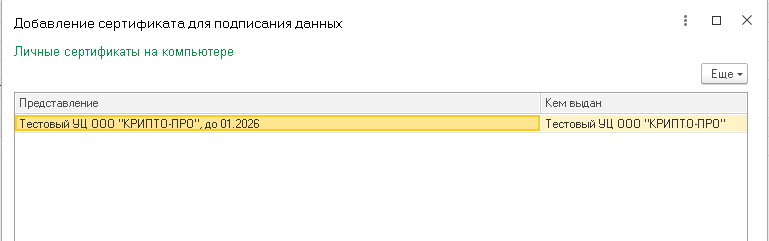
2) EDS əlavə etmək üçün mövcud olan açılan siyahıda istədiyiniz sertifikatı seçin və üzərinə 2 dəfə vurun.
3) pəncərədə «Добавление сертификата для подписания данных» sertifikatda bir parol varsa, onu müvafiq sahəyə daxil edin.
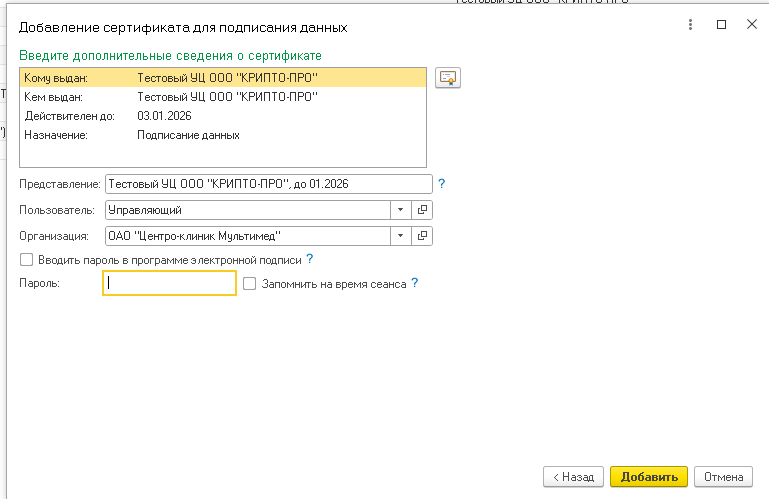
4) düyməni basın «Добавить»
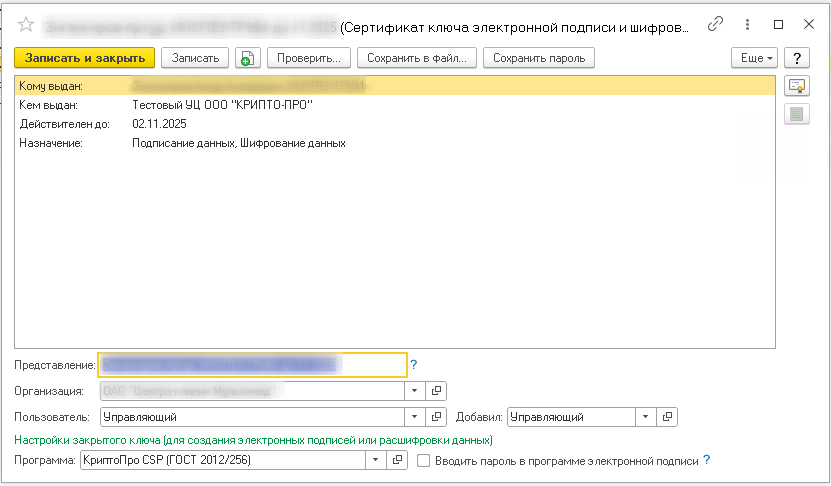
5) bundan sonra bölmədə «Сертификаты» yenidən əlavə edilmiş sertifikatı açmaq üçün iki dəfə vurun.
6) düyməni basın «Добавить»yaltaq " imzasını qoyacaq bir həkimə bağlı bir istifadəçi seçmək lazımdır. Sahədə «Программа» kriptoprovider göstərilməlidir Kriptopro CSP (GOST 2012/256) aşağıdakı şəkildə göstərildiyi kimi.
Addım 10. Xəstə məlumatlarını tənzimləyin
Video təlimat
Niyə: EGISZ-ə sənədlər göndərmək üçün xəstənin düzgün məlumatları lazımdır.
Yeni bir xəstə yaratarkən nə etməli:
1) xəstə kartında doldurun:
- Tam adı (pasportda olduğu kimi)
- Doğum tarixi
- SNILS (varsa)
- Həqiqi yaşayış ünvanı
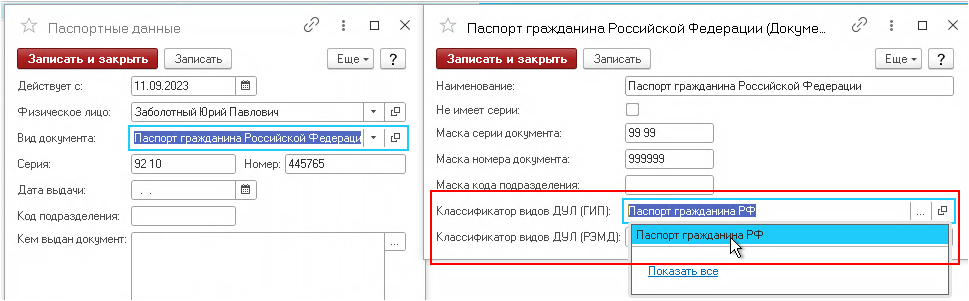
2) şəxsiyyət sənədini göstərin (pasport, Doğum haqqında şəhadətnamə):
- Sənəd görünüşünü seçin.
- Seçilmiş sənəd növünü Dövlət təsnifatçısından bir seçimlə müqayisə edin (vurun ... yanında tip Təsnifatçısı Dool (hip) və uyğun birini seçin, məsələn, "Rusiya Federasiyası vətəndaşının pasportu").
Addım 11. Tibbi sənəd şablonlarını (EMD)fərdiləşdirin
Video təlimat
Niyə: Şablonlar həkimin doldurduğu formalardır (protokollar, nəticələr). Onları EGISZ-ə göndərmək üçün 1C forma sahələrinizi dövlət sisteminin (SAMD) başa düşdüyü sahələrlə əlaqələndirməlisiniz.
Vacibdir! Proqram parametrlərində (İdarəetmə -> Regional parametrlər -> fraksiya ayırıcı) bir nöqtə olmalıdır «.» və vergül deyil). Əks təqdirdə, Nömrələr göndərərkən səhvlər olacaq: məsələn, temperatur 36.6.
Əsaslar:
- Təsəvvür edin: şablonunuz 1C - də (məsələn, «Протокол приема терапевта») xüsusi birinə çevirmək lazımdır «государственный» format (SAMD).
- Hər bir sənəd növü üçün (məsləhətləşmə, tədqiqat və s.) EGISZ-in məcburi və isteğe bağlı sahələrin öz siyahısı var.
EGISZ-ə göndərmək üçün bir şablon qurmaq:
1) istədiyiniz qəbul şablonunu açın «Медицинская деятельность» → «Шаблоны приёма».
2) şablonun adını göstərin (bu şablonu özünüz adlandırdığınız kimi).
3) seçin «Вид документа РЭМД» (məsələn, EGISZ-də sənəd növü, «Протокол консультации»).
Ətraflı hazırlanmışdır video təlimat qəbul şablonunu konfiqurasiya edin
Bu təlimat əsas addımları əhatə edir. Çətin və ya qeyri-standart vəziyyətlərdə, xüsusi 1C versiyanızın sənədlərinə və ya Medroket dəstəyinə müraciət etməkdən çəkinməyin.