Ссылка скопирована
Издөө

Оскор-Медицина (Сулуулук)

Ыкмасы 1. Адистин интеграциясы МедФлекс

Адистердин интеграциясын орнотуу үчүн МедФлекс база сакталган серверге КК же КЖ боюнча кирүү мүмкүнчүлүгүн берүү зарыл.

Бул үчүн арызыңызды жөнөтүңүз it@medrocket.ru. Катта ИННди жана клиниканын атын жазыңыз.

Ыкмасы 2. Клиниканын адиси тарабынан өзүн-өзү интеграциялоо

Кадам 1

Иштеп чыгуучулардан сураңыз МедФлекс почта аркылуу иштөө конфигурациясы it@medrocket.ru. Катта ИННди жана клиниканын атын жазыңыз.

Кадам 2

  1. Жүктөө жана орнотуу.
  2. Программаны иштетүү.
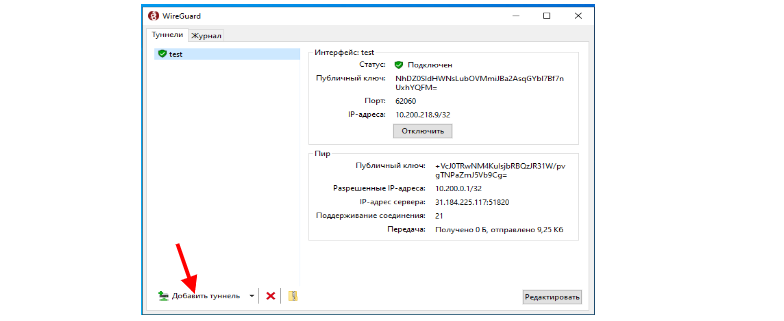
  3. Төмөнкү сол жактагы жебени таптап, тандаңыз «Добавить пустой туннель».

изображение5

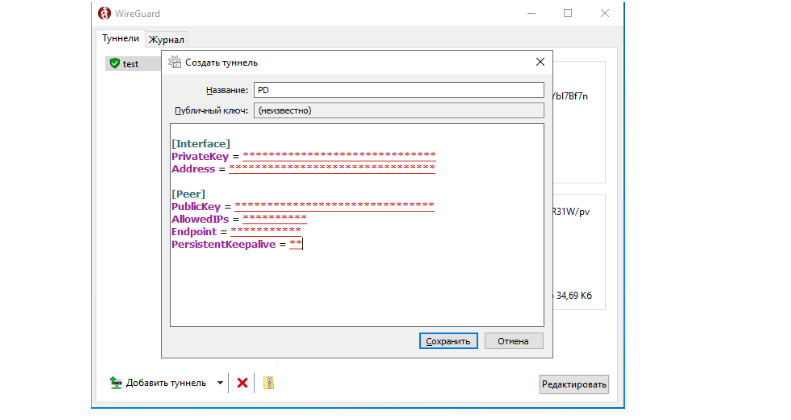
4 терезедеги текстти алынган маалыматтар менен алмаштырыңыз МедФлекс. Аталышы. Төмөндөгү сүрөттөгүдөй болушу керек.

2025-03-04_10-08

5 басуу «Сохранить».

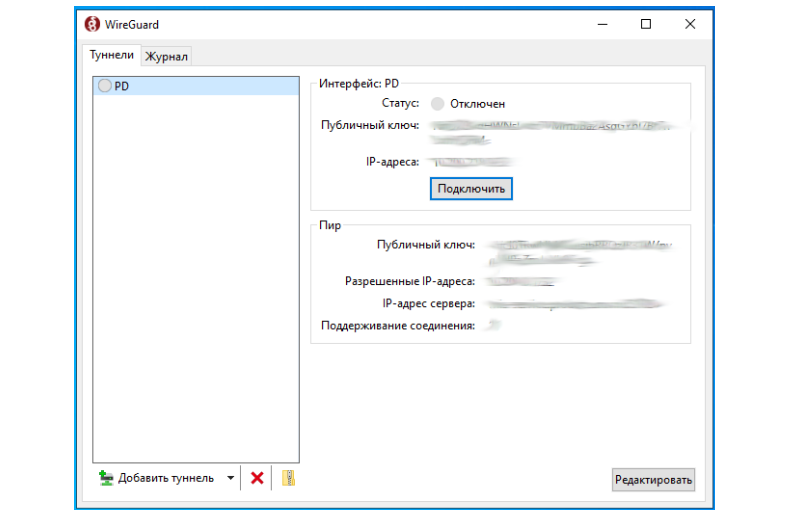
6 баскычын басыңыз «Подключить». Статусу өзгөрөт «Подключён».

6

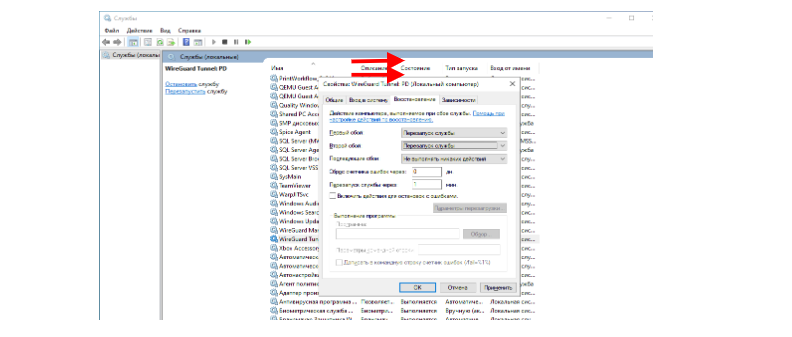
7 папкага өтүү C:\Program ж\ \ ктър \ \ \ \ жана файлды тъз\\\\.туннелди түзүүдө мурда киргизилген конфигурацияны кошуу керек.

8 ошондой эле жөнөтүлгөн файлдарды папкага кошушуңуз керек AutoIt3.exe, agent_core.au3, Crypt.au3, FileConstants.au3, MsgBoxConstants.au3, StringConstants.au3, WinAPIError.au3.

9 кийинки барышыңыз керек «Планировщик заданий»

10 тандоо «Создать простую задачу»:

10

11 открывшемся окне киргизсин аты милдеттери — wg_reboot. Кыстырмада триггер көрсөтүү «Ежедневно». Өтмөктө «Действия» көрсөтүү «Запустить программу». Талаадагы кийинки терезеде «Программа или сценарий» киргизсин "C:\Program Files\Wireguard\ AutoIt3.. "тырмакча менен бирге, талаада аргумент көрсөтүү "C:\Program Съед \ \ Съяг \ \ Съягъ_ съемка.Мерд3" ошондой эле тырмакча менен:

11


12 өтмөктө «Завершение» белги коюу «Открыть окно «Свойства» бул тапшырма үчүн" баскычты баскандан кийин «Готово». Ачылган терезеде эсептик жазууну жазыңыз «Система», колдонуучу катары, анын атынан тапшырма аткарылат жана «Выполнять с наивысшими правами» :

Система

Кийинки «Дополнительно»:

Система1

Кийин «Поиск». Колдонуучуну тандаңыз «СИСТЕМА» :

Система2

13 триггер өтмөгүнөн учурдагы триггерди кош чыкылдатуу менен тандоо керек. Кутучаны белгилеңиз «Ежедневно», «Произвольная задержка 10 минут» жана «Повторять задачу каждые 15 минут бесконечно».

13


14 өтмөктө «Параметры» пунктка убакыт бөлүңүз «Останавливать задачу, выполняемую дольше» ачыкка 10 мүнөт.

14


15 кийинки басуу «Ок». баары туура түзүлгөн болсо, текшерүү Сиз жараткан тапшырманы аткара аласыз. Бул үчүн, чычкандын оң баскычы менен түзүлгөн тапшырманы тандап, чыкылдатыңыз «Выполнить». Эгерде тапшырма туура иштеп, 10.200.0.1 ге чейин ийгиликтүү иштесе, анда баары туура конфигурацияланган.

Кадам 3

Өткөрүп берүү it@medrocket.ru төмөнкү маалыматтар:

  • Базага жол форматта C:\database\base_name.FDB.
  • Кирүү - докто авторизациялоо үчүн.
  • Сырсөз - докто авторизациялоо үчүн.

Логин жана сыр сөз программа орнотулган папкада сактала алатже, аталышында сөз камтылган файлда «password».

Ыкмасы 3. МИС иштеп чыгуучунун интеграциясы

  1. Интеграциялоо үчүн МИС иштеп чыгуучуларынан маалымат сураңыз:
  • URL - биз түздөн-түз жазуу өтүнүчүн жасай турган жол.
  • API ID - док тарапта авторизациялоо үчүн.
  • API Secret - док тарапта авторизациялоо үчүн.

Эгер кошумча уруксат бар болсо, анда дагы деле талап кылынат:

  • Username - док тарапта авторизациялоо үчүн.
  • Password - док тарапта авторизациялоо үчүн.
  1. Алынган маалыматтарды иштеп чыгуучуларга тапшырыңыз МедФлекс күйүк it@medrocket.ru. Катта ИННди жана клиниканын атын жазыңыз.