


შინაარსი:
- ძირითადი აბრევიატურების სია
- კავშირი და კონფიგურაცია
- ნაბიჯი 1. დააყენეთ წვდომის ნებართვები
- ნაბიჯი 2. სამედიცინო აღრიცხვის ჩართვა 1C-ში
- ნაბიჯი 3. თქვენი კლინიკის მონაცემების კონფიგურაცია (MO)
- ნაბიჯი 4. დააყენეთ კომუნიკაცია EGISZ-თან Medflex-ის საშუალებით
- ნაბიჯი 5. დააყენეთ საქაღალდეები დოკუმენტების შესანახად (RAMD არქივი)
- ნაბიჯი 6. საცნობარო წიგნების განახლების კონფიგურაცია (EGISZ კლასიფიკატორები)
- ნაბიჯი 7. შეავსეთ ინფორმაცია ექიმების (სამედიცინო პერსონალის)შესახებ
- ნაბიჯი 8. ელექტრონული ხელმოწერისა და დაშიფვრის პროგრამის დამატება
- ნაბიჯი 9. Eds-ის დაყენება და დაკავშირება ექიმებთან
- ნაბიჯი 10. პაციენტის მონაცემების კონფიგურაცია
- ნაბიჯი 11. შეიქმნა სამედიცინო დოკუმენტის თარგები (EMDS)
ინსტრუქციები თვითმმართველობის ინსტალაცია და განახლება Medflex გაგრძელება 1c
ძირითადი აბრევიატურების სია
- EGISZ: ერთიანი სახელმწიფო ჯანდაცვის საინფორმაციო სისტემა (სახელმწიფო მონაცემთა ბაზა).
- REMD: ელექტრონული სამედიცინო დოკუმენტების რეესტრი (EGISZ-ის ნაწილი, სადაც ინახება დოკუმენტები).
- MO: თქვენი სამედიცინო ორგანიზაცია (კლინიკა).
- FRMO: სამედიცინო ორგანიზაციების ფედერალური რეესტრი (EGISZ-ის ყველა კლინიკის სია).
- FRMR: სამედიცინო მუშაკთა ფედერალური რეესტრი (EGISZ-ის ყველა ექიმის სია).
- MIS: სამედიცინო საინფორმაციო სისტემა (ეს არის თქვენი 1c პროგრამა).
- EDS: ელექტრონული ციფრული ხელმოწერა (როგორც დოკუმენტების ელექტრონული ბეჭედი).
არსებობს 2 ტიპი:- თავდაცვის სამინისტროს ტექნიკური EDS: ხელს აწერს მოთხოვნებს მთელი კლინიკის სახელით EGISZ-ს.
- ექიმის EDS: ნიშნები კონკრეტული სამედიცინო დოკუმენტები (დასკვნები, ოქმები).
- ორგანიზაციის თავიდან აცილება: თქვენი კლინიკის უნიკალური ნომერი FRMO რეესტრში.
- IPS: ინტეგრაციის ქვესისტემა (EGISZ სისტემის ნაწილი მონაცემთა გაცვლისთვის).
- LPU uid (LPU Uid): თქვენი კლინიკის უნიკალური ნომერი Medflex სისტემაში (ტექნიკური შუამავალი EGISZ-თან კომუნიკაციისთვის).
- Token: სპეციალური ელექტრონული გასაღები (პაროლი) წვდომის EGISZ მომსახურების მეშვეობით Medflex.
- SAMD: სტრუქტურირებული ელექტრონული სამედიცინო დოკუმენტი (EGISZ-ის სპეციალური დოკუმენტის ფორმატი).
კავშირი და კონფიგურაცია
ვიდეო გაკვეთილი
მიზანი: შეიქმნას თქვენი MIS გაცვლის ელექტრონული სამედიცინო დოკუმენტების სახელმწიფო EGISZ სისტემა.
მნიშვნელოვანია იცოდეთ დაწყებამდე:
- ფრთხილად იმუშავეთ. არასწორმა პარამეტრებმა შეიძლება ხელი შეუშალოს დოკუმენტების გაგზავნას.
- შეინახეთ მონაცემები, რომლებიც შეიყვანეთ: სიმბოლოები, მისამართები და პირადობის მოწმობები. მოგვიანებით დაგჭირდებათ.
- ზოგიერთი ნაბიჯი, თქვენ უნდა მონაცემები MedRoket. წინასწარ მოამზადეთ ისინი.
- დარწმუნდით, რომ დაინსტალირებული გაქვთ 1C პროგრამის უახლესი ვერსია (ნაბიჯი 1).
ნაბიჯი 1. დააყენეთ წვდომის ნებართვები
მომხმარებლებს, რომლებიც იმუშავებენ EGISZ ფუნქციებთან, განსაკუთრებული როლი დასჭირდებათ «MR_ЕГИСЗ»მათზე წვდომისათვის.
როლის გასაცემად:
1) კონფიგურატორში გახსენით «Администрирование»→ «Пользователи».
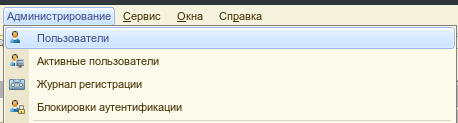
2) სიაში, რომელიც იხსნება, იპოვნეთ საჭირო მომხმარებელი და დააჭირეთ მას 2-ჯერ.
3) გახსენით ჩანართი«Прочие».
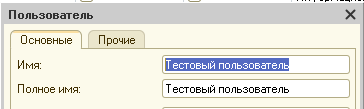
4) იპოვეთ ხელმისაწვდომი როლები სიაში «MR_ЕГИСЗ»და შეამოწმეთ ყუთი მის გვერდით.
5) (მოძველებული კონფიგურაციის ვერსიებისთვის) თუ წვდომის შეცდომები ხდება იურიდიული პირების ერთიან სახელმწიფო რეესტრთან მუშაობისას, მაშინ თქვენ ასევე უნდა დააყენოთ როლი «Врач»ან«Администратор регистратуры».
ნაბიჯი 2. სამედიცინო აღრიცხვის ჩართვა 1C-ში 
ვიდეო გაკვეთილი
რატომ: ისე, რომ პროგრამას შეუძლია იმუშაოს usisz-ის ელექტრონულ სამედიცინო დოკუმენტებთან.
რა უნდა გააკეთოს:
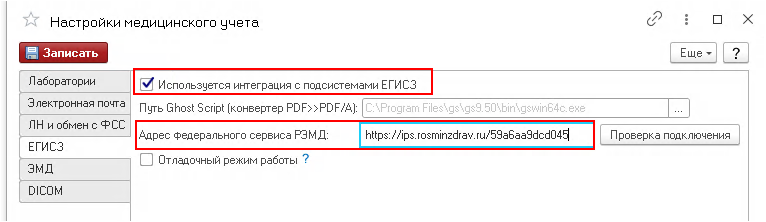
1) ჩართეთ EGISZ ქვესისტემა პროგრამის პარამეტრებში. ამისათვის, წასვლა «Администрирование»→ «Настройки медицинского учёта».
2) egisz ქვესისტემის პარამეტრებში აირჩიეთ სიიდან«Адрес федерального сервиса РЭМД».
ნაბიჯი 3. თქვენი კლინიკის მონაცემების კონფიგურაცია (MO)
ვიდეო გაკვეთილი
რატომ: ეგისმა უნდა იცოდეს, ვინ აგზავნის დოკუმენტებს.
რა უნდა გააკეთოს:
1) გახსენით დირექტორია«Реестр медицинских организаций».
2) დააჭირეთ ღილაკს «Загрузить справочник»და იპოვეთ თქვენი კლინიკა FRMO სიაში (როგორც სატელეფონო წიგნში). მონაცემები ავტომატურად აიტვირთება.
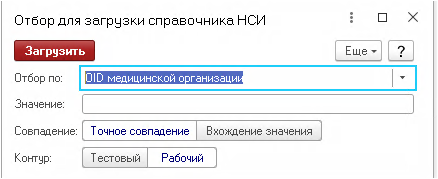
3) შეამოწმეთ და შეავსეთ ფილიალები დირექტორიაში:
- ტელეფონი
- მისამართი
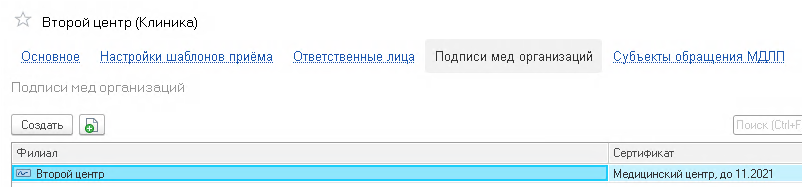
4) დაამატეთ თქვენი კლინიკის ტექნიკური EDS განყოფილებაში«Подписи мед организаций».
- მიუთითეთ რომელ ორგანიზაციას და რომელ 1c მომხმარებელს უკავშირდება ეს ხელმოწერა.
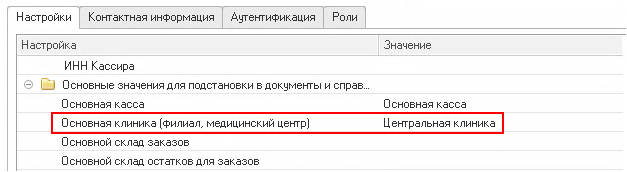
- მომხმარებელი უნდა იყოს დაკავშირებული კონკრეტულ თანამშრომელთან და მას უნდა ჰქონდეს შერჩეული «основная клиника».

5) (საჭიროების შემთხვევაში) ატვირთეთ თქვენი განყოფილებები FRMO-დან დირექტორიაში«Структура Подразделений».
ნაბიჯი 4. დააყენეთ კომუნიკაცია EGISZ-თან Medflex-ის საშუალებით
ვიდეო გაკვეთილი
რატომ: კონფიგურაცია «мост»თქვენს 1c პროგრამასა და USISZ სახელმწიფო სისტემას შორის. Medflex არის ტექნიკური შუამავალი.
რა უნდა გააკეთოს:
1) წასვლა «Интеграция с ЕГИСЗ».
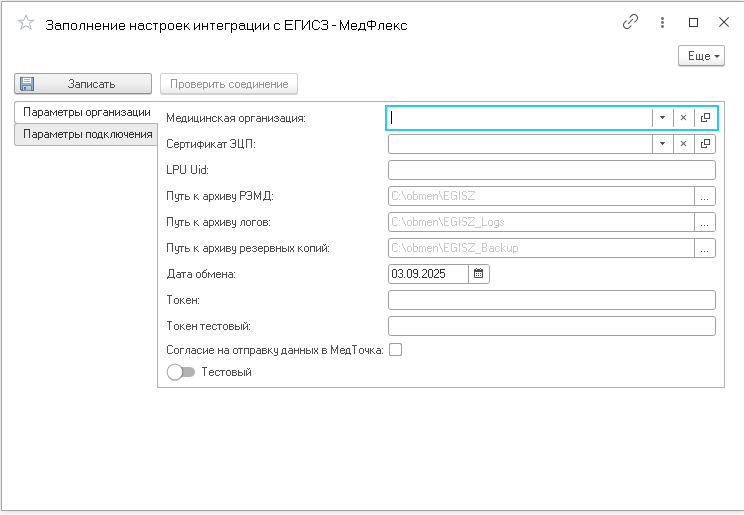
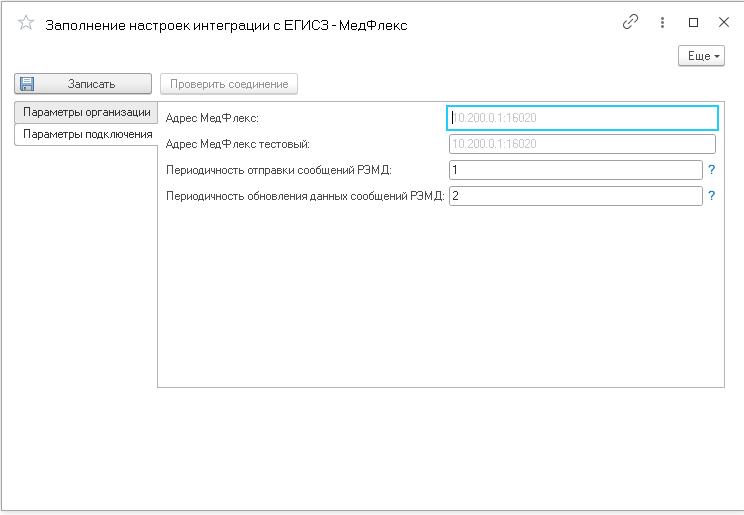
2) ღია «Заполнение настроек интеграции с ЕГИСЗ - МедФлекс»ეს.
3) აირჩიეთ თქვენი ორგანიზაცია დირექტორიიდან (როგორც ნაბიჯი 3).
4) აირჩიეთ EDS სერტიფიკატი (თავდაცვის სამინისტროს ტექნიკური ხელმოწერა დაემატა ნაბიჯი 3).
5) (საჭიროების შემთხვევაში) თუ თქვენ განახლება ძველი ვერსიები Medflex გაფართოება, სადაც გზა RAMD არქივი იყო მითითებული ერთ სფეროში«Путь к архиву», მაშინ იგივე გზა უნდა იყოს მითითებული ველში«Путь к архиву РЭМД». ბილიკების დანარჩენი 2 ველი უნდა განსხვავდებოდეს Bit UMTS-ის დეველოპერების რეკომენდაციების შესაბამისად.
6) შეავსეთ დარჩენილი ველები MedRoket-დან მიღებული მონაცემებით:
ნაბიჯი 5. დააყენეთ საქაღალდეები დოკუმენტების შესანახად (RAMD არქივი)
რატომ: დოკუმენტები დროებით ინახება აქ, სანამ იგზავნება ეგიზში და მისგან მიღების შემდეგ. დოკუმენტები შეიძლება დასჭირდეს ბევრი სივრცე.
რა არის მნიშვნელოვანი:
- გამოიყენეთ იგივე საქაღალდეები, როგორც ეს მითითებულია მე -4 ნაბიჯში.
- დარწმუნდით, რომ 1c პროგრამას (განსაკუთრებით თუ ის მუშაობს სერვერზე) აქვს წვდომა ამ საქაღალდეებზე ნებისმიერ დროს.
- გააკეთეთ ამ საქაღალდეების რეგულარული სარეზერვო ასლები. უმჯობესია შეინახოთ ასლები სხვა დისკზე ან კომპიუტერზე.
- დაიცავით ეს საქაღალდეები ვირუსებისგან (განსაკუთრებით კრიპტოგრაფებისგან).
მნიშვნელოვანია! ეს არის ფაილი, რომელიც ხელმოწერილია, ასე რომ თქვენ არ შეგიძლიათ ხელით გვერდის ავლით პროგრამას, რომ შეცვალოთ ფაილი დირექტორიაში ხელმოწერის შემდეგ.
ნაბიჯი 6. საცნობარო წიგნების განახლების კონფიგურაცია (EGISZ კლასიფიკატორები)
ვიდეო გაკვეთილი
რატომ: მთავრობა იყენებს სტანდარტულ სიებს (საცნობარო წიგნებს) დიაგნოზების, სერვისების, პოზიციების და სხვა. თქვენმა პროგრამამ უნდა იცოდეს ისინი.
რა უნდა გააკეთოს:
1) ღია «Интеграция ЕГИСЗ»→ «Классификаторы ФР НСИ ЕГИСЗ».
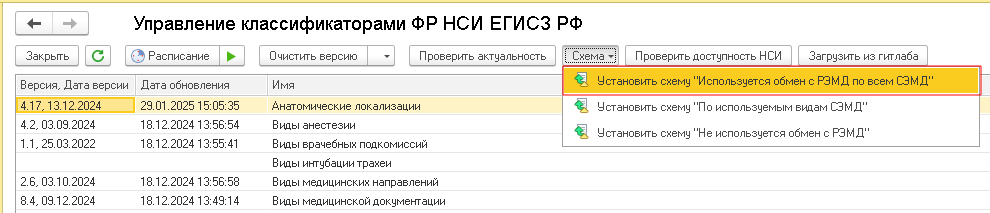
2) ზედა პანელზე დააჭირეთ «Схема»შემდეგი«Установить схему»«Используется обмен с РЭМД по всем СЭМД»
3) კონფიგურაცია დირექტორია განახლების რეჟიმი:
- სრული: ჩამოტვირთეთ მთელი სია ავტომატურად, რაც მოსახერხებელია მცირე საცნობარო წიგნებისთვის.
- ატვირთულია მხოლოდ: განაახლეთ მხოლოდ ის ნივთები, რომლებიც ხელით დაამატეთ — ძალიან დიდი დირექტორიები, მაგალითად, რუსეთის ყველა კლინიკის რეესტრი.
- გამორთულია: არ განაახლოთ-ზედმეტი დირექტორიები.
4) ramd-თან მუშაობა, განახლების სქემის ჩართვა«Используется обмен с РЭМД со всем СЭМД».
5) დააჭირეთ «Запустить обновление« или настройте «Автоматическое обновление по расписанию».
ნაბიჯი 7. შეავსეთ ინფორმაცია ექიმების (სამედიცინო პერსონალის)შესახებ
ვიდეო გაკვეთილი
რატომ: ექიმები უნდა დარეგისტრირდნენ სახელმწიფო რეესტრში (FRMR), რათა ხელი მოაწერონ დოკუმენტებს მათი EDS-ის EGISZ-ში.
რა უნდა გააკეთოს თითოეული ექიმისთვის:
1) გადადით განყოფილებაში «Персонал и зарплата».
2) გახსენით დირექტორია«Сотрудники».
3) შეავსეთ ინფორმაცია საჭირო ექიმისგან:
- სრული სახელი (როგორც პასპორტში)
- დაბადების თარიღი (როგორც პასპორტში)
- განყოფილება (სადაც ექიმი მუშაობს)
- SNILS (საჭიროა !)
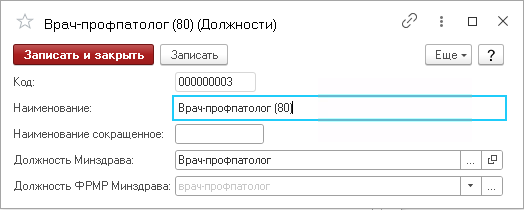
4) ჩანართში«Должности», შეიქმნა პოზიცია ექიმი:
- დაწკაპეთ... პოზიციის ველის გვერდით.
- შექმენით ან შეარჩიეთ პოზიცია (მაგალითად,"ზოგადი პრაქტიკოსი").
- გახსენით არჩეული პოზიცია ღილაკის გამოყენებით
- დაწკაპეთ... ჯანდაცვის სამინისტროს პოზიციის გვერდით / ჯანდაცვის სამინისტროს FRMR-ის პოზიცია.
- თუ სია ცარიელია, დააჭირეთ ჩამოტვირთვა დირექტორია.
- იპოვნეთ და აირჩიეთ სამუშაოს ზუსტი სათაური მთავრობის დირექტორიიდან.
5) უკავშირებენ ექიმის EDS მისი ნახვა 1C:
- გადადით ადმინისტრაციაში - > EDS პარამეტრები.
- ჩანართში«Сертификаты», იპოვეთ ექიმის EDS სერტიფიკატი.
- გახსენით იგი ორმაგი დაწკაპუნებით ან კონტექსტური მენიუს ღილაკის გამოყენებით«Изменить».
- მომხმარებლის ველში აირჩიეთ ამ ექიმის სრული სახელი.
6) შეამოწმეთ ექიმების მონაცემების სისწორე.
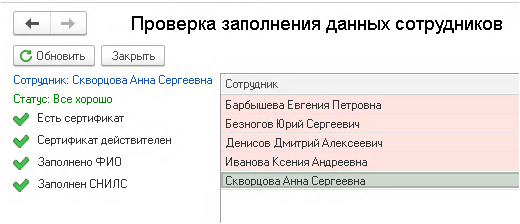
შიგნით«Пульте контролёра ЕГИСЗ», გაუშვით ფუნქცია«Проверка сотрудников на корректность для СЭМД». სისტემა შეამოწმებს სრული სახელი, SNILS, პოზიცია და EDS. გააკეთეთ შემოწმება ყოველდღიურად და მონაცემთა ბაზაში ახალი ექიმების დამატების შემდეგ.
ნაბიჯი 8. ელექტრონული ხელმოწერისა და დაშიფვრის პროგრამის დამატება
რატომ: ისე, რომ ექიმებს შეუძლიათ ხელი მოაწერონ დოკუმენტებს პროგრამის შიგნით.
რა უნდა გააკეთოს:
საწყისი კონფიგურაციისთვის დაგჭირდებათ ჩვეულებრივი კომპიუტერი, რომელზეც დაინსტალირებულია Crypto-Pro პროგრამა.
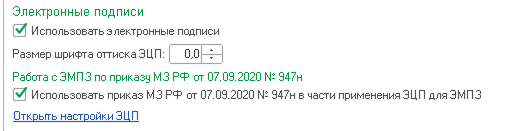
1) «Администрирование» → «Учетная политика» → განყოფილება «Прочее», შეამოწმეთ ყუთები შემდეგი «Использовать электронные подписи»to და «Использовать приказ МЗ РФ...».
2) «Администрирование»გადასვლა«Настройки ЭЦП»
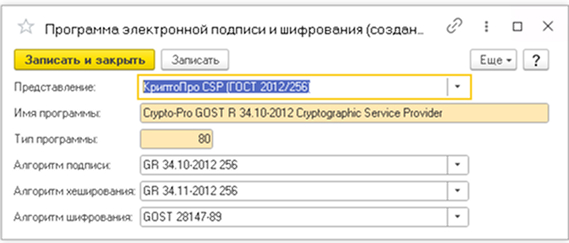
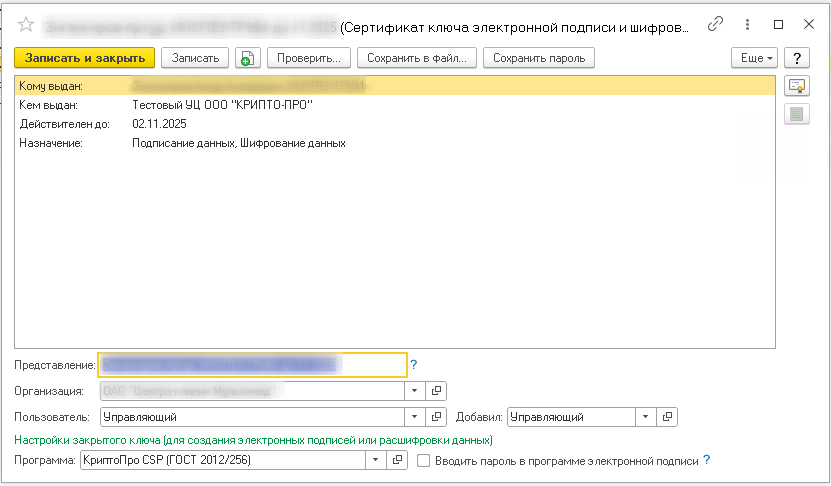
3) განყოფილებაში, «Программы»დააჭირეთ ღილაკს «Добавить»სიაში, რომელიც გამოჩნდება, აირჩიეთ CryptoPro CSP (GOST 2012/256) როგორც ნაჩვენებია ქვემოთ მოცემულ სურათზე.
ნაბიჯი 9. Eds-ის დაყენება და დაკავშირება ექიმებთან
ელექტრონული ხელმოწერის პროგრამის 1c-ზე დამატების შემდეგ, თქვენ უნდა დაამატოთ EDS:
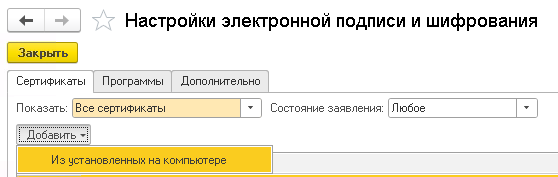
1) «Администрирование» → «Настройки ЭЦП» → განყოფილება «Сертификаты»→ «Добавить». აირჩიეთ ჩამოსაშლელი სიიდან«Из установленных на компьютере».
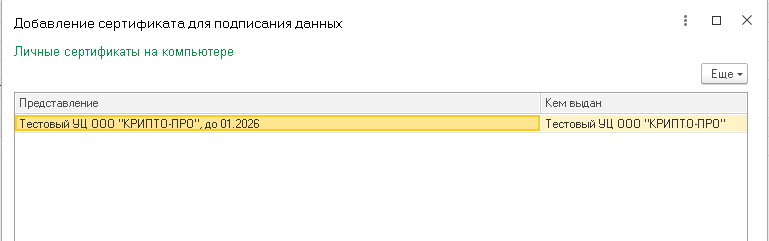
2) დამატებისთვის ხელმისაწვდომი EDS-ის სიაში აირჩიეთ საჭირო სერთიფიკატი და დააჭირეთ მას 2-ჯერ.
3) ფანჯარაში«Добавление сертификата для подписания данных», თუ პაროლი დაყენებულია სერტიფიკატზე, მაშინ შეიყვანეთ იგი შესაბამის ველში.
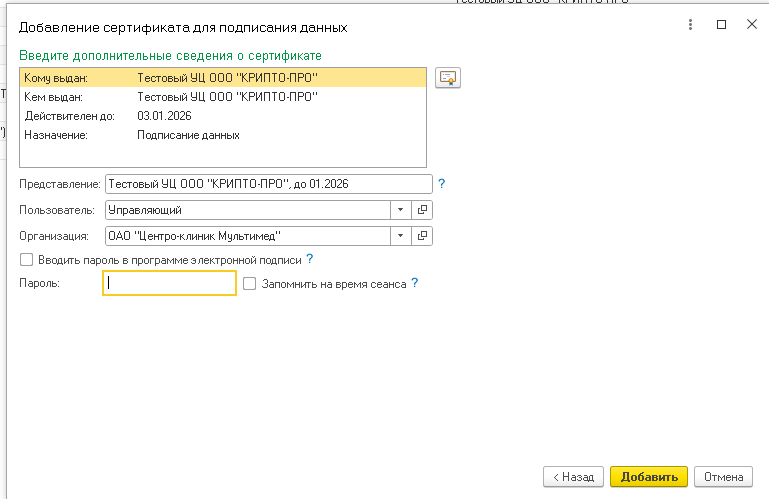
4) დააჭირეთ ღილაკს«Добавить»
5) ამის შემდეგ, «Сертификаты»კვლავ ორჯერ დააწკაპუნეთ განყოფილებაში უკვე დამატებულ სერთიფიკატზე.
6) დააჭირეთ «Добавить»ხელმომწერი ღილაკი " თქვენ უნდა აირჩიოთ მომხმარებელი, რომელიც უკავშირდება ექიმს, რომელიც ხელს მოაწერს. The «Программа»კრიპტოპროვიდერი CryptoPro CSP (GOST 2012/256) უნდა იყოს მითითებული ველში, როგორც ნაჩვენებია ქვემოთ მოცემულ ფიგურაში.
ნაბიჯი 10. პაციენტის მონაცემების კონფიგურაცია
ვიდეო გაკვეთილი
რატომ: EGISZ-ში დოკუმენტების გასაგზავნად საჭიროა პაციენტის სწორი მონაცემები.
რა უნდა გააკეთოს ახალი პაციენტის შექმნისას:
1) შეავსეთ პაციენტის ბარათი:
- სრული სახელი (როგორც პასპორტში)
- დაბადების თარიღი
- SNILS (თუ შესაძლებელია)
- ფაქტობრივი საცხოვრებელი მისამართი
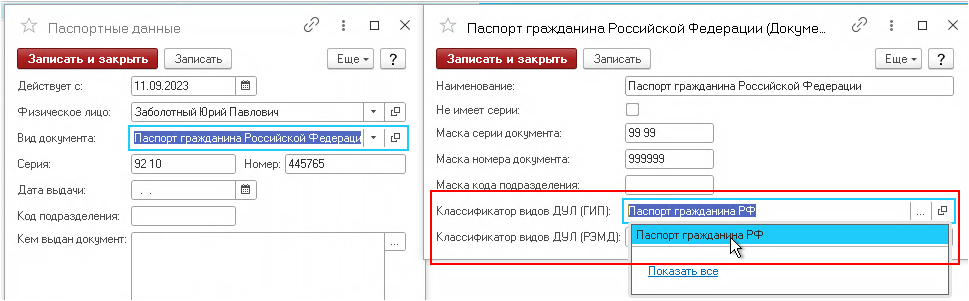
2) მიუთითეთ პირადობის დამადასტურებელი დოკუმენტი (პასპორტი, დაბადების მოწმობა):
- აირჩიეთ დოკუმენტის ტიპი.
- შერჩეული დოკუმენტის ტიპი ემთხვევა სახელმწიფო კლასიფიკატორის ვერსიას (დააჭირეთ ... MUZZLE (HIP) ტიპების კლასიფიკატორის გვერდით და აირჩიეთ შესაბამისი, მაგალითად, "რუსეთის ფედერაციის მოქალაქის პასპორტი").
ნაბიჯი 11. შეიქმნა სამედიცინო დოკუმენტის თარგები (EMDS)
ვიდეო გაკვეთილი
რატომ: შაბლონები არის ფორმები (პროტოკოლები, დასკვნები), რომლებიც ივსება ექიმის მიერ. იურიდიული პირების ერთიან სახელმწიფო რეესტრში გასაგზავნად, თქვენ უნდა დაუკავშიროთ თქვენი 1c ფორმის ველები იმ ველებს, რომლებსაც სახელმწიფო სისტემა ესმის.
მნიშვნელოვანია! პროგრამის პარამეტრებში (ადმინისტრაცია - > რეგიონალური პარამეტრები - > ათობითი გამყოფი) უნდა იყოს წერტილი«.», არა მძიმით). წინააღმდეგ შემთხვევაში, იქნება შეცდომები ნომრების გაგზავნისას: მაგალითად, ტემპერატურა 36.6.
საფუძვლები:
- წარმოიდგინეთ: თქვენი შაბლონი 1C-ში (მაგალითად, «Протокол приема терапевта») უნდა გადაკეთდეს სპეციალურ «государственный»ფორმატი (SAMD).
- თითოეული ტიპის დოკუმენტისთვის (კონსულტაცია, კვლევა და ა.შ.)), USISZ-ს აქვს საკუთარი სია საჭირო და არჩევითი ველების შესახებ.
იურიდიული პირების ერთიან სახელმწიფო რეესტრში გაგზავნის შაბლონის შექმნა:
1) გახსენით სასურველი მიღება თარგი მეშვეობით «Медицинская деятельность»→ «Шаблоны приёма».
2) მიუთითეთ შაბლონის სახელი (როგორც ამ შაბლონს თავად უწოდებთ).
3) აირჩიეთ «Вид документа РЭМД»(მაგალითად, EGISZ დოკუმენტის ტიპი, «Протокол консультации»).
ჩვენ მოვამზადეთ დეტალური ვიდეო სახელმძღვანელო დაშვების შაბლონის შექმნის შესახებ
ეს ინსტრუქცია მოიცავს ძირითად ნაბიჯებს. რთულ ან უჩვეულო სიტუაციებში ნუ მოგერიდებათ გაეცნოთ თქვენი კონკრეტული 1c ვერსიის დოკუმენტაციას ან MedRoket მხარდაჭერის სერვისს.