


Мазмұны:
- Негізгі қысқартулардың тізімі
- Қосылу және орнату
- 1-қадам. Рұқсаттарды орнатыңыз
- 2-қадам. Медициналық есепті 1С-қа қосыңыз
- 3-қадам. Клиника деректерін (MO)теңшеңіз
- 4-қадам. EGISS арқылы байланыс орнатыңызМедФлекс
- 5-қадам. Құжаттарды сақтау үшін қалталарды теңшеңіз (RAMD мұрағаты)
- 6-қадам. Анықтамалықтарды жаңартуды теңшеңіз (EGISZ жіктеуіштері)
- 7-қадам. Дәрігерлер туралы мәліметтерді толтырыңыз (медициналық қызметкерлер)
- 8-қадам. Электрондық қолтаңба және шифрлау бағдарламасын қосу
- 9-қадам. ЭЦҚ орнату және дәрігерлерге байланыстыру
- 10-қадам. Пациенттердің деректерін реттеңіз
- 11-қадам. Медициналық құжаттардың (ЭМӨ)шаблондарын теңшеңіз
1С үшін кеңейтімдерді өздігінен орнату және жаңарту жөніндегі НұсқаулықМедФлекс
Негізгі қысқартулардың тізімі 
- EGISZ: бірыңғай мемлекеттік денсаулық сақтау ақпараттық жүйесі (мемлекеттік мәліметтер базасы).
- РЭМД: электрондық медициналық құжаттардың тізілімі (құжаттар сақталатын ЕГИСЗ бөлігі).
- МО: Сіздің медициналық ұйымыңыз (клиника).
- FRMO: медициналық ұйымдардың федералды тізілімі (EGISS-Тегі барлық клиникалардың тізімі).
- FRMR: медицина қызметкерлерінің федералды тізілімі (EGISS-Тегі барлық дәрігерлердің тізімі).
- МИС: медициналық ақпараттық жүйе(бұл сіздің 1С бағдарламаңыз).
- ЭЦҚ: электрондық-цифрлық қолтаңба (құжаттар үшін электрондық мөр ретінде).
2 түрі бар:- МО техникалық ЭЦҚ: ЕГИСЗ-дағы бүкіл клиника атынан сұрауларға қол қояды.
- Дәрігердің ЭЦҚ: нақты медициналық құжаттарға (қорытындылар, хаттамалар) қол қояды.
- Ұйымның OID: FRMO тізіліміндегі сіздің клиникаңыздың бірегей нөмірі.
- ЖЗШ: интеграциялық Ішкі жүйе (деректер алмасу үшін EGISZ жүйесінің бөлігі).
- UID LPU (LPU Uid): жүйеде сіздің клиникаңыздың бірегей нөмірі МедФлекс(EGISS-пен байланыс үшін техникалық делдал).
- Токен: EGISZ қызметтеріне кіру үшін арнайы электрондық кілт (пароль)МедФлекс.
- СЭМД: құрылымдалған электрондық медициналық құжат (EGISZ үшін арнайы құжат форматы).
Қосылу және орнату
Бейне нұсқаулық
Мақсаты: мемлекеттік EGISZ жүйесімен электрондық медициналық құжаттармен алмасу үшін IIS-ті теңшеу.
Бастамас бұрын білу маңызды:
- Мұқият жұмыс жасаңыз. Дұрыс емес параметрлер құжаттарды жіберуге кедергі келтіруі мүмкін.
- Сіз енгізген деректерді сақтаңыз: таңбалауыштар, мекен-жайлар, идентификаторлар. Олар кейінірек қажет болады.
- Кейбір қадамдар үшін сізге Medroket компаниясының деректері қажет. Оларды алдын ала дайындаңыз.
- 1С бағдарламасының жаңартылған нұсқасы бар екеніне көз жеткізіңіз (1-қадам).
1-қадам. Рұқсаттарды орнатыңыз
EGISZ функцияларымен жұмыс істейтін пайдаланушыларға оларға қол жеткізу үшін арнайы рөл қажет «MR_ЕГИСЗ»болады.
Рөлді беру үшін:
1) конфигураторда ашу «Администрирование»→ «Пользователи».
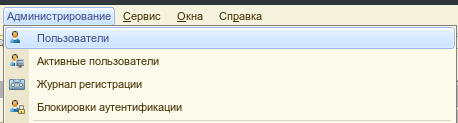
2) ашылған тізімде қажетті пайдаланушыны тауып, оны 2 рет басыңыз.
3) қойындысын ашыңыз «Прочие».
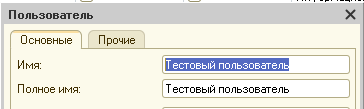
4) қол жетімді рөлдер тізімінен тауып«MR_ЕГИСЗ», оған қарсы құсбелгіні қойыңыз.
5) (конфигурацияның ескірген нұсқалары үшін) егер EGISS-пен жұмыс істеу кезінде кіру қателері пайда болса, онда рөлді «Врач»де орнату қажет «Администратор регистратуры».
2-қадам. Медициналық есепті 1С-қа қосыңыз
Бейне нұсқаулық
Неге: бағдарлама EGISZ үшін электрондық медициналық құжаттармен жұмыс істей алады.
Не істеу керек:
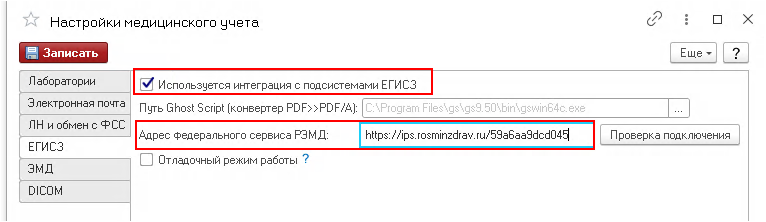
1) бағдарлама параметрлерінде EGISZ ішкі жүйесін қосыңыз. Ол үшін → тармағына өту керек «Администрирование»«Настройки медицинского учёта».
2) EGISZ ішкі жүйесінің параметрлерінде тізімнен «Адрес федерального сервиса РЭМД»таңдаңыз .
3-қадам. Клиника деректерін (MO)теңшеңіз
Бейне нұсқаулық
Неге: EGISZ құжаттарды кім жіберетінін білуі керек.
Не істеу керек:
1) анықтамалықты ашыңыз «Реестр медицинских организаций».
2) түймені «Загрузить справочник»басып, клиникаңызды FRMO тізімінен табыңыз (телефон кітапшасындағыдай). Деректер автоматты түрде жүктеледі.
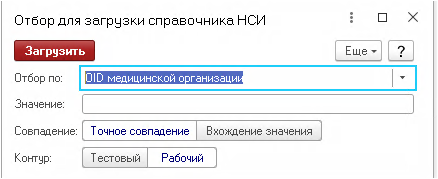
3) анықтамалықта филиалдарды тексеріп, толтырыңыз:
- Телефон
- Мекен-жайы
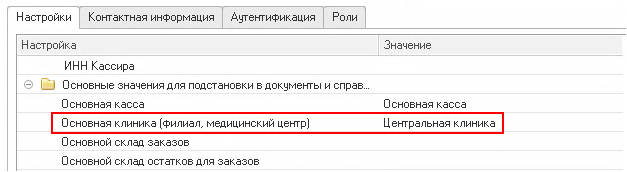
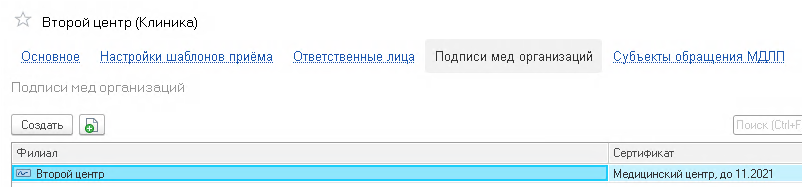
4) бөлімге сіздің клиникаңыздың техникалық ЭЦҚ қосыңыз «Подписи мед организаций».
- Бұл қолтаңба қай ұйымға және қай 1С пайдаланушыға бекітілгенін көрсетіңіз.
- Пайдаланушы белгілі бір қызметкермен байланысты болуы керек және оны таңдау керек «основная клиника».

5) (қажет болса) сіздің бөлімшелеріңізді (бөлімшелеріңізді) FRMO-дан анықтамалыққа «Структура Подразделений»жүктеңіз .
4-қадам. EGISS арқылы байланыс орнатыңызМедФлекс
Бейне нұсқаулық
Неліктен: «мост»сіздің 1С бағдарламаңыз бен мемлекеттік EGISZ жүйесі арасында конфигурациялау. МедФлекс - бұл техникалық делдал.
Не істеу керек:
1) өтіңіз «Интеграция с ЕГИСЗ».
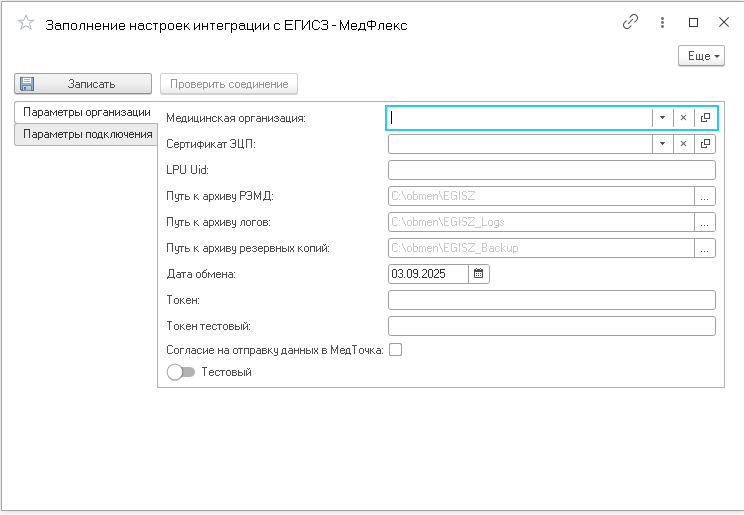
2) ашыңыз «Заполнение настроек интеграции с ЕГИСЗ - МедФлекс».
3) анықтамалықтан ұйымыңызды таңдаңыз (3-қадамдағыдай).
4) ЭЦҚ сертификатын таңдаңыз (3-қадамда қосылған МО техникалық қолы).
5) (қажет болса) Егер сіз ескі нұсқалардан жаңартып жатсаңыз кеңейту МедФлекс, онда РАМД мұрағатына жол бір өріспен көрсетілген «Путь к архиву», сол жолды өрісте көрсету керек «Путь к архиву РЭМД». Басқа 2 жол өрісі ОӘО биттерін әзірлеушілердің ұсыныстарына сәйкес ерекшеленуі тиіс.
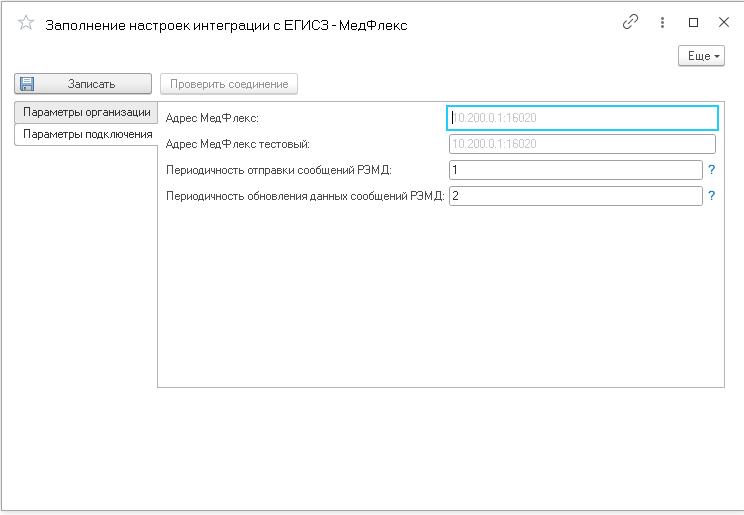
6) қалған өрістерді алынған мәліметтермен толтырыңыз МедРокет:
5-қадам. Құжаттарды сақтау үшін қалталарды теңшеңіз (RAMD мұрағаты)
Неліктен: құжаттар EGISZ-ке жіберілмес бұрын және одан алынғаннан кейін уақытша сақталады. Құжаттар көп орын алуы мүмкін.
Не маңызды:
- 4-қадамда көрсетілген қалталарды пайдаланыңыз.
- 1С бағдарламасының (әсіресе ол серверде жұмыс істейтін болса) осы қалталарға үнемі қол жеткізе алатынына көз жеткізіңіз.
- Бұл қалталардың сақтық көшірмесін үнемі жасаңыз. Көшірмелерді басқа дискіде немесе компьютерде сақтаған дұрыс.
- Бұл қалталарды вирустардан (әсіресе шифрлаушылардан) қорғаңыз.
Маңызды! Файлға қол қойылады, сондықтан қол қойылғаннан кейін каталогтағы файлды бағдарламаны айналып өту үшін қолмен ауыстыруға болмайды.
6-қадам. Анықтамалықтарды жаңартуды теңшеңіз (EGISZ жіктеуіштері)
Бейне нұсқаулық
Неліктен: мемлекет диагноздар, қызметтер, лауазымдар және басқалар үшін стандартты тізімдерді (анықтамалықтарды) пайдаланады. Сіздің бағдарламаңыз оларды білуі керек.
Не істеу керек:
1) «Интеграция ЕГИСЗ»→ ашыңыз «Классификаторы ФР НСИ ЕГИСЗ».
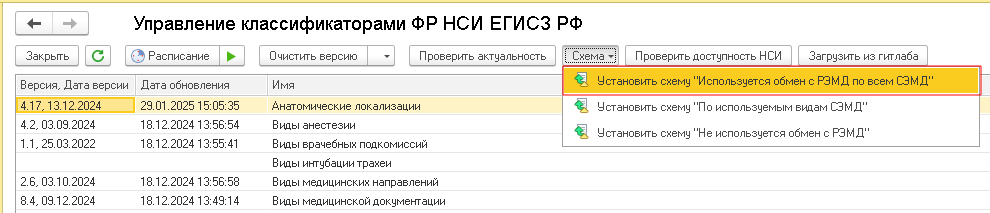
2) жоғарғы панельде «Схема»әрі қарай басу керек«Установить схему»«Используется обмен с РЭМД по всем СЭМД»
3) анықтамалықты жаңарту режимін орнатыңыз:
- Толық: бүкіл тізімді автоматты түрде жүктеп алыңыз-шағын анықтамалықтар үшін ыңғайлы.
- Тек жүктелген: тек өзіңіз қосқан позицияларды жаңартыңыз-өте үлкен анықтамалықтар үшін, мысалы, Ресейдегі барлық клиникалардың тізілімі.
- Өшірулі: жаңартпаңыз — қажет емес анықтамалықтар үшін.
4) RAMD-мен жұмыс істеу үшін жаңарту схемасын қосыңыз «Используется обмен с РЭМД со всем СЭМД».
5) басыңыз «Запустить обновление« или настройте «Автоматическое обновление по расписанию».
7-қадам. Дәрігерлер туралы мәліметтерді толтырыңыз (медициналық қызметкерлер)
Бейне нұсқаулық
Неліктен: дәрігерлер ЭЦҚ ЕГИСЗ құжаттарына қол қою үшін мемлекеттік тізілімде (ФРМР) тіркелуі керек.
Әр дәрігер үшін не істеу керек:
1) бөлімге өтіңіз «Персонал и зарплата».
2) анықтамалықты ашыңыз «Сотрудники».
3) дұрыс дәрігерде деректерді толтырыңыз:
- Аты-жөні (төлқұжаттағыдай)
- Туған күні (төлқұжаттағыдай)
- Бөлімше (дәрігер жұмыс істейтін жерде)
- SNILS (міндетті!)
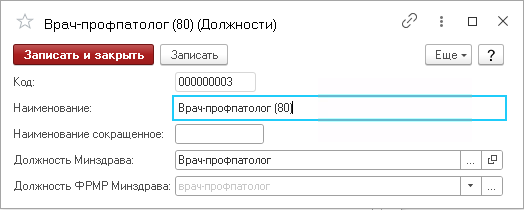
4) қойындыда «Должности»дәрігердің лауазымын орнатыңыз:
- Басыңыз ... өрістің жанында лауазым.
- Позицияны жасаңыз немесе таңдаңыз (мысалы, "дәрігер-терапевт").
- Таңдалған позицияны түймені пайдаланып ашыңыз
- Басыңыз ... жанында Денсаулық сақтау министрлігінің лауазымы / денсаулық сақтау министрлігінің ФРМР лауазымы.
- Егер тізім бос болса, басыңыз анықтамалықты жүктеп алыңыз.
- Мемлекеттік анықтамалықтан нақты жұмыс атауын тауып, таңдаңыз.
5) дәрігердің ЭЦҚ-сын оның 1С бейініне байлаңыз:
- Әкімшілік -> ЭЦҚ параметрлері тармағына өтіңіз.
- Қойындыда «Сертификаты»дәрігердің ЭЦҚ сертификатын табыңыз.
- Оны екі рет басу немесе мәтінмәндік мәзір түймесі арқылы ашыңыз «Изменить».
- Пайдаланушы өрісінде осы дәрігердің аты-жөнін таңдаңыз.
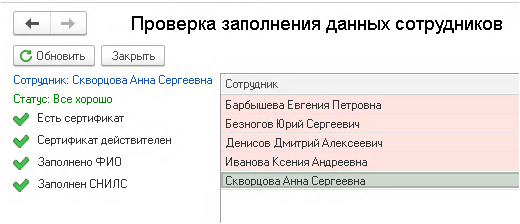
6) дәрігерлердің деректерінің дұрыстығын тексеріңіз.
«Пульте контролёра ЕГИСЗ»The функцияны іске қосыңыз «Проверка сотрудников на корректность для СЭМД». Жүйе ТАӘ, СНИЛС, лауазымы мен ЭЦҚ тексереді. Күнделікті және базаға жаңа дәрігерлер қосылғаннан кейін тексеру жүргізіңіз.
8-қадам. Электрондық қолтаңба және шифрлау бағдарламасын қосу
Неліктен: дәрігерлер бағдарлама ішінде құжаттарға қол қоя алады.
Не істеу керек:
Бастапқы орнату үшін сізге Крипто-про бағдарламасы орнатылған қарапайым компьютер қажет.
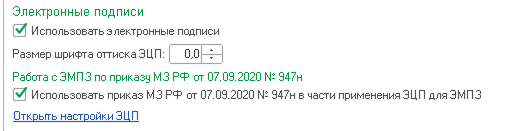
1) «Администрирование»→ «Учетная политика»→ бөлім«Прочее», қарама-қарсы құсбелгілерді «Использовать электронные подписи»қойыңыз және «Использовать приказ МЗ РФ...».
2) «Администрирование»келесіге өтіңіз«Настройки ЭЦП»
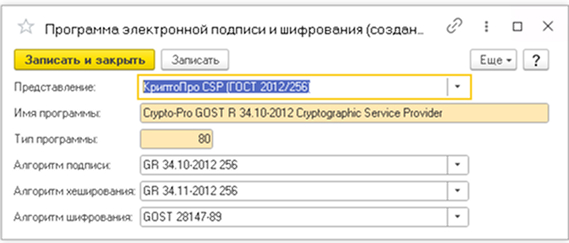
3) бөлімде «Программы»«Добавить»пайда болған тізімдегі түймені басу керек КриптоПро CSP таңдаңыз (ГОСТ 2012/256) төмендегі суретте көрсетілгендей.
9-қадам. ЭЦҚ орнату және дәрігерлерге байланыстыру
Электрондық қолтаңба бағдарламасын 1С-қа қосқаннан кейін ЭЦҚ қосу қажет:
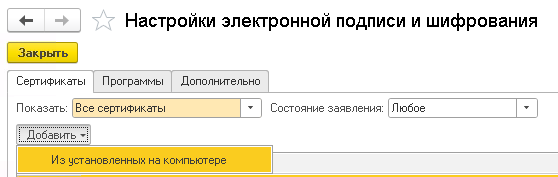
1) «Администрирование»→ «Настройки ЭЦП»→ бөлім «Сертификаты»→ «Добавить». Ашылмалы тізімнен таңдаңыз «Из установленных на компьютере».
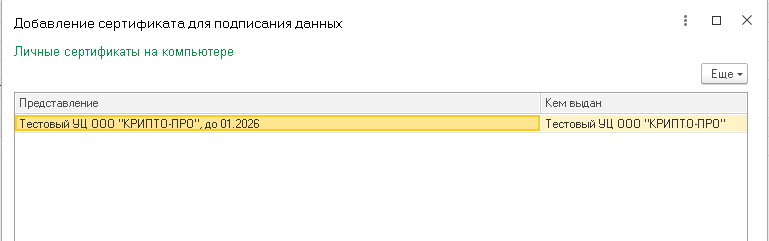
2) ашылған ЭЦҚ қосу үшін қолжетімді тізімде қажетті сертификатты таңдап, оны 2 рет басыңыз.
3) терезеде «Добавление сертификата для подписания данных»Егер сертификатта пароль орнатылған болса, оны тиісті өріске енгізіңіз.
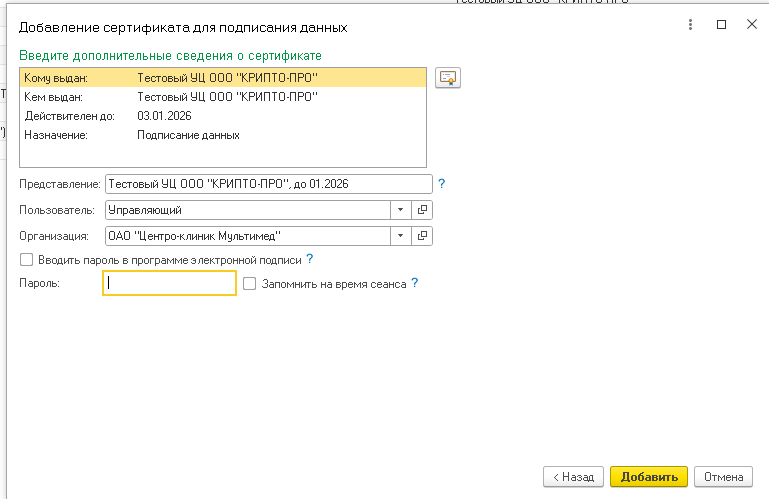
4) түймені басыңыз«Добавить»
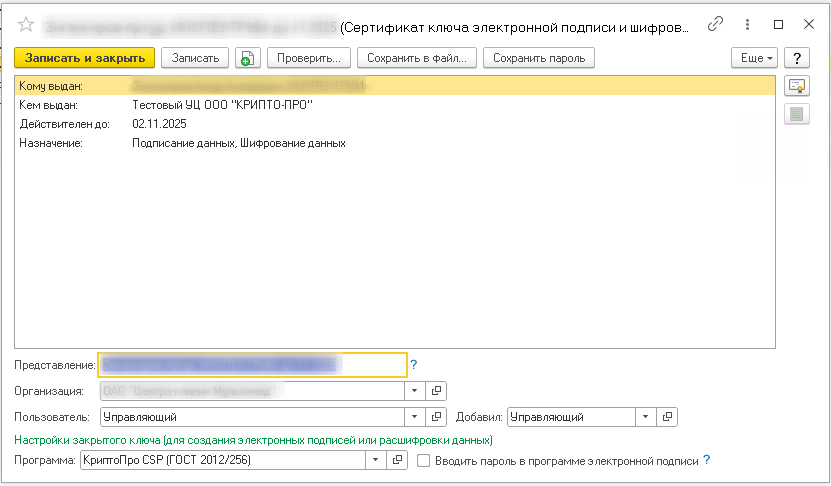
5) осыдан кейін бөлімде «Сертификаты»қайтадан екі рет басу арқылы біз қазірдің өзінде қосылған сертификатты ашамыз.
6) түймесін «Добавить»басыңыз пайдаланушы " қол қою үшін дәрігерге бекітілген пайдаланушыны таңдау керек. Өрісте «Программа»төмендегі суретте көрсетілгендей Криптопровайдер КриптоПро CSP (ГОСТ 2012/256) көрсетілуі керек.
10-қадам. Пациенттердің деректерін реттеңіз
Бейне нұсқаулық
Неге: құжаттарды ЕГИСЗ-ға жіберу үшін пациенттің дұрыс деректері қажет.
Жаңа науқасты құру кезінде не істеу керек:
1) пациенттің картасын толтырыңыз:
- Аты-жөні (төлқұжаттағыдай)
- Туған күні
- SNILS (егер бар болса)
- Нақты тұрғылықты мекен-жайы
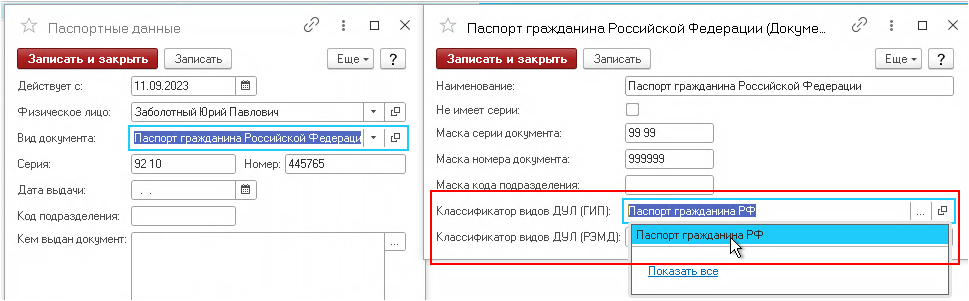
2)жеке басын куәландыратын құжатты (төлқұжат, туу туралы куәлік) көрсетіңіз:
- Құжат түрін таңдаңыз.
- Таңдалған құжат түрін мемлекеттік жіктеуіштің нұсқасымен сәйкестендіріңіз (басыңыз ... жанында тұмсық түрлерінің жіктеуіші (гипс) және сәйкесінше таңдаңыз, мысалы, "Ресей Федерациясының азаматының төлқұжаты").
11-қадам. Медициналық құжаттардың (ЭМӨ)шаблондарын теңшеңіз
Бейне нұсқаулық
Неліктен: Шаблондар-бұл дәрігер толтыратын бланкілер (хаттамалар, қорытындылар). Оларды EGISZ-ке жіберу үшін Сіз 1С формасындағы өрістерді мемлекеттік жүйе (SAMD) түсінетін өрістермен байланыстыруыңыз керек.
Маңызды! Бағдарлама параметрлерінде (әкімшілік -> аймақтық қондырғылар -> бөлшек бөлгіш«.») үтір емес , нүкте болуы керек). Әйтпесе, сандарды жіберу кезінде қателер болады: мысалы, температура 36.6.
Негіздері:
- Елестетіп көріңіз: сіздің шаблоныңыз 1С (мысалы,«Протокол приема терапевта») арнайы «государственный»форматқа (СЭМД) түрлендірілуі керек.
- Құжаттың әр түрі үшін (кеңес беру, зерттеу және т.б.) ЕГИСЗ-да міндетті және міндетті емес өрістердің өзіндік тізімі бар.
EGISZ-ке жіберу үшін үлгіні орнату:
1) қажетті қабылдау үлгісін «Медицинская деятельность»→ арқылы ашыңыз «Шаблоны приёма».
2) үлгінің атауын көрсетіңіз (бұл үлгіні өзіңіз қалай атайсыз).
3) таңдаңыз «Вид документа РЭМД»(мысалы, EGISS-тегі құжат түрі«Протокол консультации»).
Қабылдау үлгісін орнату бойынша егжей-тегжейлі бейне нұсқаулық дайындалды
Бұл нұсқаулық негізгі қадамдарды қамтиды. Қиын немесе стандартты емес жағдайларда нақты 1С нұсқасының құжаттамасына немесе medroket қолдау қызметіне хабарласыңыз.