Для работоспособности расширения MedFlexUpdate необходима версия платформы 1С не ниже 8.3.21.
1 Установка расширения MedFlexUpdate.cfe 
Для установки расширения необходимо обладать правами на функции технического специалиста (роли Полные права/ Режим "Все функции") для доступа к конфигуратору.
Установка расширения происходит путем добавления через специальный раздел в Конфигураторе. Конфигурация → Расширения конфигурации.
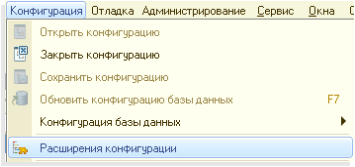
После открытия окна, необходимо добавить пустое расширение. После этого загрузить в него расширение МедФлекс.
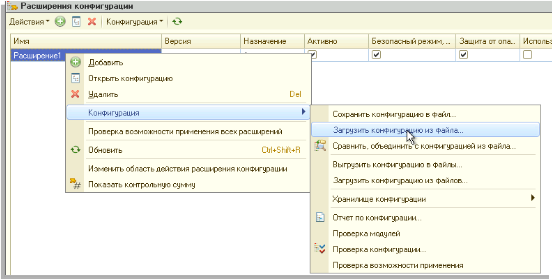
На все последующие вопросы отвечать утвердительно. По окончанию загрузки снять галочки с «Безопасный режим» и «Защита от опасных действий».

Для возможности обновлять расширения MedFlex, HTTP-сервис из расширения MedFlexUpdate должен быть опубликован. Сделать это можно двумя способами:
- В конфигураторе зайти в Администрирование → Публикация на веб-сервере…
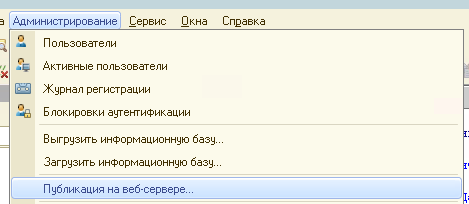
В открывшемся окне перейти во вкладку HTTP сервисы и установить флаг «Публиковать HTTP сервисы расширений по умолчанию».
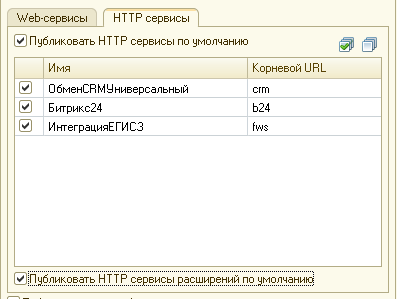
Если база ранее уже публиковалась с установкой этого флага, то HTTP сервис расширения опубликуется автоматически, переопубликовывать базу не надо. Если ранее этот флаг не устанавливался, то необходимо снова опубликовать базу нажав на «Опубликовать». После чего нужно перезапустить web-сервер.
2.Если нет возможности переопубликовать базу, то можно изменить настройки файла default.vrd. Место его расположения можно узнать через конфигуратор, открыв Администрирование → Публикация на веб-сервере…. Расположение файла будет указано в поле «Каталог».

Открыть файл default.vrd можно любым текстовым редактором. Внутри файла нужно найти строчку, начинающуюся на «<httpServices», куда добавить «publishExtensionsByDefault="true"». Конечный результат показан на изображении ниже.

После этого рекомендуется перезагрузить web-сервер.
2 Обновление версии расширения MedFlexAppointment
Для корректной работы расширения MedFlexUpdate должна быть установлена версия расширения MedFlexAppointment не ниже минимально необходимой. Минимальные версии различны для разных конфигураций. Их список вместе с сопоставленными конфигурациями и расширениями приведён ниже:
- Бит УМЦ, Бит УМЦ КОРП, Бит Стоматология — MedFlexAppointment_BitUMC — 3.1.0
- Медицина. Поликлиника, Медицина. Больница — MedFlexAppointment_Poliklinika — 3.1.0
- Медицина. Стоматологическая клиника — MedFlexAppointment_Stomatology — 2.1.0
- МедАнгел — MedFlexAppointment_MedAngel — 2.1.0
В случае, если уже установлено расширение MedFlexAppointment минимальной версии или выше, то шаги 2 и 3 можно пропустить.
Для избежания сбоев в интеграции необходимо сделать копию уже установленной версии расширения MedFlexAppointment (ProdoctorovDirectAppointment). Это можно сделать в том же окне «Расширения конфигурации».
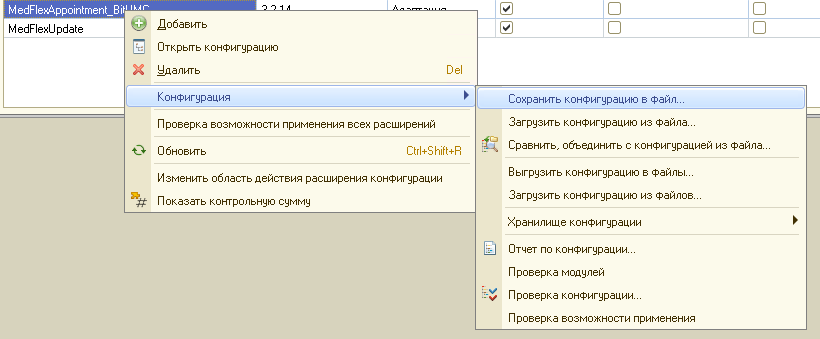
После установки более новой версии расширения, настройки обмена с МедФлекс (ПроДокторов), созданные ранее, будут утеряны. Чтобы в дальнейшем их можно было восстановить, сделайте скриншот. Откройте предприятие 1С, и перейдите в Функции для технического специалиста → Настройки обмена с МедФлекс (для более старых версий - Настройки обмена с ПроДокторов).
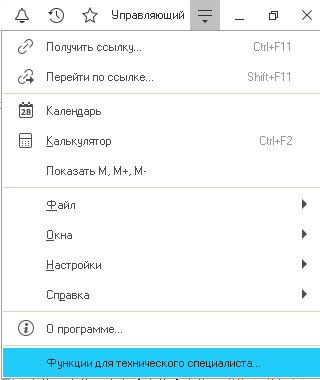
Далее необходимо обновить расширение MedFlexAppointment (ProdoctorovDirectAppointment) до поддерживаемой версии. Ссылки на скачивание соответствующего расширения можно найти ниже.
Для обновления расширения из конфигуратора необходимо открыть список выбора расширений в текущей конфигурации Конфигурация → Расширение конфигурации аналогично рисунку 1. Затем выделить в списке строку с расширением MedFlexAppointment (ProdoctorovDirectAppointment) и нажать «Загрузить конфигурацию из файла».
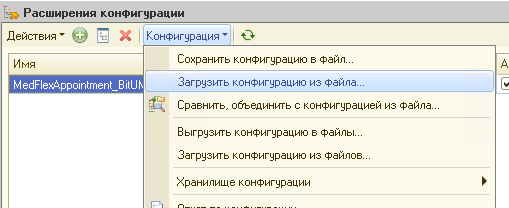
Принять предложение продолжить.
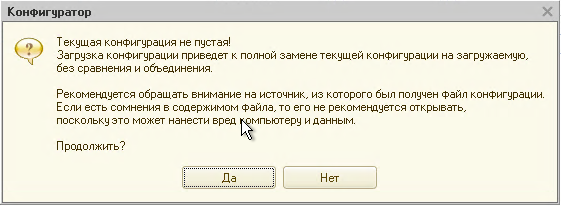
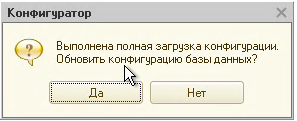
После обновление расширения, конфигуратор предложит внести изменения в конфигурацию базы данных. Соглашаемся если в базе нет активных пользователей. Если есть см. раздел 5.
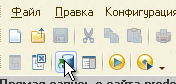
Если внести изменения на данный момент нет возможности, сделать это можно после, нажатием кнопки на панели инструментов конфигуратора, либо нажатием F7.
3 Восстановление / создание настроек обмена с MedFlex
Для создания настроек необходимо перейти по пути Функции для технического специалиста → Настройки обмена с МедФлекс. В открывшемся окне при необходимости можно заполнить настройки, сохранённые на скриншоте из пункта 2. Окно интерфейса может отличаться в зависимости от версии конфигурации 1С.
Важной частью настроек являются данные связи с МедФлекс. Они находятся на вкладке «Настройка выгрузки приёмов». Здесь необходимо заполнить адрес, порт, и токен. Токен будет предоставлен сотрудником МедРокет.
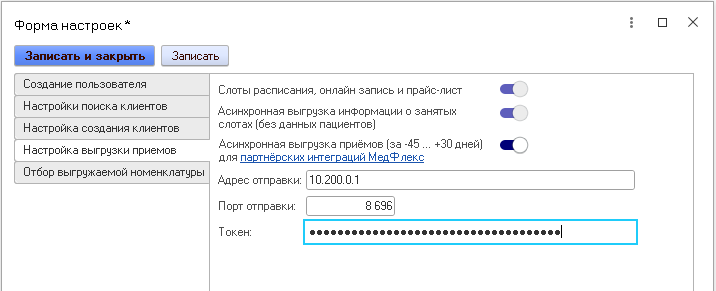
После заполнения данных, нажать на кнопку «Записать и закрыть».
4 Установка прав пользователю MedFlex (ProDoctorov)
Для того, чтобы наше расширение в 1С могло автоматически обновляться и исправлять ошибки без вашего участия, нам потребуется предоставить пользователю «MedFlex» (Или «ProDoctorov») права "врач" и "подключение с сайта" в вашей программе.
Для 1С "Медицина. Стоматологическая клиника", "1С. Больница", "1С. Поликлиника" и "Медангел" требуется добавить роль "администратор системы".
Это стандартное требование платформы 1С для установки обновлений программным способом.
Автоматическое обновление позволит поддерживать актуальную версию расширения без необходимости удалённого доступа.
Техническое обоснование (специалистам 1С):
Для программного обновления расширения используется метод Расширение.Записать(ДанныеРасширения). Использование данного метода требует наличие вышеописанных прав у пользователя, который его вызывает.
Благодарим за понимание.
Для установки прав необходимо открыть конфигуратор, перейти в Администрирование → Пользователи.
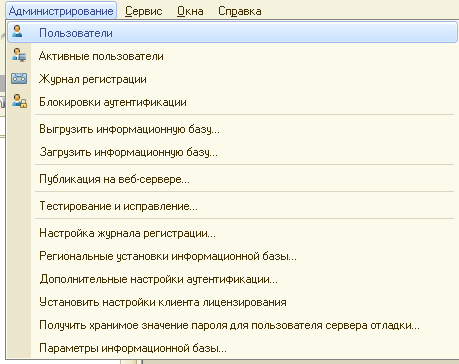
Далее двойным щелчком открыть карточку пользователя MedFlex или другого пользователя, через которого выполняется подключение МедФлекс.

В открывшемся окне во вкладке «Прочие» установить галочку напротив поля «Врач» и «Подключение с сайта».
На этом установка расширения для автообновления завершена, можно закрыть конфигуратор, он будет мешать процессу автообновления. Также рекомендуется очистить кеш. По завершению настройки уведомите об этом персонального мененджера клиники для тестирования и включения функционала на стороне МедРокет.
5 Блокировка пользователей (необязательно)
Данный пункт надо выполнять только при обновлении с версий старше 3.1.0 и если нет возможности просто попросить всех пользователей выйти из базы на несколько минут.
Блокировку базы с отправкой просьбы выйти из программы произвести может пользователь с правами «Администратора». При этом будут завершены сеансы всех активных пользователей.
Для выполнения блокировки базы переходим в раздел: «Администрирование» - «Блокировка работы пользователей».
В открывшемся окне по кнопке «Активные пользователи» можно проверить кто из пользователей в данный момент работает в базе.
В поле «Сообщение для пользователей» пишется сообщение с просьбой выйти из программы в течение ближайшего времени. Можно указать причину блокировки базы и сроки недоступности. Текст для копирования:
Добрый день! Просим всех завершить работу и выйти из базы в ближайшие 15 минут.
В 00:00 будет принудительно завершена работа в базе с целью обновления.
База будет доступна после 00:00.
Ниже указывается период блокировки базы (то время, в которое пользователи не смогут зайти и работать в БД).
В поле «Код для разблокировки» можно ввести код, с помощью которого при острой необходимости пользователь сможет произвести вход в базу, не смотря на блокировку.
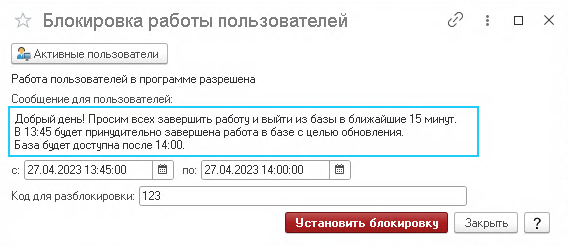
При нажатии на кнопку «Установить блокировку» вам на экран будет выведено предупреждение, если все верно, нажимаем «ОК».
После этого всем активным пользователям будет выведено сообщение и в установленное время произойдет принудительное завершение всех сеансов (в том числе и вашего).
До начала времени действия блокировки необходимо открыть «конфигуратор».
Сообщение пользователям информационной базы о блокировке сеанса.
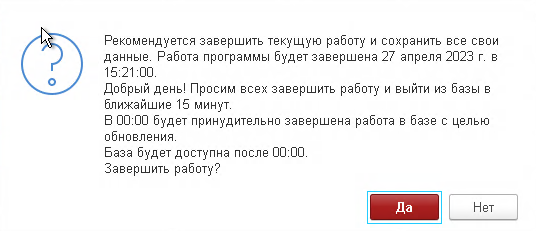
Сообщение администратору информационной базы о блокировке сеанса.
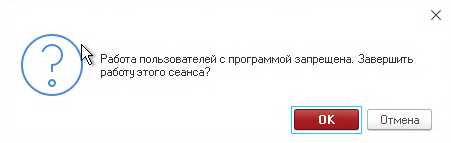
При внештатной ситуации пользователь может запустить базу, используя код для разблокировки, если он был указан при создании блокировки пользователей.
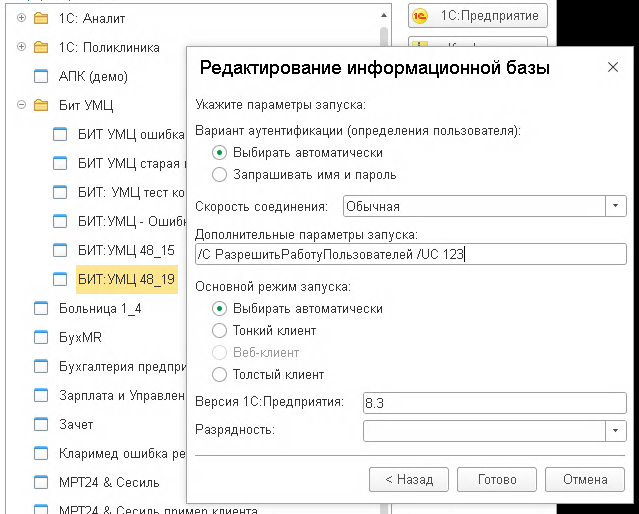
Для этого в 1С Предприятие нажимаем кнопку «Изменить» для заблокированной базы. И в дополнительных параметрах запуска указать:
/C РазрешитьРаботуПользователей /UC <код разрешения>