


Tarkibi:
- Asosiy qisqartmalar ro'yxati
- Ulanish va sozlash
- Qadam 1. Kirishlarni o'rnating
- Qadam 2. Tibbiy hisobni 1C ga kiriting
- Qadam 3. Klinikangiz (mo)ma'lumotlarini sozlang
- Qadam 4. MEDFLEX orqali EGISZ bilan aloqani o'rnating
- Qadam 5. Hujjatlarni saqlash uchun papkalarni sozlang (RAMD arxivi)
- Qadam 6. Katalog yangilanishini sozlang (EGISZ tasniflagichlari)
- Qadam 7. Shifokor ma'lumotlarini to'ldiring (tibbiyot xodimlari)
- Qadam 8. Elektron imzo va shifrlash dasturini qo'shish
- Qadam 9. Eri-ni shifokorlarga o'rnatish va bog'lash
- 10-qadam. Bemor ma'lumotlarini sozlang
- 11-qadam. Tibbiy hujjatlar shablonlarini (EMD)sozlang
1C uchun Medflex kengaytmalarini o'z-o'zidan o'rnatish va yangilash bo'yicha ko'rsatmalar
Asosiy qisqartmalar ro'yxati 
- EGISZ: yagona davlat sog'liqni saqlash axborot tizimi (davlat ma'lumotlar bazasi).
- RAMD: elektron tibbiy hujjatlar reestri (hujjatlar saqlanadigan EGISZ qismi).
- Mo: Sizning tibbiy tashkilotingiz (klinika).
- FRMO: tibbiyot tashkilotlarining federal reestri (EGISZDAGI barcha klinikalar ro'yxati).
- FRMR: tibbiyot xodimlarining federal reestri (EGISZDAGI barcha shifokorlar ro'yxati).
- Mis: tibbiy axborot tizimi (bu sizning 1C dasturingiz).
- Eri: elektron raqamli imzo (hujjatlar uchun elektron muhr sifatida).
2 turi mavjud:- Mo texnik eri: EGISZDAGI butun klinika nomidan so'rovlarni imzolaydi.
- Shifokorning eri: aniq tibbiy hujjatlarni (xulosalar, protokollar) imzolaydi.
- Tashkilotning ko'rsatmasi: FRMO reestridagi klinikangizning noyob raqami.
- IPS: integratsiya quyi tizimi (ma'lumotlar almashish uchun EGISZ tizimining bir qismi).
- UID LPU (LPU Uid): Medflex tizimidagi klinikangizning noyob raqami (EGISZ bilan aloqa qilish uchun texnik vositachi).
- Token: MEDFLEX orqali EGISZ xizmatlariga kirish uchun maxsus elektron kalit (parol).
- Samd: tuzilgan elektron tibbiy hujjat (EGISZ uchun maxsus hujjat formati).
Ulanish va sozlash
Video ko'rsatma
Maqsad: mis-ni elektron tibbiy hujjatlarni EGISZ davlat tizimi bilan almashish uchun sozlang.
Boshlashdan oldin bilish muhimdir:
- Ehtiyotkorlik bilan ishlang. Noto'g'ri Sozlamalar hujjatlarni yuborishga xalaqit berishi mumkin.
- Siz kiritgan ma'lumotlarni saqlang: tokenlar, manzillar, identifikatorlar. Keyinchalik ular kerak bo'ladi.
- Ba'zi qadamlar uchun sizga Medroket kompaniyasidan ma'lumotlar kerak bo'ladi. Ularni oldindan tayyorlang.
- 1C dasturining joriy versiyasini o'rnatganingizga ishonch hosil qiling (1-qadam).
Qadam 1. Kirishlarni o'rnating
EGISZ funktsiyalari bilan ishlaydigan foydalanuvchilar «MR_ЕГИСЗ»ularga kirish uchun maxsus rolga muhtoj bo'ladi.
Rol berish uchun:
1) konfiguratorda oching «Администрирование»→ «Пользователи».
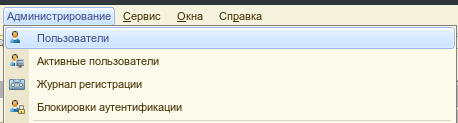
2) ochilgan ro'yxatda kerakli foydalanuvchini toping va ustiga 2 marta bosing.
3) yorliqni oching «Прочие».
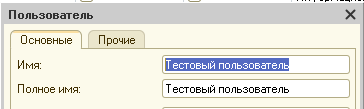
4) mavjud rollar ro'yxatidan toping «MR_ЕГИСЗ»va uning yonidagi katakchani belgilang.
5) (konfiguratsiyaning eskirgan versiyalari uchun) agar EGISZ bilan ishlashda kirish xatolari paydo bo'lsa, unda siz ham rolni o'rnatishingiz kerak «Врач»«Администратор регистратуры».
Qadam 2. Tibbiy hisobni 1C ga kiriting
Video ko'rsatma
Nima uchun: dastur EGISZ uchun elektron tibbiy hujjatlar bilan ishlashi uchun.
Nima qilish kerak:
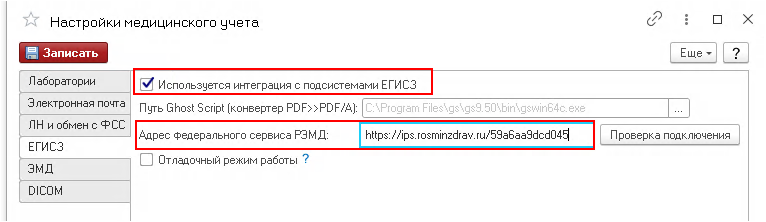
1) dastur sozlamalarida EGISZ quyi tizimini yoqing. Buning uchun «Администрирование»→ ga o'ting «Настройки медицинского учёта».
2) EGISZ quyi tizimi sozlamalarida ro'yxatdan tanlang «Адрес федерального сервиса РЭМД».
Qadam 3. Klinikangiz (mo)ma'lumotlarini sozlang
Video ko'rsatma
Nima uchun: EGISZ hujjatlarni kim yuborayotganini bilishi kerak.
Nima qilish kerak:
1) katalogni oching «Реестр медицинских организаций».
2) tugmani bosing «Загрузить справочник»va klinikangizni FRMO ro'yxatidan toping (telefon daftaridagi kabi). Ma'lumotlar avtomatik ravishda yuklanadi.
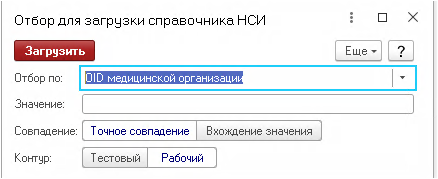
3) katalogdagi filiallarni tekshiring va to'ldiring:
- Telefon
- Manzil
4) bo'limga klinikangizning texnik eri qo'shing «Подписи мед организаций».
- Ushbu imzo qaysi tashkilotga va qaysi 1C foydalanuvchisiga bog'langanligini ko'rsating.
- Foydalanuvchi ma'lum bir xodim bilan bog'langan bo'lishi kerak va u tanlangan bo'lishi kerak «основная клиника».

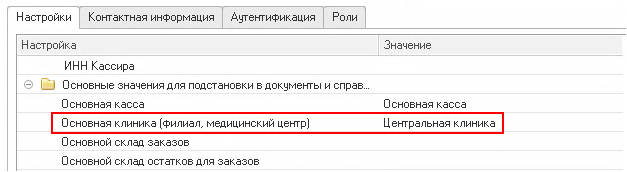
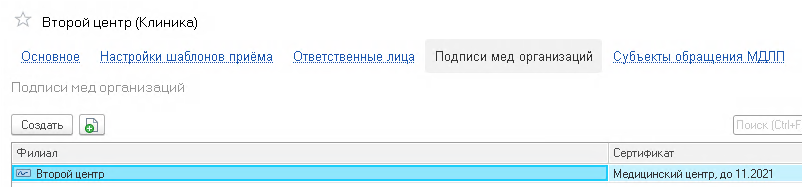
5) (agar kerak bo'lsa) bo'limlaringizni (bo'limlaringizni) FRMODAN katalogga yuklang «Структура Подразделений».
Qadam 4. MEDFLEX orqali EGISZ bilan aloqani o'rnating
Video ko'rsatma
Nima uchun: «мост»1C dasturingiz va EGISZ davlat tizimi o'rtasida Sozlash. Medflex-bu texnik vositachi.
Nima qilish kerak:
1) ga o'ting «Интеграция с ЕГИСЗ».
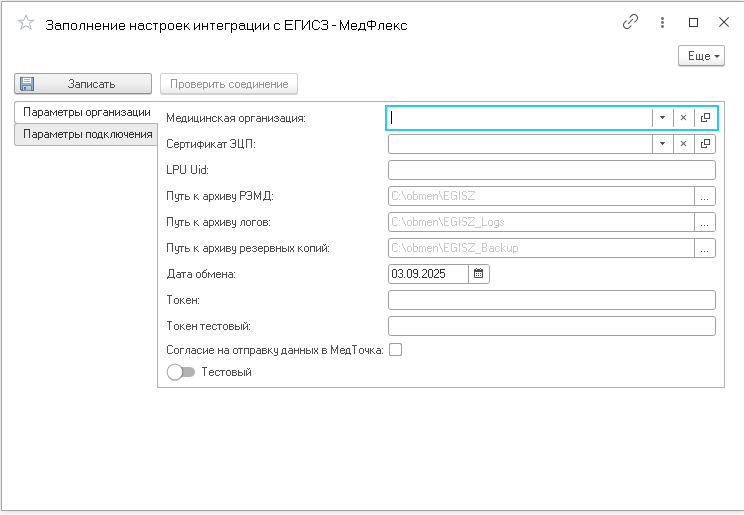
2) oching «Заполнение настроек интеграции с ЕГИСЗ - МедФлекс».
3) tashkilotingizni katalogdan tanlang (3-bosqichda bo'lgani kabi).
4) eri sertifikatini tanlang (3-bosqichda qo'shilgan mo texnik imzosi).
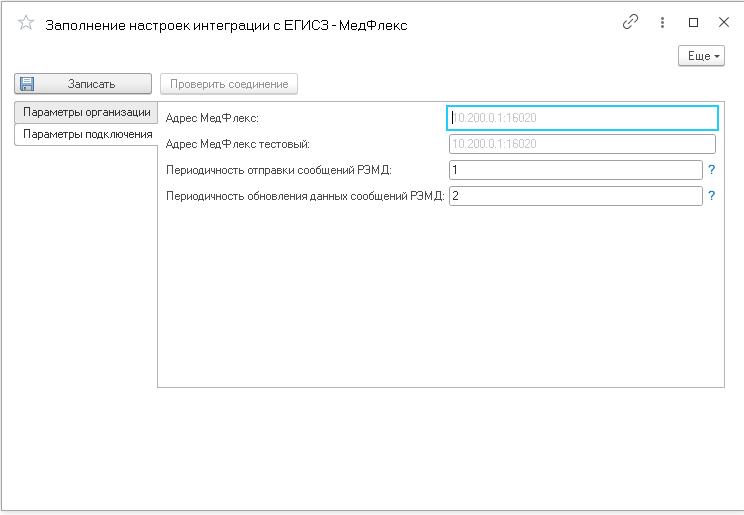
5) (agar kerak bo'lsa) Agar siz Medflex kengaytmasining eski versiyalaridan yangilanayotgan bo'lsangiz, unda RAMD arxiviga yo'l bitta maydon bilan ko'rsatilgan bo'lsa «Путь к архиву», unda xuddi shu yo'l maydonda ko'rsatilishi kerak «Путь к архиву РЭМД». Boshqa 2 yo'l maydoni CMC bit ishlab chiquvchilarining tavsiyalariga muvofiq farq qilishi kerak.
6) qolgan maydonlarni olingan ma'lumotlar bilan to'ldiring Medroket:
Qadam 5. Hujjatlarni saqlash uchun papkalarni sozlang (RAMD arxivi)
Nima uchun: hujjatlar bu erda EGISZ-ga yuborilishidan oldin va undan olinganidan keyin vaqtincha saqlanadi. Hujjatlar ko'p joy egallashi mumkin.
Nima muhim:
- 4-bosqichda ko'rsatilgan papkalardan foydalaning.
- 1C dasturi (ayniqsa, u serverda ishlayotgan bo'lsa) ushbu papkalarga doimiy ravishda kirish huquqiga ega ekanligiga ishonch hosil qiling.
- Ushbu papkalarni muntazam ravishda zaxiralang. Nusxalarini boshqa diskda yoki kompyuterda saqlash yaxshiroqdir.
- Ushbu papkalarni viruslardan saqlang (ayniqsa, shifrlovchilar).
Muhim! Fayl imzolanadi, shuning uchun dasturni chetlab o'tib, imzolangandan so'ng katalogdagi faylni qo'lda o'zgartira olmaysiz.
Qadam 6. Katalog yangilanishini sozlang (EGISZ tasniflagichlari)
Video ko'rsatma
Nima uchun: Davlat tashxislar, xizmatlar, lavozimlar va boshqalar uchun standart ro'yxatlardan (ma'lumotnomalardan) foydalanadi. Sizning dasturingiz ularni bilishi kerak.
Nima qilish kerak:
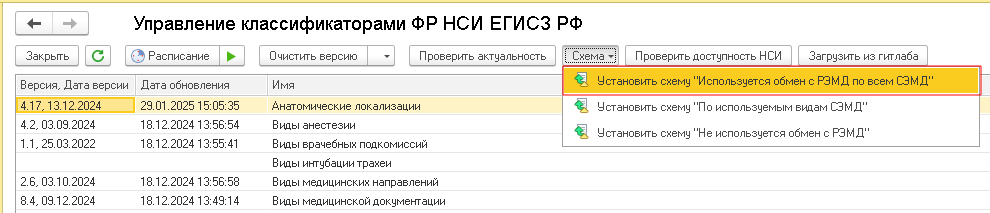
1) oching «Интеграция ЕГИСЗ»→ «Классификаторы ФР НСИ ЕГИСЗ».
2) yuqori panelda siz bosishingiz kerak «Схема»va keyin«Установить схему»«Используется обмен с РЭМД по всем СЭМД»
3) kataloglarni yangilash rejimini sozlang:
- To'liq: butun ro'yxatni avtomatik ravishda yuklab oling-kichik ma'lumotnomalar uchun qulay.
- Faqat Yuklangan: faqat o'zingiz qo'shgan pozitsiyalarni qo'lda yangilang-juda katta ma'lumotnomalar uchun, masalan, Rossiyadagi barcha klinikalarning reestri.
- O'chirilgan: yangilamang-keraksiz ma'lumotnomalar uchun.
4) RAMD bilan ishlash uchun yangilanish sxemasini yoqing «Используется обмен с РЭМД со всем СЭМД».
5) bosing «Запустить обновление« или настройте «Автоматическое обновление по расписанию».
Qadam 7. Shifokor ma'lumotlarini to'ldiring (tibbiyot xodimlari)
Video ko'rsatma
Nima uchun: shifokorlar o'zlarining eri EGISZ-da hujjatlarni imzolash uchun davlat reestrida (fMRI) ro'yxatdan o'tishlari kerak.
Har bir shifokor uchun nima qilish kerak:
1) bo'limga o'ting «Персонал и зарплата».
2) katalogni oching «Сотрудники».
3) kerakli shifokor bilan ma'lumotlarni to'ldiring:
- To'liq ism (pasportdagi kabi)
- Tug'ilgan sana (pasportda bo'lgani kabi)
- Bo'lim (shifokor ishlaydigan joyda)
- SNILS (majburiy!)
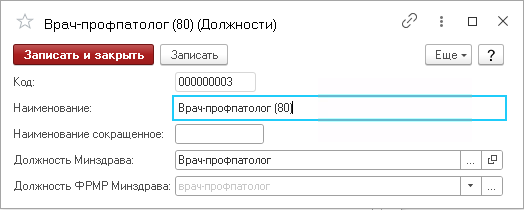
4) tabda «Должности»shifokor lavozimini sozlang:
- Bosing ... Post maydoniga yaqin.
- Lavozimni yarating yoki tanlang (masalan, "umumiy amaliyot shifokori").
- Tugma yordamida tanlangan pozitsiyani oching
- Bosing ... sog'liqni saqlash vazirligining lavozimi / sog'liqni saqlash vazirligining fMRI lavozimiga yaqin.
- Agar ro'yxat bo'sh bo'lsa, ustiga bosing katalogni yuklab oling.
- Davlat ma'lumotnomasidan aniq ish nomini toping va tanlang.
5) shifokorning eri bilan 1C profiliga bog'lang:
- Ma'muriyat - > eri sozlamalariga o'ting.
- Yorliqda «Сертификаты»shifokorning eri sertifikatini toping.
- Uni ikki marta bosish yoki kontekst menyusi tugmasi bilan oching «Изменить».
- Foydalanuvchi maydonida ushbu shifokorning ismini tanlang.
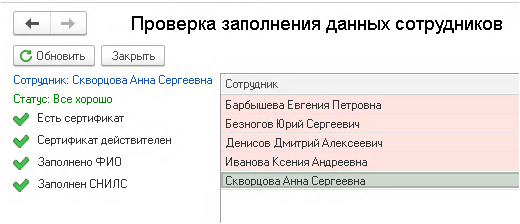
6) ushbu shifokorlarning to'g'riligini tekshiring.
The «Пульте контролёра ЕГИСЗ»funktsiyani ishga tushiring«Проверка сотрудников на корректность для СЭМД». Tizim to'liq ism, SNILS, lavozim va eri tekshiradi. Har kuni va bazaga yangi shifokorlar qo'shilgandan keyin tekshiruvdan o'ting.
Qadam 8. Elektron imzo va shifrlash dasturini qo'shish
Nima uchun: shifokorlar dastur ichidagi hujjatlarni imzolashlari uchun.
Nima qilish kerak:
Dastlabki sozlash uchun sizga o'rnatilgan kripto-Pro dasturiga ega oddiy kompyuter kerak bo'ladi.
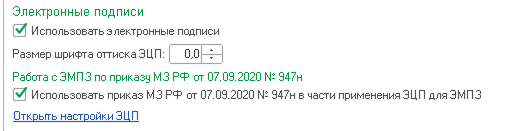
1) «Администрирование»→ «Учетная политика»→ bo'lim«Прочее», yonidagi katakchalarni belgilang «Использовать электронные подписи»va «Использовать приказ МЗ РФ...».
2) «Администрирование»ga o'ting«Настройки ЭЦП»
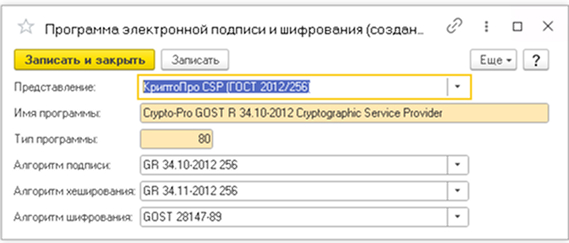
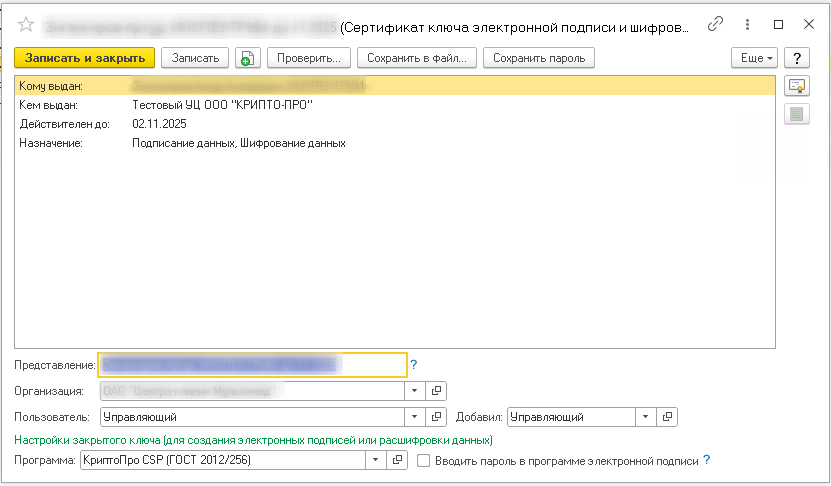
3) bo'limda siz «Программы»«Добавить»paydo bo'lgan ro'yxatdagi tugmani bosishingiz kerak, quyidagi rasmda ko'rsatilgandek Cryptopro CSP-ni tanlang (GOST 2012/256).
Qadam 9. Eri-ni shifokorlarga o'rnatish va bog'lash
Elektron imzo dasturini 1C ga qo'shgandan so'ng, siz eri qo'shishingiz kerak:
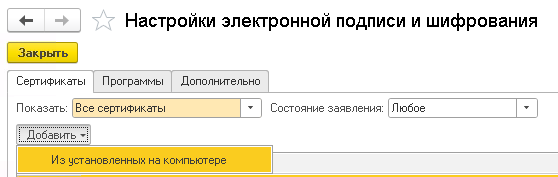
1) «Администрирование»→ «Настройки ЭЦП»→ bo'lim «Сертификаты»→ «Добавить». Ochiladigan ro'yxatda tanlang «Из установленных на компьютере».
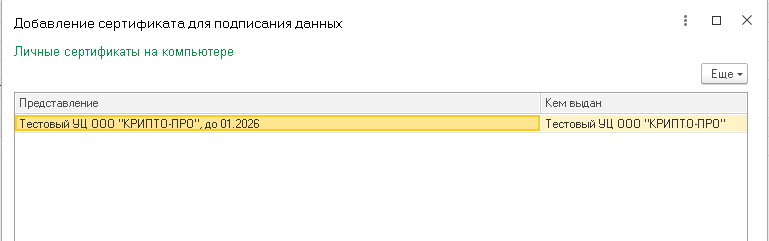
2) eri qo'shish uchun mavjud bo'lgan ochilgan ro'yxatda kerakli sertifikatni tanlang va ustiga 2 marta bosing.
3) «Добавление сертификата для подписания данных»agar sertifikatda parol o'rnatilgan bo'lsa, uni tegishli maydonga kiriting.
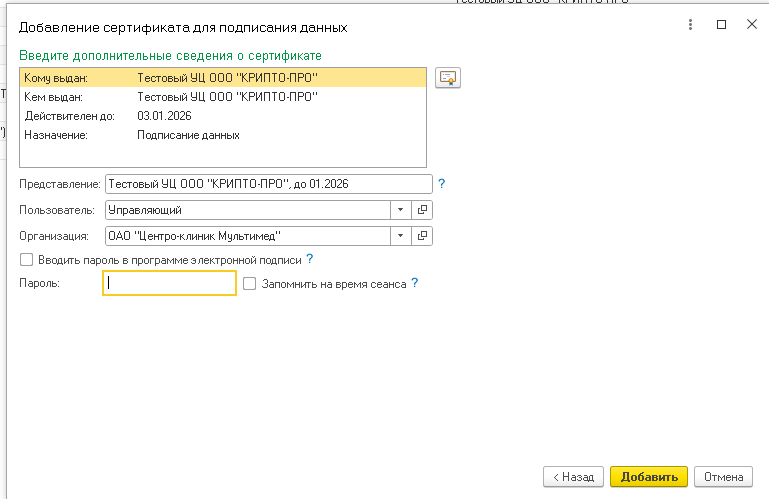
4) tugmani bosing«Добавить»
5) shundan so'ng, bo'limda biz «Сертификаты»allaqachon qo'shilgan sertifikatni yana ikki marta bosish bilan ochamiz.
6) tugmachani bosing «Добавить»muzlovchi" siz imzo qo'yadigan shifokorga bog'langan foydalanuvchini tanlashingiz kerak. Maydonda siz «Программа»quyidagi rasmda ko'rsatilgandek Kriptopro CSP (GOST 2012/256) kriptoprovayderini ko'rsatishingiz kerak.
10-qadam. Bemor ma'lumotlarini sozlang
Video ko'rsatma
Nima uchun: hujjatlarni EGISZ-ga yuborish uchun sizga bemorning to'g'ri ma'lumotlari kerak.
Yangi bemorni yaratishda nima qilish kerak:
1) bemor kartasida to'ldiring:
- To'liq ism (pasportdagi kabi)
- Tug'ilgan sana
- SNILS (agar mavjud bo'lsa)
- Haqiqiy yashash manzili
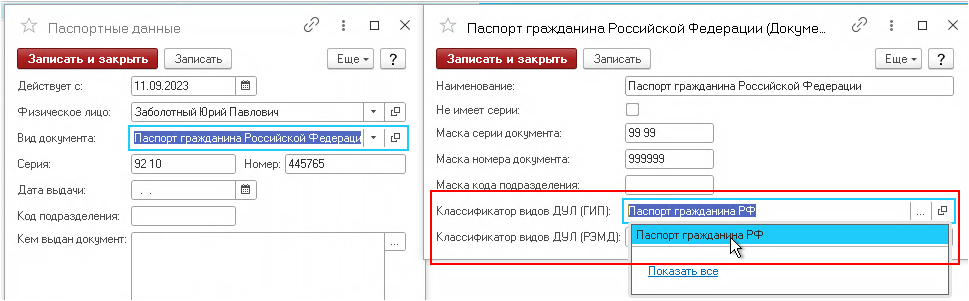
2)shaxsni tasdiqlovchi hujjatni (pasport, tug'ilganlik to'g'risidagi guvohnoma) ko'rsating:
- Hujjat turini tanlang.
- Tanlangan hujjat turini davlat klassifikatoridagi variant bilan taqqoslang (bosing ... yonida DOOL turlari klassifikatori (GIP) va mosini tanlang, masalan, "Rossiya federatsiyasi fuqarosining pasporti").
11-qadam. Tibbiy hujjatlar shablonlarini (EMD)sozlang
Video ko'rsatma
Nima uchun: shablonlar — bu shifokor to'ldiradigan shakllar (protokollar, xulosalar). Ularni EGISZ-ga yuborish uchun siz 1C shaklidagi maydonlarni davlat tizimi (Samd) tushunadigan maydonlar bilan bog'lashingiz kerak.
Muhim! Dastur sozlamalarida (Ma'muriyat - \ u003e mintaqaviy Sozlamalar - \ u003e kasr qismini «.»ajratuvchi) vergul emas , nuqta bo'lishi kerak). Aks holda, raqamlarni yuborishda xatolar bo'ladi: masalan, harorat 36.6.
Asoslari:
- Tasavvur qiling: 1C-dagi shabloningiz (masalan «Протокол приема терапевта») maxsus «государственный»formatga (Samd) aylantirilishi kerak.
- Hujjatning har bir turi uchun (maslahat, tadqiqot va boshqalar) EGISZ majburiy va ixtiyoriy maydonlarning o'z ro'yxatiga ega.
EGISZ-ga yuborish uchun shablonni sozlash:
1) kerakli qabul qilish shablonini «Медицинская деятельность»→ orqali oching «Шаблоны приёма».
2) shablon nomini ko'rsating (ushbu shablonni o'zingiz chaqirganingizdek).
3) tanlang «Вид документа РЭМД»(masalan, EGISZ-dagi hujjat turi«Протокол консультации»).
Qabul qilish shablonini sozlash bo'yicha batafsil video ko'rsatma tayyorlandi
Ushbu ko'rsatma asosiy bosqichlarni o'z ichiga oladi. Qiyin yoki nostandart holatlarda, o'zingizning 1C versiyangizning hujjatlariga yoki Medroketni qo'llab-quvvatlash xizmatiga murojaat qilishdan tortinmang.