Содержание:
- Как установить виджет
- Настройки виджета
- Настройка цвета и расположения виджета
- UTM-метки и Яндекс ID
- Объединение виджетов для нескольких юридических лиц
- Отключение виджета
Виджет МедФлекс — это кнопка, которую вы размещаете на своём сайте. После установки и настройки пациенты могут посмотреть расписание врачей и записаться на удобное время. Записи автоматически попадают в вашу МИС.
Как установить виджет 
1. Войдите в личный кабинет МедФлекс, используя логин и пароль от личного кабинета ПроДокторов.
Как завести личный кабинет на ПроДокторов читайте в статье - Как зарегистрировать клинику на портале.
2. Перейдите в раздел «Магазин интеграций».
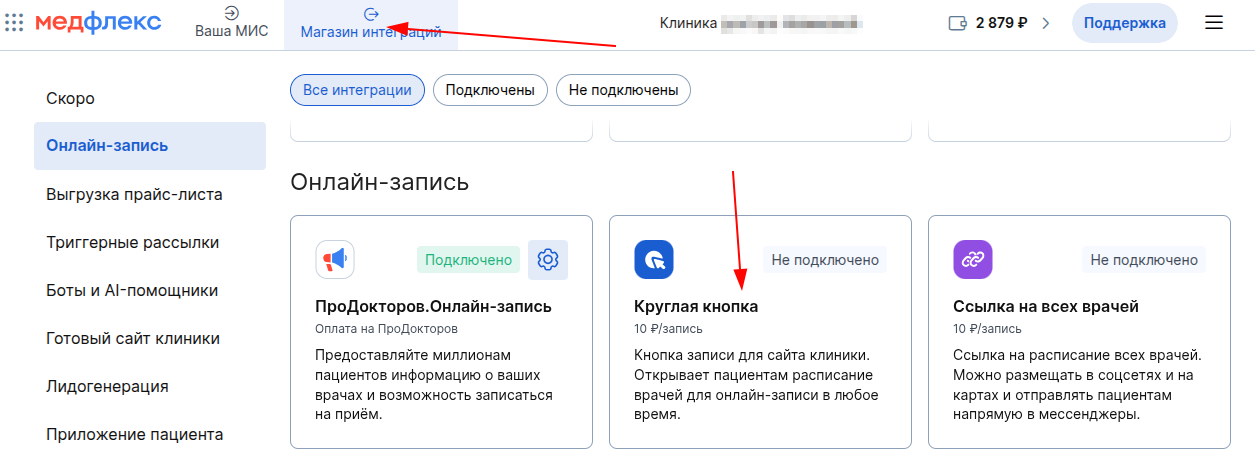
3. Найдите виджет МедФлекс и нажмите «Подключить».

4. После подключения нажмите кнопку «Настроить».

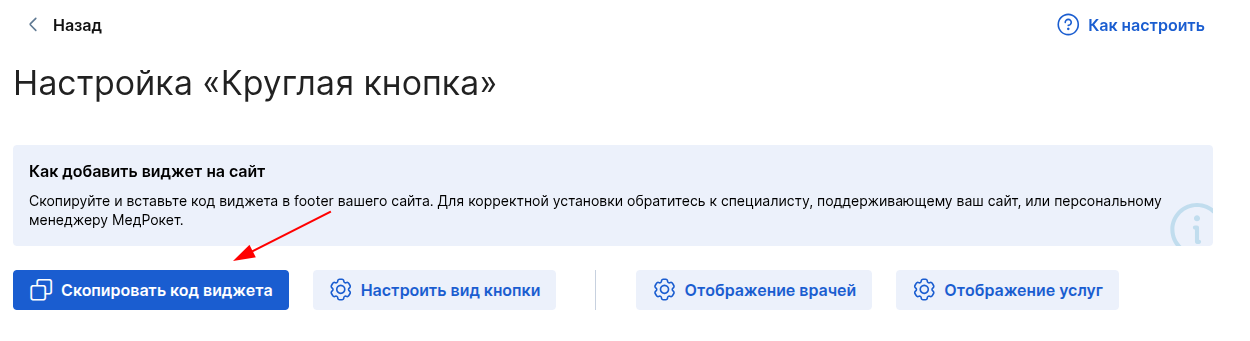
5. На странице настроек нажмите «Скопировать код виджета» — вы получите HTML-код для вставки на сайт.
Важно! Установка виджета «Круглая кнопка» не замедляет и не тормозит ваш сайт — код хорошо оптимизирован.
Настройки виджета
Цвет и расположения виджета
Вы можете изменить внешний вид кнопки под дизайн вашего сайта.
1. На странице настроек виджета нажмите «Настроить вид кнопки».
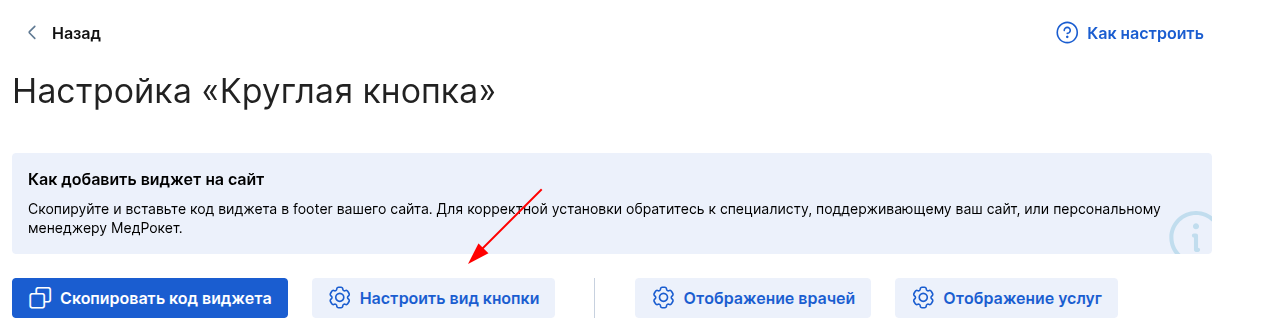
2. Укажите расположение кнопки на экране и отступы отдельно для десктопной и мобильной версии.
3. Чтобы изменить цвет, в поле «Цвет кнопки» вставьте шестизначный HEX-код нужного оттенка. По умолчанию установлен холодный синий #0197b2
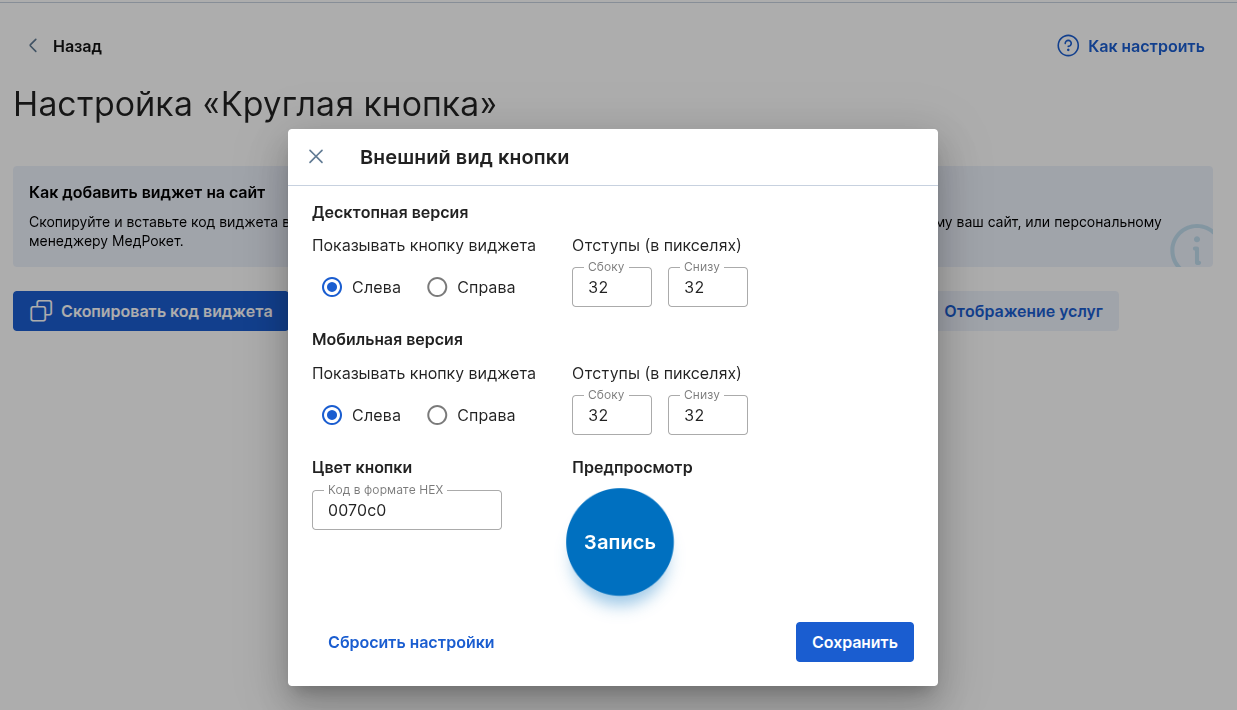
4. После внесения изменений нажмите «Сохранить». Укажите расположение и отступы для десктопной и мобильной версии.
Если во время настройки возникли сложности, обратитесь к вашему персональному менеджеру МедРокет.
При возникновении трудностей во время настройки виджета, обратитесь к вашему персональному менеджеру МедРокет.
Отображение рейтинга и отзывов
Для отображения в виджетах рейтинга врача и отзывов выполните настройки на странице «Настройка для виджетов онлайн‑записи».
Включение и отключение записи на приём
Все настройки видимости и доступности выполняются на странице «Настройка для виджетов онлайн‑записи».
Настройка услуг
Для настройки услуг в виджете нажмите на кнопку «Отображение услуг» или перейдите на страницу «Настройка услуг из МИС».
UTM-метки и Яндекс ID
Во время записи через виджет МедФлекс сохраняются UTM-метки и ClientID для Яндекс.Метрики.
Чтобы посмотреть данные о них, скачайте отчёт в XLSX на странице «Финансы» в разделе «Истории онлайн-записи».
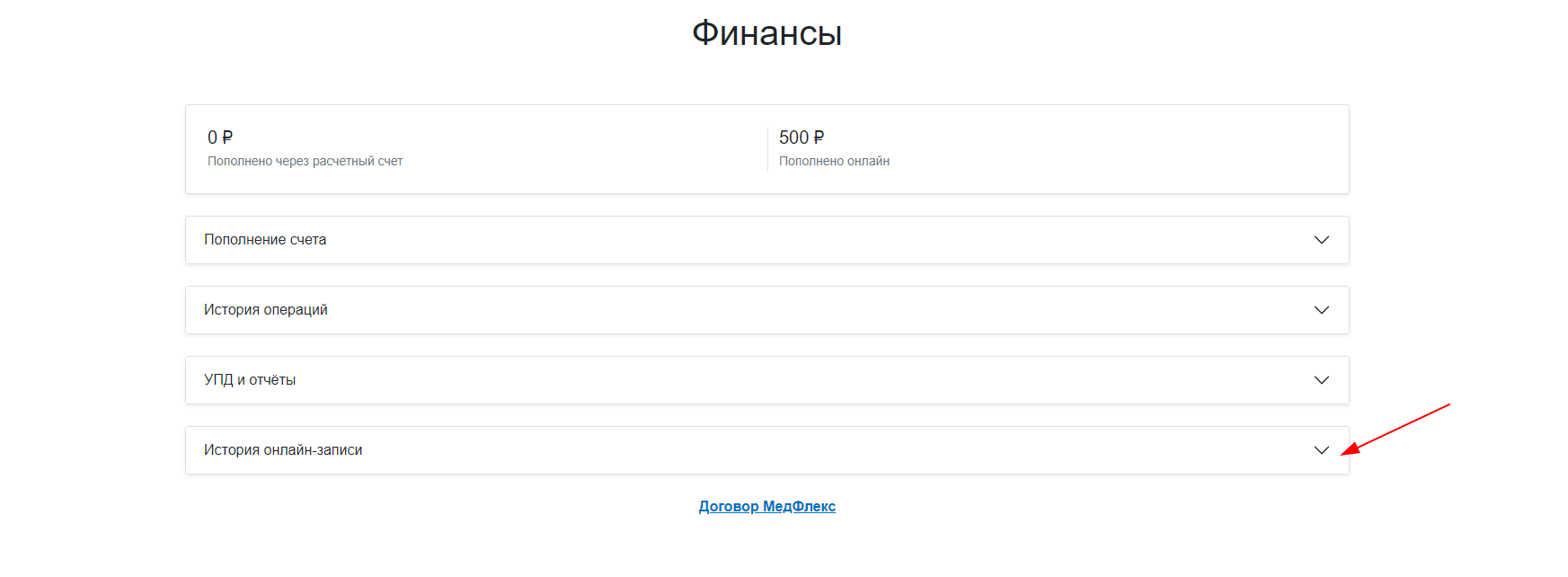
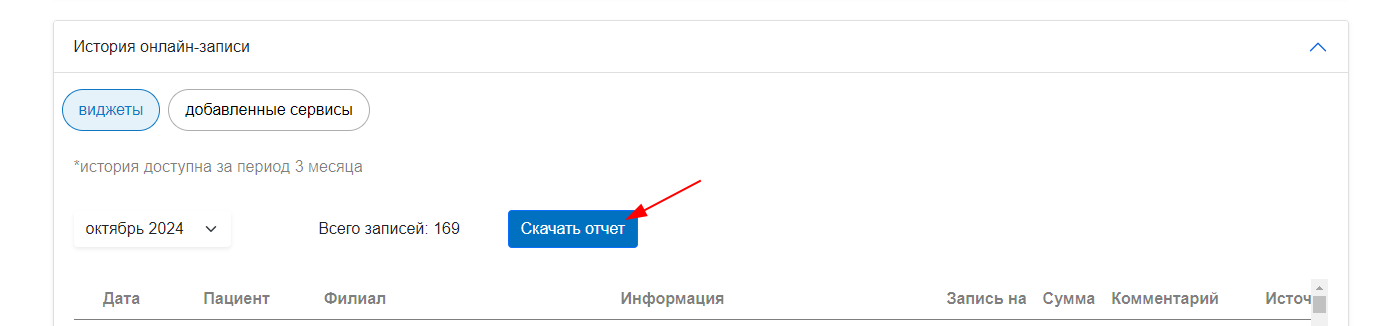
В онлайн-отчёте данные по UTM и ClientID не отображаются.
Объединение виджетов для нескольких юрлиц
Вы можете сделать доступной запись по виджету в медучреждения с разными юридическими лицами, то есть разными личными кабинетами в МедФлексе.
Важно! Объединить можно только более 3 юрлиц (кабинетов).
Для этого свяжитесь со своим персональным менеджером МедРокет.
Информация, которая понадобится менеджеру:
- Список ссылок на виджеты, которые надо объединить.
- Параметры объединённого виджета: цвет кнопки, выравнивание и отступы.
- Порядок медучреждений в виджете и параметры их фильтрации.
В результате объединения будет сгенерирована новый код, который нужно будет вставить на сайт.
Особенности объединённого виджета:
- Деньги списываются с баланса клиента, в чьё медучреждение сделана запись.
Отключение виджета
Для того, чтобы отключить виджет МедФлекс на странице интеграции нажмите на кнопку «Отключить».
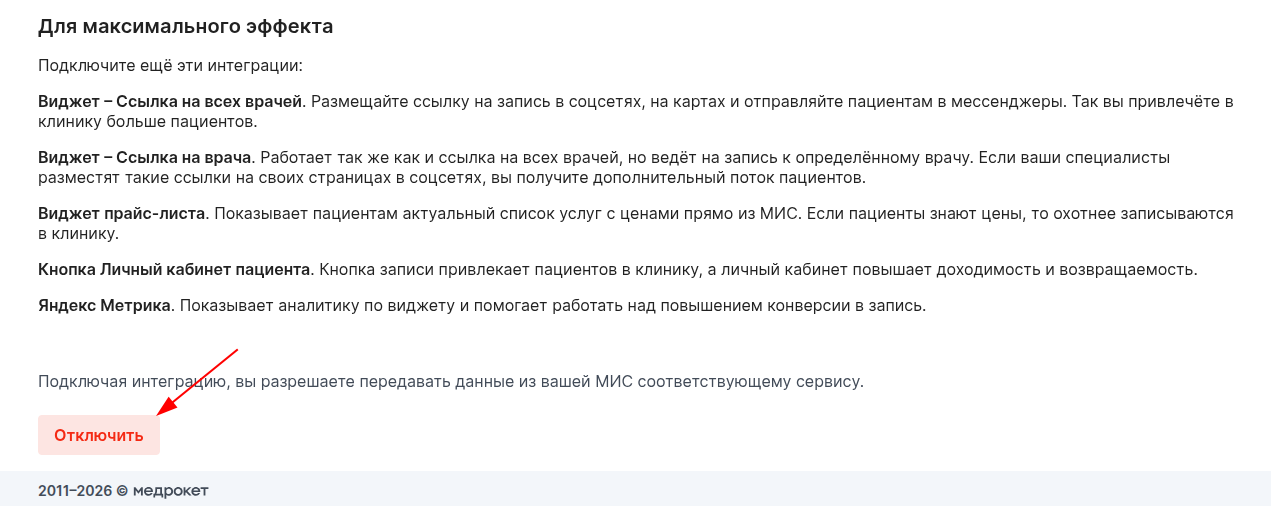
Важно! При отключении виджета перестанет работать интеграция «Лиды от Яндекс». Если вы её используете, не отключайте виджет без необходимости.