


Қызметтерге Жазуды орнату
Пациенттер Өзекті қызметтер мен слоттарды көруі үшін МИС ол жерге ақпаратты жібереді «обращениях в расписании»— бұл клиниканың қандай қабылдау түрлерін сыртқы ресурста, қандай бағамен және қандай Дәрігерлермен көрсетуге дайын екенін сипаттайтын анықтамалық.
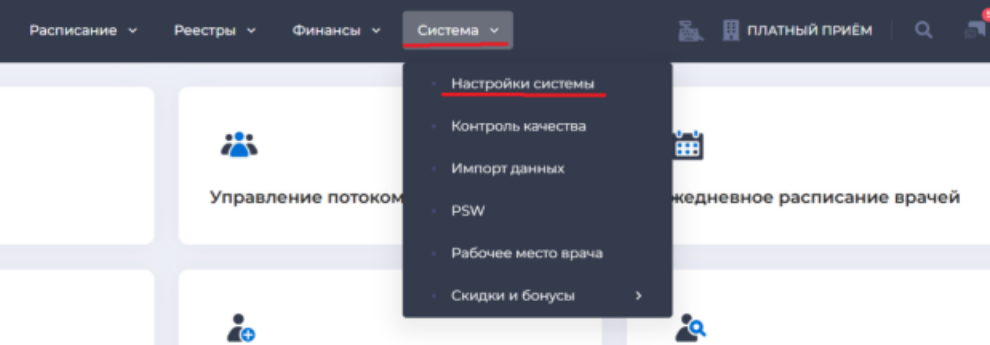
1 өтініштер каталогын теңшеу үшін жоғарғы навигациялық мәзірде жүйе - жүйе параметрлері бөлімін таңдау керек:
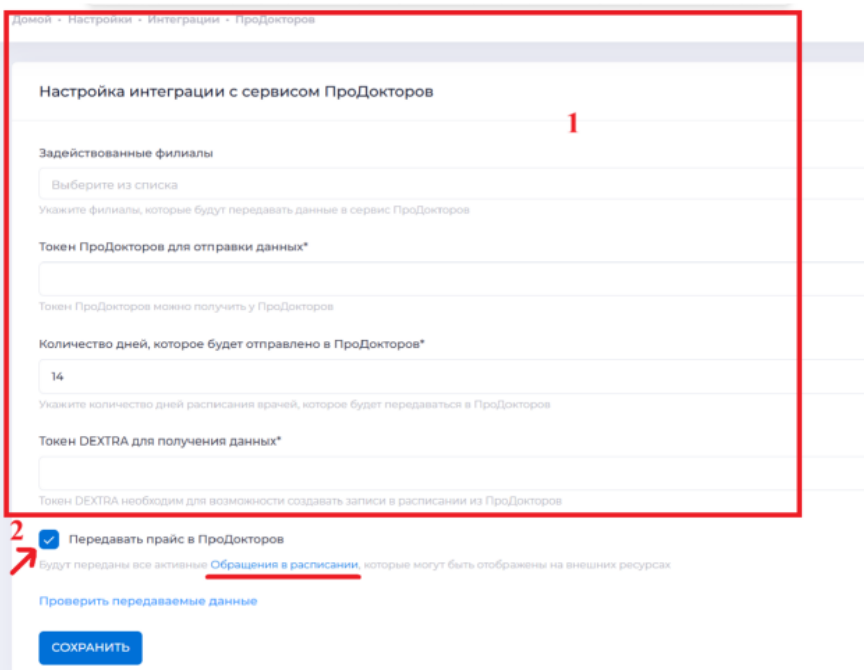
2 ""интеграция" бөлімін таңдаңыз (1) Содан кейін, "Продокторларды" ашыңыз (2):

3 "қызметпен интеграция параметрлеріProDoctorov" (1) Dextra mis техникалық қолдауын толтырады.
"Бағаны беруProDoctorov" (2) блокты клиника қызметкері орнатады. ""Продокторлар" сайтына берілетін өтініштерді белгілеу қажет, ол үшін "кестедегі өтініштер"сілтемесі бойынша өтініштер анықтамалығына өту қажет:
Өтініштерді құру нұсқалары
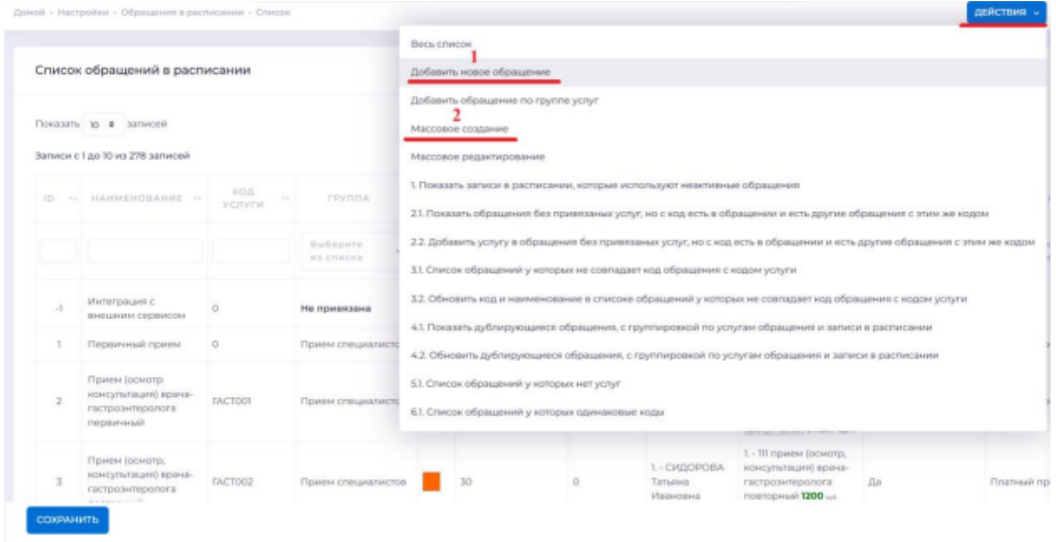
Жоғарғы оң жақ бұрышта үндеу жасау үшін "Әрекеттер" батырмасын басыңыз және тізімнен төменде өтініштер жасау тәсілдерінің бірін таңдаңыз. Өтініштерді бір-бірден жасауға болады (1)
немесе жаппай (2):
Бір-бірден өтініштер жасау
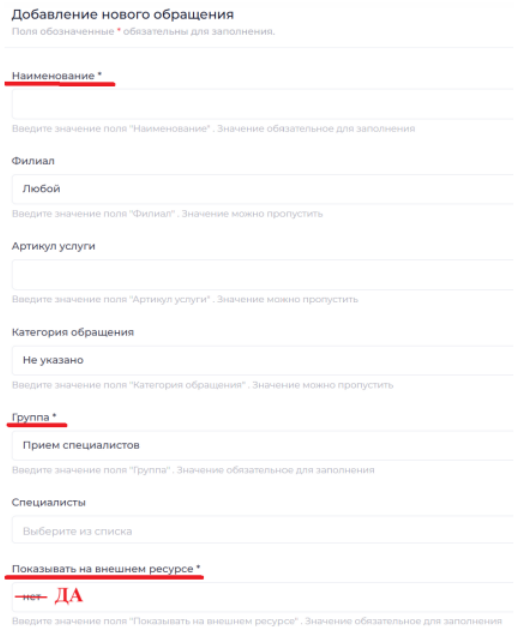
"Бір рет" қолмен қосу үшін жоғарғы оң жақ бұрышта "әрекеттер" түймесін басып, тізімдегі "жаңа үндеу қосу"тармағын таңдау керек.

Барлық өрістерді толтырғаннан кейін басыңыз «Создать».
Өтініш анықтамалықта пайда «Обращения в расписании»болады және жақын арада жіберіледі ProDoctorov. Сондай-ақ, ол қабылдау жазбасын жасау кезінде тіркеу қызметкерлеріне қол жетімді болады «Ежедневное расписание врачей». Егер өтініштің ішінде бірнеше қызмет болса, олардың ProDoctorovжиынтық құны кетеді. Егер Сізге басқа баға қажет болса-бағалар тізіміндегі қызметтердің құнын өңдеңіз немесе айналымда тек бір қызметті көрсетіңіз.
Өтініштерді жаппай құру
Егер клиникада көптеген қызметтер болса, бір-бірден өтініштер жасаңыз. Жаппай құруды қолданыңыз-жүйе таңдалған бөлімнің немесе бөлімнің және топтың әрбір қызметі бойынша өтініштер жасайды.
"Жаппай құруға" өту үшін жоғарғы оң жақ бұрышта "әрекеттер"түймесін басып, тізімдегі" жаппай құру " тармағын таңдау керек.
1) бөлімді (1) және/немесе топты (2) таңдаңыз. Егер топ таңдалмаса, таңдалған бөлімнің барлық қызметтері тізімге енеді.
2) барлық қоңыраулар үшін "жалпы параметрлерді" орнатыңыз. Пішіннің жоғарғы жағында жалпы өрістер орналасқан. Жалпы өрісте көрсетілген мән барлық тексерулерге қолданылады. Жалпыға мыналар жатады:
1 филиал-барлық жасалатын өтініштер үшін.
2 өтініштер тобы-қай топқа жатады.
"Маман "" "зерттеу", "Операция" — 3 санат.
4 ұзақтығы-қабылдау ұзақтығы минутпен.
5 түс-кестедегі түс.
6 Сыртқы ресурстағы дисплей «Да»ProDoctorov«Нет»- - көрсетіледі , - тек mis-те көрсетіледі.
7 қызмет көрсететін мамандар-дәрігерлер.
3) қажет болса, жеке параметрлерді реттеңіз. Тізімдегі әрбір қызмет үшін кез келген параметрді жеке өзгертуге болады. Белгілі бір қызмет үшін өрісті өзгерту үшін тиісті бағандағы құсбелгіні алып тастап, мәнді өңдеңіз.
4) қажет болған жағдайда қосымша қызметтерді алып тастаңыз. Қызметті жасалатын өтініштер тізімінен алып тастау үшін оның жолындағы крестті басыңыз. Қайтару үшін-құсбелгіні басыңыз.
5) қызметтер бойынша жасалған өтініштерді тексеріңіз. Бағанда «Количество обращений»осы қызмет бойынша қанша өтініш жасалғаны көрсетіледі.
Олардың тізімін көру үшін санды түртіңіз. Егер қызмет әлдеқашан орнатылған болса, Жаңа байланыс бұрыннан барын қайталай алады.
6) барлық өзгертулерді енгізгеннен кейін басыңыз «Сохранить». Әрбір белгіленген қызмет бойынша көрсетілген параметрлермен бір өтініш жасалады.
Ескерту
Жаппай құру әрбір белгіленген қызмет үшін дәл бір өтінішті құрайды. Егер бір қызметке бірнеше өтініш қажет болса (мысалы, әртүрлі филиалдар үшін) — оларды екінші өту арқылы жасаңыз немесе жаппай өңдеуді қолданыңыз.

Айналымды қалай өзгертуге болады
Айналымға өзгеріс енгізу үшін, мысалы, дәрігерді алып тастау немесе қосу, қабылдау ұзақтығын өзгерту, сыртқы ресурстағы дисплейді өшіру, қажетті позицияның оң жағындағы Өңдеу түймесін басыңыз.
Айналымды қалай өшіруге болады
Егер үндеу енді өзекті болмаса, онда қосу/ өшіру қосқышын басу арқылы қажетті позицияны өшіріңіз.