


Содержание:
Самостоятельная установка расширения 
1) Проверка версии 1С
- Откройте программу 1С
- В правом верхнем углу нажмите «Сервис и настройки».
- Выберите «О программе».
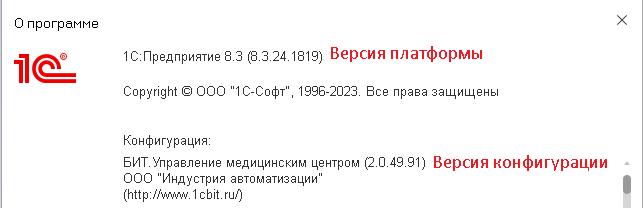
- Убедитесь, что версия платформы не ниже 8.3.22, а версия конфигурации не ниже 2.0.49.49. Если версии старше, обновите их.
2) Запрос файла расширения
Запросите файл для установки расширения у вашего персонального менеджера
3) Установка расширения
Для установки расширения необходимо обладать правами на функции технического специалиста (роль «Полные права»/ режим «Все функции») для доступа к конфигуратору.
Всем пользователям понадобится выйти из 1С на время установки расширения.
- Для начала необходимо открыть конфигуратор и по кнопке в левой верхней части окна открыть конфигурацию.

- Установка расширения происходит путем добавления через специальный раздел в Конфигураторе. Для этого необходимо открыть «Конфигурация» и выбрать «Расширения конфигурации».

- После открытия окна, необходимо добавить пустое расширение и загрузить в него расширение МедФлекс.

- На все последующие вопросы отвечать утвердительно. По окончанию загрузки снять галочки с «Безопасный режим» и «Защита от опасных действий».
4) Установка доступов
Для работы с функциями согласования услуг у пользователей должна быть специальная роль MR_ДМС.
Выдача роли:
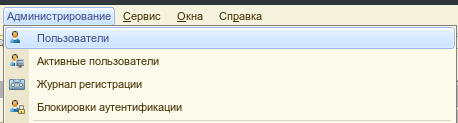
- В конфигураторе открыть «Администрирование» и выбрать «Пользователи».
- В открывшемся списке найти необходимого пользователя и кликнуть по нему 2 раза.
- Открыть вкладку «Прочее»
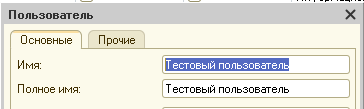
- Найти в списке доступных ролей «MR_ДМС» и установить галочку напротив неё.
Для устаревших версий конфигураций: если появляются ошибки доступа при работе с согласованием услуг, то также необходимо установить роль «Врач» или «Администратор регистратуры».
Работа с настройками системы
1) Путь к настройкам
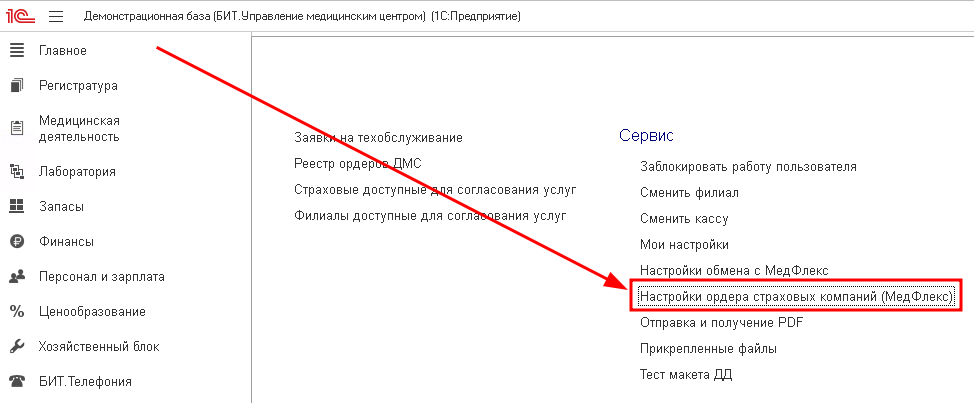
- Открыть «Главное» и выбрать «Настройки ордера страховых компаний (МедФлекс)»
2) Заполнение параметров
- В открывшемся окне заполнить поля Client id и Client secret. Эти данные Вам передаст Ваш менеджер МедРокет.

- Если в ордере ДМС требуется заполнение номера зуба, то необходимо установить галочку в поле «Номер зуба в услугах ордера».
- Поле «Идентификатор организации» заполнять не нужно.
- После проверки корректности указанных данных необходимо нажать на кнопку «Записать». Система проверит заполнение обязательных параметров и если не возникнет ошибок, нажмите на кнопку Получить токен.
- После проверки обязательных параметров системой необходимо нажать «Получить токен», после чего заполнятся поля Access token, Refresh token, Срок действия access token, Срок действия refresh token.
- Далее форму можно закрыть нажав на кнопку Записать и закрыть.
Если возникла необходимость получить новый токен до истечения его срока действия, то необходимо сбросить дату и время его жизни, нажав на кнопку с крестиком.

3) Получение доступных страховых компаний и филиалов клиник
По умолчанию доступные страховые компании и филиалы загружаются в базу при первой записи настроек МедФлекс. Каждый час выполняются регламентные задания, которые автоматически обновляют эти данные.
Если появилась необходимость обновить эти данные вручную, то это можно сделать следующим образом:
- Открыть «Главное» и выбрать «Страховые доступные для согласования услуг» или «Филиалы доступные для согласования услуг».

- В открывшемся окне нажать «Загрузить из МедФлекс».
