Xizmatlar uchun yozuvni sozlash
- Oching «Настройки»va tanlang «Метки услуг».
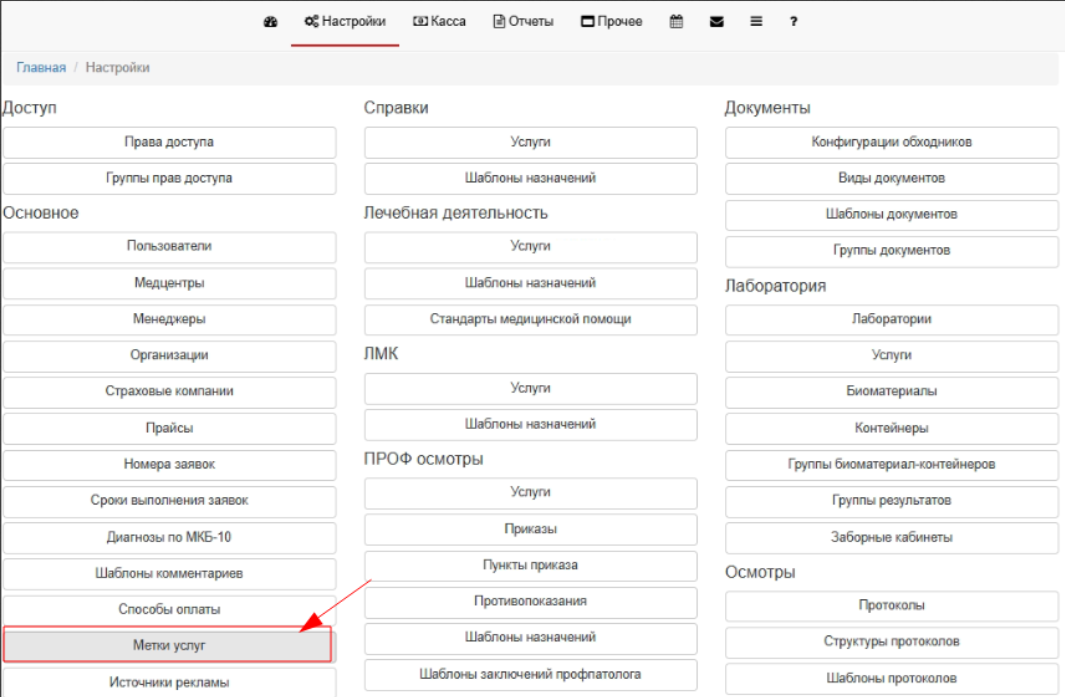
Yorliqlar xizmatlarni umumiy toifaga birlashtirish funktsiyasini bajaradi.
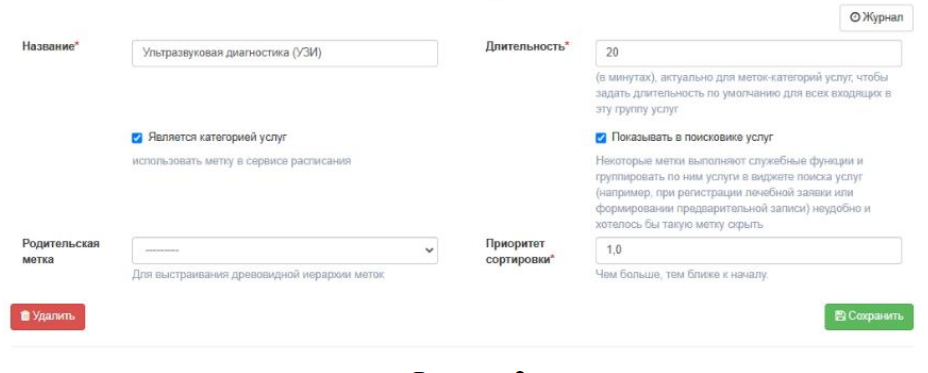
Agar kerak bo'lsa, yangi yozuv yarating va *belgisi bilan belgilangan kerakli maydonlarni to'ldiring.
Ism yaratilgan toifadagi tarkibni aks ettirishi kerak.
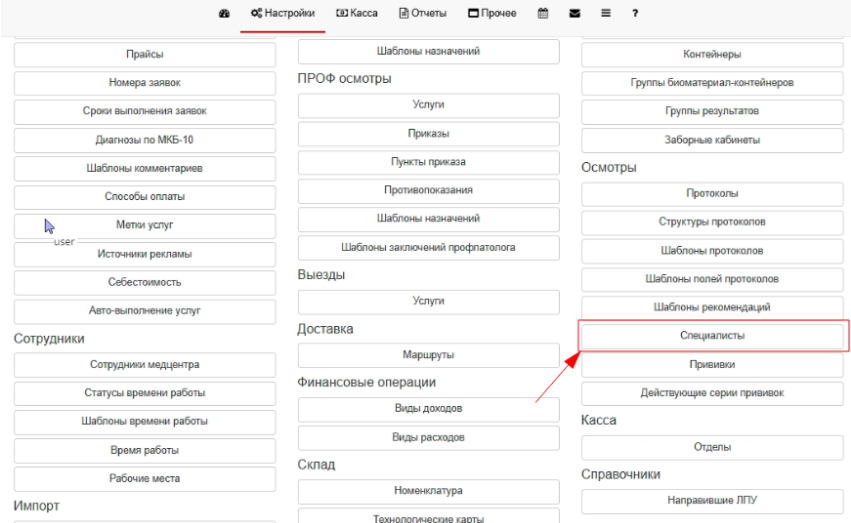
2. Oching «Настройки»va tanlang «Специалисты».
3. Yangi mutaxassis yorlig'ini qo'shing yoki mavjudini tahrirlashni oching.
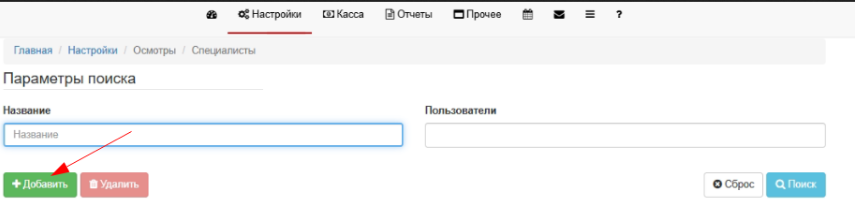
Mutaxassislarning yorlig'i bajarilgan xizmatni ijrochi shifokorga bog'lash uchun ishlatiladi.
Ushbu aloqa xizmat yorlig'i orqali amalga oshiriladi.
- Maydonda «Имя»yorliq nomini ko'rsating, masalan: tibbiy mutaxassislik nomi.
- Maydonda «Пользователь»ushbu mutaxassislikka tegishli xizmatlarni ko'rsatadigan barcha shifokorlarni tanlang.
- Maydonda «Метка услуг»ilgari yaratilgan yorliqni ko'rsating.
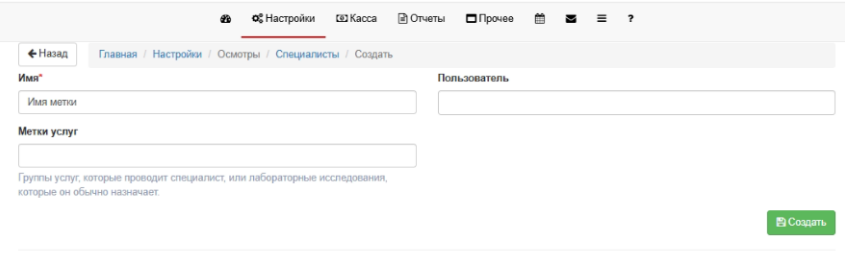
4. Oching «Настройки»va tanlang «Услуги».
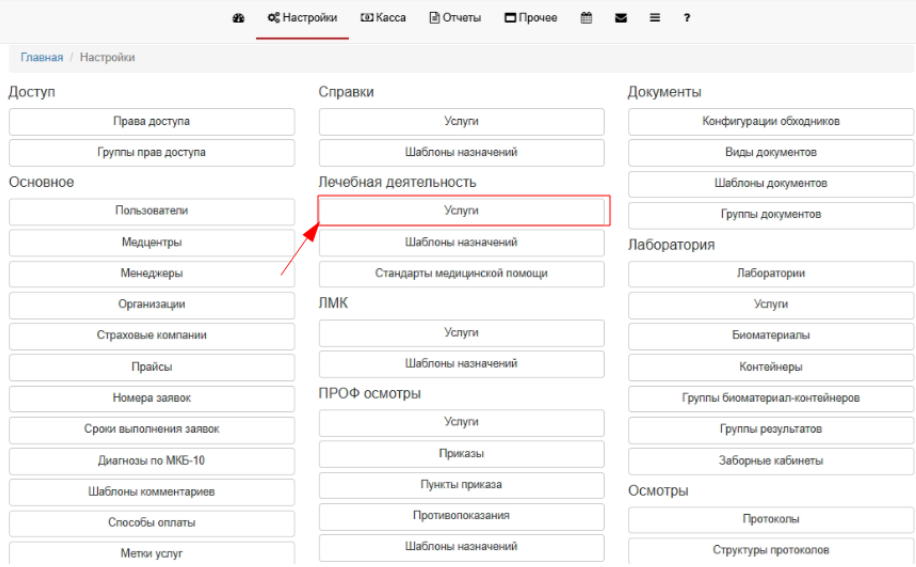
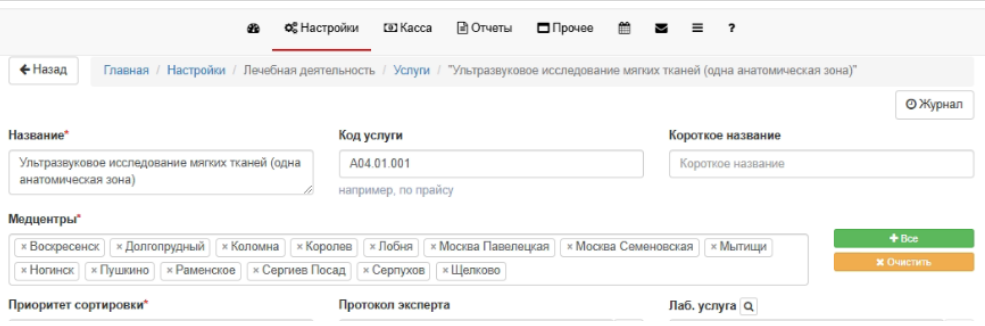
5. Yangisini qo'shing yoki mavjud xizmatni tahrirlashga o'ting va * bilan belgilangan majburiy maydonlarni to'ldiring.
Maydon tarkibi «Наименование»portalda ProDoctorovxizmat nomi sifatida ko'rsatiladi.
6. Maydon uchun «Медцентры»xizmatga onlayn ro'yxatdan o'tish imkoniyatiga ega bo'lishi kerak bo'lgan filiallarni qo'shing.
7. Xizmatning davomiyligini ko'rsating.
8. Xizmat yorlig'ini o'rnating.
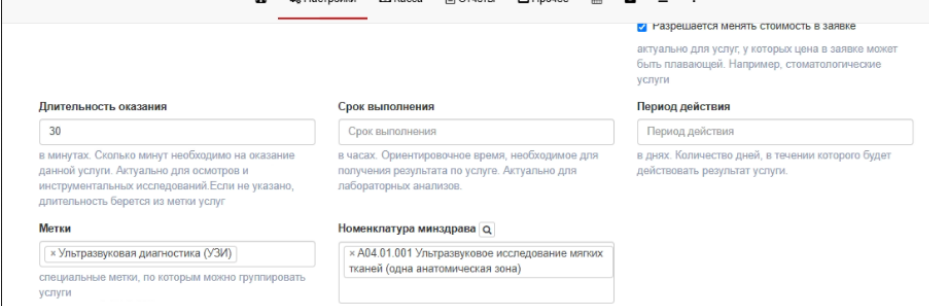
9. Xizmatni ko'rsatadigan shifokorni tahrirlashga o'ting.
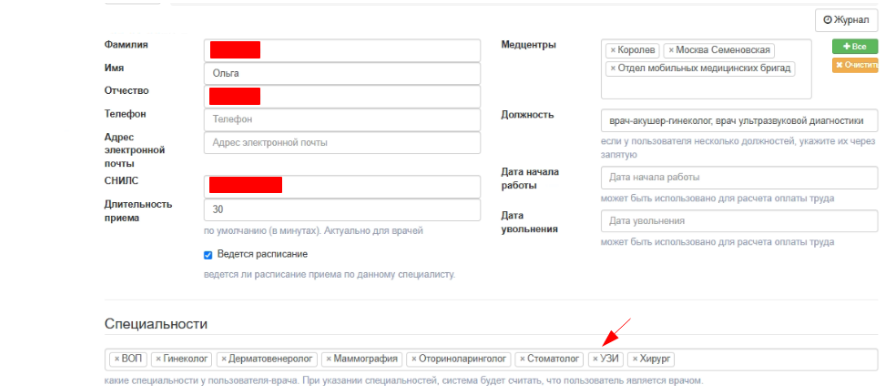
10. Dala uchun shifokor «Медцентры»bilan xizmatga onlayn ro'yxatdan o'tish imkoniyatiga ega bo'lishi kerak bo'lgan filiallarni qo'shing.
11. Maydonda «Специальности»ilgari yaratilgan mutaxassislar yorlig'ini ko'rsating.
Narxlarni belgilash, narxlar ro'yxatini tushirish 
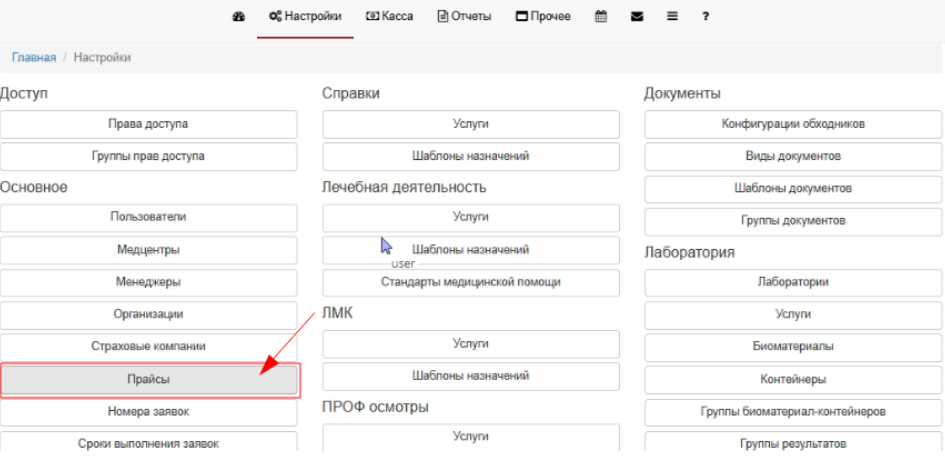
- Oching «Настройки»va tanlang «Прайсы».
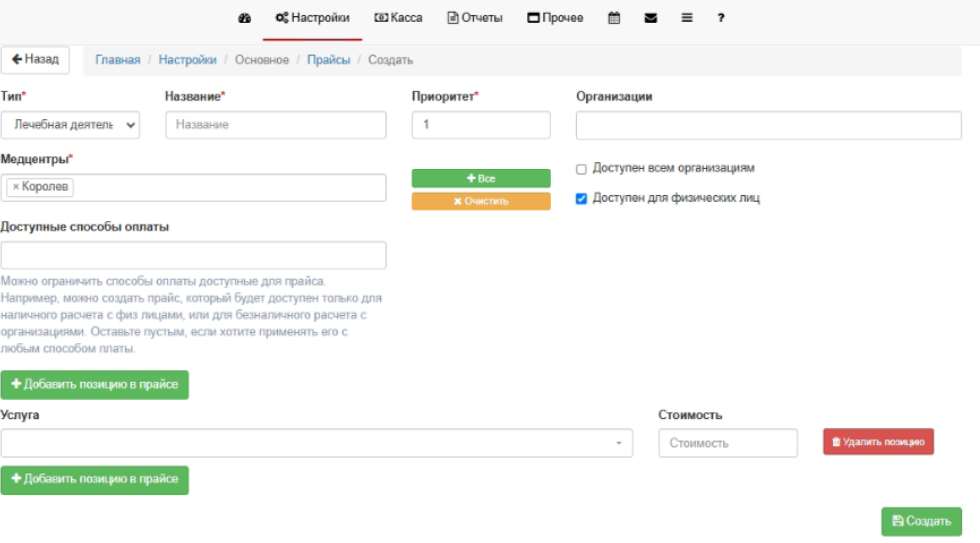
2. Yangi narx qo'shing yoki mavjudini tahrirlang.
3. * Belgisi bilan belgilangan majburiy maydonlarni to'ldiring.
4. Qutiga «Услуга»narx pozitsiyalarini qo'shing.
5. Ga o'ting «Настройки»va tanlang «Услуги».
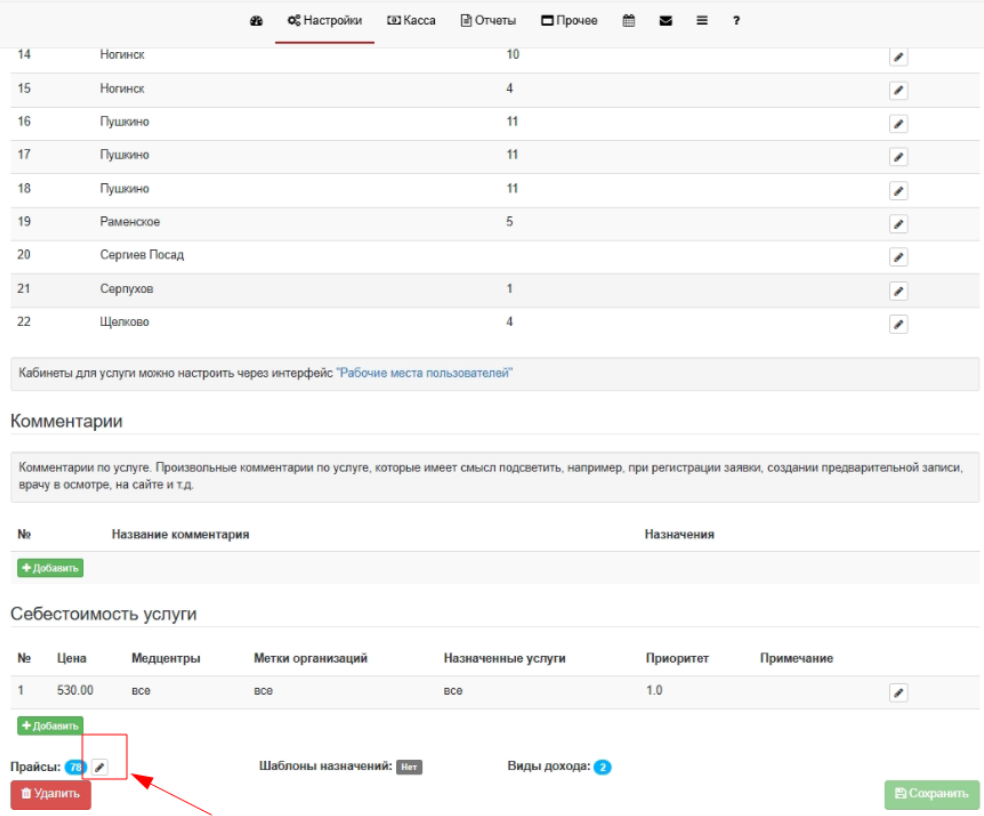
Siz ko'rsatishingiz kerak bo'lgan xizmatni tahrirlashga o'ting narx tahrirlash tugmachasini bosish orqali (quyidagi rasmda belgilangan.)
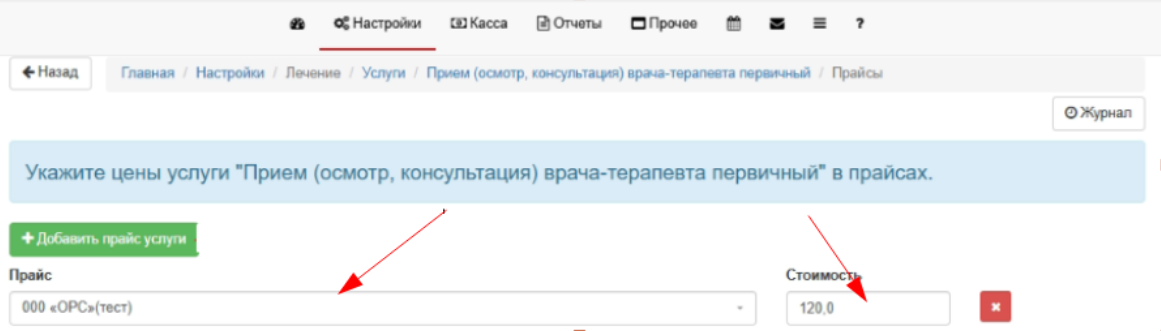
6. Xizmat narxi belgilanadigan narxni ko'rsating.
7. Dastur foydalanuvchilari ro'yxatini oching va Portal bilan integratsiya qilish uchun foydalaniladigan foydalanuvchini toping va ProDoctorovuni tahrirlashga o'ting.
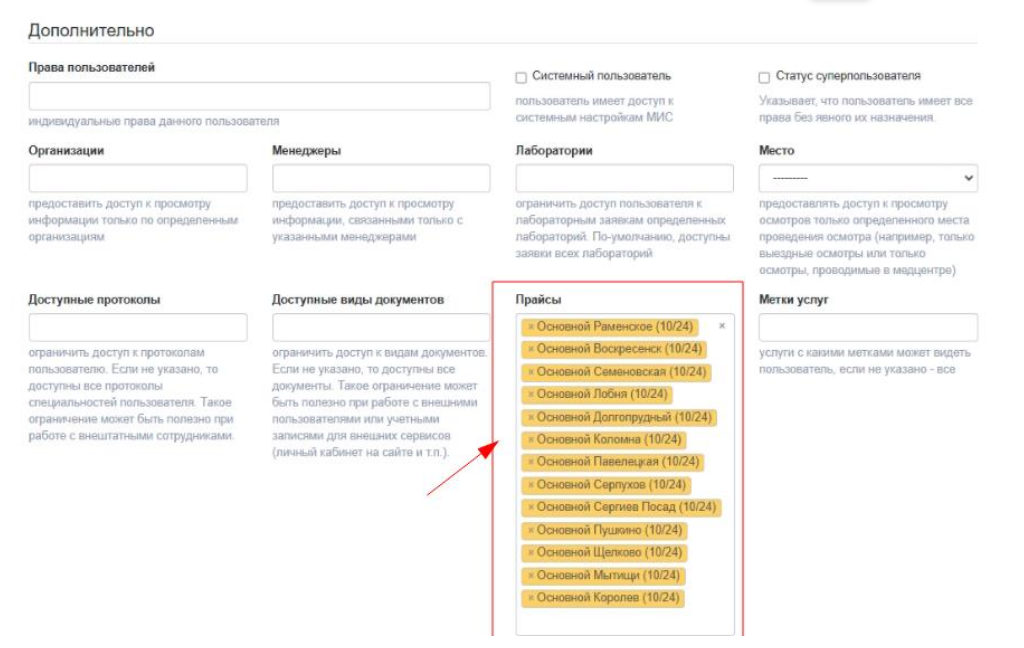
8. Maydonda «Прайсы»portalga tushiriladigan narxlar ro'yxatini ko'rsating ProDoctorov.