


შინაარსი:
- გამოყენებული აბრევიატურები
- პლატფორმის ვერსიის შემოწმება
- ელექტრონული ხელმოწერის დამატება
- საჭირო პარამეტრების შევსება
- Medflex პარამეტრების შევსება
- ექიმის დეტალების შევსება
- კონტრაქტორის შესაბამისობის დასადგენად
- დოკუმენტის RAMD-ში გაგზავნის ინსტრუქცია
- ჩამოტვირთეთ ნომენკლატურა ჯანდაცვის სამინისტროს ვებ-გვერდიდან
- შექმნა up-to-date SAMD
- შექმენით შაბლონი სამედიცინო დოკუმენტისთვის
- სამედიცინო დოკუმენტის გენერირება
- ორგანიზაციის ხელმოწერა
- სამედიცინო დოკუმენტის გაგზავნა რამდ
- სამედიცინო დოკუმენტის RAMD-ში გაგზავნის შედეგი
ინტეგრაციის ჩართვამდე კლინიკამ უნდა:
- მიიღეთ ნიშნად საჯარო მომსახურება. ტოკენის მოპოვების ინსტრუქცია.
- შეინახეთ ნიშნად თქვენთან ერთად. ის გამოყენებული იქნება ინტეგრაციის კონფიგურაციისას.
1. გამოყენებული აბრევიატურები
EGISZ არის ერთიანი სახელმწიფო ჯანდაცვის საინფორმაციო სისტემა.
REMD არის ელექტრონული სამედიცინო დოკუმენტების რეესტრი.
MO არის სამედიცინო ორგანიზაცია.
FRMO არის სამედიცინო ორგანიზაციების ფედერალური რეესტრი (EGISZ ქვესისტემა).
FRMR არის სამედიცინო მუშაკთა ფედერალური რეესტრი (EGISZ ქვესისტემა).
MIS არის სამედიცინო საინფორმაციო სისტემა.
EDS არის ელექტრონული ციფრული ხელმოწერა.
ორგანიზაციის OID არის FRMO-ს სამედიცინო ორგანიზაციის იდენტიფიკატორი.
IPS-ინტეგრაციის ქვესისტემა
LPU uid არის სამედიცინო კომპლექსის სამედიცინო ორგანიზაციის იდენტიფიკატორი.
CMMD არის სამედიცინო დოკუმენტის შაბლონი.
2. პლატფორმის ვერსიის შემოწმება
გაფართოების ინსტალაციამდე, თქვენ უნდა შეამოწმოთ პლატფორმის მიმდინარე ვერსია. ამჟამად, გაფართოების თავსებადობის რეჟიმია: 8.3.12. გაფართოება არ დამონტაჟდება პლატფორმის ადრეულ ვერსიებზე.
მინიმალური კონფიგურაციის ვერსია, რომელზეც გაფართოება შემოწმდა, არის 3.0.15.14.
EGISZ-თან მუშაობისთვის საჭიროა ქვესისტემა, რომელიც არ არის ხელმისაწვდომი კონფიგურაციის ადრეულ ვერსიებში.
რეკომენდებული მინიმალური კონფიგურაციის ვერსიაა 3.0.17.12. ამ ვერსიიდან დაწყებული, კონფიგურაციის ინტერფეისი შეიცვალა და ინსტრუქციები შედგენილია ცვლილებების გათვალისწინებით. ძველ ვერსიებთან ინტეგრაცია შესაძლებელია, მაგრამ ინსტრუქციები შეიძლება არ ემთხვეოდეს მოძველებულ ინტერფეისს.
თქვენ შეგიძლიათ შეამოწმოთ ვერსია შერჩევით → ზედა მარჯვენა კუთხეში«Сервис и настройки»«О программе».
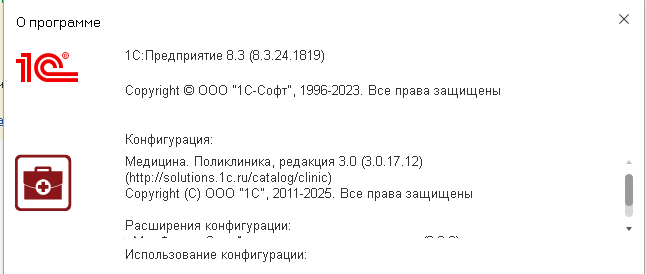
შეცდომა შეიძლება მოხდეს Medflex გაფართოების ახალ კონფიგურაციის ვერსიებზე დაყენებისას (დაწყებული 3.0.17.7-დან)«Значение контролируемого свойства ОбъектРасширяемойКонфигурации у объекта ОбщийМодуль.ОчередьЗаданийСлужебный не совпадает со значением в расширяемой конфигурации». ამ შემთხვევაში, თქვენ უნდა დააჭიროთ ღილაკს მარჯვნივ «Исправить»და აირჩიეთ«Сохранить имя, изменив соответствие», და შემდეგ გამოიყენეთ კონფიგურაციის ცვლილებები.

3. ელექტრონული ხელმოწერის დამატება (EDS) 
EDS დამონტაჟებულია კომპიუტერზე, სადაც ხელმოწერის გამოყენება იგეგმება.
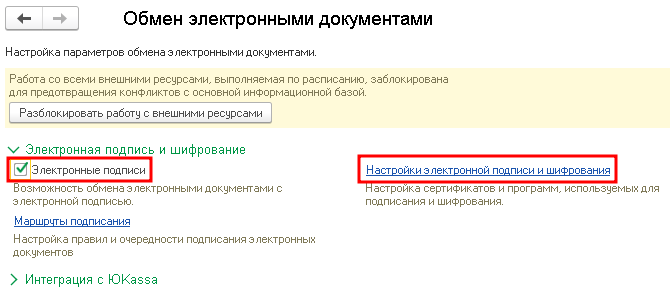
«Администрирование» → განყოფილება «Настройка интеграции»→ «Обмен электронными документами».
თქვენ უნდა დააყენოთ დროშა «Электронные подписи»განყოფილებაში«Электронная подпись и шифрование».
შემდეგ მიჰყევით ჰიპერბმულს «Настройки электронной подписи и шифрования»იმავე განყოფილებაში.
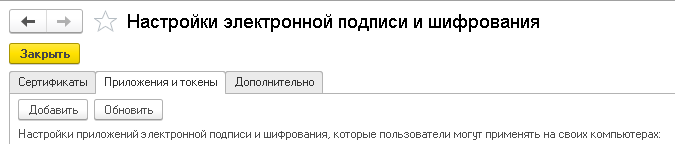
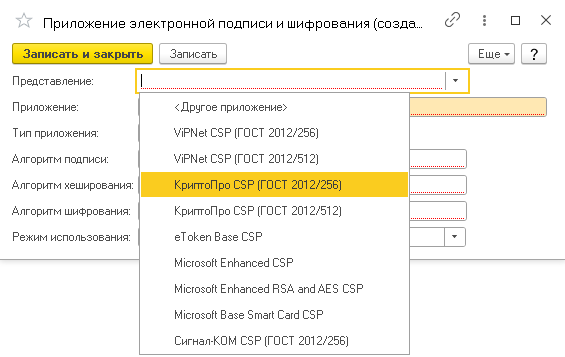
შემდეგ «Приложения и токены»დამატება CryptoPro დაშიფვრის პროგრამა tab: ღილაკი «Добавить»→ ფანჯარაში, რომელიც გამოჩნდება«Представление», აირჩიეთ " CryptoPro CSP (gost 2012/256).
შემდეგ «Сертификаты»დამატება EDS tab: «Добавить»→ ღილაკი«Для подписания и шифрования из личного хранилища».
შემდეგი, აირჩიეთ საჭირო ერთი წარმოდგენილი EDS და დააჭირეთ ღილაკს«Далее». თუ თქვენ გაქვთ EDS პაროლი, შეიყვანეთ იგი. დაბოლოს, დააჭირეთ ღილაკს«Добавить».
4. საჭირო პარამეტრების შევსება
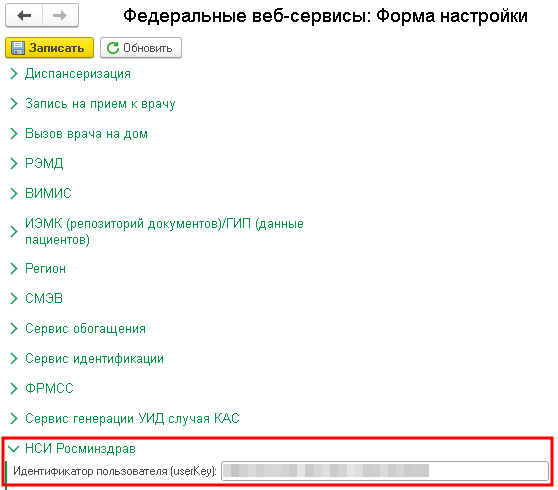
შეავსეთ მომხმარებლის ID: «Администрирование» → «Федеральные веб-сервисы»→ → განყოფილება «НСИ Росминздрав»→ «Идентификатор пользователя (userKey)»(ინსტრუქციის დასაწყისში საჯარო სამსახურებიდან მიღებული ნიშნად შეყვანილია აქ).
მიუთითეთ ორგანიზაციის ოიდ: «Справочники»→ განყოფილება«Организационная структура» «Организации» ⮕ გახსენით საჭირო ორგანიზაციის ბარათი ⮕ ჩამოსაშლელი სია «Обмен с федеральными веб-сервисами»⮕ «Код OID Медицинской организации».
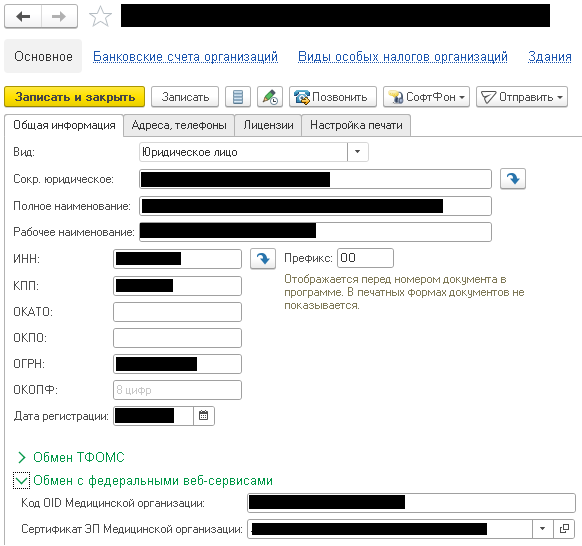
შემდეგ ველში აირჩიეთ სამედიცინო ორგანიზაციის EP სერთიფიკატი.
5. Medflex პარამეტრების შევსება
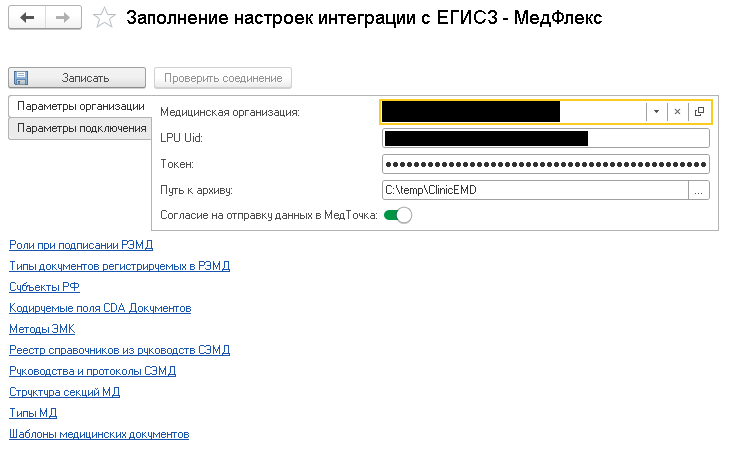
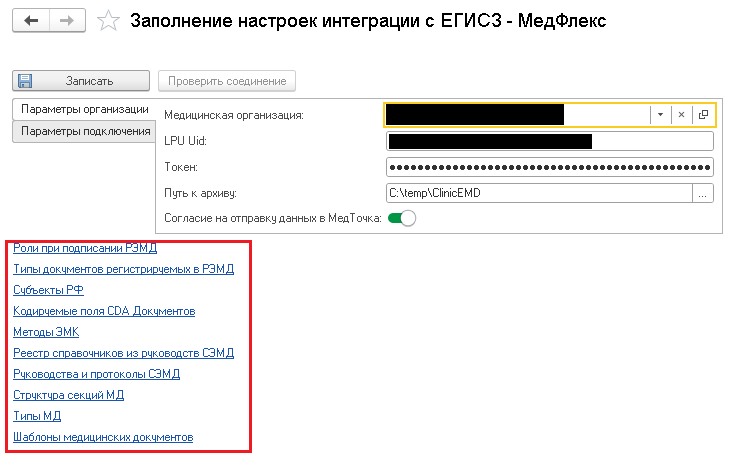
პარამეტრების შევსება შეგიძლიათ დამუშავების საშუალებით: «Главное»→ შიგნით «Сервис»→ განყოფილება«Заполнение настроек интеграции с ЕГИСЗ - МедФлекс».
- სფეროში«Медицинская организация», აირჩიეთ თქვენი ორგანიზაცია დირექტორიიდან.
- შექმენით საქაღალდე RAMD არქივის შესანახად და მიუთითეთ იგი ველში«Путь к архиву».
- LPU Uid და ტოკენის პარამეტრები გადაეცემა Medflex სპეციალისტების მიერ. მათი კონფიგურაციისას, თქვენ უნდა მოითხოვოთ ისინი.
- შემდეგ «Параметры подключения»მითითებული Medflex მისამართი tab: 10.235.0.1
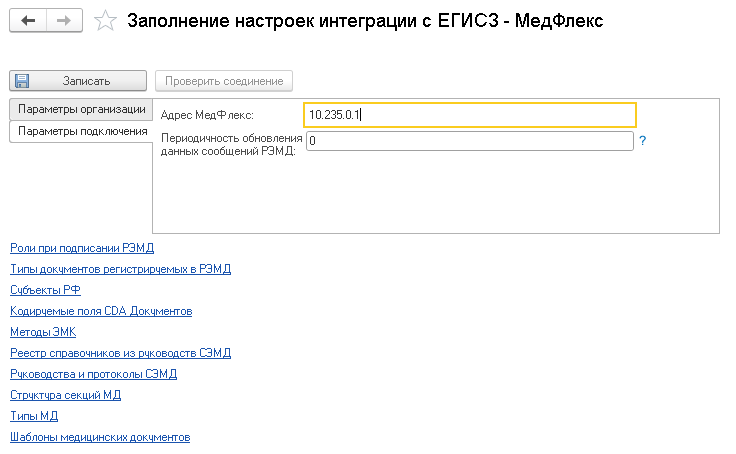
თქვენ შეგიძლიათ შეამოწმოთ ღილაკზე მონაცემების მითითების სისწორე«Проверить соединение», ის ხელმისაწვდომი იქნება ღილაკზე დაჭერის შემდეგ «Записать».
შემდეგ, დამუშავებაში მითითებული ჰიპერბმულების გამოყენებით, ჩამოტვირთეთ საცნობარო წიგნები ჯანდაცვის სამინისტროს ვებგვერდიდან.
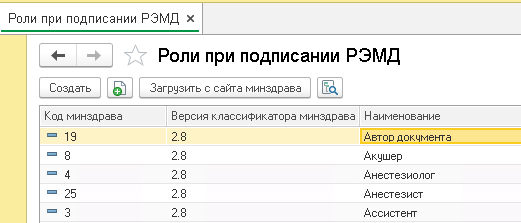
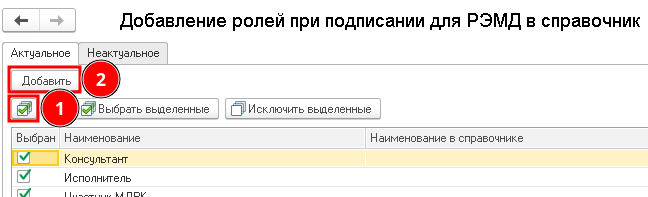
მითითების ჩამოტვირთვის მაგალითი «Роли при подписании РЭМД»წიგნი: დააჭირეთ «Загрузить с сайта Минздрава»→ აირჩიეთ მიმდინარე ვერსია და დააჭირეთ «Загрузить версию»→ დააჭირეთ «Выбрать все»→ შემდეგი ღილაკი «Добавить».
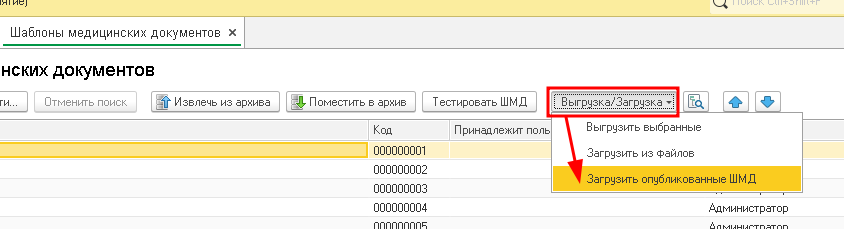
ჩამოტვირთვა ოდნავ განსხვავებულია«Шаблоны медицинских документов». ჩამოსატვირთად, თქვენ უნდა გააფართოვოთ სია «Выгрузка/Загрузка»და დააჭირეთ ღილაკს «Загрузить опубликованные ШМД».
6. ექიმის დეტალების შევსება
თუ ექიმი მონაწილეობს RAMD-თან დოკუმენტების გაცვლაში, მაშინ მისი მონაცემები უნდა შეივსოს.:
«Справочники» → «Медицинские рабочие места»→ საჭირო სამუშაო ადგილი → ველი «Подразделение»უნდა შეივსოს და ამ განყოფილებას უნდა ჰქონდეს შემდეგი თავის ბარათში«Код OID медицинского подразделения».
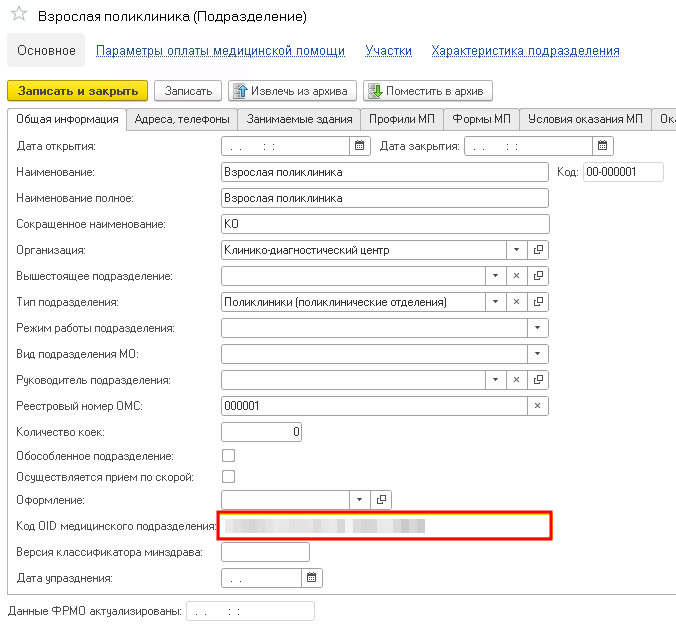
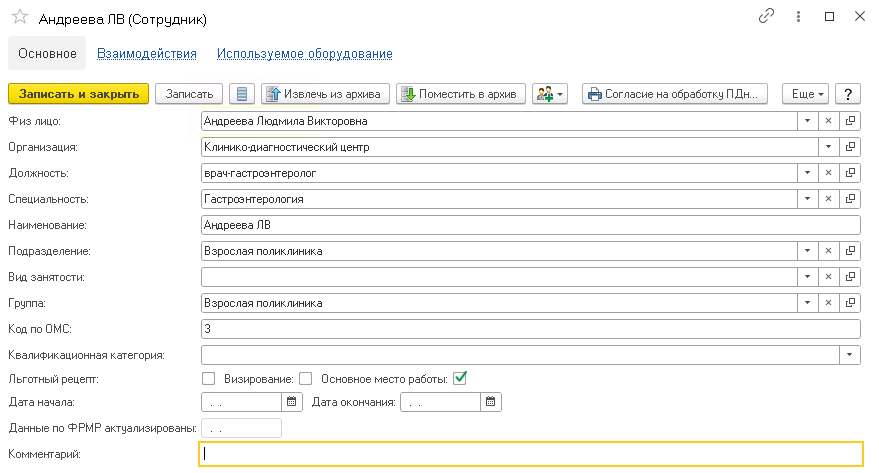
«Медицинская организация» → «Сотрудники»→ მონაცემები უნდა შეივსოს:
- «Физ лицо» ველებთან «ФИО», «Пол», «Дата рождения»და შევსებული «Страховой № ПФР»შიგნით .
- «Организация» დასრულებული «Код OID Медицинской организации»ფორმა .
- «Должность» სექციის პარამეტრებით შევსებული «Минздрав»შიგნით .
- «Специальность» სავსე ველებით «OID классификатора Минздрава»და «Код Минздрава».
- «Подразделение» პარამეტრით შევსებული «Код OID медицинского подразделения»შიგნით .
7. კონტრაქტორის შესაბამისობის დადგენა
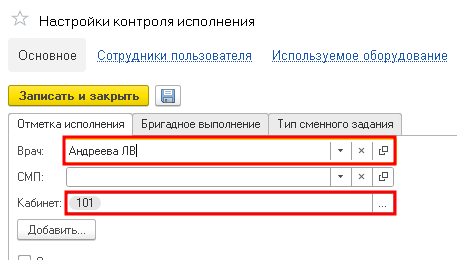
«Приемы пациентов» → «Настройки контроля исполнения»→ → ჩანართი «Отметка исполнения»→ «Врач»და «Кабинет»: ორივე პარამეტრი უნდა იყოს შევსებული.
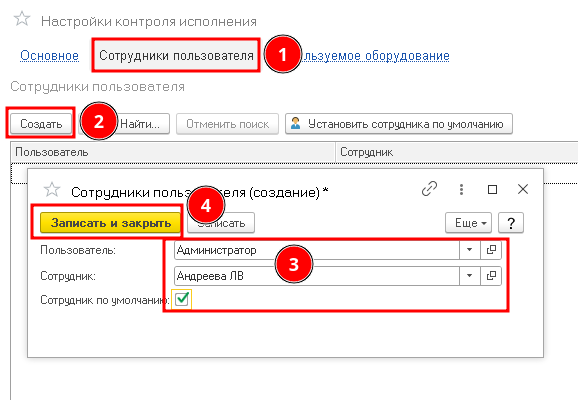
«Приемы пациентов» → «Настройки контроля исполнения»→ ჰიპერბმული «Сотрудники пользователя»→ ღილაკი «Создать»→ აირჩიეთ მომხმარებელი და თანამშრომელი, რომელიც შეესაბამება მას, მიუთითეთ «Сотрудник по умолчанию».
დოკუმენტის RAMD-ში გაგზავნის ინსტრუქცია
1. ჩამოტვირთეთ ნომენკლატურა ჯანდაცვის სამინისტროს ვებ-გვერდიდან
ჯანდაცვის სამინისტროს ვებ-გვერდიდან სწორი ნომენკლატურის გადმოსაწერად მაგალითის გამოყენებით«Прием (осмотр, консультация) врача-гастроэнтеролога первичный»:
«Справочники» → განყოფილება «Номенклатура»→ «Номенклатура» → ღილაკი «Загрузить с сайта Минздрава».
დააყენეთ მნიშვნელობები:
- ნივთის ტიპი = სამედიცინო მომსახურება.
- სამედიცინო მომსახურების ტიპი = ერთსაფეხურიანი განხორციელება.
- მომსახურების მიმწოდებელი = ექიმი.
- სამსახურის ბუნება = სტუმრობა.
დააჭირეთ ღილაკს «Загрузить».

როდესაც დააჭირეთ ჯგუფის სელექტორს, უნდა აირჩიოთ სერვისები და დააჭიროთ ღილაკს დამატება.
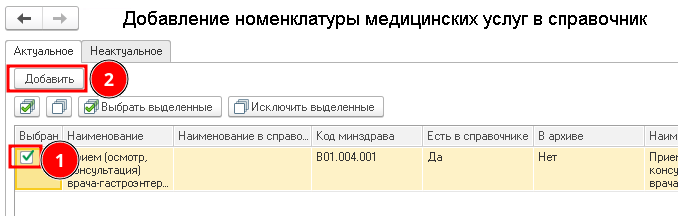
ნივთის ჩამოტვირთვის შემდეგ, თქვენ ასევე უნდა დააკონფიგურიროთ ძირითადი სპეციფიკაციები და დააყენოთ მასზე ფასები.
2. შექმნა up-to-date SAMD
«Справочники» → «Формы редактора ШМД»→ → ღილაკი «Создать»→ «СЭМД»→ «Протокол консультации (ред. 5)».

მნიშვნელოვანია! თუ SAM-ის განახლებული ვერსიის შექმნის მცდელობისას მომხმარებელი იღებს შეტყობინებას გადმოტვირთული კლასიფიკატორების შესახებ, ჩატვირთეთ ელემენტები შეტყობინებაში მითითებული სახელის მიხედვით.

3. შექმენით შაბლონი სამედიცინო დოკუმენტისთვის
დირექტორიის ელემენტის წარმატებული შექმნის შემდეგ«Формы редактора ШМД», აუცილებელია დირექტორიის ელემენტის შექმნა.«Шаблоны медицинских документов»:
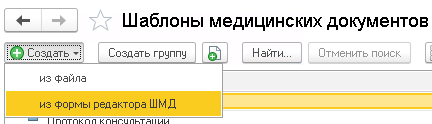
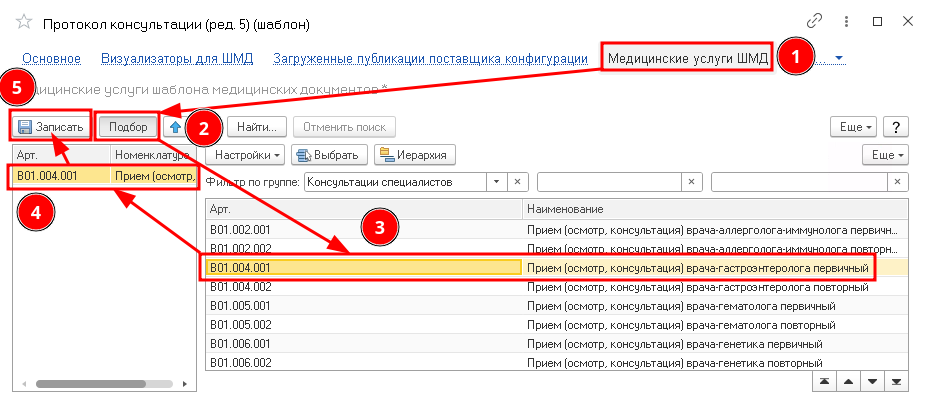
«Справочники» → «Шаблоны медицинских документов»→ → ღილაკი «Создать»→ «из формы редактора ШМД» → აირჩიეთ ადრე შექმნილი «Протокол консультации (ред. 5)»სერვისი → დააჭირეთ ჰიპერბმულს «Медицинские услуги ШМД»→ აირჩიეთ ადრე გადმოწერილი სერვისი «Прием (осмотр, консультация) врача-гастроэнтеролога первичный»→ ღილაკი «Записать».
4. შექმენით სამედიცინო დოკუმენტი
«Приемы пациентов» → «Сменное задание»→ შეარჩიეთ წინასწარ ჩამოყალიბებული დანიშვნა ნომენკლატურით, რომელიც ადრე გადმოწერილი იყო ჯანდაცვის სამინისტროს ვებ-გვერდიდან.
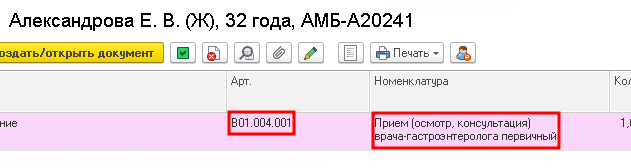
ღილაკი «Создать/открыть документ»→ აირჩიეთ მიმდინარე CMM → ღილაკი «Выбрать».
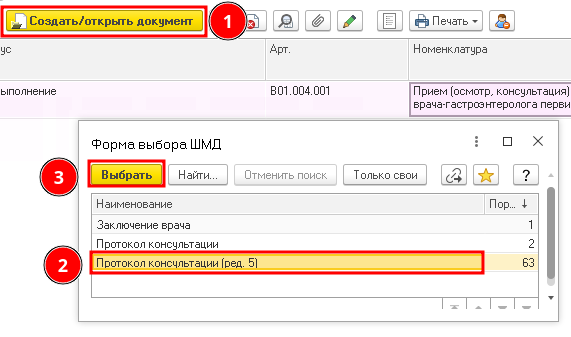
შეავსეთ საჭირო ველები, სურვილის შემთხვევაში, დანარჩენებს შეგიძლიათ დაამატოთ მნიშვნელობები.
შემდეგ დააჭირეთ ღილაკს«Документ готов».
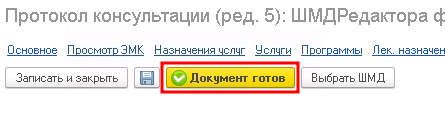
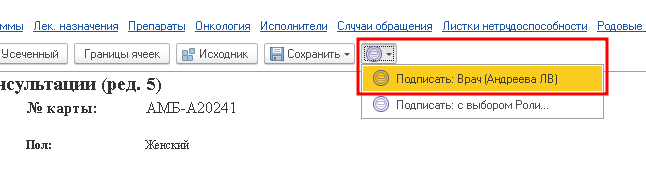
ვიზუალიზატორის დამუშავების შემდეგ, სამედიცინო დოკუმენტი განიხილება, სადაც შეიძლება შემოწმდეს სისწორეზე და ხელი მოაწეროს ექიმის ელექტრონულ ხელმოწერას.
RAMD-ში სამედიცინო დოკუმენტის გაგზავნამდე ორგანიზაციის ხელმოწერა უნდა იყოს დამაგრებული.
ორგანიზაციის ხელმოწერა
პირველი ვარიანტი არის სახელმძღვანელო რეჟიმში.
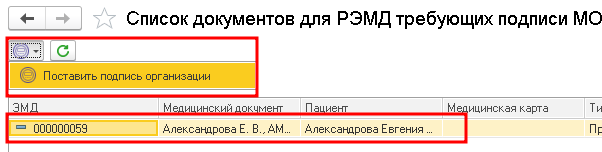
«Администрирование» ⮕ «Федеральные веб-сервисы»⮕ განყოფილება «РЭМД»⮕ ჰიპერბმული «Подписание сертификатом МО медицинских документов отправляемых в РЭМД».
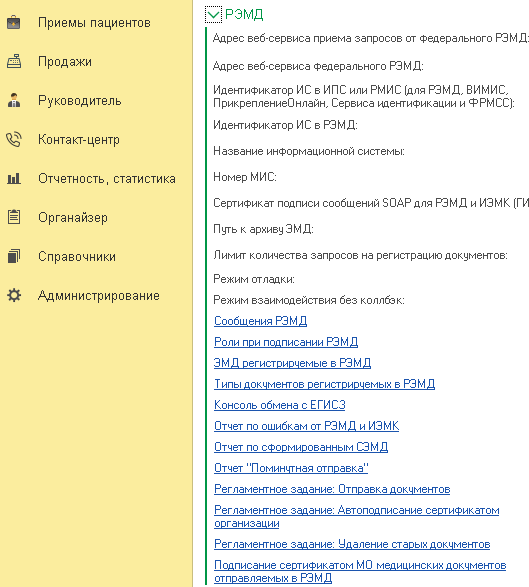
აირჩიეთ საჭირო დოკუმენტი სიაში და განათავსეთ ორგანიზაციის ხელმოწერა მისი შერჩევით ქვემენიუში«Подпись ЭППодменю».
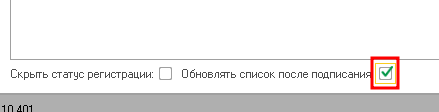
ხელმოწერისას სასურველია დროშის დაყენება დოკუმენტების სიის ავტომატურად განახლებისთვის. იგი მდებარეობს დამუშავების ბოლოში.
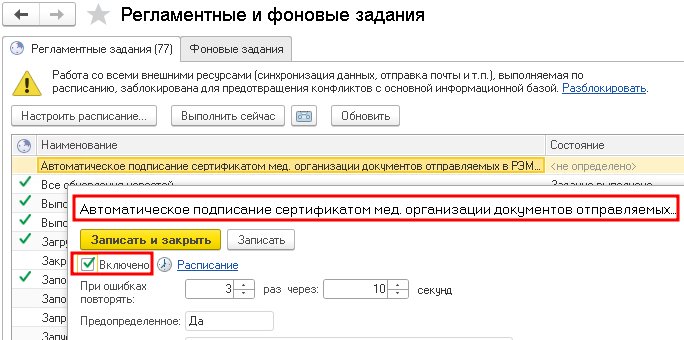
მეორე ვარიანტი არის რუტინული დავალების დაყენება ან გაშვება.
ღია «Функции для технического специалиста»→ ძებნა და ღია დამუშავება → განყოფილება «Регламентные и фоновые задания»→ აირჩიეთ და ჩართეთ დავალება «Автоматическое подписание сертификатом мед. организации документов отправляемых в РЭМД».
5. სამედიცინო დოკუმენტის გაგზავნა რამდ
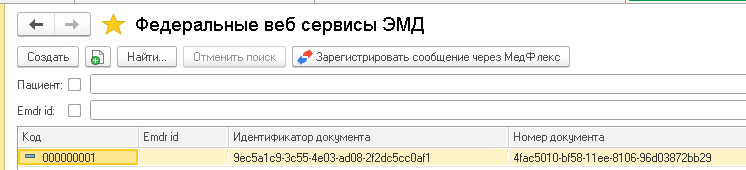
«Администрирование» → «Федеральные веб-сервисы»→ «РЭМД»→ «ЭМД регистрируемые в РЭМД»→ აირჩიეთ დოკუმენტი გასაგზავნად და დააჭირეთ ღილაკს«Зарегистрировать сообщение через МедФлекс».
6. სამედიცინო დოკუმენტის RAMD-ში გაგზავნის შედეგი
«Администрирование» ⮕ «Федеральные веб-сервисы» ⮕ «РЭМД» ⮕ «ЭМД регистрируемые в РЭМД»
წარმატებული რეგისტრაციის შემდეგ, Emdr id სვეტი იქნება შევსებული, თუ შეცდომები მოხდეს პროცესში, ისინი შეიძლება tracked.:
- თუ შეცდომა მოხდა medflex proxy-ის ვალიდაციის ეტაპზე, ტექსტი დაიწერება ველში«Текст последней ошибки».
- თუ შეცდომა მოხდა ramd სისტემაში ვალიდაციის ეტაპზე, პასუხი ასინქრონულად ჩაიწერება იმავე ველში«Текст последней ошибки».
