Настройка записи на услуги
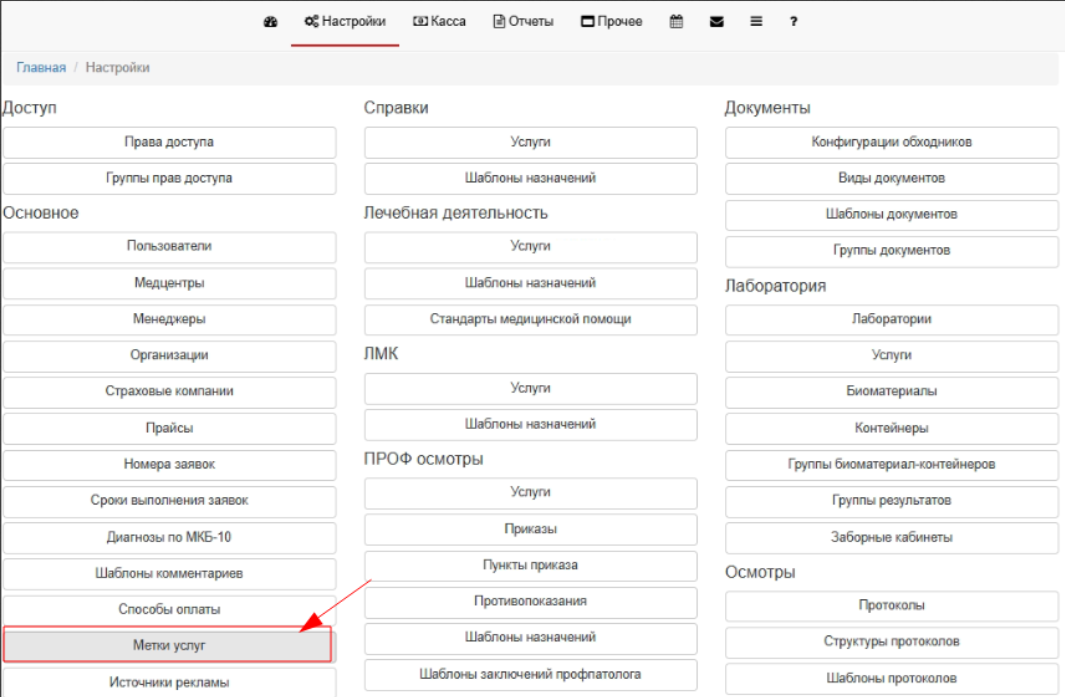
- Откройте «Настройки» и выберите «Метки услуг».
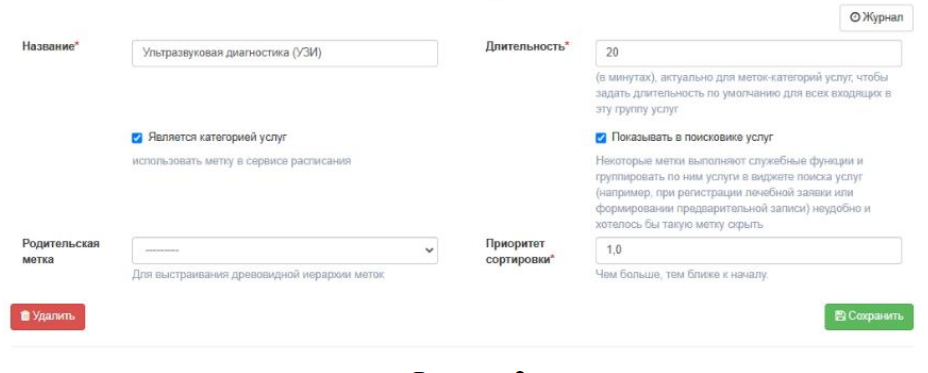
Метки выполняют функцию объединения услуг в общую категорию.
При необходимости создайте новую запись и заполните обязательные поля, отмеченные знаком *.
Наименование должно отражать содержимое создаваемой категории.
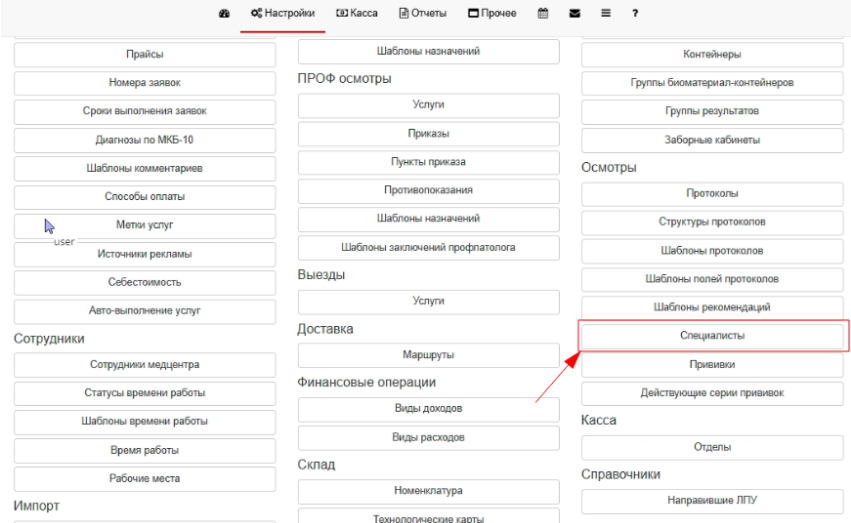
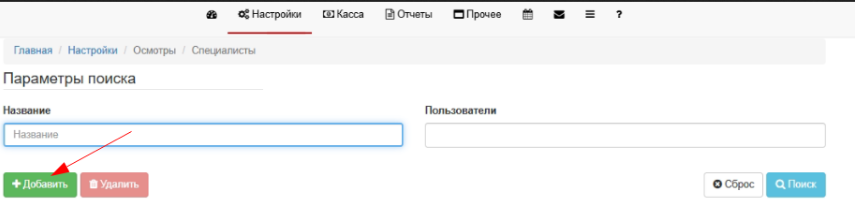
2. Откройте «Настройки» и выберите «Специалисты».
3. Добавьте новую метку специалистов или откройте редактирование существующей.
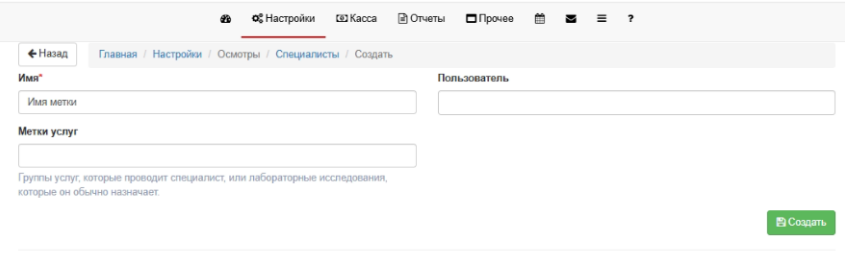
Метка специалистов используется для привязки выполняемой услуги к врачу-исполнителю.
Эта связь осуществляется через Метку услуги.
- В поле «Имя» укажите наименование метки, например: наименование медицинской специальности.
- В поле «Пользователь» выберите всех врачей, которые будут оказывать услуги, относящиеся к этой специальности.
- В поле «Метка услуг» укажите Метку, созданную ранее.
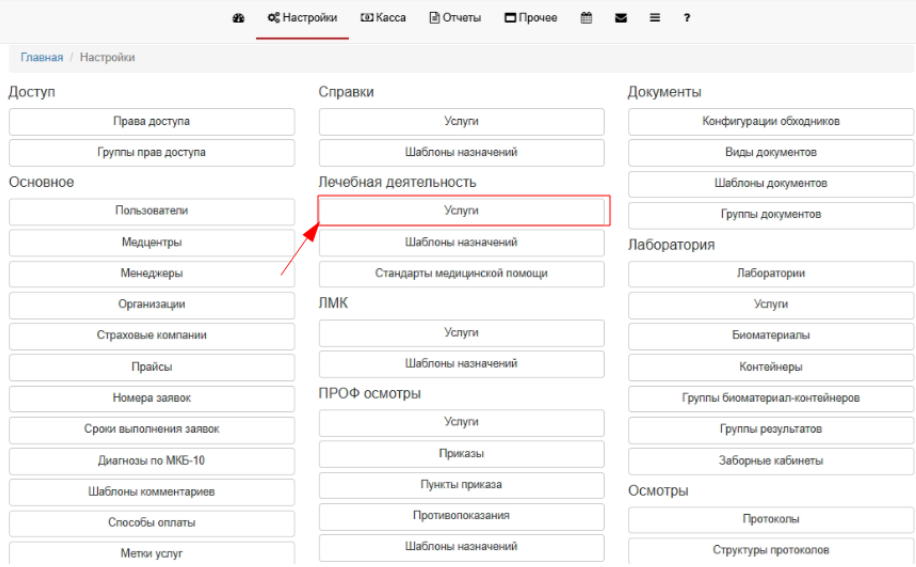
4. Откройте «Настройки» и выберите «Услуги».
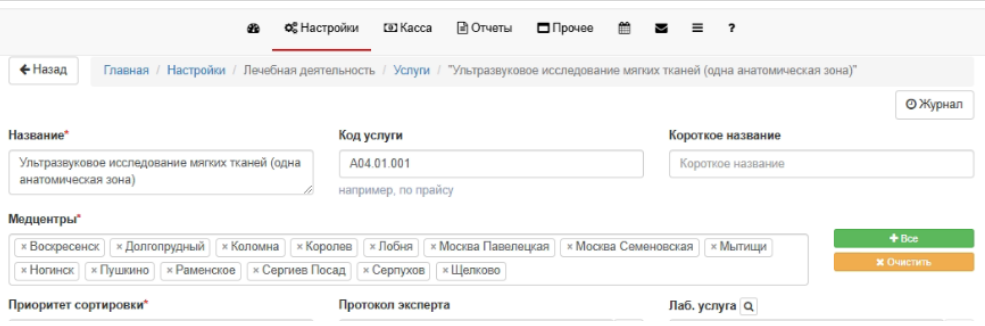
5. Добавьте новую или перейти к редактированию уже существующей услуги и заполните обязательные поля, отмеченные *.
Содержимое поля «Наименование» будет отображено на портале ПроДокторов в качестве наименования услуги.
6. Для поля «Медцентры» добавьте филиалы, в которых должна быть возможность онлайн-записи на услугу.
7. Укажите длительность оказания услуги.
8. Установите метку услуги.
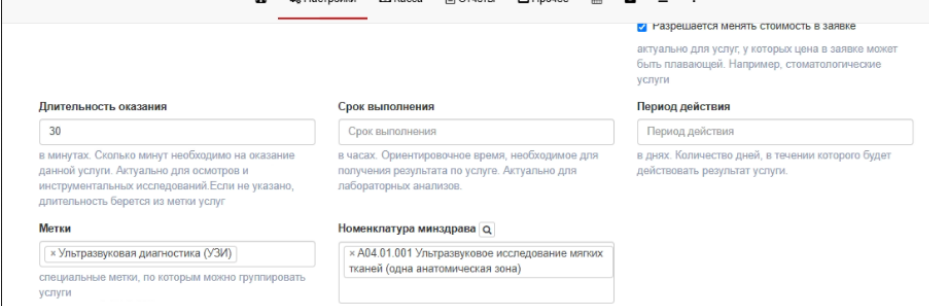
9. Перейдите к редактированию врача, который оказывает услугу.
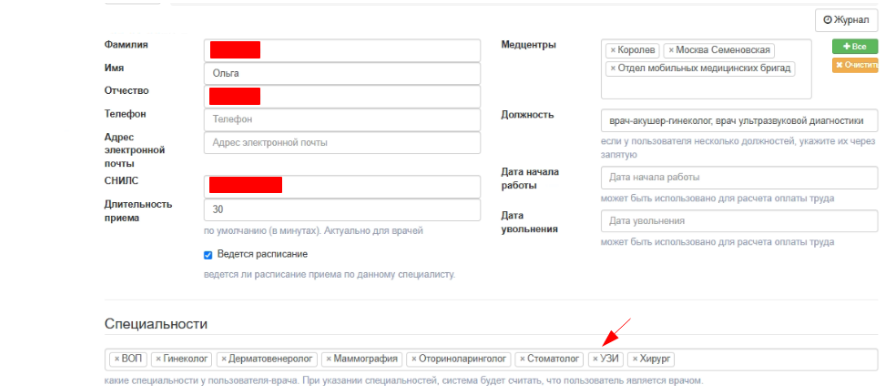
10. У врача для поля «Медцентры» добавьте филиалы, в которых должна быть возможность онлайн-записи на услугу.
11. В поле «Специальности» укажите метку специалистов, созданную ранее.
Установка цен, выгрузка прейскуранта 
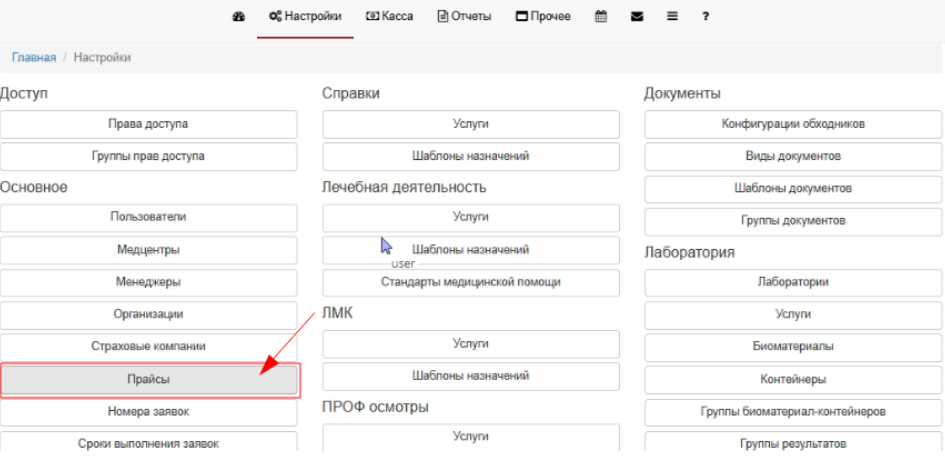
- Откройте «Настройки» и выберите «Прайсы».
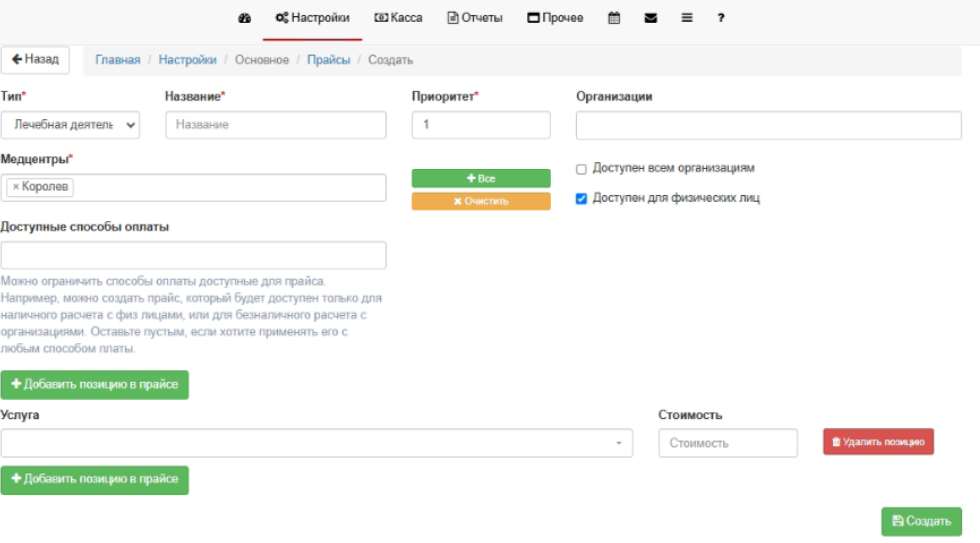
2. Добавьте новый прайс или редактируйте существующий.
3. Заполните обязательные поля, отмеченные знаком *.
4. В поле «Услуга» добавьте позиции прайса.
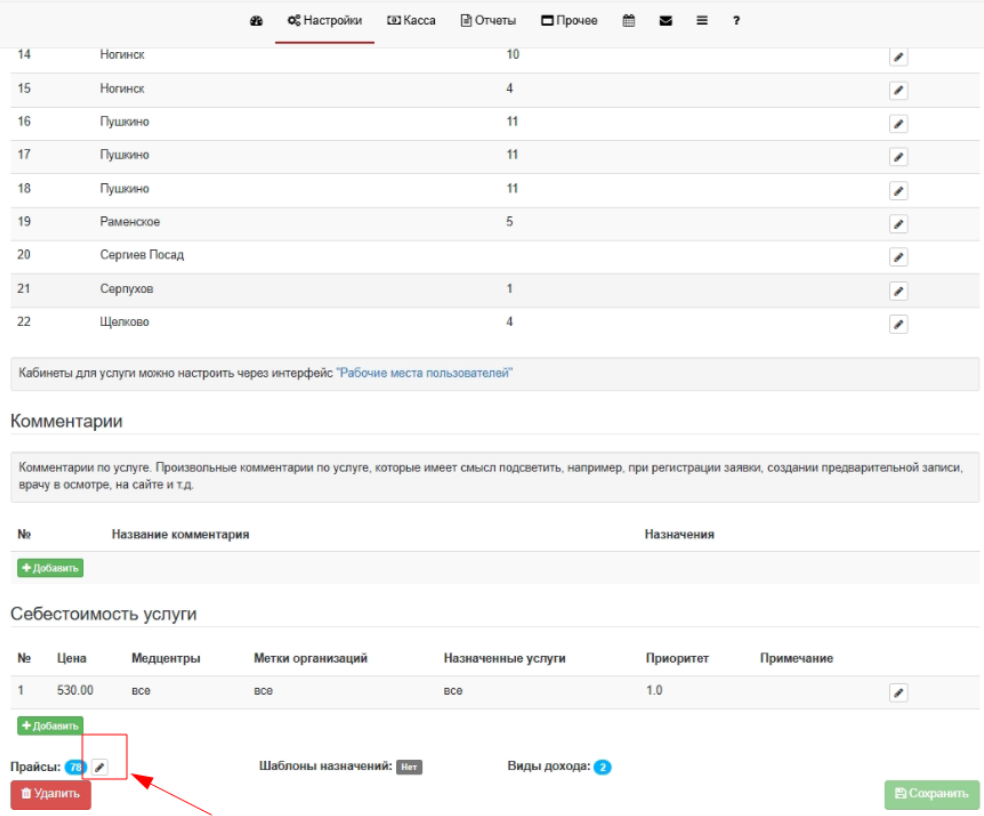
5. Перейдите в «Настройки» и выберите «Услуги».
Перейдите к редактированию услуги, для которой необходимо указать стоимость нажав на кнопку редактирования (отмеченную на изображении ниже.)
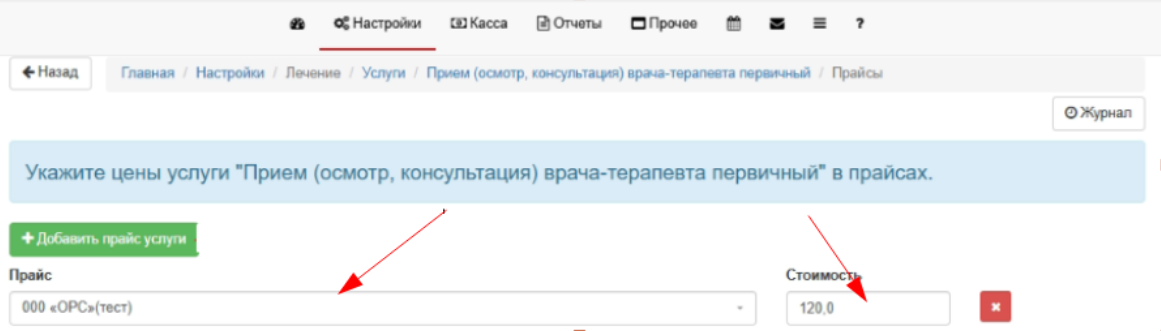
6. Укажите прайс, для которого устанавливается стоимость услуги.
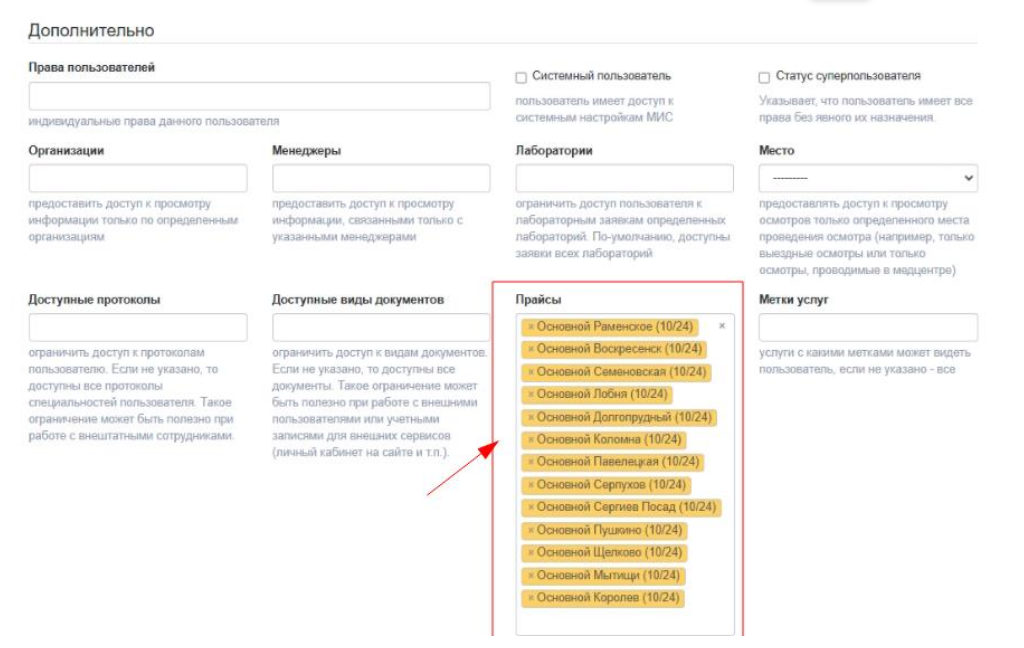
7. Откройте список пользователей программы и найдите пользователя, который используется для интеграции с порталом ПроДокторов, и перейдите к его редактированию.
8. В поле «Прайсы» укажите прейскуранты, которые будут выгружаться на портал ПроДокторов.