Настройка записи на услуги 
Шаг 1. Добавление специализаций врачам и ограничение выгрузки услуг по врачу
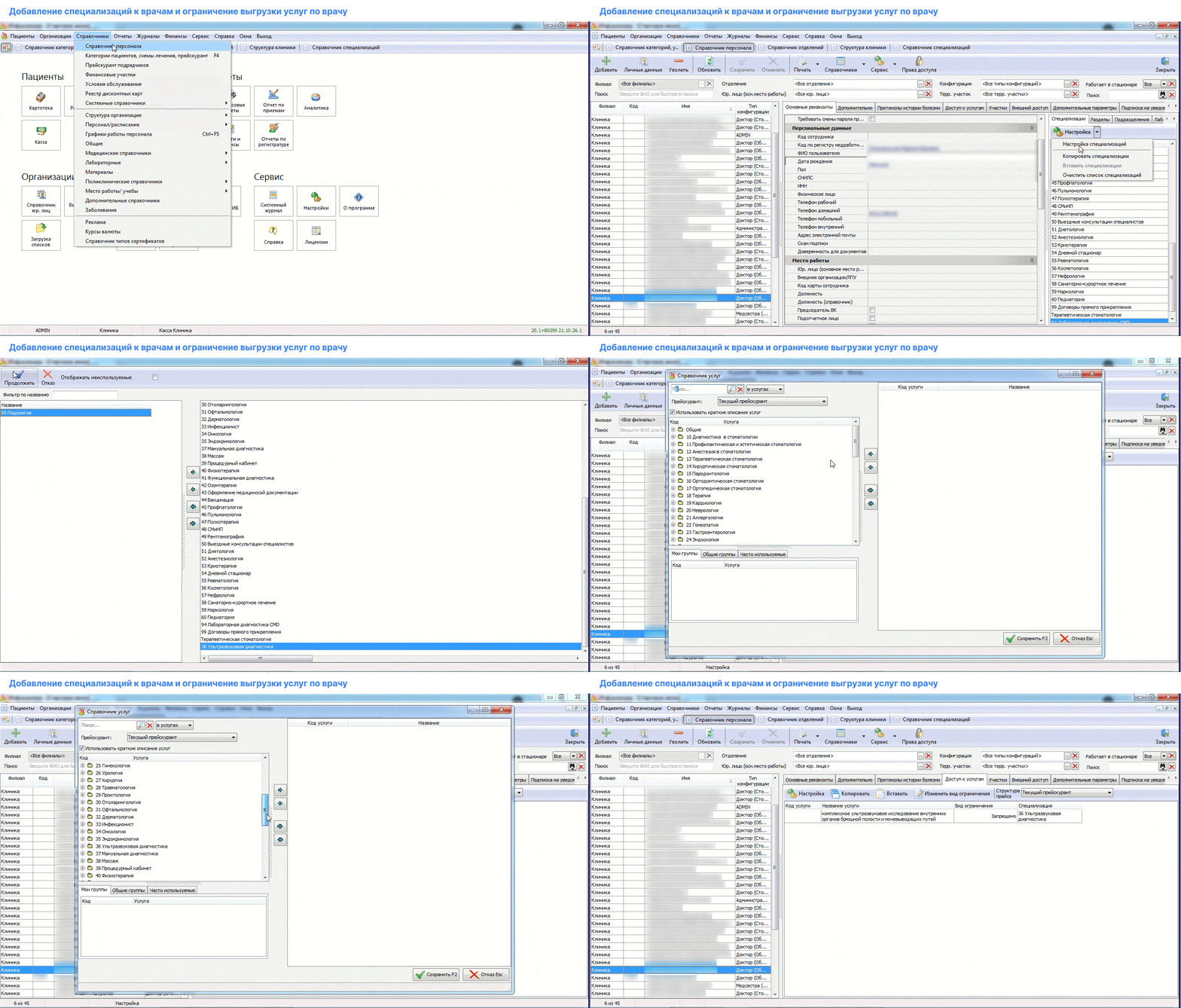
- Добавьте врачам специализации услуг, которые они оказывают. Для этого зайдите через выплывающее меню в справочники в шапке программы в справочник персонала.
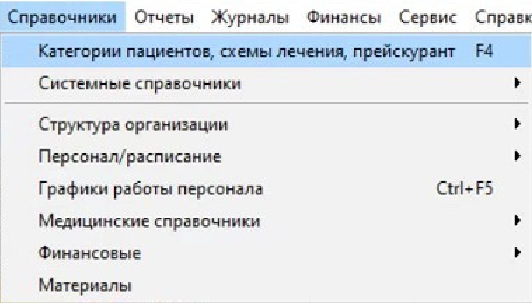
Важно! Если вы не можете найти справочник или «Доступ к услугам», возможно, у пользователя, под которым вы зашли в программу, недостаточно прав.
В старых версиях МИС вкладка «Доступ к услугам» отсутствует. В таком случае заполните специализацию только теми услугами, которые оказываются врачом.
2. Выберите врача и добавьте специальности услуг, которые он оказывает.
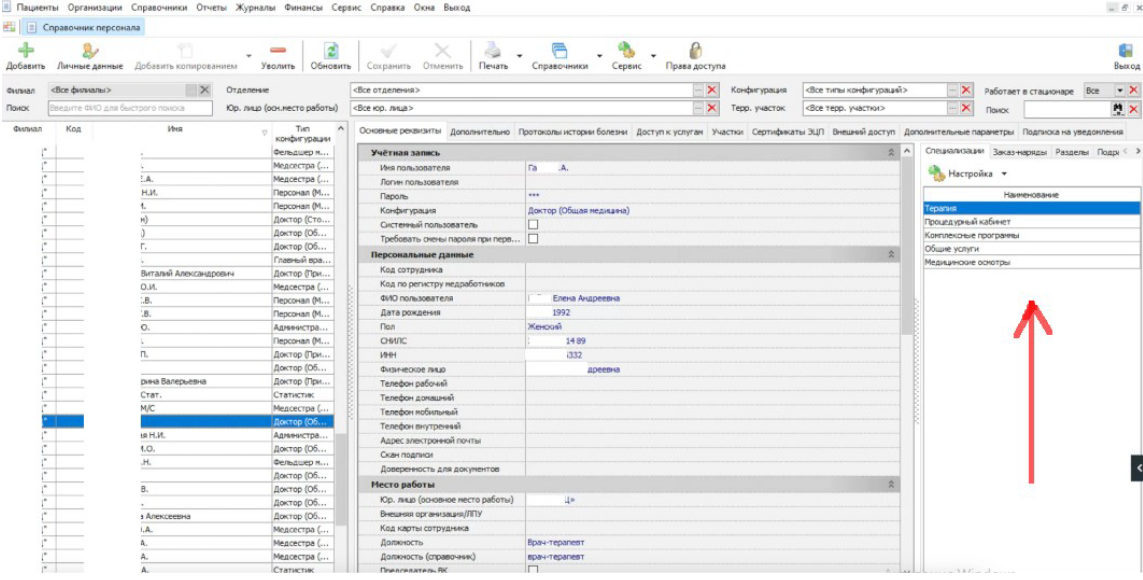
После добавления специализации будет считаться, что все услуги, привязанные к ней, оказывает этот врач.
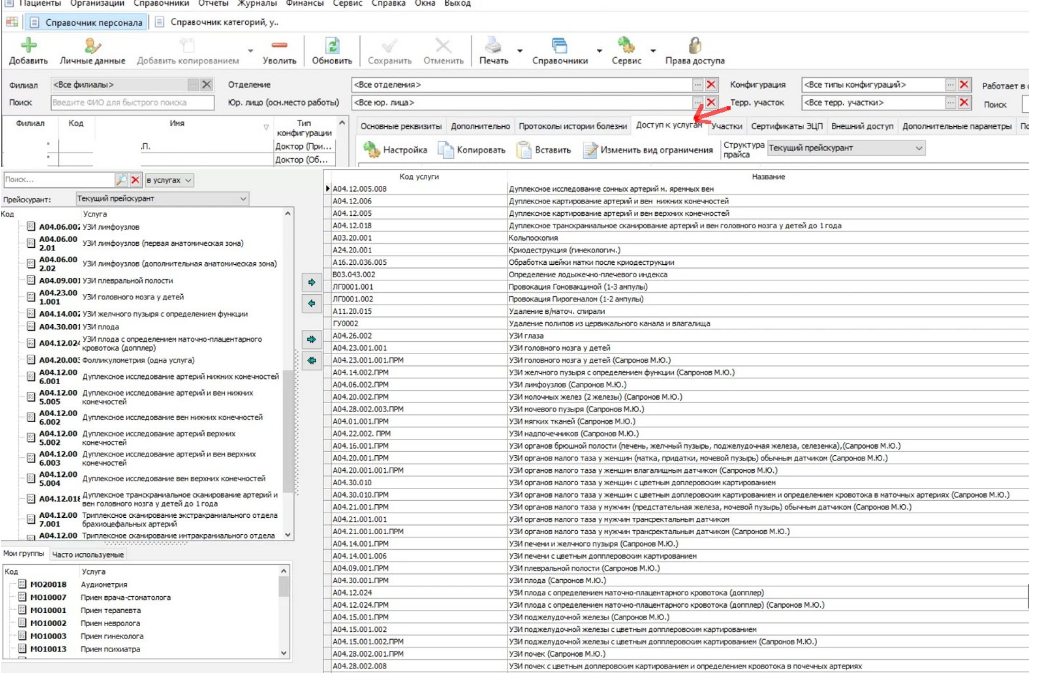
3. Если врач не оказывает какие-то услуги из добавленных в специализацию, заблокируйте их в разделе «Доступ к услугам».
Пошаговая видео инструкция:
Часть 2. Указание длительности услуги
Для корректной работы онлайн-записи вукаите длительность оказания услуг.
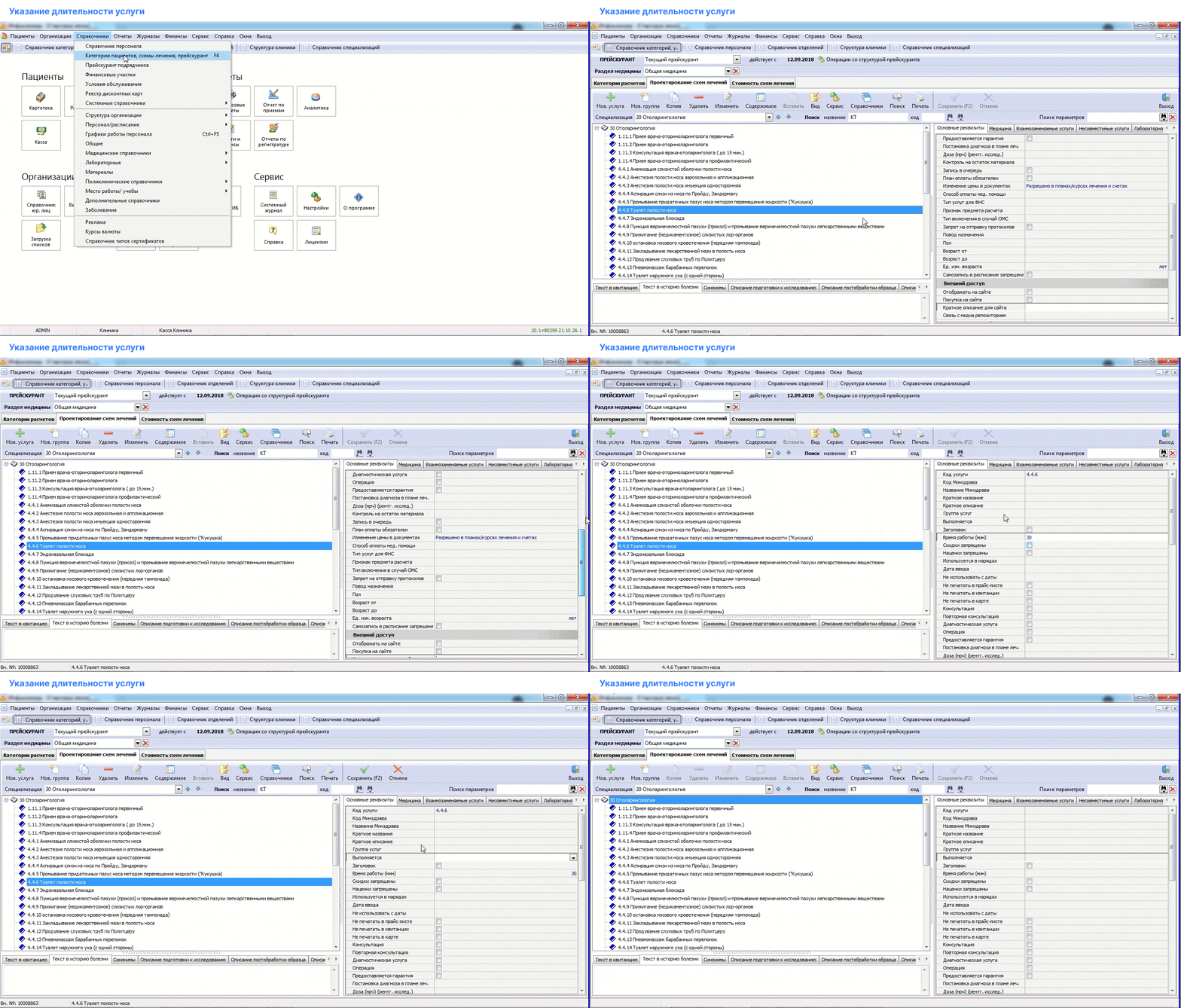
- Перейдите в «Справочники» и нажмите на «Категории пациентов, Схемы лечения, Прейскурант»
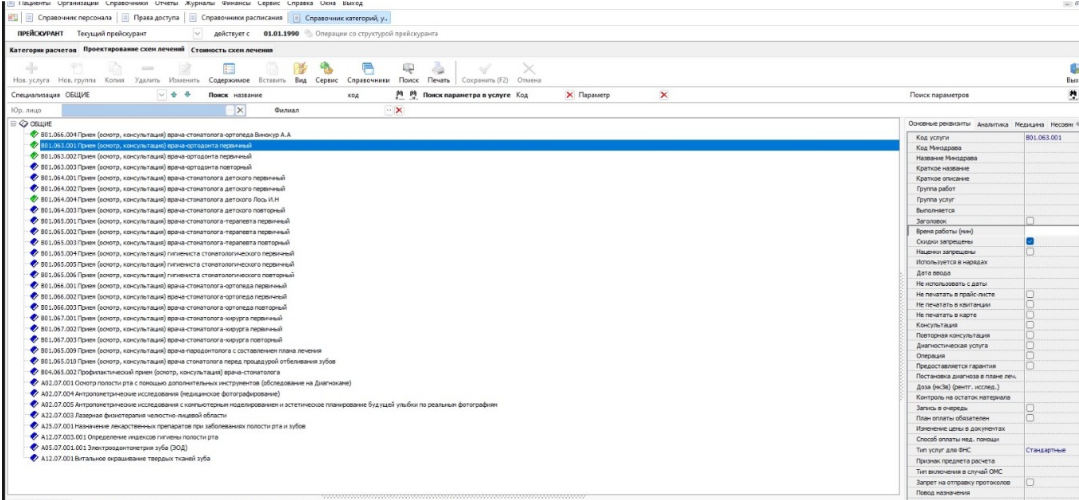
- Выберите услугу и заполните поле «Время работы (мин») в правом столбце.
Пошаговая видео инструкция:
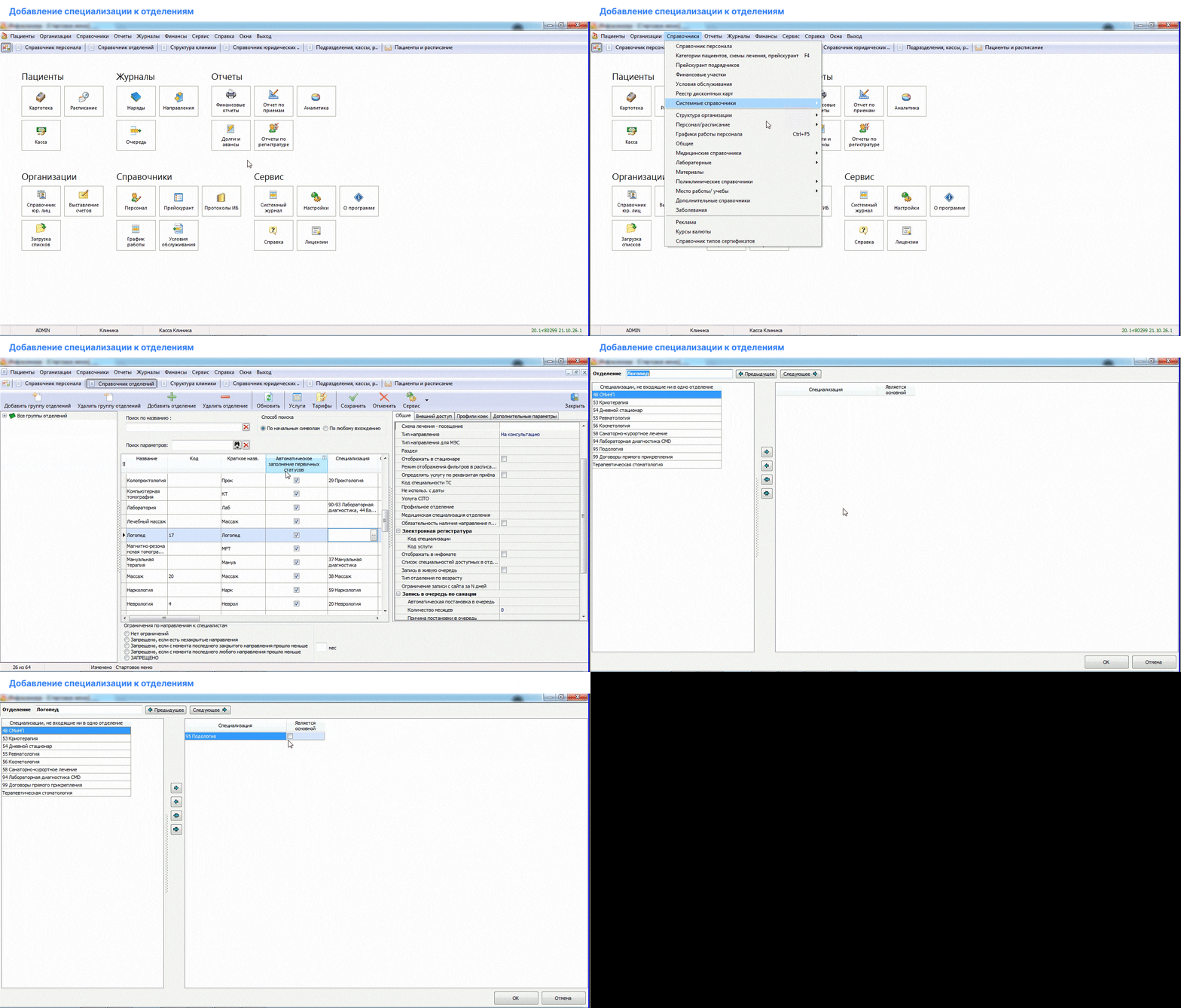
Часть 3. Добавление специализации к отделениям.
- Зайдите в «Справочники», затем «Структура организаций» и откройте «Справочник отделений».
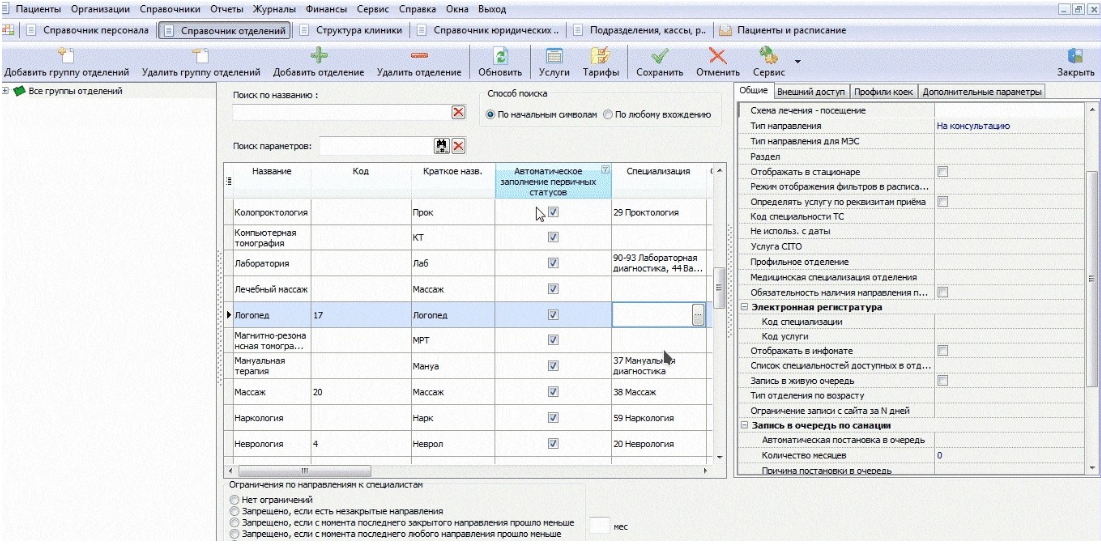
2. Заполните поле «Специализация» для каждого отделения, в которое требуется запись на услуги.
Пошаговая видео инструкция: