


Բովանդակություն:
- Օգտագործված հապավումներ
- Պլատֆորմի տարբերակի ստուգում
- Էլեկտրոնային ստորագրության ավելացում
- Պարտադիր պարամետրերի լրացում
- Լրացնելով Medflex կարգավորումները
- Լրացնելով բժշկի տվյալները
- Սահմանեք կատարողի համապատասխանությունը
- Փաստաթուղթը RAMD-ին ուղարկելու հրահանգներ
- Բեռնել անվանացանկը առողջապահության նախարարության կայքից
- Ստեղծեք ընթացիկ խմբագրական ՍԵՄԴ
- Ձևավորել բժշկական փաստաթղթի ձևանմուշ
- Ձևավորել բժշկական փաստաթուղթ
- Կազմակերպության ստորագրության տեղադրում
- Բժշկական փաստաթուղթ ուղարկեք RAMD - ին
- Բժշկական փաստաթուղթ RAMD-ին ուղարկելու արդյունքը
Նախքան կապող ինտեգրումը կլինիկայում անհրաժեշտ է:
- Ստացեք նշան պետական \ u200b \ u200bծառայությունների վրա: Նշան ստանալու հրահանգներ.
- Պահպանել նշան ինքներդ. Այն կօգտագործվի ինտեգրման կարգավորման ժամանակ:
1. Օգտագործված հապավումներ
ԵՊԲՀ-առողջապահության միասնական պետական տեղեկատվական համակարգ:
RAMD-էլեկտրոնային բժշկական փաստաթղթերի գրանցամատյան:
MO-բժշկական կազմակերպություն:
FRMO-բժշկական կազմակերպությունների Դաշնային ռեգիստր (EGISZ ենթահամակարգ):
FRMR-ը բժշկական աշխատողների Դաշնային ռեգիստր է (EGISZ ենթահամակարգ):
Mis-բժշկական տեղեկատվական համակարգ:
EDS-էլեկտրոնային թվային ստորագրություն:
Կազմակերպության OID-ը բժշկական կազմակերպության ID-ն է FRMO-ում:
IPS-ինտեգրման ենթահամակարգ
LPU uid-Medflex-ում բժշկական կազմակերպության նույնացուցիչ:
Cmd-բժշկական փաստաթղթի ձևանմուշ:
2. Պլատֆորմի տարբերակի ստուգում
Նախքան ընդլայնումը տեղադրելը, դուք պետք է ստուգեք պլատֆորմի ընթացիկ տարբերակը: Այս պահին ընդլայնման համատեղելիության ռեժիմ 8.3.12. Պլատֆորմի ավելի վաղ տարբերակներում ընդլայնումը չի տեղադրվի:
Կազմաձևման նվազագույն տարբերակը, որի վրա փորձարկվել է ընդլայնումը — 3.0.15.14.
EGISZ-ի հետ աշխատելու համար անհրաժեշտ է ենթահամակարգ, որը կազմաձևման վաղ տարբերակներում հասանելի չէ:
Կազմաձևման առաջարկվող նվազագույն տարբերակը 3.0.17.12 է: Այս տարբերակից սկսած ՝ կազմաձևը փոխել է ինտերֆեյսը, և հրահանգները կազմվել են ՝ հաշվի առնելով փոփոխությունները: Հին տարբերակների հետ ինտեգրումը հնարավոր է, բայց հրահանգները կարող են չհամապատասխանել հնացած ինտերֆեյսին:
Դուք կարող եք ստուգել տարբերակը ' ընտրելով կետը վերին աջ անկյունում «Сервис и настройки» → «О программе».
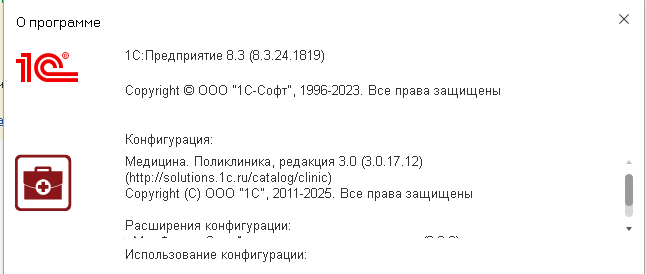
Medflex ընդլայնումը կազմաձևման ավելի նոր տարբերակների վրա տեղադրելու ժամանակ (սկսած 3.0.17.7-ից) կարող է սխալ առաջանալ «Значение контролируемого свойства ОбъектРасширяемойКонфигурации у объекта ОбщийМодуль.ОчередьЗаданийСлужебный не совпадает со значением в расширяемой конфигурации». Այս դեպքում անհրաժեշտ է սեղմել կոճակը աջ կողմում «Исправить» և ընտրել «Сохранить имя, изменив соответствие», որից հետո կիրառեք կազմաձևման փոփոխություններ:

3. Էլեկտրոնային ստորագրության ավելացում (EDS) 
EDS-ը տեղադրվում է այն համակարգչի վրա, որտեղ նախատեսվում է օգտագործել ստորագրությունը:
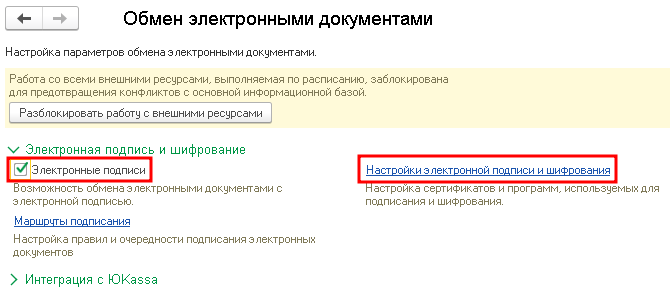
«Администрирование» → բաժին «Настройка интеграции» → «Обмен электронными документами».
Դրոշը պետք է տեղադրվի «Электронные подписи» բաժնում «Электронная подпись и шифрование».
Հաջորդը, անցեք hyperlink-ին «Настройки электронной подписи и шифрования» նույն բաժնում:
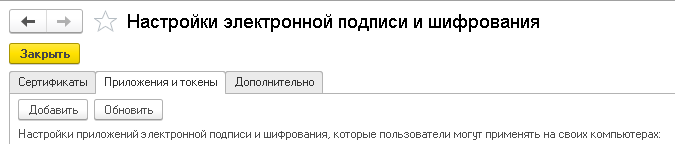
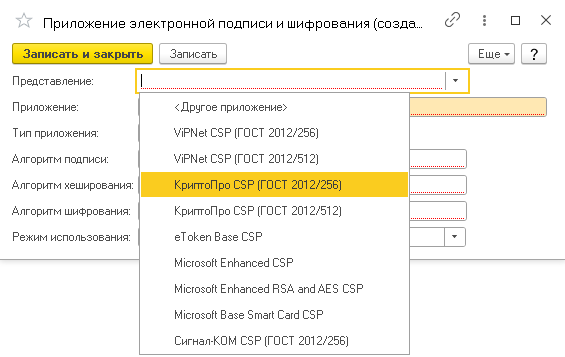
Ներդիրում «Приложения и токены» ավելացնել Cryptopro կոդավորման ծրագիր. «Добавить» → դաշտում հայտնվող պատուհանում «Представление» ընտրեք " Cryptopro CSP (ԳՕՍՏ 2012/256):
Ներդիրում «Сертификаты» ավելացնել EDS: կոճակ «Добавить» → «Для подписания и шифрования из личного хранилища».
Հաջորդը, ներկայացված EDS-ից Ընտրեք անհրաժեշտը և կտտացրեք կոճակին «Далее». Եթե \ u200b \ u200bկա EDS գաղտնաբառ, մուտքագրեք այն: Ավարտելու համար սեղմեք կոճակը «Добавить».
4. Պարտադիր պարամետրերի լրացում
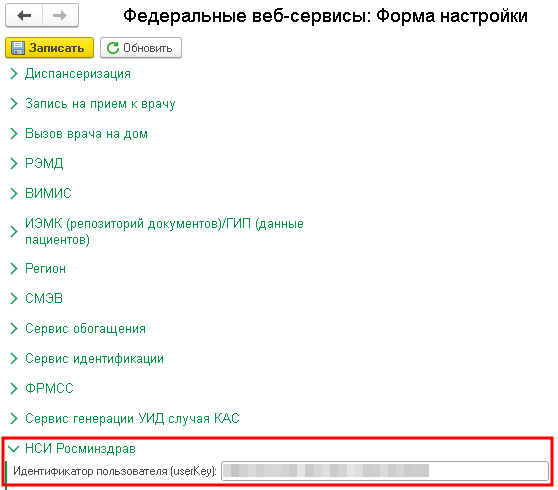
Լրացրեք օգտվողի ID-ն: «Администрирование» → «Федеральные веб-сервисы» → բաժին «НСИ Росминздрав» → «Идентификатор пользователя (userKey)» (Այստեղ մուտքագրվում է հրահանգի սկզբում պետական \ u200b \ u200bծառայություններից ստացված նշանը):
Նշեք կազմակերպության OID-ը: «Справочники» → բաժին «Организационная структура» ⮕ «Организации» ⮕ բացել անհրաժեշտ կազմակերպության քարտը ⮕ բացվող ցուցակ «Обмен с федеральными веб-сервисами» ⮕ «Код OID Медицинской организации».
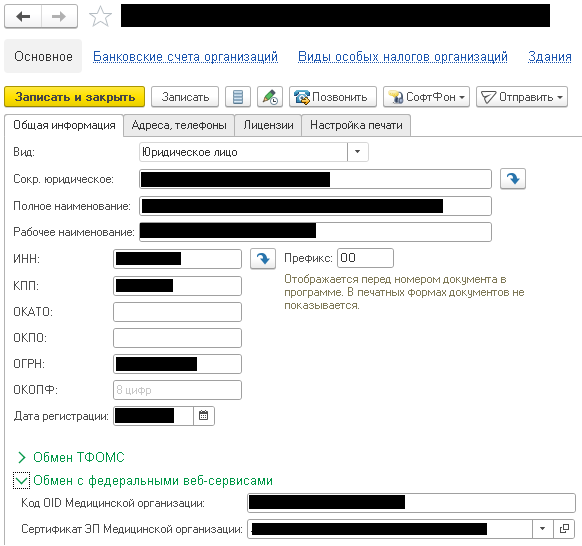
Ընտրեք EP բժշկական կազմակերպության վկայագիր մոտակա դաշտում:
5. Լրացնելով Medflex կարգավորումները
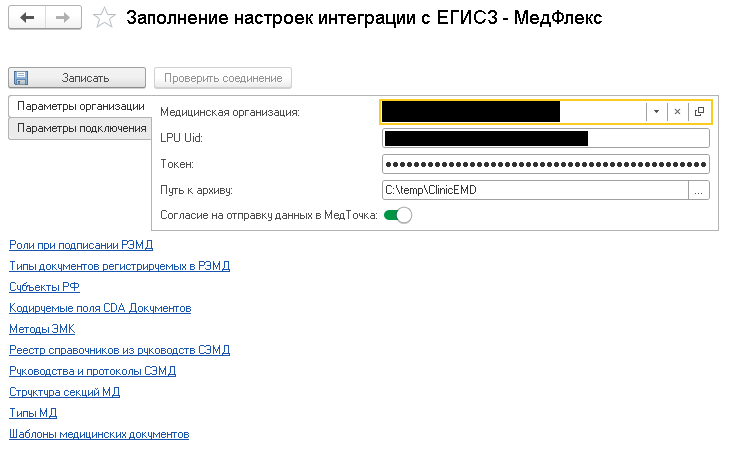
Դուք կարող եք լրացնել պարամետրերը մշակման միջոցով: «Главное» → բաժնում «Сервис» → «Заполнение настроек интеграции с ЕГИСЗ - МедФлекс».
- Դաշտում «Медицинская организация» ընտրեք Ձեր կազմակերպությունը գրացուցակից:
- Ստեղծեք թղթապանակ RAMD արխիվը պահելու համար և նշեք այն վանդակում «Путь к архиву».
- LPU UID պարամետրերը և նշանը փոխանցվում են Medflex-ի մասնագետների կողմից: Ինքնակազմակերպման դեպքում անհրաժեշտ է դրանք պահանջել:
- Ներդիրում «Параметры подключения» նշեք հասցեն Medflex: 10.235.0.1
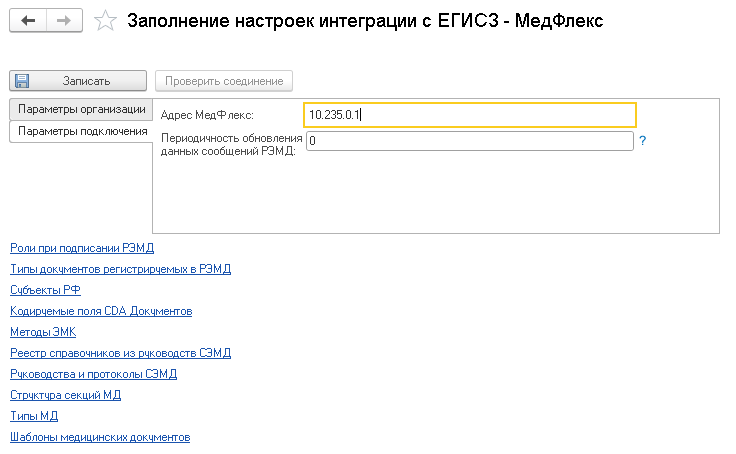
Դուք կարող եք ստուգել կոճակի վրա տվյալների ճիշտ նշումը «Проверить соединение». հասանելի կլինի կոճակը սեղմելուց հետո «Записать».
Այնուհետև, մշակման մեջ նշված հիպերհղումների համար, Ներբեռնեք տեղեկատուները առողջապահության նախարարության կայքից:
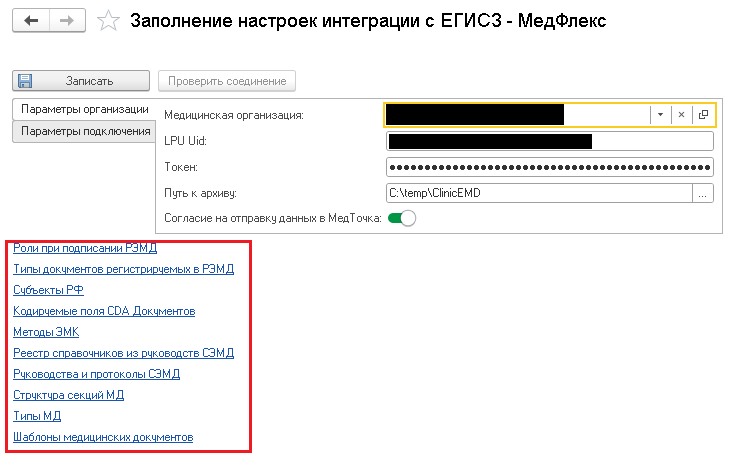
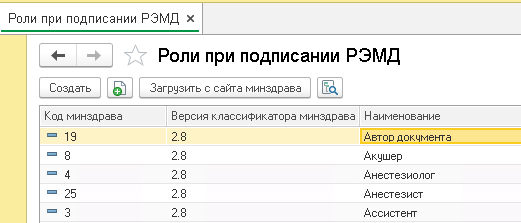
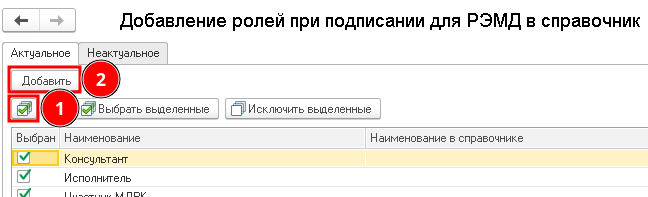
Ձեռնարկի բեռնման օրինակ «Роли при подписании РЭМД»: Սեղմեք կոճակը «Загрузить с сайта Минздрава» → ընտրեք ընթացիկ տարբերակը և սեղմեք կոճակը «Загрузить версию» → սեղմեք կոճակը «Выбрать все» → Հաջորդ կոճակը «Добавить».
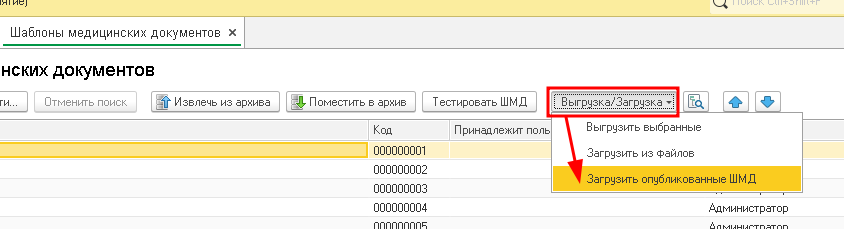
Մի փոքր այլ բեռնում «Шаблоны медицинских документов». ներբեռնելու համար հարկավոր է բացահայտել ցուցակը «Выгрузка/Загрузка» և սեղմել կոճակը «Загрузить опубликованные ШМД».
6. Լրացնելով բժշկի տվյալները
Եթե \ u200b \ u200bբժիշկը մասնակցում է RAMD-ի հետ փաստաթղթերի փոխանակմանը, ապա նրա տվյալները պետք է լրացվեն:
«Справочники» → «Медицинские рабочие места» → պահանջվող աշխատատեղ → դաշտ «Подразделение» պետք է լրացվի, և այդ ստորաբաժանումն իր քարտում պետք է նշվի «Код OID медицинского подразделения».
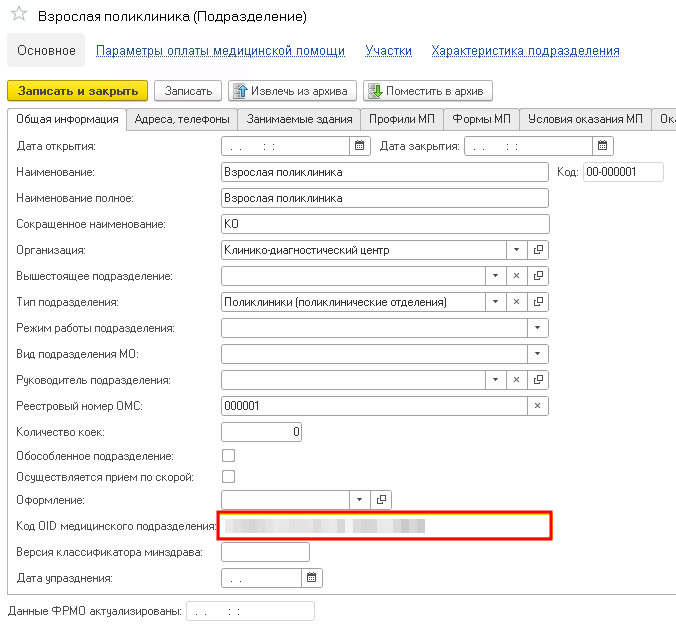
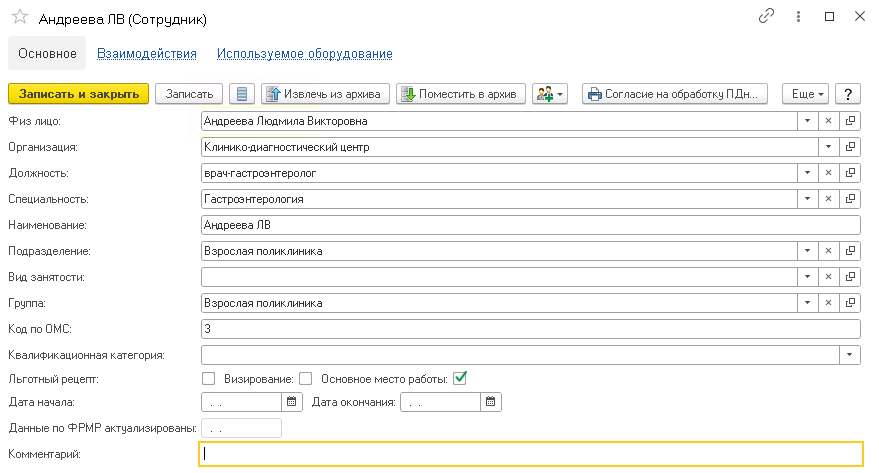
«Медицинская организация» → «Сотрудники» → տվյալները պետք է լրացվեն:
- «Физ лицо» լրացված դաշտերով «ФИО», «Пол», «Дата рождения» և «Страховой № ПФР».
- «Организация» լցված «Код OID Медицинской организации».
- «Должность» լրացված բաժնի ընտրանքներով «Минздрав».
- «Специальность» լրացված դաշտերով «OID классификатора Минздрава» և «Код Минздрава».
- «Подразделение» լրացված պարամետրով «Код OID медицинского подразделения».
7. Սահմանեք կատարողի համապատասխանությունը
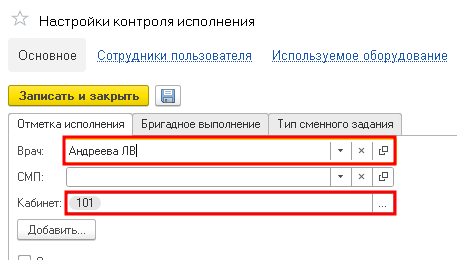
«Приемы пациентов» → «Настройки контроля исполнения» → ներդիր «Отметка исполнения» → «Врач» և «Кабинет»: երկու պարամետրերն էլ պետք է լրացվեն:
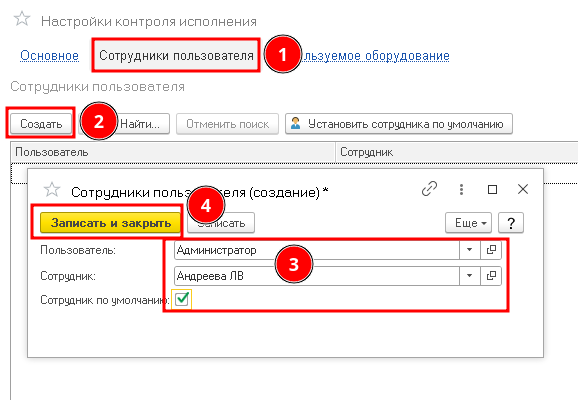
«Приемы пациентов» → «Настройки контроля исполнения» → հիպերհղում «Сотрудники пользователя» → կոճակ «Создать» → ընտրել օգտատիրոջը և նրան համապատասխանող աշխատակցին, նշել «Сотрудник по умолчанию».
Փաստաթուղթը RAMD-ին ուղարկելու հրահանգներ
1. Բեռնել անվանացանկը առողջապահության նախարարության կայքից
Առողջապահության նախարարության կայքից ճիշտ անվանացանկը ներբեռնելու համար ՝ օգտագործելով օրինակ «Прием (осмотр, консультация) врача-гастроэнтеролога первичный»:
«Справочники» → բաժին «Номенклатура» → «Номенклатура» → կոճակ «Загрузить с сайта Минздрава».
Սահմանել արժեքները:
- Անվանացանկի տեսակը \ U003d բժշկական ծառայություն:
- Բժշկական ծառայության տեսակը \ u003d մեկ քայլ կատարում:
- Ծառայության կատարող = բժիշկ:
- Ծառայության բնույթը = այցելություն:
Սեղմել կոճակը «Загрузить».

Խմբի ընտրության վրա սեղմելիս անհրաժեշտ է ընտրել ծառայությունները և սեղմել Ավելացնել կոճակը:
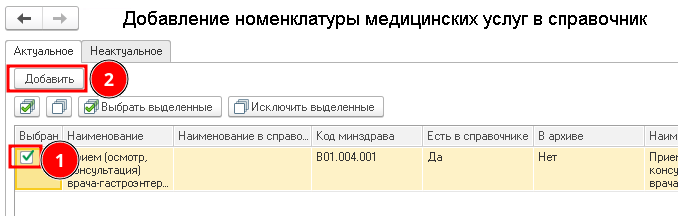
Նոմենկլատուրան ներբեռնելուց հետո անհրաժեշտ է նաև կարգավորել հիմնական բնութագրերը և սահմանել գները:
2. Ստեղծեք ընթացիկ խմբագրական ՍԵՄԴ
«Справочники» → «Формы редактора ШМД» → կոճակ «Создать» → «СЭМД» → «Протокол консультации (ред. 5)».

ԿԱՐԵՎՈՐ! Եթե \ u200b \ u200bերբ փորձում եք ստեղծել ընթացիկ տարբերակը ՍԵՄԴ, օգտագործողը ստանում է հաղորդագրություն չբեռնված դասակարգիչների մասին, Ներբեռնեք տարրերը ՝ առաջնորդվելով հաղորդագրության մեջ նշված անունով:

3. Ձևավորել բժշկական փաստաթղթի ձևանմուշ
Ձեռնարկի տարրը հաջողությամբ ստեղծելուց հետո «Формы редактора ШМД» անհրաժեշտ է ձևավորել գրացուցակի տարր «Шаблоны медицинских документов»:
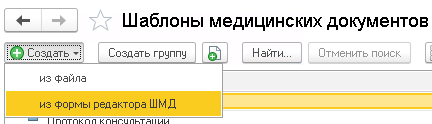
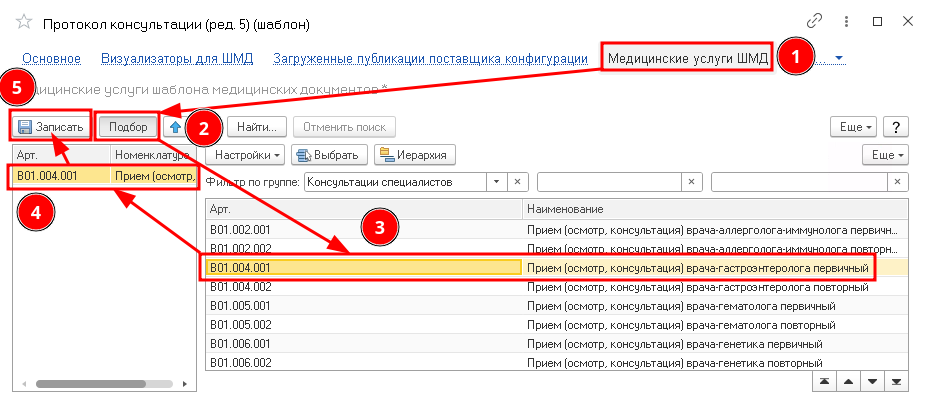
«Справочники» → «Шаблоны медицинских документов» → կոճակ «Создать» → «из формы редактора ШМД» → ընտրեք նախկինում ստեղծված «Протокол консультации (ред. 5)» → սեղմեք հիպերհղման վրա «Медицинские услуги ШМД» → ընտրեք նախկինում ներբեռնված ծառայությունը «Прием (осмотр, консультация) врача-гастроэнтеролога первичный» → կոճակ «Записать».
4. Ձևավորել բժշկական փաստաթուղթ
«Приемы пациентов» → «Сменное задание» → ընտրեք նախապես ձևավորված ընդունելություն անվանացանկով, որը նախկինում ներբեռնվել էր Առողջապահության նախարարության կայքից:
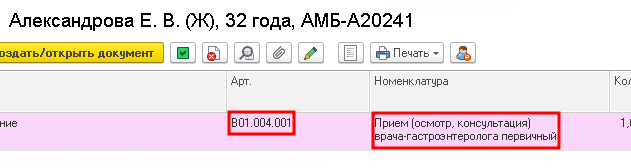
Կոճակ «Создать/открыть документ» → ընտրեք ընթացիկ cmd → կոճակ «Выбрать».
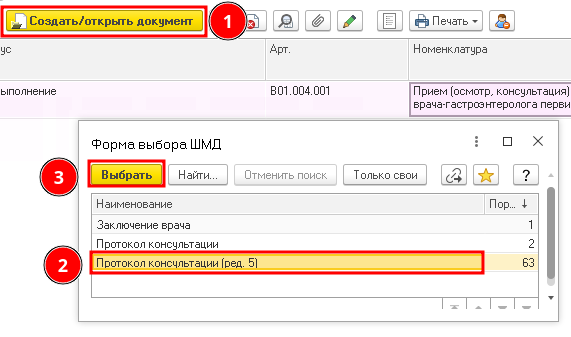
Մենք լրացնում ենք պարտադիր դաշտերը, ցանկության դեպքում կարող եք արժեքներ ավելացնել մնացածին:
Հաջորդը, սեղմեք կոճակը «Документ готов».
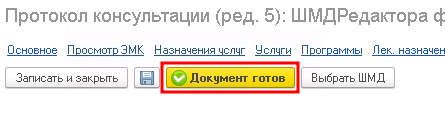
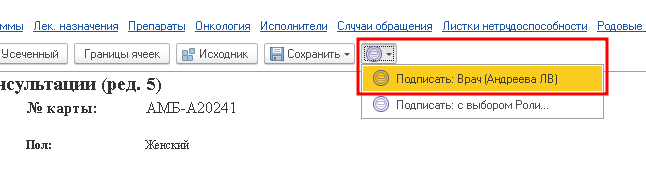
Վիզուալիզատորի մշակման միջոցով կբացվի բժշկական փաստաթղթի դիտում, որտեղ այն կարելի է ստուգել կոռեկտության համար և ստորագրել բժշկի էլեկտրոնային ստորագրությամբ ։
Նախքան բժշկական փաստաթուղթը RAMD-ին ուղարկելը, անհրաժեշտ է կազմակերպության ստորագրությունը դնել:
Կազմակերպության ստորագրության տեղադրում
Առաջին տարբերակ: Ձեռքով ռեժիմում:
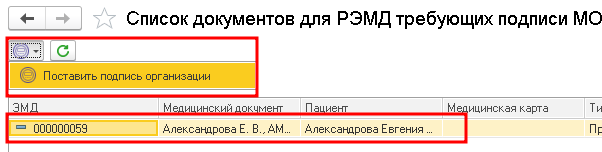
«Администрирование» ⮕ «Федеральные веб-сервисы» ⮕ բաժին «РЭМД» ⮕ հիպերհղում «Подписание сертификатом МО медицинских документов отправляемых в РЭМД».
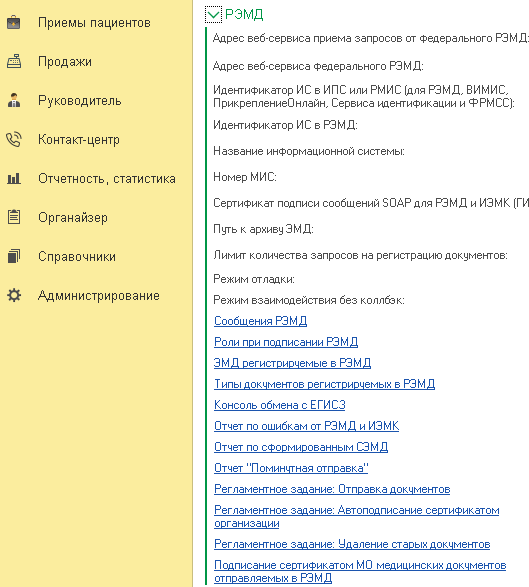
Ցանկում ընտրեք ցանկալի փաստաթուղթը և ստորագրեք կազմակերպությունը ՝ ընտրելով այն ենթամենյուում «Подпись ЭППодменю».
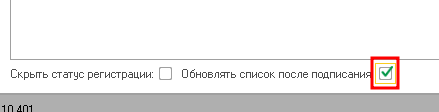
Ստորագրելիս ցանկալի է սահմանել փաստաթղթերի ցանկի ավտոմատ թարմացման դրոշ: Գտնվում է մշակման ներքևում:
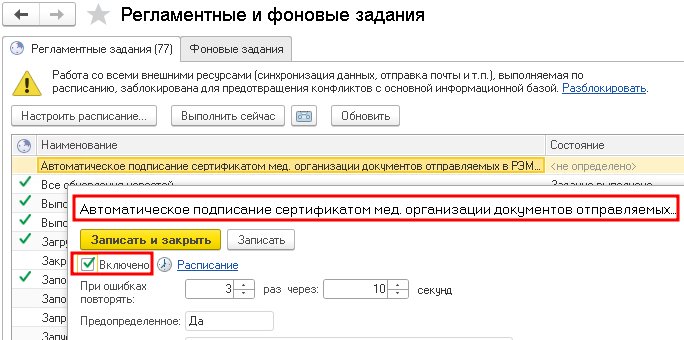
Երկրորդ տարբերակ: Կարգավորել կամ գործարկել սովորական առաջադրանք:
Բացել «Функции для технического специалиста» → Գտեք և բացեք մշակումը → բաժին «Регламентные и фоновые задания» → ընտրեք և Ներառեք առաջադրանքը «Автоматическое подписание сертификатом мед. организации документов отправляемых в РЭМД».
5. Բժշկական փաստաթուղթ ուղարկեք RAMD - ին
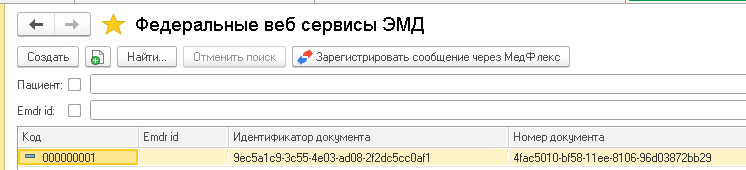
«Администрирование» → «Федеральные веб-сервисы» → «РЭМД» → «ЭМД регистрируемые в РЭМД»→ ընտրեք այն փաստաթուղթը, որը ցանկանում եք ուղարկել և սեղմել կոճակը «Зарегистрировать сообщение через МедФлекс».
6. Բժշկական փաստաթուղթ RAMD-ին ուղարկելու արդյունքը
«Администрирование» ⮕ «Федеральные веб-сервисы» ⮕ «РЭМД» ⮕ «ЭМД регистрируемые в РЭМД»
Հաջող գրանցման դեպքում սյունակը կլրացվի Emdr id. եթե գործընթացում սխալներ են առաջացել, ապա դրանք կարելի է հետևել:
- Եթե \ u200b \ u200bսխալը տեղի է ունեցել Medflex վստահված անձի վավերացման փուլում, ապա տեքստը կգրվի դաշտում «Текст последней ошибки».
- Եթե \ u200b \ u200bսխալը տեղի է ունեցել RAMD համակարգում վավերացման փուլում, ապա պատասխանը ասինխրոն կերպով կգրվի նույն դաշտում «Текст последней ошибки».
