Оглавление 
Создание нового документа согласования услуг
- 1) Инициирование документа Ордер ДМС
- 2) Заполнение шапки ордера
- 3) Добавление протоколов и услуг в ордер
- 4) Сохранение черновика ордера
Отправка ордера на согласование в страховую компанию
Получение и регистрация ответа от страховой компании
- 1) Автоматический прием ответа
- 2) Ответ клиники на сообщение страховой компании
- 3) Создание ордера на основании документа Прием
- 4) Принятие или отклонение ордера
- 5) Получение гарантийного письма в формате PDF
Введение
Настоящая инструкция определяет порядок работы с документом Ордер ДМС в конфигурации 1С: Бит УМЦ.
Данный документ является ключевым электронным инструментом для согласования медицинских услуг по договору ДМС между клиникой и страховой компанией через API МедФлекса.
Его назначение — централизованное оформление заявки, её отправка на согласование страховщику и обработка полученных ответов (разрешение, отказ, запрос уточнений).
Следование данной инструкции обеспечивает корректное оформление ордера, сокращение времени согласования и прозрачность взаимодействия со страховой компанией.
Работа с настройками системы
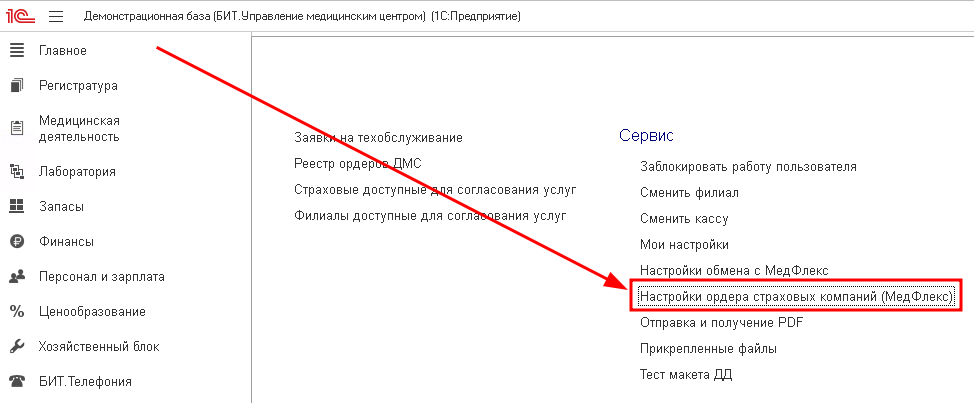
1) Путь к настройкам
Вызвать настройки соединения с API МедФлекс можно из подсистемы Главное
2) Заполнение параметров
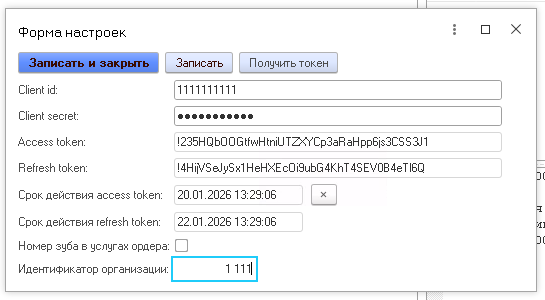
- Заполнить Client id и Client secret данными полученными от сотрудников МедРокет.
- Если в клинике планируется указывать в табличной части ордера Номер зуба для согласования услуг, то необходимо установить флаг напротив параметра Номер зуба в услугах ордера.
- Идентификатор организации заполнять не нужно.
- После проверки корректности указанных данных необходимо нажать на кнопку Записать. Система проверит заполнение обязательных параметров и если не возникнет ошибок, нажмите на кнопку Получить токен.
- В результате вышеуказанных действий, на форме настроек заполнятся поля для контроля:
- Access token/Refresh token - данные токена, используются при обмене автоматически.
- Срок действия access token - дата и время до которой действует токен доступа.
- Срок действия refresh token - дата и время до которой действует токен обновления.
- Далее форму можно закрыть нажав на кнопку Записать и закрыть.
Создание нового документа согласования услуг
1) Инициирование документа Ордер ДМС
- Для создания нового ордера можно перейти в список документов из подсистемы Главное.
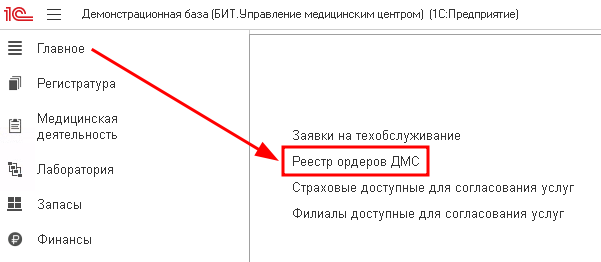
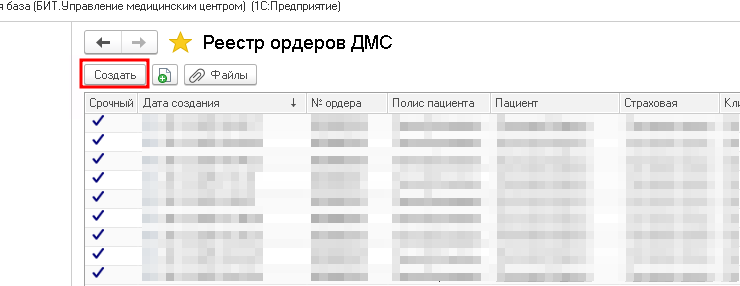
- В списке ордеров нажатие кнопки Создать в левом верхнем углу откроет форму создания нового ордера
2) Заполнение шапки ордера
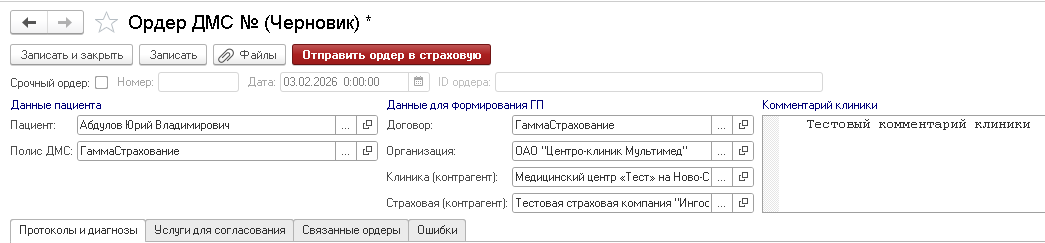
- Если ордеру необходимо присвоить признак срочности, то отмечается флаг Срочный ордер
- Указывается Пациент и его Полис ДМС.
- Если есть договор между страховой компанией и филиалом, то его можно указать в поле Договор.
- Можно выбрать организацию в поле Организация.
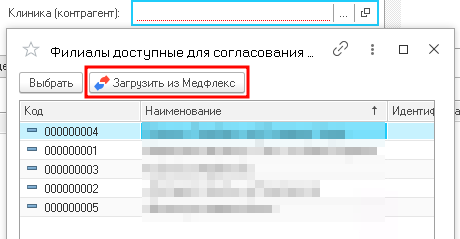
- Выбор клиники Клиника (контрагент), которая доступна для согласования услуг. Если список пуст или нужной клиники нет, загрузите данные из API МедФлекса, нажав кнопку Загрузить из МедФлекс.
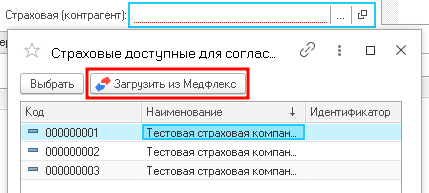
- Выбор страховой компании Страховая (контрагент) из справочника. Если список пуст или нужной компании нет, загрузите данные из API МедФлекса, нажав кнопку Загрузить из МедФлекс.
- Чтобы оставить сообщение для страховой компании, напишите его в поле Комментарий клиники в шапке ордера.
3) Добавление протоколов и услуг в ордер
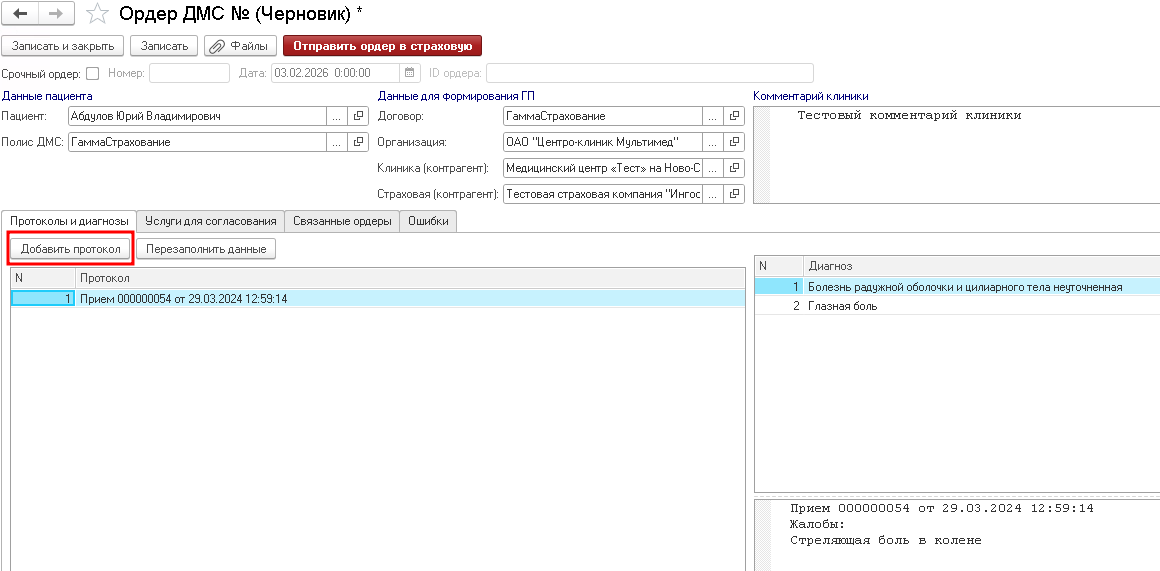
- В табличную часть ордера можно добавить существующие протоколы пациента (документ Прием), нажав кнопку Добавить протокол. При этом автоматически заполнятся данные о диагнозах, жалобах и назначенных услугах из выбранных документов.
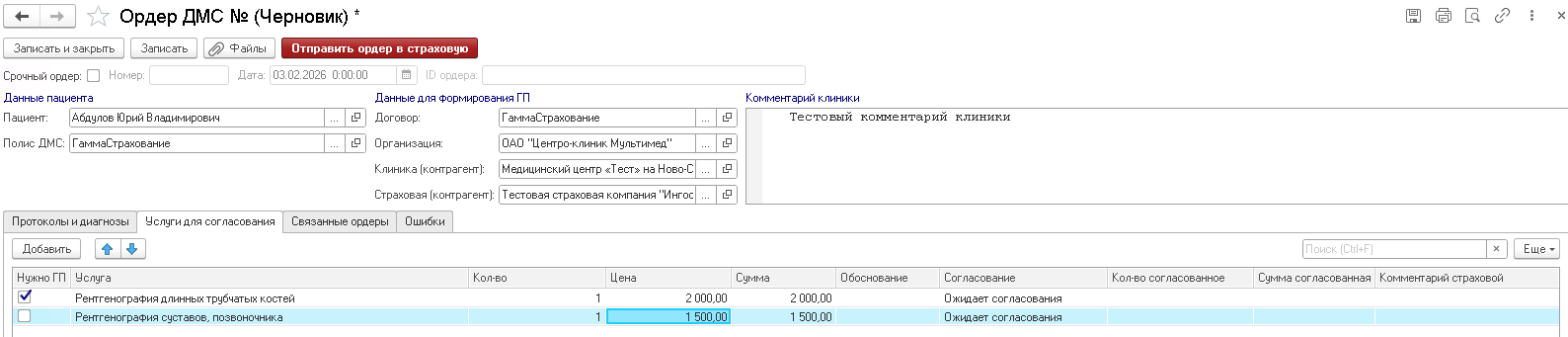
- На вкладке Услуги для согласования добавить новые услуги или удалить ранее добавленные. Для каждой строки необходимо указать, требуется ли гарантийное письмо, поставив соответствующий флаг в колонке Нужно ГП. При необходимости также можно заполнить поля:
- Кол-во — количество услуг на согласование.
- Цена — стоимость услуги.
- Обоснование — текст с пояснением.
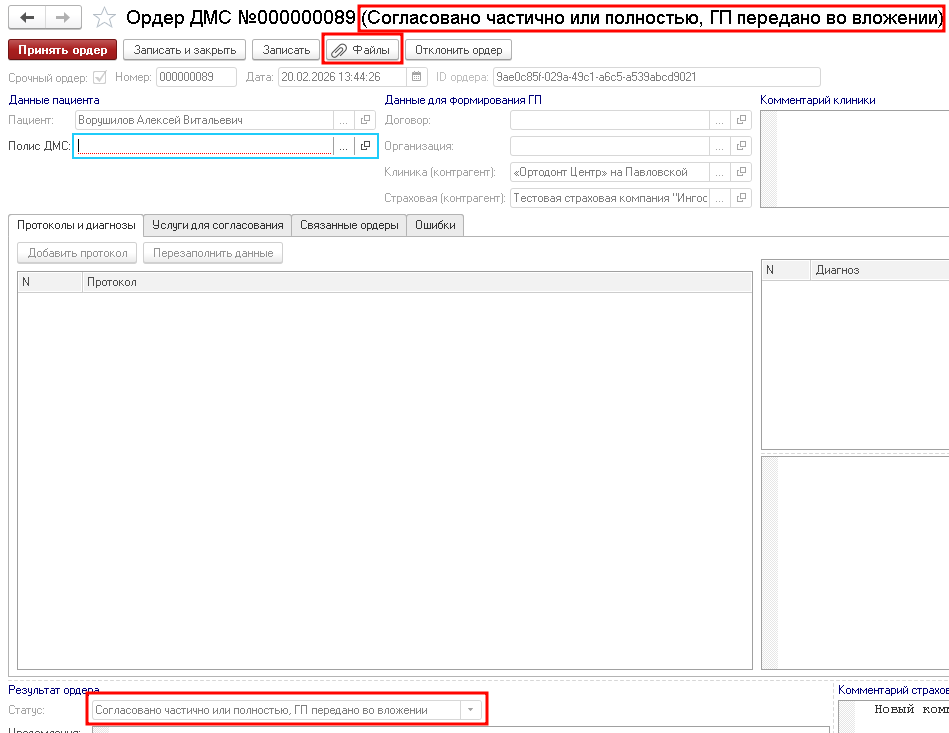
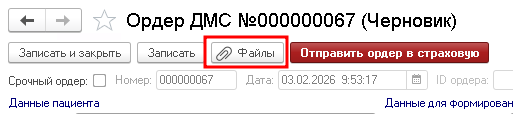
- Для отправки с ордером файлов (если требуется) нужно нажать на кнопку Файлы. В открывшимся списке нажать на кнопку Добавить.
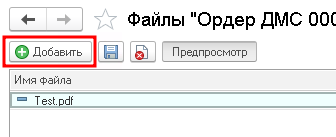
Прикрепить к ордеру можно файлы следующих форматов: *.jpg, *.pdf, *.doc, *.docx, *.xls, *.xlsx, *.json
4) Сохранение черновика ордера
- Предварительное сохранение документа в статусе "Черновик" для последующего редактирования осуществляется нажатием кнопки Записать и закрыть или Записать.
Отправка ордера на согласование в страховую компанию
1) Обязательные параметры для создания ордера
- Для успешного создания ордера через API и передачи его на согласование в страховую компанию необходимо заполнить обязательные параметры:
- Пациент - заполняется в шапке ордера.
- Полис ДМС - заполняется в шапке ордера.
- Филиал - заполняется в шапке ордера.
- Страховая компания - заполняется в шапке ордера.
- Протоколы (документ Прием) - добавляются в табличную часть Протоколы и диагнозы. Подробнее описано в 2.3. Добавление протоколов и услуг.
- Услуги - добавляются в табличную часть Услуги для согласования. Подробнее описано в 2.3. Добавление протоколов и услуг.
2) Инициация отправки
- Для отправки документа на согласование в страховую нужно нажать на кнопку Отправить ордер в страховую.
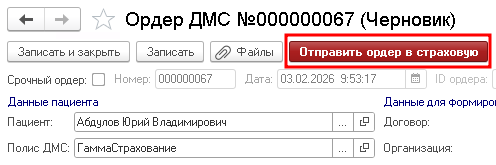
- При успешной отправке система выдаст пользователю сообщение, заполнит поле ID ордера в шапке документа и изменит статус документа с Черновик на Ожидает согласования.


3) Отклонение ордера клиникой
- Если по какой-либо причине ордер ДМС нужно отменить, это можно сделать, нажав на кнопку Отклонить ордер. В таком случае уведомление об отклонении направляется в страховую компанию. При успешной отправке запроса через API система присваивает ему статус Отклонен клиникой.

Получение и регистрация ответа от страховой компании
1) Автоматический прием ответа
- Система автоматически получает и обрабатывает входящий ответ от страховой компании.
- В поле Комментарий страховой добавляется сообщение от страховой компании.
- На вкладке Услуги согласования заполняются колонки:
- Кол-во согласованное - количество услуг согласованное страховой компанией.
- Сумма согласованная - общая стоимость услуги в строке согласованное страховой компанией.
- Комментарий страховой - в данное поле страховая компания может внести комментарий, относящийся к конкретной услуге в этой строке.
- Документ обновляется, меняется его статус Ожидает согласования следующий:
- Запрос дополнительной информации. Страховая компания ожидает от клиники корректировки данных и повторной отправки ордера.
- Согласовано частично или полностью, нет ГП. Страховая компания согласовала услуги частично или полностью, гарантийное письмо не требуется.
- Согласовано частично или полностью, ГП передано по вложении. Страховая компания согласовала услуги частично или полностью и передает гарантийное письмо в формате *.pdf.
- Отклонен СК. Страховая компания не согласовала услуги.
- При получении ордера от страховой компании система автоматически создает недостающие в базе данные (если не смогла их найти и сопоставить). Информация о созданных объектах отображается в поле "Уведомление" внизу документа.

- Сопоставление услуг страховой компании с номенклатурой в базе 1С. Если при получении ордера от страховой система не находит переданные услуги по наименованию в базе 1С, она уведомляет об этом пользователя в поле Уведомления. Далее оператору необходимо вручную сопоставить номенклатуру из базы данных с услугами, полученными от страховой. Это делается на вкладке Услуги для согласования в колонке Услуги.
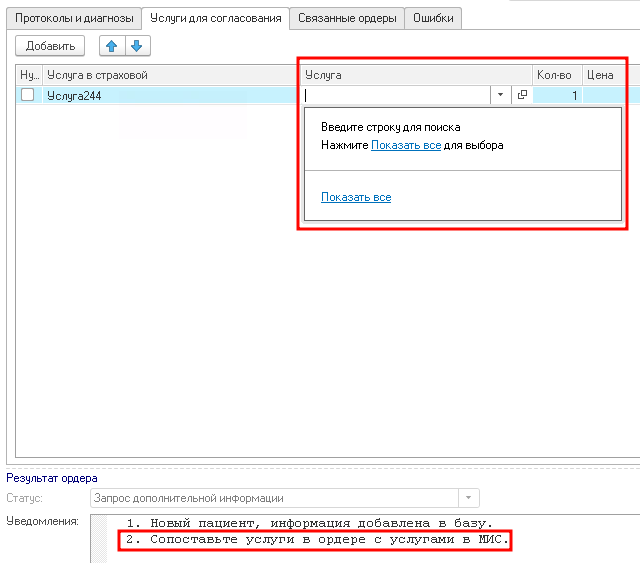
Важно: сопоставление услуг является обязательной операцией.
2) Ответ клиники на сообщение страховой компании
- Если клиника получает ордер в статусе Запрос дополнительной информации, это означает, что страховая компания предлагает внести в документ необходимые уточнения и отправить его на повторное согласование.

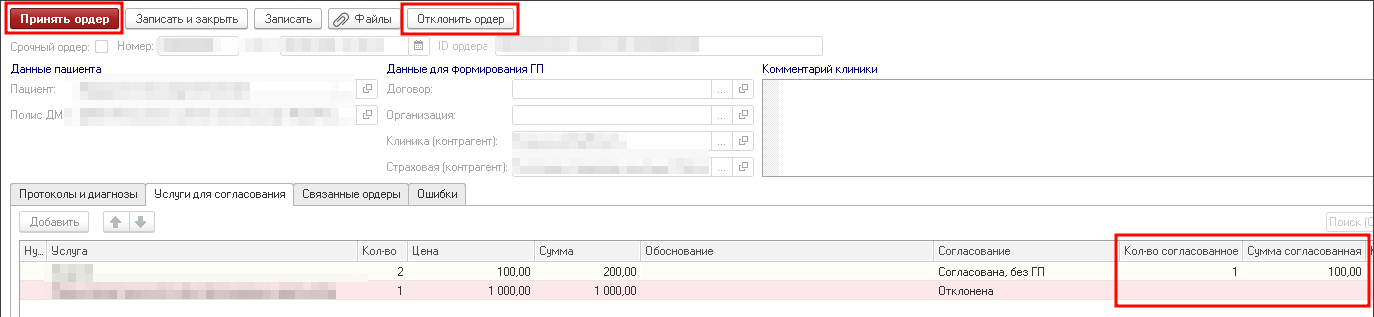
- Если страховая компания частично или полностью согласовала услуги, и клинику устраивают условия, пользователь может принять ордер, нажав кнопку Принять ордер. После этого документ будет проведен, и услуги, указанные в табличной части Услуги для согласования в согласованном количестве, станут доступны для оказания пациенту через документ Оказание услуг.
- Если клиника не согласна с условиями, отражёнными в ордере после ответа страховой компании, пользователь может отказаться от документа, нажав кнопку Отклонить ордер. В этом случае документ станет недоступен для редактирования. На его основании можно повторно оформить ордер, нажав кнопку Сформировать повторный ордер, либо создать новый документ, если это необходимо.
3) Создание ордера на основании документа Прием
- Для более точного и быстрого заполнения ордера его можно создать на основании документа Прием. Для этого нужно нажать на кнопку Создать на основании, расположенную в шапке документа Прием. Это позволит добавить в поле Протоколы сам документ, автоматически заполнить организацию, а также перенести услуги и дополнительные параметры (жалобы, анамнез, препараты и данные приема).

4) Принятие или отклонение ордера
- Для контроля согласованных и оказанных услуг по ДМС ордер необходимо провести (принять). Нажатие кнопки Принять означает согласие клиники с согласованным со страховой количеством услуг в табличной части Услуги для согласования. После этого услуги в согласованном объеме закрепляются за пациентом и контролируются при фактическом оказании (документ Оказание услуг).
- Если клиника не согласна с условиями, указанными в ордере, она может отклонить документ, нажав кнопку Отклонить ордер. В таком случае услуги не закрепляются за пациентом, а уведомление об отклонении направляется в страховую компанию. При успешной отправке документа через API система присваивает ему статус Отклонен клиникой.
5) Получение гарантийного письма в формате PDF
- При получении ордера от страховой в статусе Согласовано частично или полностью, ГП передано во вложении гарантийное письмо в формате PDF автоматически сохраняется системой и закрепляется за ордером. Посмотреть или скачать файл можно по кнопке Файлы, расположенной в шапке документа. В открывшемся списке у присланного файла будет указан комментарий Файл страховой компании.