Мазмұны:
- Виджетті қалай орнатуға болады
- ВКонтакте қауымдастығын орнатыңыз
- Виджет пациентке қалай көрінеді
- Қауымдастық сілтемесін немесе филиалдар тізімін қалай өзгертуге болады
- Виджет параметрлері
- UTM белгілері
- Бірнеше заңды тұлғаларға арналған виджеттерді біріктіру
- Интеграцияны қосу кезіндегі қателер
ВКонтакте онлайн жазу виджеті пациенттерге сіздің клиникаңыздың дәрігерлеріне тікелей ВКонтакте қауымдастығынан жазылуға мүмкіндік береді. Виджет қауымдастық бетінде көрсетіледі және пациент сыртқы сайтқа өтудің қажеті жоқ.
Маңызды! Виджетті жеке бетке емес, тек қауымдастық бетіне орнатуға болады.
Виджетті қалай орнатуға болады 
Орнату үшін келесі қадамдарды орындаңыз.
1. Жеке кабинетке кіріпМедФлекс, бөлімге өтіңіз «Магазин интеграций».
2. Виджетті тауып«Виджет онлайн‑записи ВКонтакте», басыңыз «Подключить».
3. Қосылғаннан кейін түймені «Настроить»басыңыз .
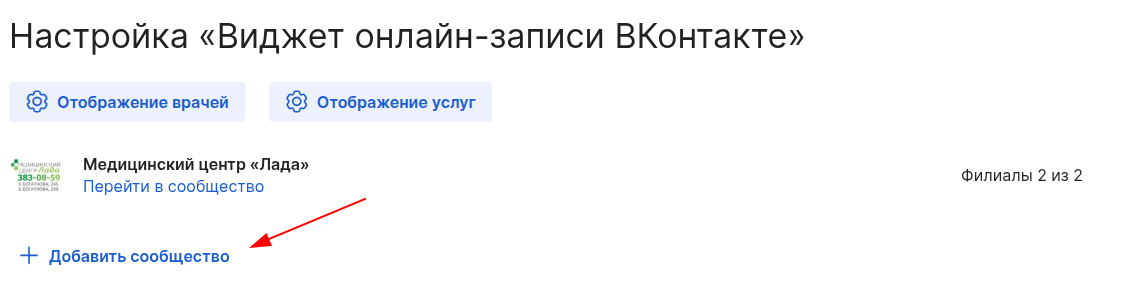
4, «Добавить сообщество»интеграция параметрлері бетін басыңыз.
5. ВКонтакте қауымдастығына сілтеме қойыңыз және виджет арқылы жазуға болатын филиалдарды таңдаңыз.
Егер клиникада жаңа филиал пайда болса, ол әдепкі бойынша қосылады.
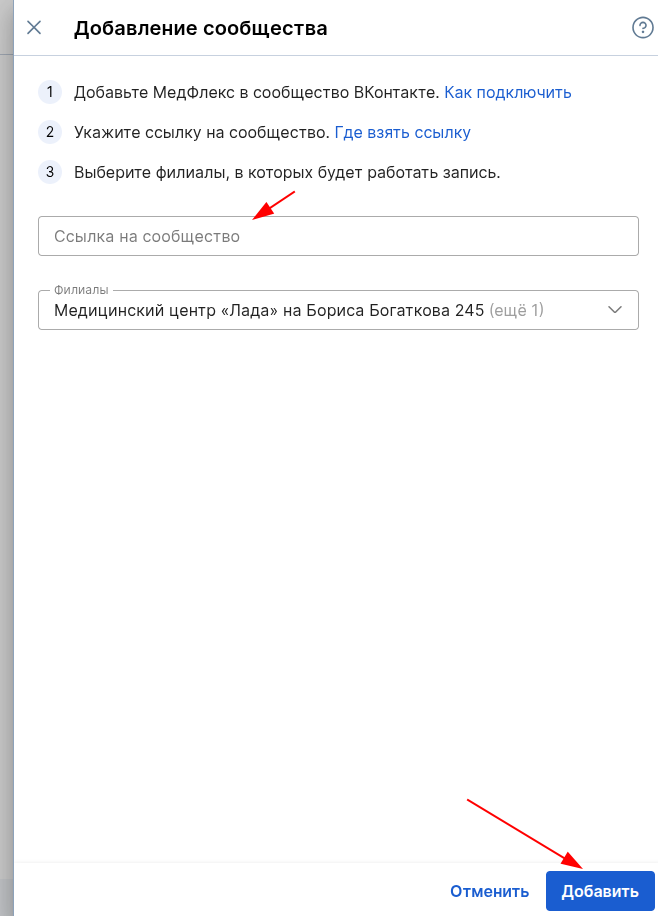
6, басыңыз«Сохранить»
ВКонтакте қауымдастығын орнатыңыз
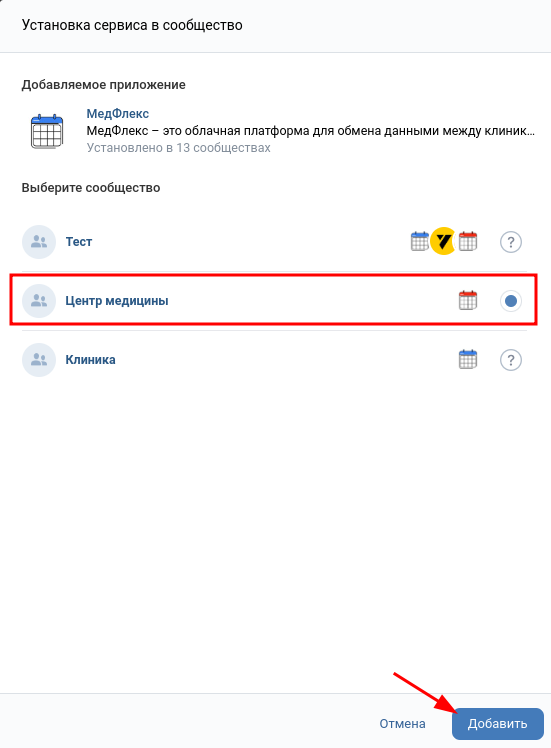
1. МедФлексСілтемені басу арқылы ВКонтакте қауымдастығына қосыңыз.
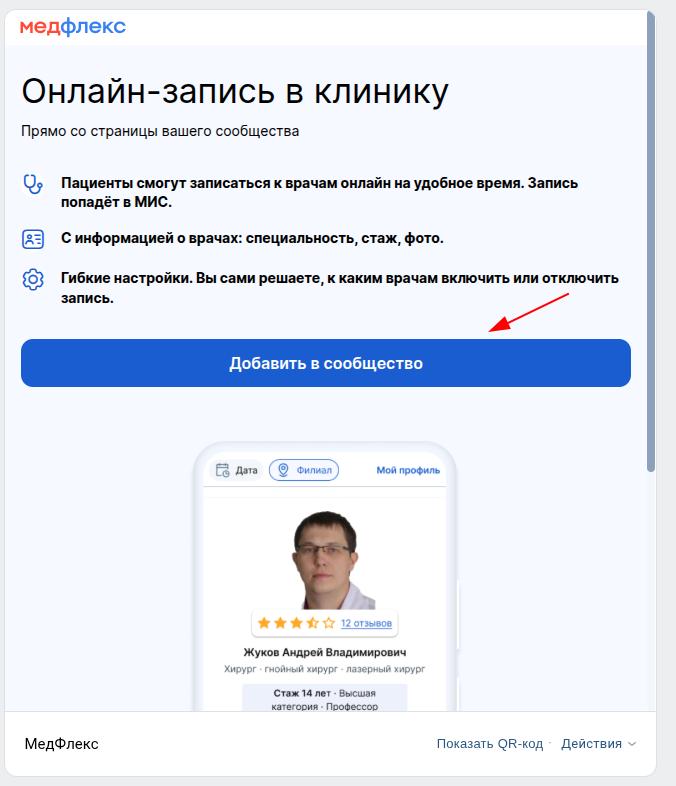
2. Ашылған терезеде басыңыз «Добавить в сообщество».
Маңызды! Қоғамдастыққа виджет қосу үшін Сіз оның әкімшісі болуыңыз керек.
3. Қол жетімді қауымдастықтардың қайсысы виджетті көрсететінін таңдап, нұқыңыз «Добавить».
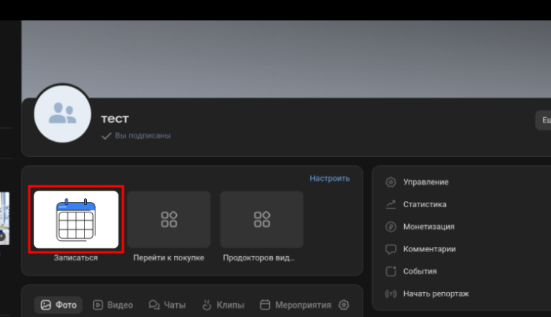
Виджет пациентке қалай көрінеді
Науқас «Записаться»сіздің қауымдастық бетіндегі түймені басуы керек.
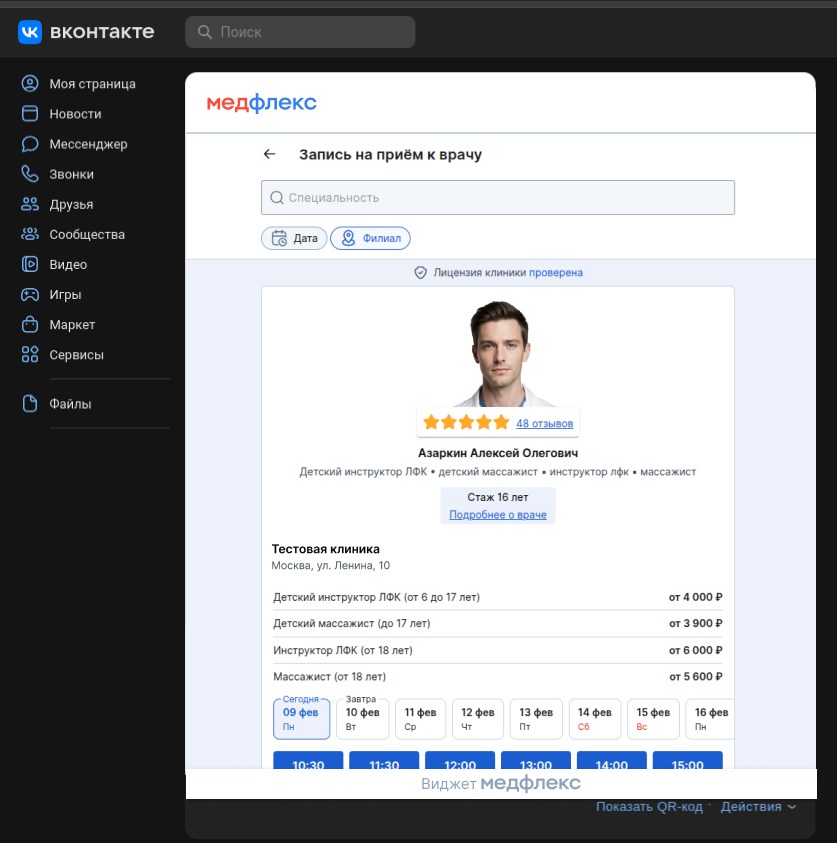
Ашылған терезеде дәрігерді және кездесуге жазылу уақытын таңдаңыз.
Қауымдастық сілтемесін немесе филиалдар тізімін қалай өзгертуге болады
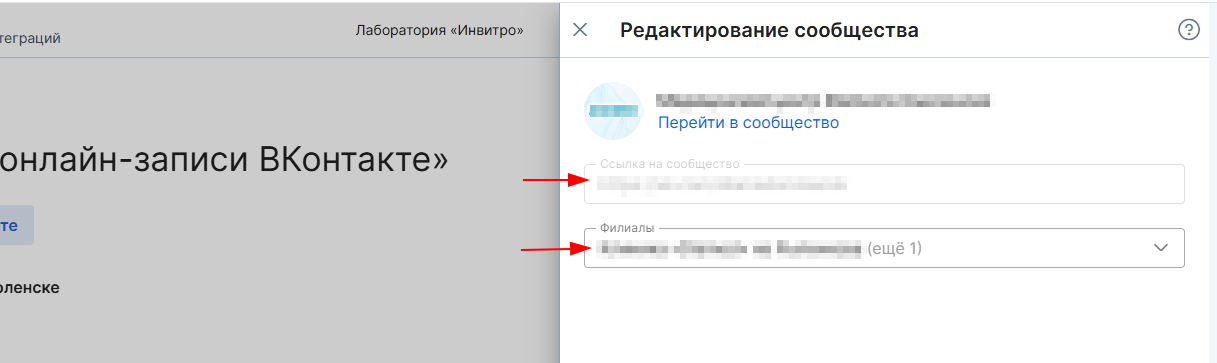
Қауымдастық сілтемесін немесе онда көрсетілетін филиалдар тізімін өзгерту үшін белгішені басыңыз өңдеу
дұрыс қауымдастыққа қарама-қарсы.
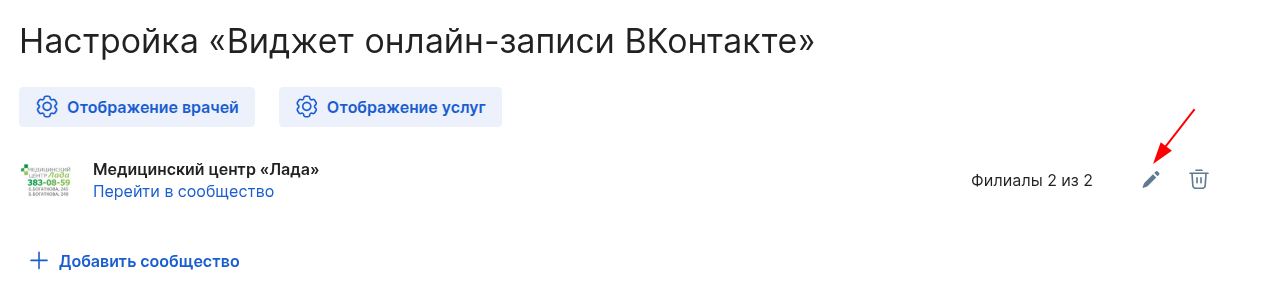
Ашылған терезеде сілтемені ауыстырыңыз немесе филиалдар тізімін өзгертіңіз.
Виджет параметрлері
Рейтинг пен шолуларды көрсету
Дәрігердің рейтингі мен шолулар виджеттерінде көрсету үшін беттегі параметрлерді орындаңыз «Настройка для виджетов онлайн‑записи».
Қабылдау жазбасын қосу және өшіру
Барлық көріну және қол жетімділік параметрлері бетте орындалады «Настройка для виджетов онлайн‑записи».
Қызметтерді орнату
Виджеттегі қызметтерді теңшеу үшін түймені басыңыз «Отображение услуг»немесе бетке өтіңіз «Настройка услуг из МИС».
UTM белгілері
UTM белгілерін пайдалану үшін сізге:
- Клиника бетіне арналған виджет сілтемесін көшіріңіз.
- Сілтеме мәтініне UTM белгісін қосыңыз.
Келесі форматтағы сілтеме шығады:
https://booking.medflex.ru/?user=2hpe3mc6wwfv6cextep9guogbbb5347i&source=3&utm_source=primer&utm_campaign=primer
Виджет арқылы жазу кезінде МедФлексЯндекс үшін UTM және ClientID белгілері сақталады.Көрсеткіштер.
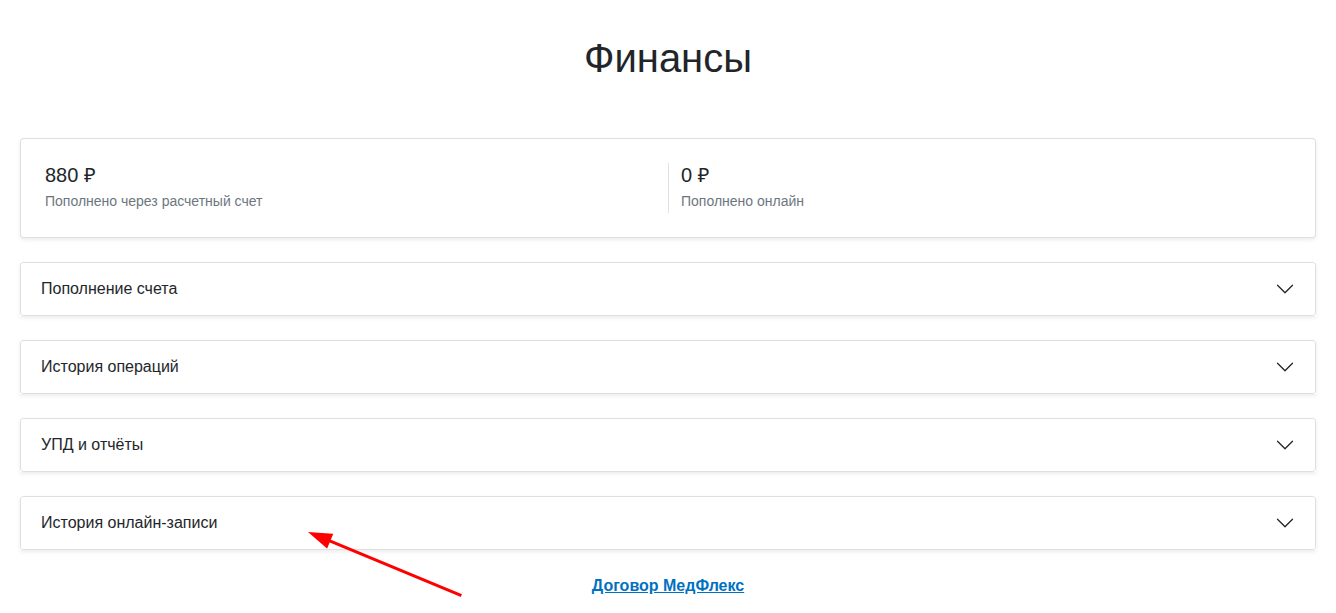
Олар туралы деректерді көру үшін бөлімдегі беттегі XLSX-тен есепті жүктеп «Финансы»«Истории онлайн-записи»алыңыз .

Бірнеше заңды тұлғаларға арналған виджеттерді біріктіру
Сіз виджет арқылы әр түрлі заңды тұлғалармен, яғни әр түрлі жеке кабинеттермен Епу-да жазуды қол жетімді МедФлексете аласыз .
Маңызды! Сіз тек 3-тен астам заңды тұлғаларды (кабинеттерді) біріктіре аласыз.
Ол үшін жеке менеджеріңізге хабарласыңыз МедРокет.
Менеджерге қажет ақпарат:
- Біріктірілетін виджеттерге сілтемелер тізімі.
- Біріктірілген виджет опциялары: түйме түсі, Туралау және шегіністер.
- Виджеттегі медициналық мекемелердің тәртібі және оларды сүзу параметрлері.
Біріктіру нәтижесінде сайтқа енгізу қажет жаңа сілтеме жасалады.
Біріктірілген виджеттің ерекшеліктері:
- Ақша медициналық мекемеге жазба жасалған клиенттің балансынан алынады.
Интеграцияны қосу кезіндегі қателер
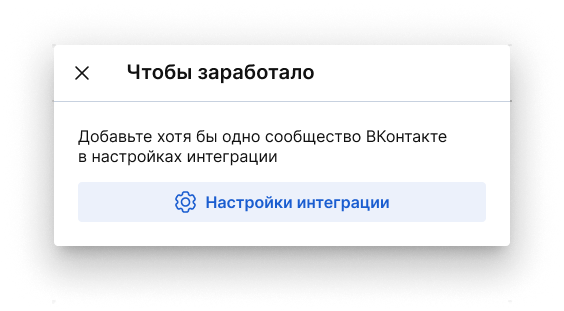
Егер сіз интеграция параметрлерінде қауымдастықты көрсетпесеңіз, онда ол жұмыс істемейді.
Интеграция картасында күй көрсетіледі Орнатылмаған
.
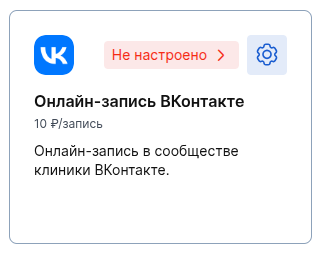
Интеграция жұмыс істеуі үшін кем дегенде бір ВКонтакте қауымдастығын көрсетіңіз.
Ол үшін түймесін басыңыз күй және өтіңіз интеграция параметрлері.