


Мазмұны:
- Қолданылатын қысқартулар
- Платформа нұсқасын тексеру
- Электрондық қолтаңбаны қосу
- Міндетті параметрлерді толтыру
- Параметрлерді толтыруМедФлекс
- Дәрігердің мәліметтерін толтыру
- Орындаушының сәйкестігін орнатыңыз
- Құжатты РЭМД-ға жіберу жөніндегі Нұсқаулық
- Денсаулық сақтау министрлігінің сайтынан номенклатураны жүктеу
- Өзекті редакцияның СЭМД құру
- Медициналық құжаттың шаблонын қалыптастыру
- Медициналық құжатты қалыптастыру
- Ұйымның қолын қою
- Медициналық құжатты RAMD-ге жіберіңіз
- Медициналық құжатты РЭМД-ға жіберу нәтижесі
Интеграцияны қоспас бұрын клиникаға мыналар қажет:
- Мемлекеттік қызметтерде токен алыңыз. Таңбалауышты алуға арналған нұсқаулық.
- Таңбалауышты өзіңізде сақтаңыз. Ол интеграцияны орнату кезінде қолданылады.
1. Қолданылатын қысқартулар 
ЕГИСЗ-денсаулық сақтаудың бірыңғай мемлекеттік ақпараттық жүйесі.
РЭМД-электрондық медициналық құжаттардың тізілімі.
МО-медициналық ұйым.
FRMO-медициналық ұйымдардың Федералды тізілімі (EGISS ішкі жүйесі).
FRMR-медицина қызметкерлерінің Федералды тізілімі (EGISS ішкі жүйесі).
МИС-медициналық ақпараттық жүйе.
ЭЦҚ-электрондық цифрлық қолтаңба.
Ұйымның OID-ФРМО-дағы медициналық ұйымның идентификаторы.
ЖЗШ-интеграциялық Ішкі жүйе
Епу UID-медициналық ұйымның идентификаторы МедФлекс.
ШМД-медициналық құжаттың үлгісі.
2. Платформа нұсқасын тексеру
Кеңейтімді орнатпас бұрын платформаның ағымдағы нұсқасын тексеру қажет. Қазіргі уақытта кеңейту үйлесімділік режимі 8.3.12. Платформаның алдыңғы нұсқаларында кеңейту орнатылмайды.
Кеңейтім сыналған конфигурацияның минималды нұсқасы-3.0.15.14.
EGISS-пен жұмыс істеу үшін конфигурацияның алғашқы нұсқаларында қол жетімді емес ішкі жүйе қажет.
Конфигурацияның ұсынылатын минималды нұсқасы-3.0.17.12. Осы нұсқадан бастап конфигурация интерфейсті өзгертті және нұсқаулық өзгерістерді ескере отырып жасалған. Ескі нұсқалармен интеграциялау мүмкін, бірақ Нұсқаулық ескірген интерфейске сәйкес келмеуі мүмкін.
Нұсқаны жоғарғы оң жақ бұрыштағы → тармағын таңдау арқылы тексеруге болады «Сервис и настройки»«О программе».
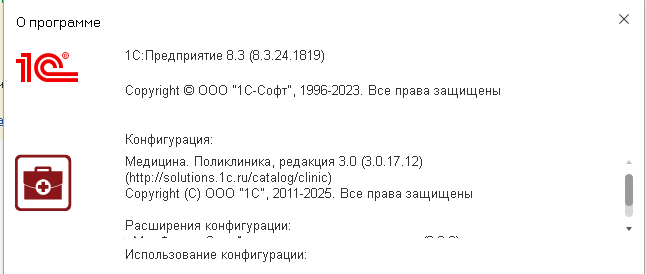
Кеңейтімді МедФлексконфигурацияның жаңа нұсқаларына орнатқан кезде (3.0.17.7 бастап) қате пайда болуы мүмкін «Значение контролируемого свойства ОбъектРасширяемойКонфигурации у объекта ОбщийМодуль.ОчередьЗаданийСлужебный не совпадает со значением в расширяемой конфигурации». Бұл жағдайда оң жақтағы батырманы басып «Исправить»«Сохранить имя, изменив соответствие», содан кейін конфигурация өзгерістерін қолдану керек.

3. Электрондық қолтаңбаны (ЭЦҚ)қосу
ЭЦҚ қолтаңбаны пайдалану жоспарланған компьютерге орнатылады.
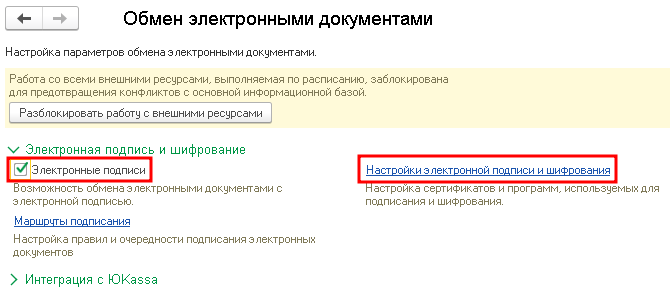
«Администрирование» → бөлім «Настройка интеграции»→ «Обмен электронными документами».
Бөлімде жалаушаны орнату керек «Электронные подписи»«Электронная подпись и шифрование».
Әрі «Настройки электронной подписи и шифрования»қарай, сол бөлімдегі гиперсілтемеге өтіңіз.
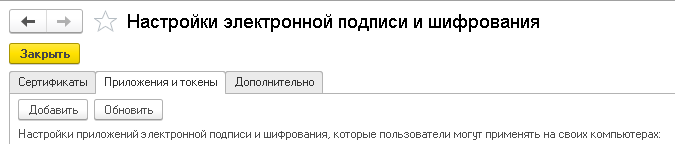
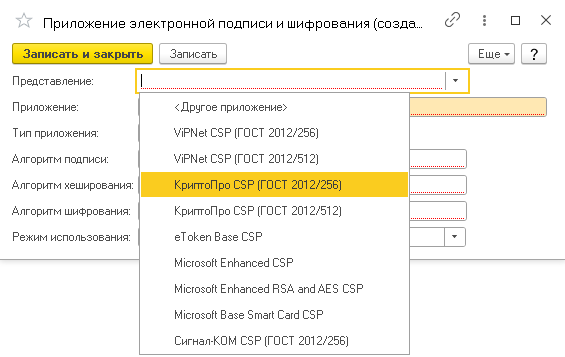
«Приложения и токены»КриптоПро шифрлау бағдарламасын қосу қойындысында: батырма «Добавить»→ пайда «Представление»болған терезеде өрісте "КриптоПро CSP (ГОСТ 2012/256).
«Сертификаты»ЭЦҚ қосу қойындысында: түйме «Добавить»→ «Для подписания и шифрования из личного хранилища».
Бұдан әрі ұсынылған ЭЦҚ-дан қажеттісін таңдап, түймені басыңыз «Далее». Егер ЭЦҚ-дан пароль болса, оны енгізіңіз. Аяқтау үшін түймені «Добавить»басыңыз .
4. Міндетті параметрлерді толтыру
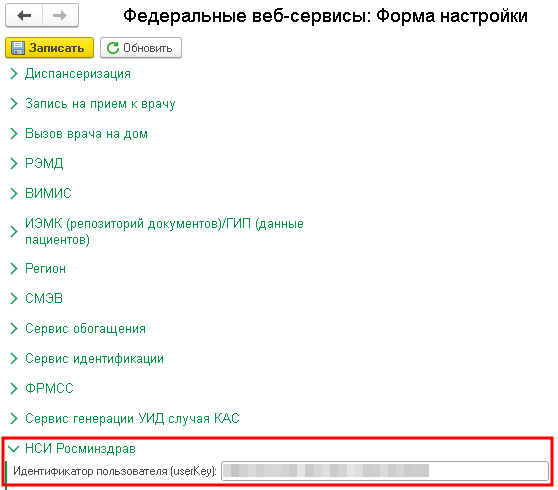
Пайдаланушы идентификаторын толтырыңыз: «Администрирование»→ «Федеральные веб-сервисы»→ бөлім «НСИ Росминздрав»→ «Идентификатор пользователя (userKey)»(мұнда Нұсқаулықтың басында мемлекеттік қызметтерден алынған белгі енгізіледі).
Ұйымға OID көрсетіңіз: «Справочники»→ бөлім «Организационная структура»«Организации»⮕ ⮕ қажетті ұйымның картасын ашыңыз ⮕ ашылмалы тізім«Обмен с федеральными веб-сервисами»⮕«Код OID Медицинской организации».
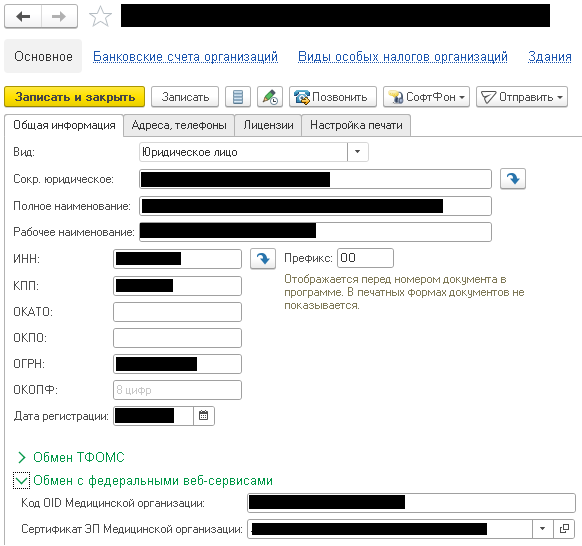
Таңдаңыз медициналық ұйымның ЭП сертификаты көрші өрісте.
5. Параметрлерді толтыруМедФлекс
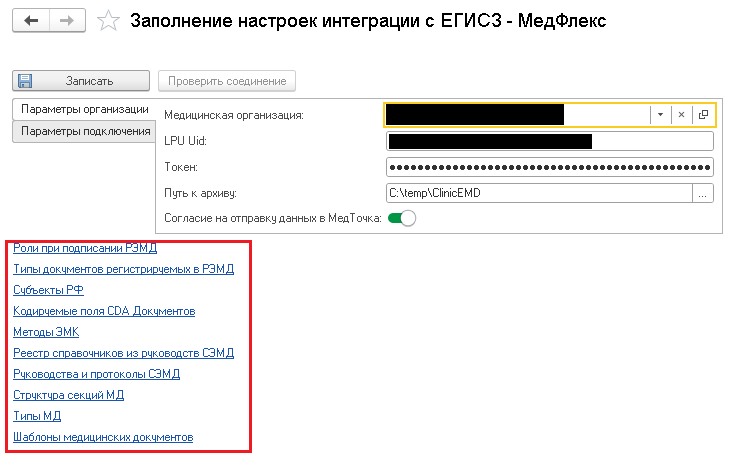
Параметрлерді өңдеу арқылы толтыруға болады: «Главное»→ бөлім «Сервис»→ «Заполнение настроек интеграции с ЕГИСЗ - МедФлекс».
- Өрісте «Медицинская организация»анықтамалықтан ұйымыңызды таңдаңыз.
- RAMD мұрағатын сақтау үшін қалта жасаңыз және оны өріске «Путь к архиву»енгізіңіз .
- Lpu UID параметрлері мен таңбалауышын мамандар береді МедФлекс. Өзіңізді орнатқан кезде оларды сұрау керек.
- «Параметры подключения»Мекенжайды көрсету қойындысындаМедФлекс: 10.235.0.1
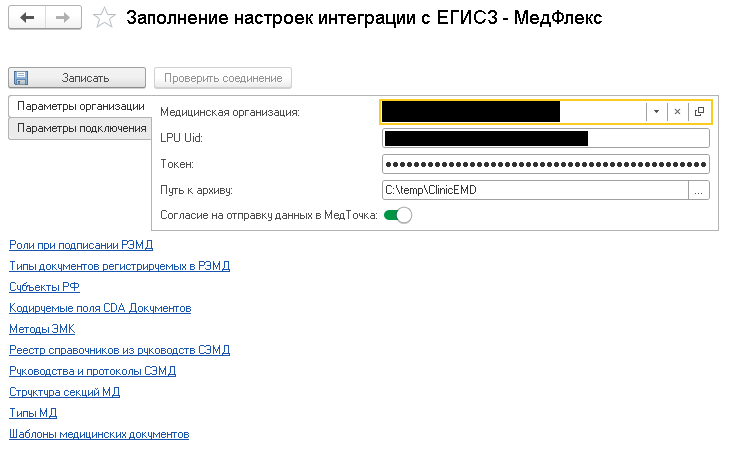
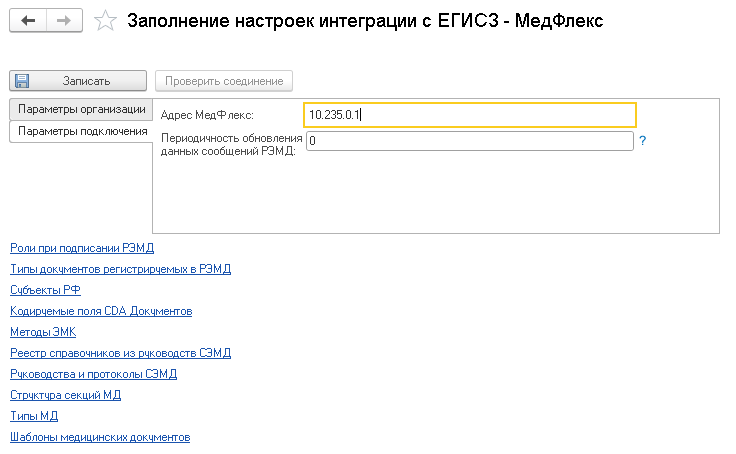
Түйме арқылы деректердің дұрыс көрсетілуін тексеруге болады«Проверить соединение», түймені басқаннан кейін қол жетімді болады «Записать».
Әрі қарай, өңдеуде көрсетілген гиперсілтемелер бойынша анықтамалықтарды Денсаулық сақтау министрлігінің сайтынан жүктеңіз.
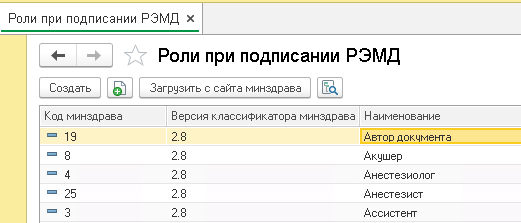
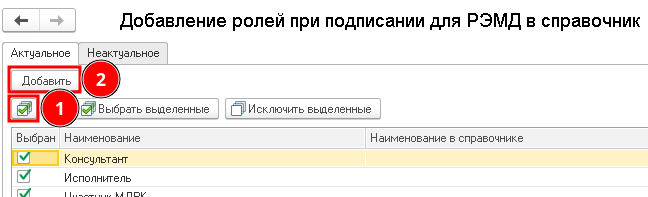
Анықтамалықты жүктеу мысалы«Роли при подписании РЭМД»: батырманы басыңыз «Загрузить с сайта Минздрава»→ ағымдағы нұсқаны таңдап, батырманы басыңыз «Загрузить версию»→ батырманы басыңыз «Выбрать все»→ Келесі батырмасы «Добавить».
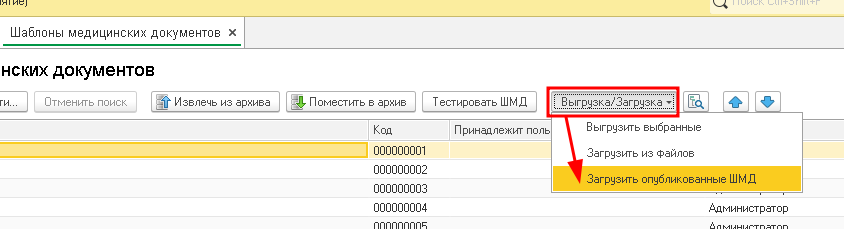
Жүктеу сәл өзгеше«Шаблоны медицинских документов», жүктеу үшін тізімді ашып«Выгрузка/Загрузка», батырманы басу керек «Загрузить опубликованные ШМД».
6. Дәрігердің мәліметтерін толтыру
Егер дәрігер РЭМД-мен құжаттарды алмасуға қатысса, онда оның деректерін толтыру қажет:
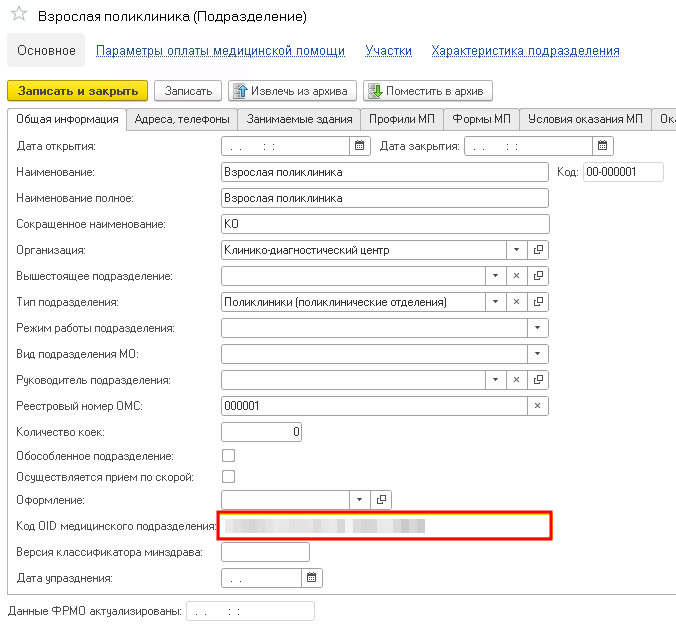
«Справочники» → «Медицинские рабочие места»→ қажетті жұмыс орны → өріс «Подразделение»толтырылуы керек және оның карточкасында осы бөлім болуы керек «Код OID медицинского подразделения».
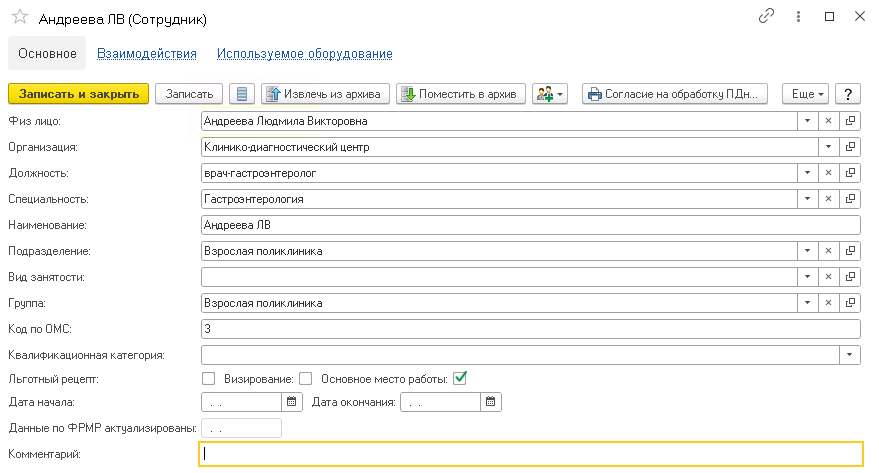
«Медицинская организация» → «Сотрудники»→ деректер толтырылуы керек:
- «Физ лицо» толтырылған өрістермен«ФИО»,«Пол», «Дата рождения»және«Страховой № ПФР».
- «Организация» толтырылған .«Код OID Медицинской организации»
- «Должность» толтырылған бөлім параметрлерімен .«Минздрав»
- «Специальность» толтырылған өрістермен «OID классификатора Минздрава»және«Код Минздрава».
- «Подразделение» толтырылған параметрмен .«Код OID медицинского подразделения»
7. Орындаушының сәйкестігін орнатыңыз
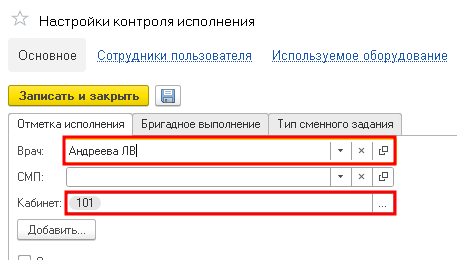
«Приемы пациентов» → «Настройки контроля исполнения»→ қойынды «Отметка исполнения»→ «Врач»және«Кабинет»: екі параметр де толтырылуы керек.
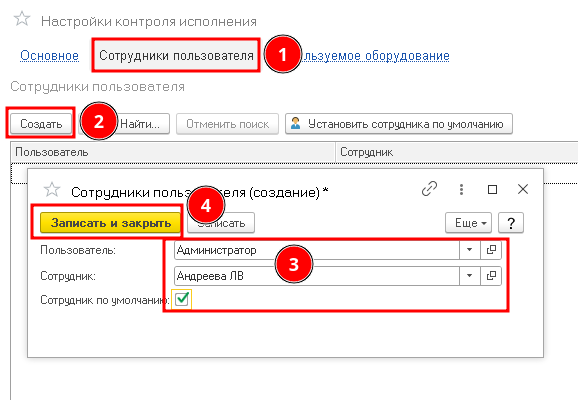
«Приемы пациентов» → «Настройки контроля исполнения»→ еренсілтеме «Сотрудники пользователя»→ түйме «Создать»→ оған сәйкес келетін пайдаланушы мен қызметкерді таңдаңыз, көрсетіңіз «Сотрудник по умолчанию».
Құжатты РЭМД-ға жіберу жөніндегі Нұсқаулық
1. Денсаулық сақтау министрлігінің сайтынан номенклатураны жүктеу
Мысалда Денсаулық сақтау министрлігінің сайтынан дұрыс номенклатураны жүктеу үшін«Прием (осмотр, консультация) врача-гастроэнтеролога первичный»:
«Справочники» → бөлім «Номенклатура»→ «Номенклатура»→ түйме «Загрузить с сайта Минздрава».
Мәндерді орнатыңыз:
- Номенклатура түрі = медициналық қызмет.
- Медициналық қызмет түрі = бір сатылы орындау.
- Қызметті орындаушы = дәрігер .
- Қызметтің сипаты = бару.
Түймені «Загрузить»басыңыз .

Топ селектісін басқан кезде Қызметтерді таңдап, Қосу түймесін басу керек.
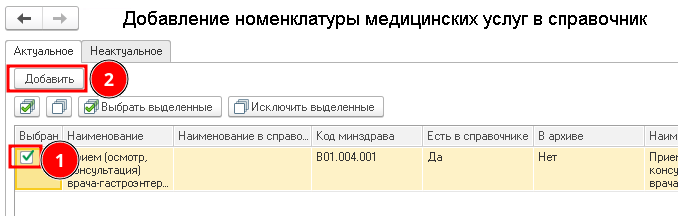
Номенклатураны жүктегеннен кейін ол негізгі сипаттамаларды конфигурациялап, бағаларды белгілеуі керек.
2. Өзекті редакцияның СЭМД құру
«Справочники» → «Формы редактора ШМД»→ түйме «Создать»→ «СЭМД»→ «Протокол консультации (ред. 5)».

Маңызды! Егер ағымдағы нұсқаның СЭМД-ін жасауға тырысқанда, пайдаланушы жүктелмеген жіктеуіштер туралы хабарлама алса, хабарламада көрсетілген атауды басшылыққа ала отырып, элементтерді жүктеңіз.

3. Медициналық құжаттың шаблонын қалыптастыру
Анықтамалық элементті сәтті жасағаннан кейін анықтамалық элементті «Формы редактора ШМД»қалыптастыру қажет«Шаблоны медицинских документов»:
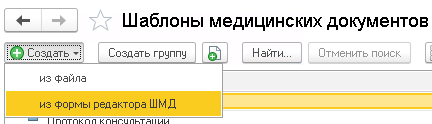
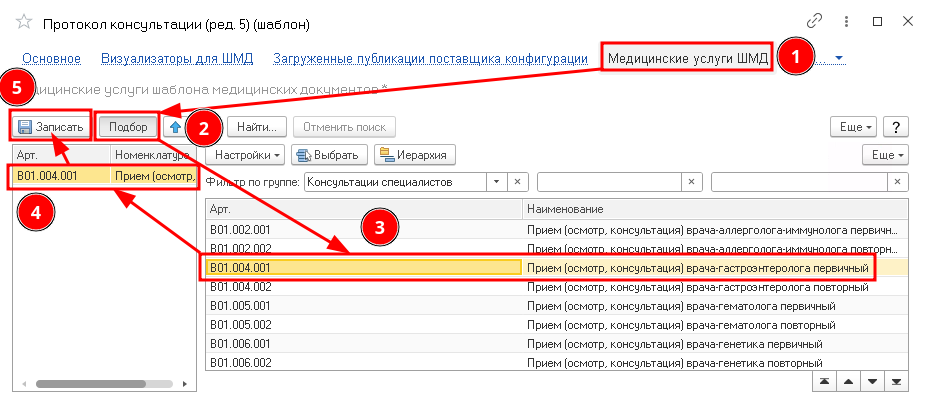
«Справочники» → «Шаблоны медицинских документов»→ түйме «Создать»→ «из формы редактора ШМД»→ бұрын жасалғанды таңдау «Протокол консультации (ред. 5)»→ еренсілтемені басу «Медицинские услуги ШМД»→ бұрын жүктелген қызметті «Прием (осмотр, консультация) врача-гастроэнтеролога первичный»таңдау → түйме «Записать».
4. Медициналық құжатты қалыптастыру
«Приемы пациентов» → «Сменное задание»→ бұрын Денсаулық сақтау министрлігінің веб-сайтынан жүктелген номенклатурамен алдын-ала дайындалған қабылдауды таңдаңыз.
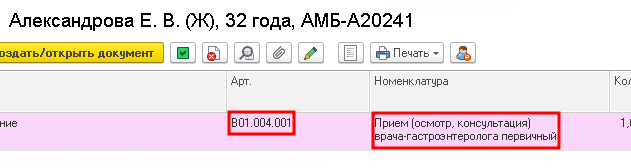
Түйме «Создать/открыть документ»→ ағымдағы SMD таңдаңыз → түйме «Выбрать».
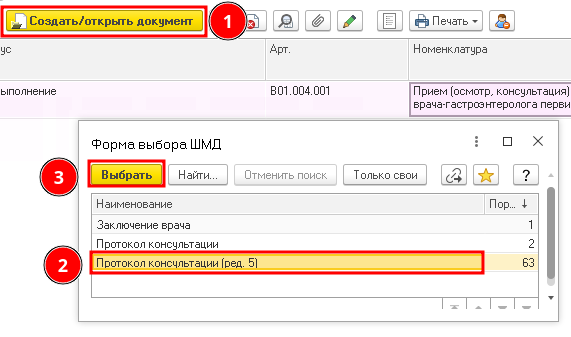
Біз міндетті өрістерді толтырамыз, қалағаныңызша қалған мәндерді енгізе аласыз.
Содан кейін түймесін «Документ готов»басыңыз .
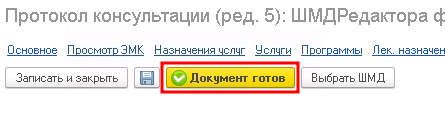
Визуализаторды өңдеу арқылы медициналық құжаттың көрінісі ашылады, онда оның дұрыстығын тексеруге және дәрігердің электрондық қолтаңбасымен қол қоюға болады.
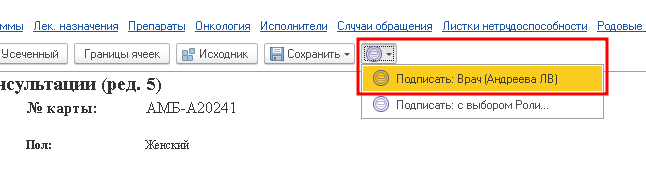
Медициналық құжатты РЭМД-ға жібермес бұрын ұйымның қолын қою қажет.
Ұйымның қолын қою
Бірінші нұсқа: қолмен режимде.
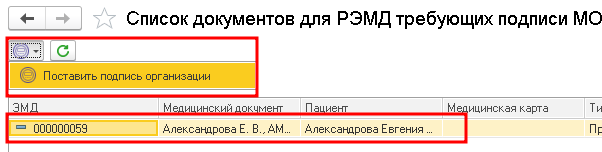
«Администрирование» раздел «Федеральные веб-сервисы»бөлім «РЭМД»гип еренсілтеме «Подписание сертификатом МО медицинских документов отправляемых в РЭМД».
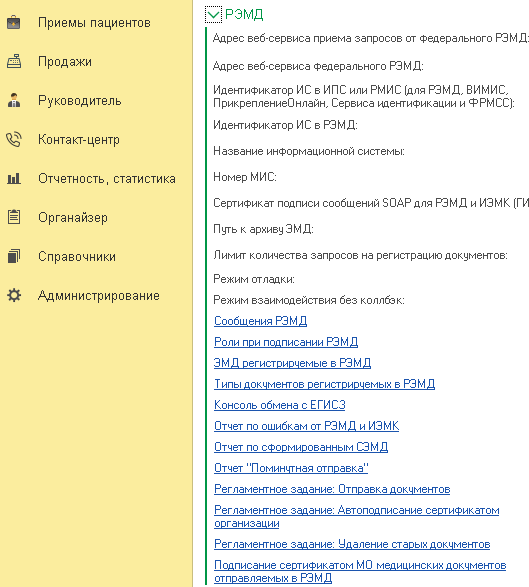
Тізімде қажетті құжатты таңдап, оны ішкі мәзірден таңдап, ұйымның қолын қойыңыз «Подпись ЭППодменю».
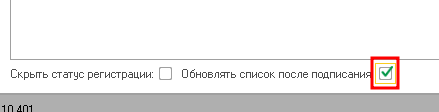
Қол қою кезінде құжаттар тізімін автоматты түрде жаңарту жалаушасын орнатқан жөн. Өңдеудің төменгі жағында орналасқан.
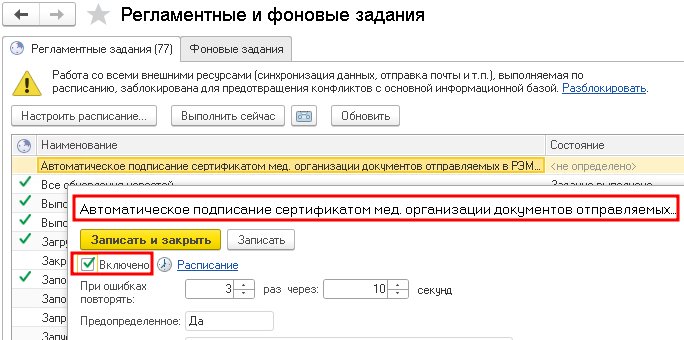
Екінші нұсқа: реттеу тапсырмасын орнату немесе іске қосу.
Ашу «Функции для технического специалиста»→ табу және ашық өңдеу → бөлім «Регламентные и фоновые задания»→ тапсырманы таңдау және қосу «Автоматическое подписание сертификатом мед. организации документов отправляемых в РЭМД».
5. Медициналық құжатты RAMD-ге жіберіңіз
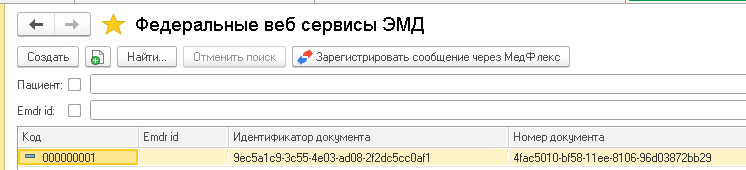
«Администрирование» → «Федеральные веб-сервисы»→ «РЭМД»→ «ЭМД регистрируемые в РЭМД»→ → жіберу керек құжатты таңдап, батырманы басыңыз «Зарегистрировать сообщение через МедФлекс».
6. Медициналық құжатты РЭМД-ға жіберу нәтижесі
«Администрирование» ⮕ «Федеральные веб-сервисы» ⮕ «РЭМД» ⮕ «ЭМД регистрируемые в РЭМД»
Сәтті тіркеу кезінде Emdr id бағаны толтырылады, егер процесте қателер болса, оларды бақылауға болады:
- Егер қате проксиді тексеру кезеңінде пайда МедФлексболса, онда мәтін өріске жазылады «Текст последней ошибки».
- Егер қате RAMD жүйесінде тексеру кезеңінде пайда болса, онда жауап сол өріске асинхронды түрде жазылады «Текст последней ошибки».
