
Содержание:
- Используемые сокращения
- Проверка версии платформы
- Добавление электронной подписи
- Заполнение обязательных параметров
- Заполнение настроек МедФлекс
- Заполнение данных врача
- Установить соответствие исполнителя
- Инструкция по отправке документа в РЭМД
- Загрузить номенклатуру с сайта Минздрава
- Создать СЭМД актуальной редакции
- Сформировать шаблон медицинского документа
- Сформировать медицинский документ
- Постановка подписи организации
- Отправить медицинский документ в РЭМД
- Результат отправки медицинского документа в РЭМД
Перед подключением интеграции клинике необходимо:
- Получить токен на Госуслугах. Инструкция для получения токена.
- Сохранить токен у себя. Он будет использоваться при настройке интеграции.
1. Используемые сокращения 
ЕГИСЗ — Единая государственная информационная система здравоохранения.
РЭМД — Реестр электронных медицинских документов.
МО — Медицинская организация.
ФРМО — Федеральный реестр медицинских организаций (подсистема ЕГИСЗ).
ФРМР — Федеральный реестр медицинских работников (подсистема ЕГИСЗ).
МИС — Медицинская информационная система.
ЭЦП — Электронная цифровая подпись.
OID организации — Идентификатор медицинской организации в ФРМО.
ИПС — Интеграционная подсистема
ЛПУ uid — Идентификатор медицинской организации в МедФлексе.
ШМД — Шаблон медицинского документа.
2. Проверка версии платформы
Перед установкой расширения необходимо проверить текущую версию платформы. На текущий момент режим совместимости расширения 8.3.12. На более ранних версиях платформы расширение не установится.
Минимальная версия конфигурации, на которой тестировалось расширение — 3.0.15.14.
Для работы с ЕГИСЗ необходима подсистема, которая в ранних версиях конфигурации не доступна.
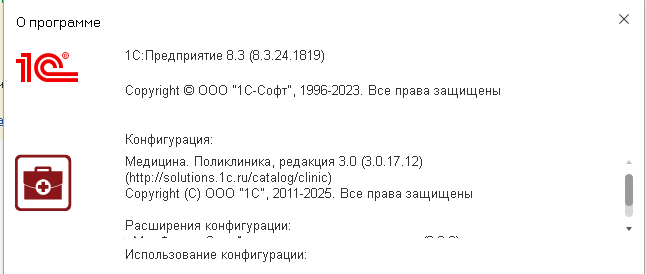
Рекомендуемая минимальная версия конфигурации — 3.0.17.12. Начиная с этой версии у конфигурации поменялся интерфейс, и инструкция составлена с учётом изменений. Интеграция с более старыми версиями возможна, но инструкция может не соответствовать устаревшему интерфейсу.
Проверить версию можно, выбрав в правом верхнем углу пункт «Сервис и настройки» → «О программе».
При установке расширения МедФлекс на более новые версии конфигурации (начиная с 3.0.17.7) может возникнуть ошибка «Значение контролируемого свойства ОбъектРасширяемойКонфигурации у объекта ОбщийМодуль.ОчередьЗаданийСлужебный не совпадает со значением в расширяемой конфигурации». В таком случае необходимо справа нажать на кнопку «Исправить» и выбрать «Сохранить имя, изменив соответствие», после чего применить изменения конфигурации.

3. Добавление электронной подписи (ЭЦП)
ЭЦП устанавливается на тот компьютер, где планируется использование подписи.
«Администрирование» → раздел «Настройка интеграции» → «Обмен электронными документами».
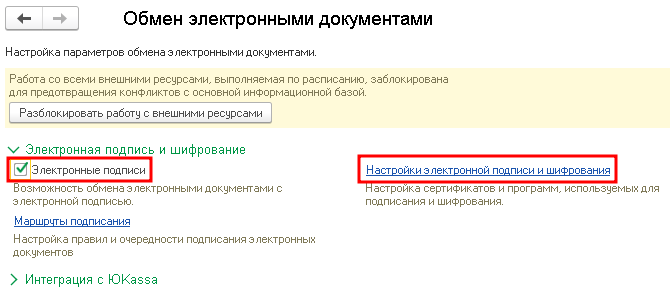
Необходимо установить флаг «Электронные подписи» в разделе «Электронная подпись и шифрование».
Далее перейти по гиперссылке «Настройки электронной подписи и шифрования» в этом же разделе.
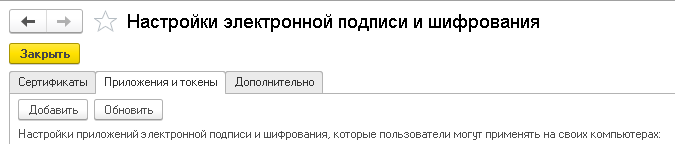
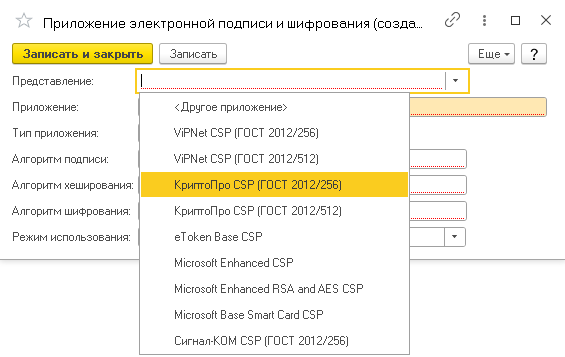
На вкладке «Приложения и токены» добавить программу шифрования КриптоПро: кнопка «Добавить» → в появившемся окне в поле «Представление» выберите «КриптоПро CSP (ГОСТ 2012/256).
На вкладке «Сертификаты» добавить ЭЦП: кнопка «Добавить» → «Для подписания и шифрования из личного хранилища».
Далее из представленных ЭЦП выбрать необходимую и нажать на кнопку «Далее». Если есть пароль от ЭЦП, введите его. В завершение нажмите кнопку «Добавить».
4. Заполнение обязательных параметров
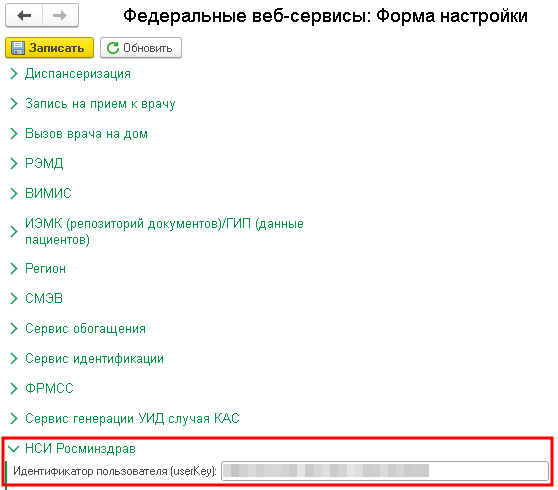
Заполнить идентификатор пользователя: «Администрирование» → «Федеральные веб-сервисы» → раздел «НСИ Росминздрав» → «Идентификатор пользователя (userKey)» (Сюда вводится токен, полученный с Госуслуг в начале инструкции).
Указать OID организации: «Справочники» → раздел «Организационная структура» ⮕ «Организации» ⮕ открыть карточку необходимой организации ⮕ раскрывающийся список «Обмен с федеральными веб-сервисами» ⮕ «Код OID Медицинской организации».
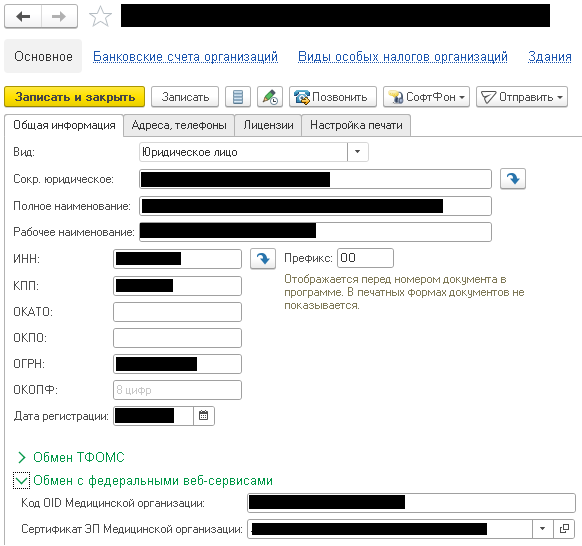
Выбрать сертификат ЭП Медицинской организации в соседнем поле.
5. Заполнение настроек МедФлекс
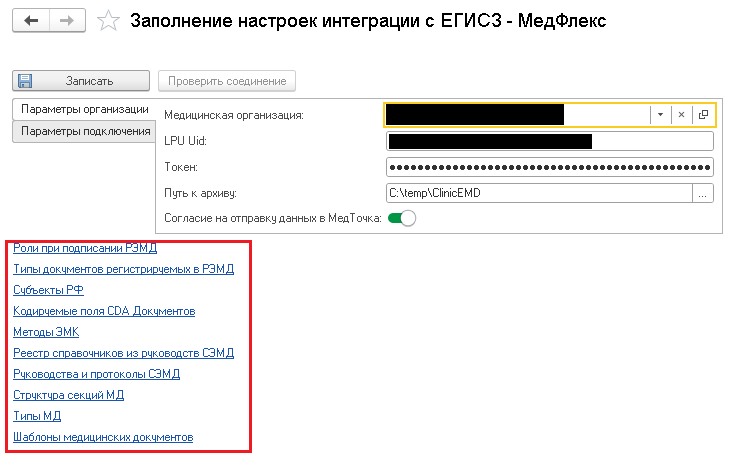
Заполнить настройки можно через обработку: «Главное» → в разделе «Сервис» → «Заполнение настроек интеграции с ЕГИСЗ - МедФлекс».
- В поле «Медицинская организация» выберите вашу организацию из справочника.
- Создайте папку для хранения архива РЭМД и укажите её в поле «Путь к архиву».
- Параметры LPU Uid и Токен передаются специалистами МедФлекс. При самостоятельной настройке необходимо их запросить.
- На вкладке «Параметры подключения» выставить адрес МедФлекс: 10.235.0.1
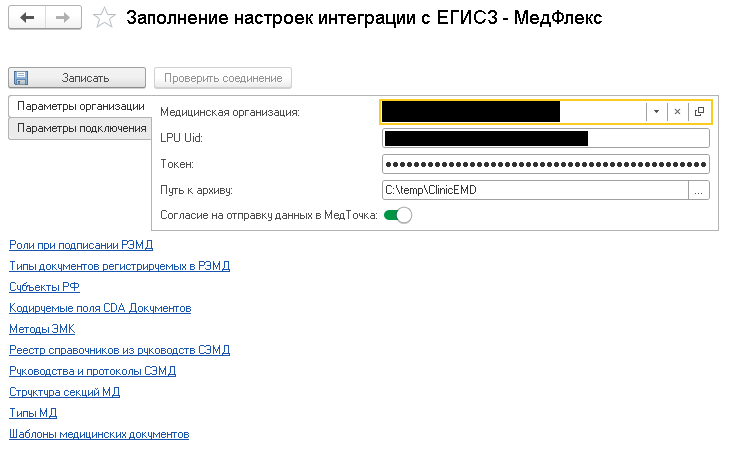
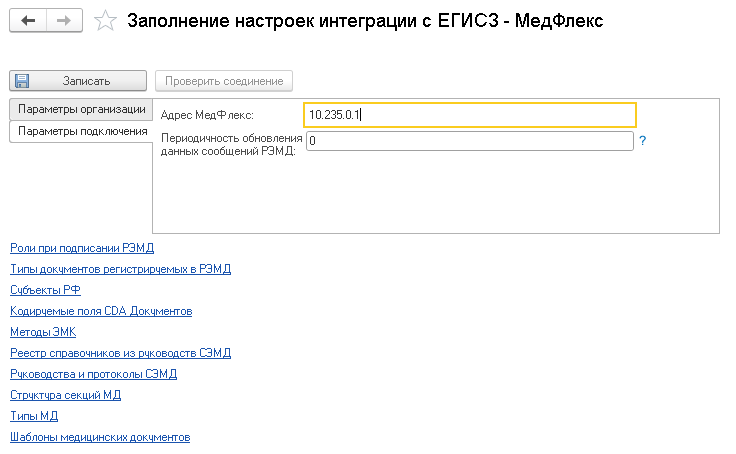
Можно проверить правильность указания данных по кнопке «Проверить соединение», будет доступна после нажатия на кнопку «Записать».
Далее по указанным в обработке гиперссылкам загрузить справочники с сайта Минздрава.
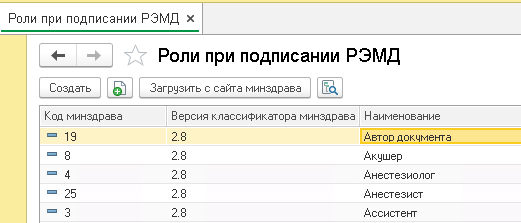
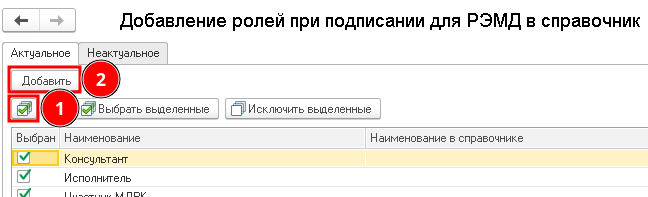
Пример загрузки справочника «Роли при подписании РЭМД»: Нажать на кнопку «Загрузить с сайта Минздрава» → выбрать актуальную версию и нажать на кнопку «Загрузить версию» → нажать на кнопку «Выбрать все» → далее кнопка «Добавить».
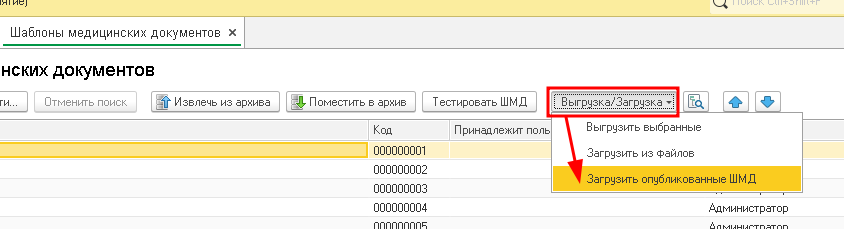
Немного отличается загрузка «Шаблоны медицинских документов», для загрузки нужно раскрыть список «Выгрузка/Загрузка» и нажать на кнопку «Загрузить опубликованные ШМД».
6. Заполнение данных врача
Если врач участвует в обмене документов с РЭМД, то его данные необходимо заполнить:
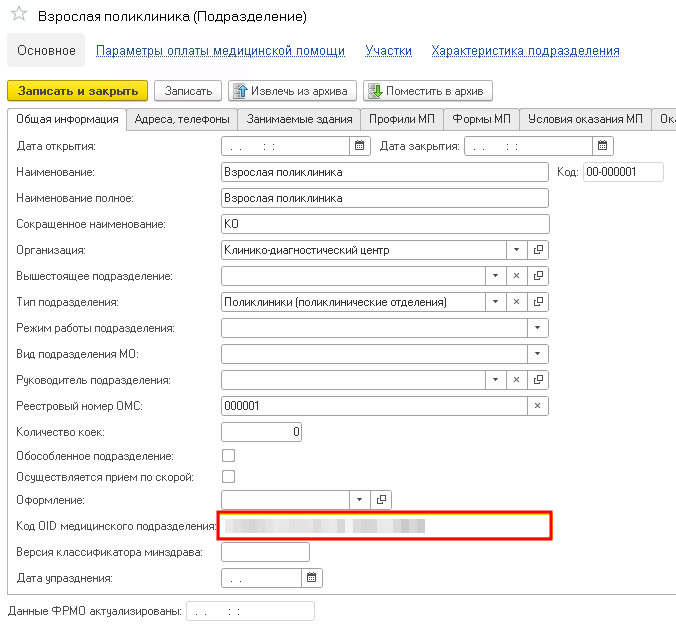
«Справочники» → «Медицинские рабочие места» → необходимое рабочее место → поле «Подразделение» должно быть заполнено, и у этого подразделения в его карточке должен быть указан «Код OID медицинского подразделения».
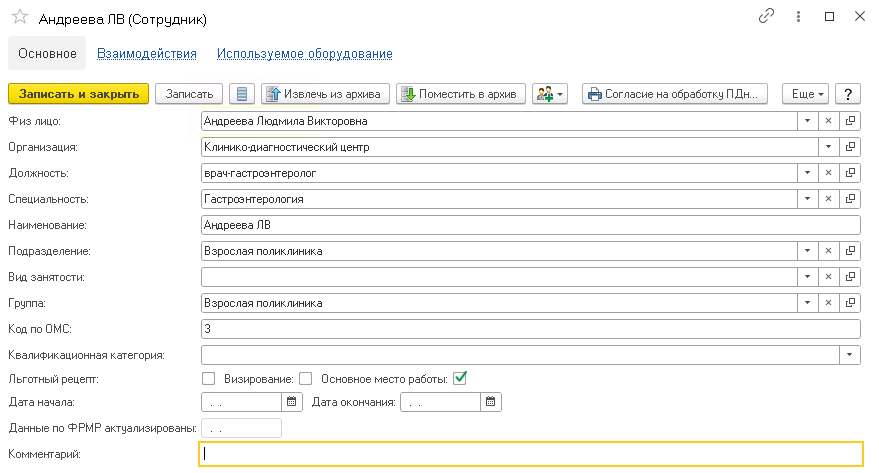
«Медицинская организация» → «Сотрудники» → должны быть заполнены данные:
- «Физ лицо» с заполненными полями «ФИО», «Пол», «Дата рождения» и «Страховой № ПФР».
- «Организация» с заполненным «Код OID Медицинской организации».
- «Должность» с заполненными параметрами раздела «Минздрав».
- «Специальность» с заполненными полями «OID классификатора Минздрава» и «Код Минздрава».
- «Подразделение» с заполненным параметром «Код OID медицинского подразделения».
7. Установить соответствие исполнителя
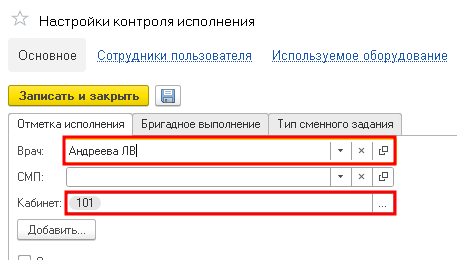
«Приемы пациентов» → «Настройки контроля исполнения» → вкладка «Отметка исполнения» → «Врач» и «Кабинет»: оба параметра необходимо заполнить.
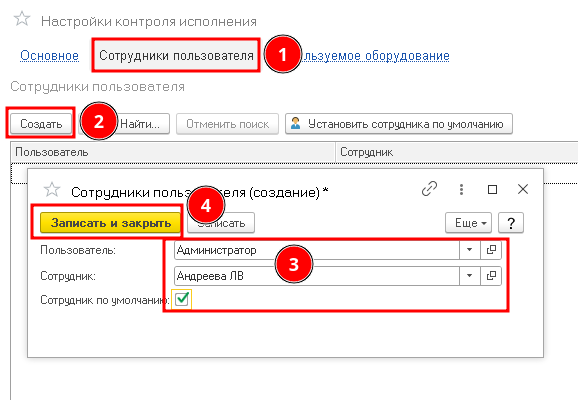
«Приемы пациентов» → «Настройки контроля исполнения» → гиперссылка «Сотрудники пользователя» → кнопка «Создать» → выбрать пользователя и сотрудника, который ему соответствует, указать «Сотрудник по умолчанию».
Инструкция по отправке документа в РЭМД
1. Загрузить номенклатуру с сайта Минздрава
Для загрузки корректной номенклатуры с сайта Минздрава на примере «Прием (осмотр, консультация) врача-гастроэнтеролога первичный»:
«Справочники» → раздел «Номенклатура» → «Номенклатура» → кнопка «Загрузить с сайта Минздрава».
Установить значения:
- Вид номенклатуры = Медицинская услуга.
- Вид медицинской услуги = Одноэтапное выполнение.
- Исполнитель услуги = Врач.
- Характер услуги = Посещение.
Нажать кнопку «Загрузить».

При нажатии на селект группы необходимо выбрать услуги и нажать на кнопку добавить.
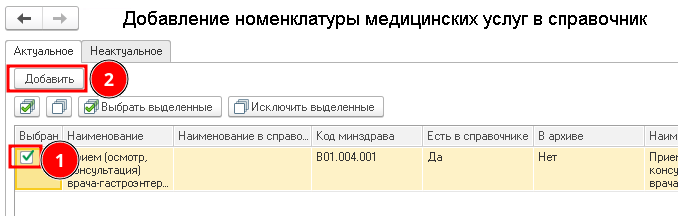
После загрузки номенклатуры у неё также необходимо настроить основные спецификации и установить цены.
2. Создать СЭМД актуальной редакции
«Справочники» → «Формы редактора ШМД» → кнопка «Создать» → «СЭМД» → «Протокол консультации (ред. 5)».

Важно! Если при попытке создать СЭМД актуальной версии, пользователь получает сообщение о незагруженных классификаторах, загрузите элементы, руководствуясь наименованием, указанным в сообщении.

3. Сформировать шаблон медицинского документа
После успешного создания элемента справочника «Формы редактора ШМД» необходимо сформировать элемент справочника «Шаблоны медицинских документов»:
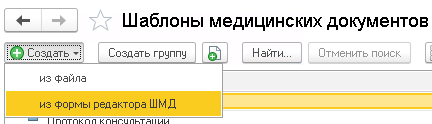
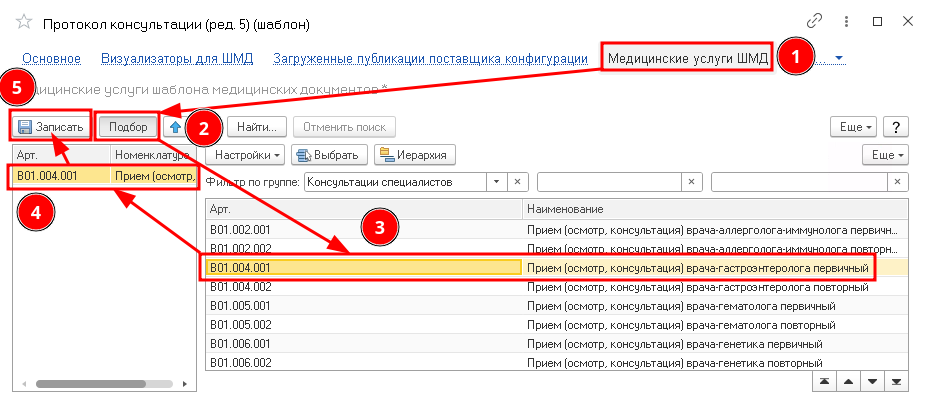
«Справочники» → «Шаблоны медицинских документов» → кнопка «Создать» → «из формы редактора ШМД» → выбрать созданный ранее «Протокол консультации (ред. 5)» → кликнуть по гиперссылке «Медицинские услуги ШМД» → выбрать ранее загруженную услугу «Прием (осмотр, консультация) врача-гастроэнтеролога первичный» → кнопка «Записать».
4. Сформировать медицинский документ
«Приемы пациентов» → «Сменное задание» → выбрать заранее сформированный прием с номенклатурой, которую ранее загружали с сайта Минздрава.
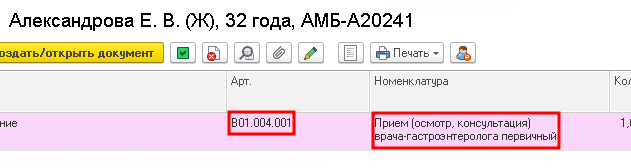
Кнопка «Создать/открыть документ» → выбрать актуальный ШМД → кнопка «Выбрать».
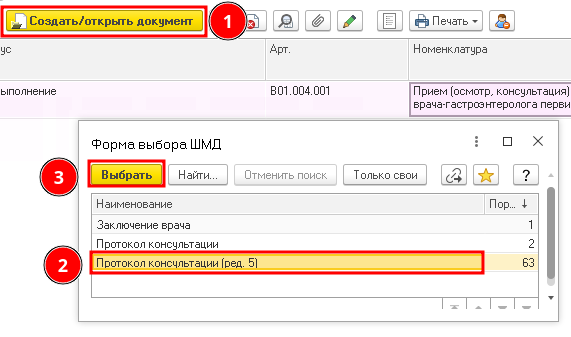
Заполняем обязательные поля, по желанию можно внести значения в остальные.
Далее нажать кнопку «Документ готов».
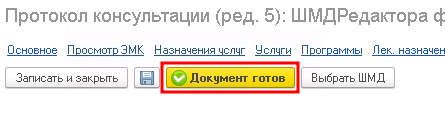
Через обработку визуализатора откроется просмотр медицинского документа, где его можно проверить на корректность и подписать электронной подписью врача.
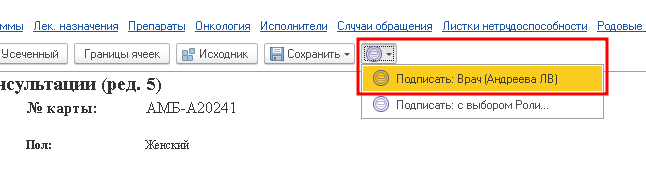
Перед отправкой медицинского документа в РЭМД требуется поставить подпись организации.
Постановка подписи организации
Первый вариант: В ручном режиме.
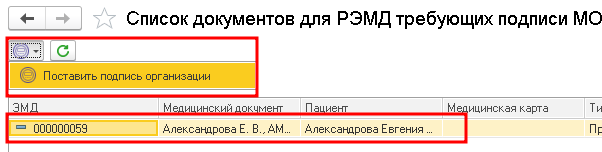
«Администрирование» ⮕ «Федеральные веб-сервисы» ⮕ раздел «РЭМД» ⮕ гиперссылка «Подписание сертификатом МО медицинских документов отправляемых в РЭМД».
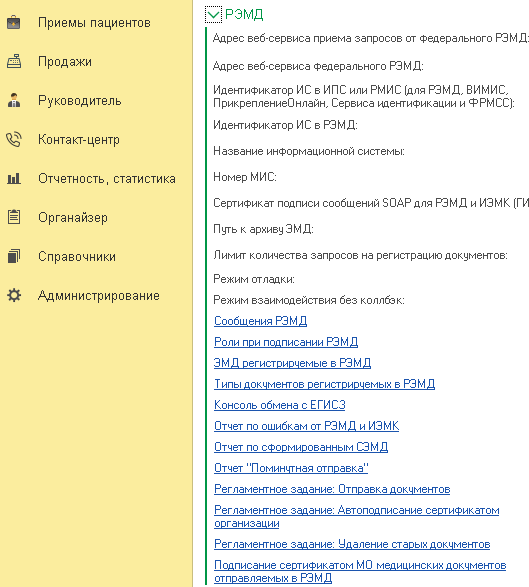
В списке выделить нужный документ и поставить подпись организации, выбрав её в подменю «Подпись ЭППодменю».
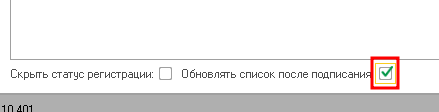
Желательно установить флаг автоматического обновления списка документов при подписании. Находится внизу обработки.
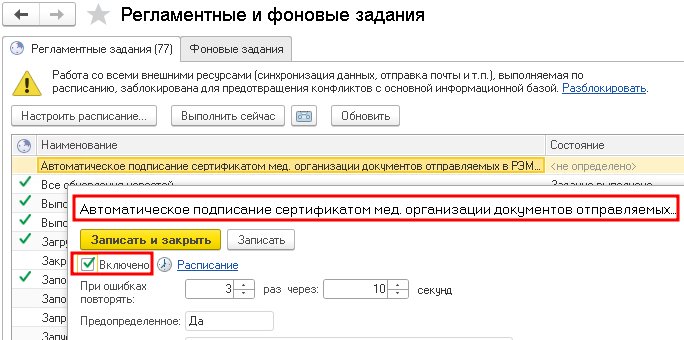
Второй вариант: Настроить или запустить регламентное задание.
Открыть «Функции для технического специалиста» → найти и открыть обработку → раздел «Регламентные и фоновые задания» → выбрать и включить задание «Автоматическое подписание сертификатом мед. организации документов отправляемых в РЭМД».
5. Отправить медицинский документ в РЭМД
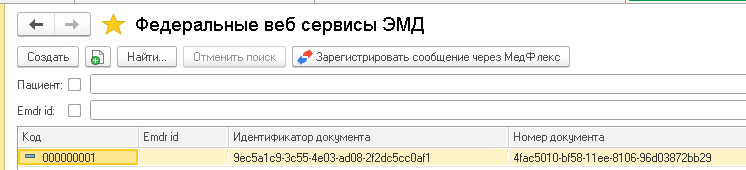
«Администрирование» → «Федеральные веб-сервисы» → «РЭМД» → «ЭМД регистрируемые в РЭМД»→ выбрать документ, который необходимо отправить и нажать на кнопку «Зарегистрировать сообщение через МедФлекс».
6. Результат отправки медицинского документа в РЭМД
«Администрирование» ⮕ «Федеральные веб-сервисы» ⮕ «РЭМД» ⮕ «ЭМД регистрируемые в РЭМД»
При успешной регистрации будет заполнена колонка Emdr id, если в процессе возникли ошибки, то их можно отследить:
- Если ошибка возникла на этапе валидации прокси МедФлекса, то текст будет записан в поле «Текст последней ошибки».
- Если ошибка возникла на этапе валидации в Системе РЭМД, то ответ будет асинхронно записан в это же поле «Текст последней ошибки».
