


Мазмуну:
- Колдонулган кыскартуулар
- Платформанын версиясын текшерүү
- Электрондук кол тамганы кошуу
- Талап кылынган параметрлерди толтуруу
- Орнотууларды толтуруу МедФлекс
- Дарыгердин маалыматын толтуруу
- Аткаруучунун шайкештигин орнотуу
- Документти РЭМДГЕ жөнөтүү боюнча нускама
- Номенклатураны Саламаттык сактоо министрлигинин сайтынан жүктөө
- Учурдагы редакция СЭМДИ түзүңүз
- Медициналык документтин шаблонун түзүү
- Медициналык документти түзүү
- Уюмга кол коюу
- Медициналык документти РЭМГЕ жөнөтүңүз
- Медициналык документти РЭМГЕ жөнөтүүнүн натыйжасы
Интеграцияны туташтыруудан мурун клиникага төмөнкүлөр керек:
- Мамлекеттик кызматтардан токен алыңыз. Токенди алуу боюнча нускамалар.
- Токенди өзүңүзгө сактаңыз. Ал интеграцияны орнотууда колдонулат.
1. Колдонулган кыскартуулар 
Саламаттык сактоонун бирдиктүү мамлекеттик маалыматтык системасы.
РЭМД-электрондук медициналык документтердин Реестри.
Км-медициналык уюм.
ФМО-медициналык уюмдардын Федералдык реестри (ЕГИСБ подсистемасы).
ФРМР-медициналык кызматкерлердин Федералдык реестри (ЕГИСТ подсистемасы).
МИС-медициналык маалымат системасы.
ЭЦК-электрондук цифралык колтамга.
Уюмдун өкүлү-фрмодогу медициналык уюмдун идентификатору.
ИПС-интеграциялык подсистема
Дкдб-медициналык уюмдун идентификатору; МедФлекс.
ШМД-медициналык документтин шаблону.
2. Платформанын версиясын текшерүү
Кеңейтүүнү орнотуудан мурун платформанын учурдагы версиясын текшерүү керек. Учурда кеңейтүү Шайкештиги режими 8.3.12. Платформанын мурунку версияларында кеңейтүү орнотулбайт.
Кеңейтүү сыналган конфигурациянын минималдуу версиясы — 3.0.15.14.
Тарам алгачкы котормолордо жеткиликтүү эмес, зарыл подсистема, менен иштөө үчүн.
Конфигурациянын сунушталган минималдуу версиясы 3.0.17.12. Бул версиядан баштап, конфигурация интерфейсти өзгөрттү жана нускама өзгөрүүлөрдү эске алуу менен түзүлдү. Эски версиялар менен интеграциялоо мүмкүн, бирок нускама эскирген интерфейске дал келбеши мүмкүн.
Жогорку оң бурчунда нерсени тандап, нускасын текшерүү «Сервис и настройки» → «О программе».
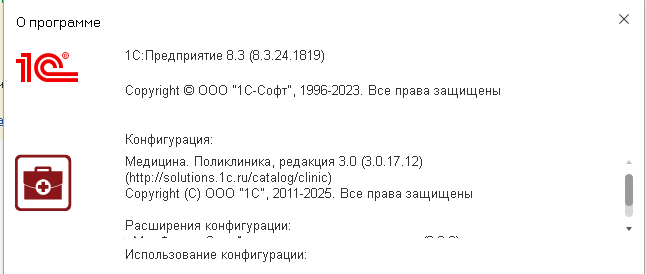
Кеңейтүүнү орнотууда МедФлекс конфигурациянын жаңы версияларында (3.0.17.7 баштап) ката кетиши мүмкүн «Значение контролируемого свойства ОбъектРасширяемойКонфигурации у объекта ОбщийМодуль.ОчередьЗаданийСлужебный не совпадает со значением в расширяемой конфигурации». Мындай учурда оң жактагы баскычты басуу керек «Исправить» тандоо «Сохранить имя, изменив соответствие».андан кийин конфигурация өзгөрүүлөрүн колдонуңуз.

3. Электрондук кол тамганы (ЭСК)кошуу
ЭЦК кол тамганы пайдалануу пландаштырылып жаткан компьютерге орнотулат.
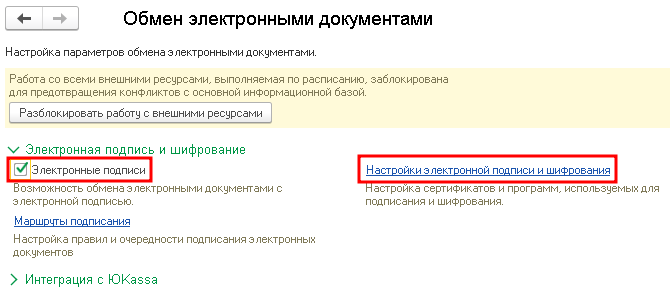
«Администрирование» → бөлүм «Настройка интеграции» → «Обмен электронными документами».
Желек орнотулушу керек «Электронные подписи» бөлүмдө «Электронная подпись и шифрование».
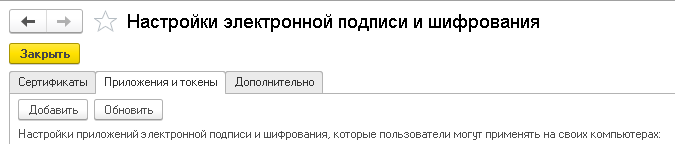
Кийинки гипершилтемеге өтүңүз «Настройки электронной подписи и шифрования» ошол эле бөлүмдө.
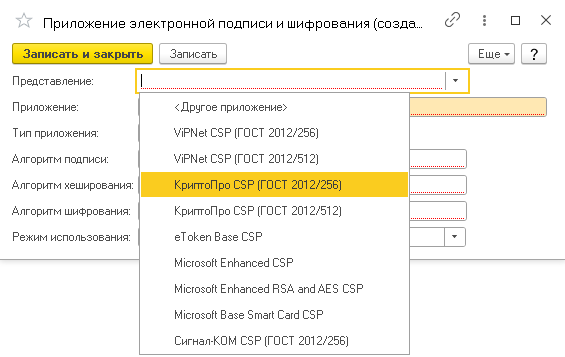
Өтмөктө «Приложения и токены» КриптоПро шифрлөө программасын кошуу: баскычы «Добавить» ) кутудагы пайда болгон терезеде «Представление» "КриптоПро боюнча" тандаңыз (ГОСТ 2012/256).
Өтмөктө «Сертификаты» ЭСК кошуу: баскычы «Добавить» → «Для подписания и шифрования из личного хранилища».
Андан ары берилген ЭСКТДАН зарыл болгонду тандап, кнопканы басуу керек «Далее». Эгер ЭСК сырсөзү бар болсо, аны киргизиңиз. Аяктоо баскычын басыңыз «Добавить».
4. Талап кылынган параметрлерди толтуруу
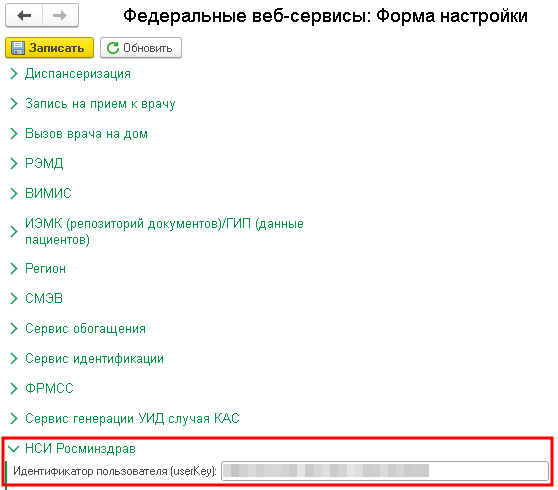
Колдонуучунун идентификаторун толтуруңуз: «Администрирование» → «Федеральные веб-сервисы» → бөлүм «НСИ Росминздрав» → «Идентификатор пользователя (userKey)» (Бул Нускаманын башында мамлекеттик кызматтардан алынган Токенди киргизет).
Уюмду көрсөтүү: «Справочники» → бөлүм «Организационная структура» ⮕ «Организации» . керектүү уюмдун картасын ачыңыз тарабынан ачылуучу тизме «Обмен с федеральными веб-сервисами» ⮕ «Код OID Медицинской организации».
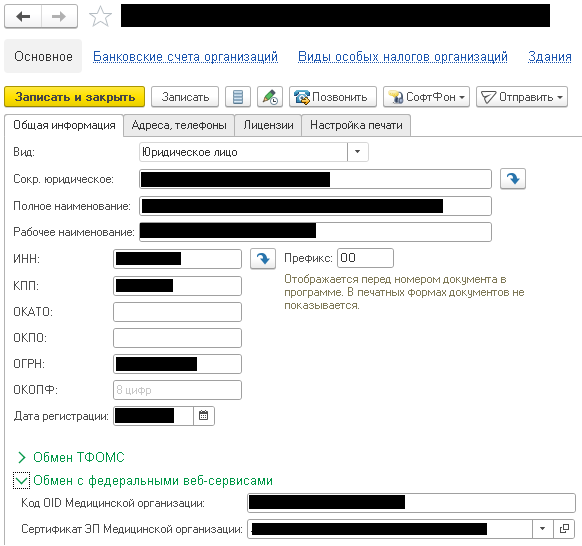
Тандоо медициналык уюмдун ЭПК сертификаты коңшу талаада.
5. Орнотууларды толтуруу МедФлекс
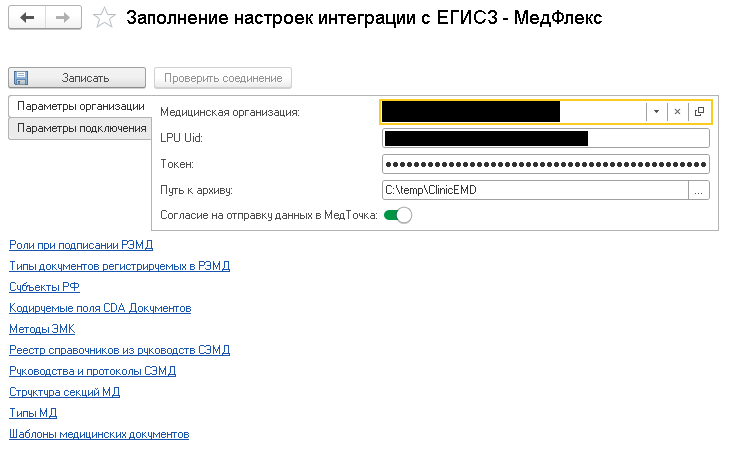
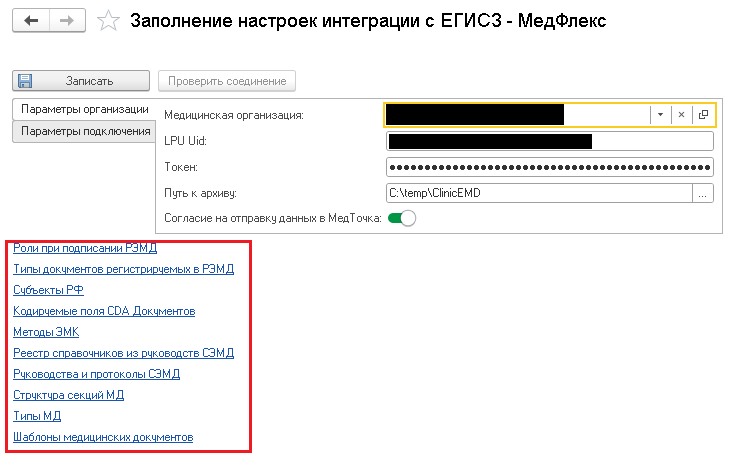
Орнотууларды иштетүү аркылуу толтурса болот: «Главное» бөлүмдө «Сервис» → «Заполнение настроек интеграции с ЕГИСЗ - МедФлекс».
- Талаада «Медицинская организация» каталогдон уюмуңузду тандаңыз.
- РЭМД архивин сактоо үчүн папка түзүп, аны кутучага белгилеңиз «Путь к архиву».
- Параметрлери ж жана Токен адистер тарабынан берилет МедФлекс. Өзүңүздү орнотуп жатканда, аларды сурашыңыз керек.
- Өтмөктө «Параметры подключения» дарегин ачыкка чыгарыңыз МедФлекс: 10.235.0.1
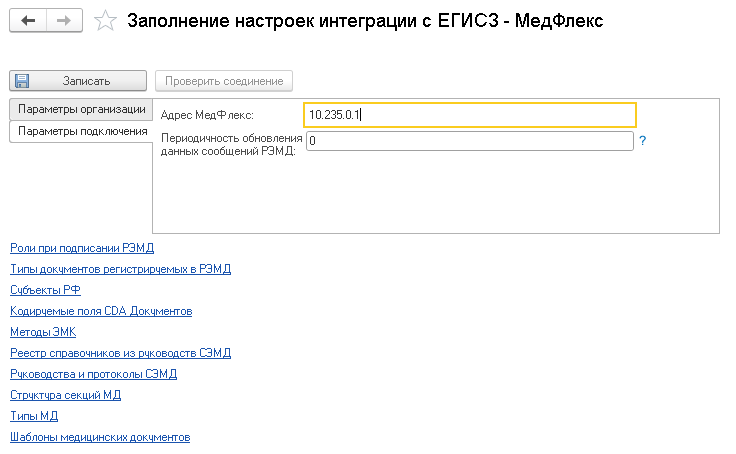
Сиз баскычы маалыматтарды туура багыт текшере алат «Проверить соединение». баскычты чыкылдаткандан кийин жеткиликтүү болот «Записать».
Кийинки иштетүү гипершилтемелерге көрсөтүлгөн боюнча ССМ сайтынан каталогдорду жүктөп алуу.
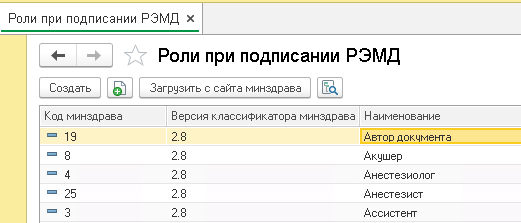
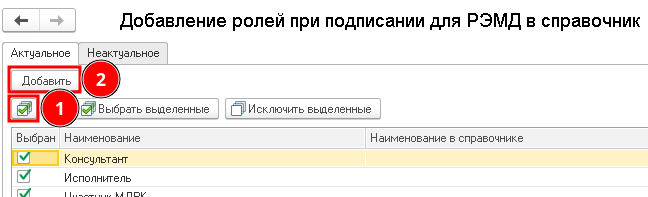
Каталог жүктөө мисалы «Роли при подписании РЭМД»: Баскычты басыңыз «Загрузить с сайта Минздрава» учурдагы версиясын тандап, баскычты басыңыз «Загрузить версию» баскычты басыңыз «Выбрать все» кийинки баскычы «Добавить».
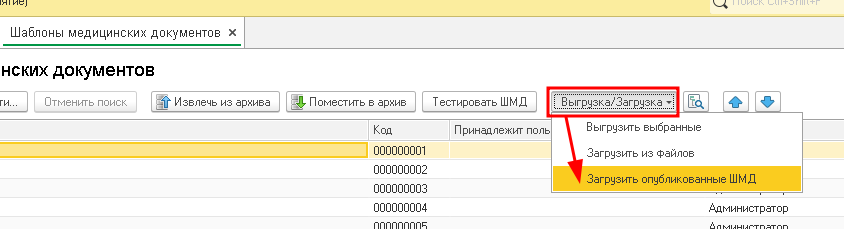
Жүктөө бир аз башкачараак «Шаблоны медицинских документов». жүктөө үчүн тизмени ылдый түшүрүү керек «Выгрузка/Загрузка» жана баскычты басыңыз «Загрузить опубликованные ШМД».
6. Дарыгердин маалыматын толтуруу
Дарыгер РЭМД менен документтерди алмашууга катышкан болсо, анда анын маалыматтарды толтуруу керек:
«Справочники» → «Медицинские рабочие места» керектүү жумуш орду «Подразделение» толтурулушу керек жана бул бөлүмдүн карточкасында төмөнкүлөр көрсөтүлүшү керек «Код OID медицинского подразделения».
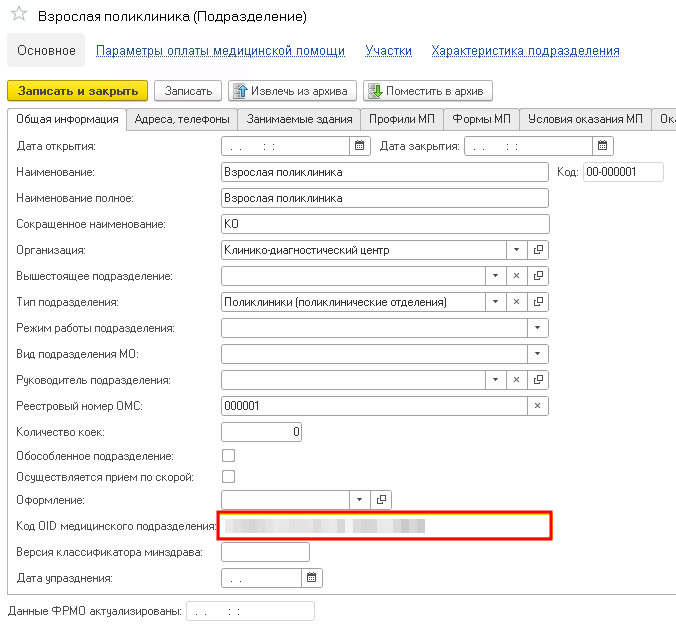
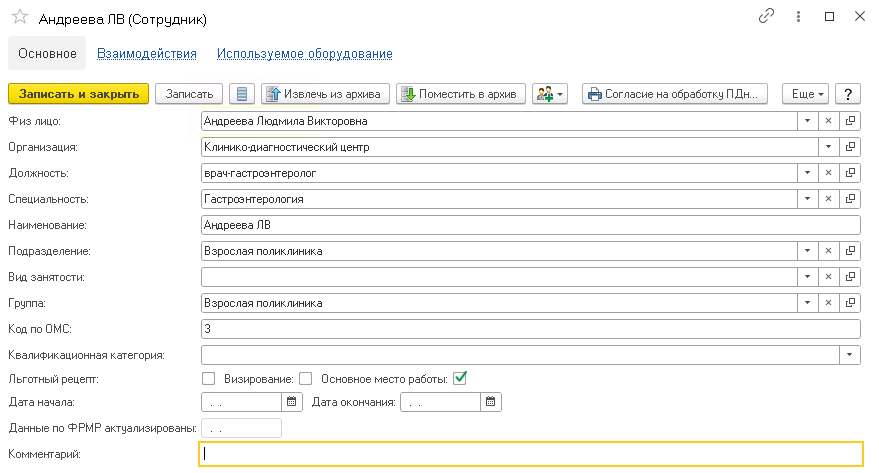
«Медицинская организация» → «Сотрудники» керек. маалыматтар толтурулушу керек:
- «Физ лицо» толтурулган талаалар менен «ФИО», «Пол», «Дата рождения» жана «Страховой № ПФР».
- «Организация» толтурулган менен «Код OID Медицинской организации».
- «Должность» толтурулган Бөлүм параметрлери менен «Минздрав».
- «Специальность» толтурулган талаалар менен «OID классификатора Минздрава» жана «Код Минздрава».
- «Подразделение» толтурулган параметр менен «Код OID медицинского подразделения».
7. Аткаруучунун шайкештигин орнотуу
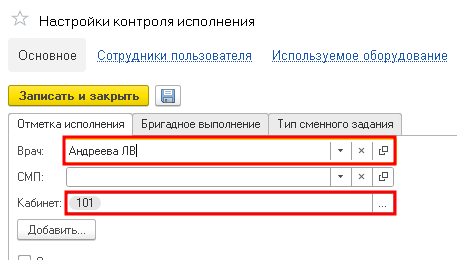
«Приемы пациентов» → «Настройки контроля исполнения» → вкладка «Отметка исполнения» → «Врач» жана «Кабинет»: эки параметр тең толтурулушу керек.
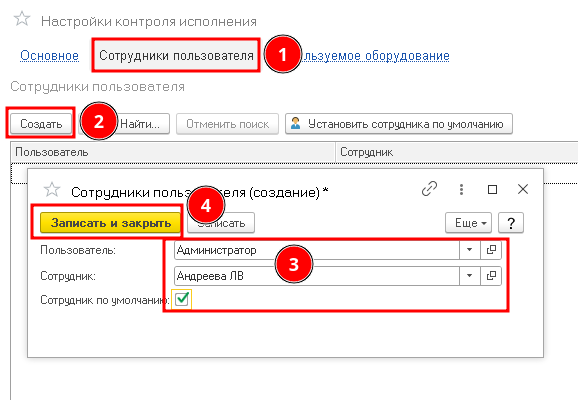
«Приемы пациентов» → «Настройки контроля исполнения» учурдагы гипершилтеме «Сотрудники пользователя» → кнопка «Создать» ылайык келген колдонуучуну жана кызматкерди тандоо, көрсөтүү «Сотрудник по умолчанию».
Документти РЭМДГЕ жөнөтүү боюнча нускама
1. Номенклатураны Саламаттык сактоо министрлигинин сайтынан жүктөө
Мисал үчүн саламаттык сактоо министрлигинин сайтынан корректтүү номенклатураны жүктөө үчүн «Прием (осмотр, консультация) врача-гастроэнтеролога первичный»:
«Справочники» → бөлүм «Номенклатура» → «Номенклатура» → кнопка «Загрузить с сайта Минздрава».
Маанилерди коюңуз:
- Номенклатуранын түрү = медициналык кызмат.
- Медициналык кызматтын түрү=бир этаптуу аткаруу .
- Кызмат аткаруучу = дарыгер.
- Кызматтын мүнөзү = катышуу .
Баскычты басыңыз «Загрузить».

Топтун селекторун басканда кызматтарды тандап, кошуу баскычын басуу керек.
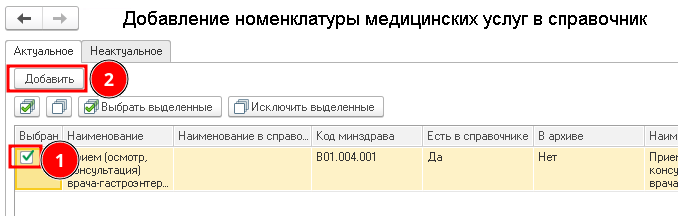
Номенклатура жүктөлгөндөн кийин, ал ошондой эле негизги мүнөздөмөлөрдү конфигурациялап, бааларды белгилеши керек.
2. Учурдагы редакция СЭМДИ түзүңүз
«Справочники» → «Формы редактора ШМД» → кнопка «Создать» → «СЭМД» → «Протокол консультации (ред. 5)».

Маанилүү! Эгер СЭМДИ актуалдуу версиясын түзүүгө аракет кылганда колдонуучу жүктөлбөгөн классификаторлор тууралуу билдирүү алса, билдирүүдө көрсөтүлгөн аталышты жетекчиликке алып элементтерди жүктөп алыңыз.

3. Медициналык документтин шаблонун түзүү
Маалымдама элементин ийгиликтүү жараткандан кийин «Формы редактора ШМД» маалымдама элементин түзүү керек «Шаблоны медицинских документов»:
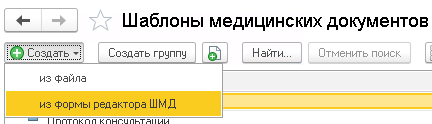
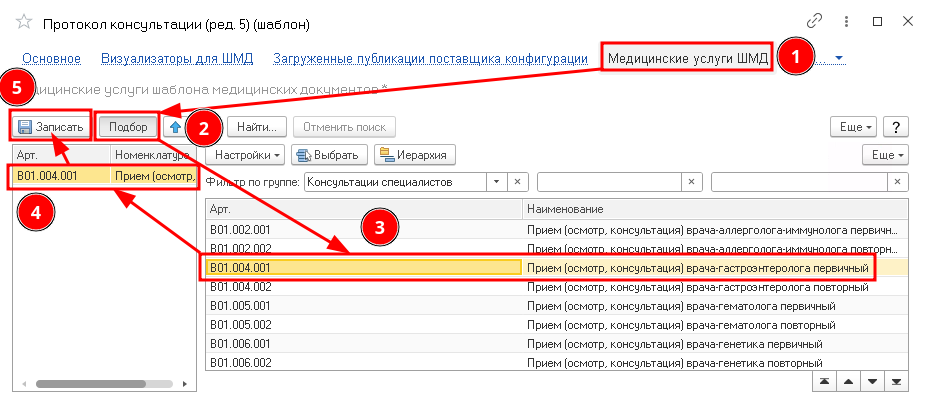
«Справочники» → «Шаблоны медицинских документов» → кнопка «Создать» → «из формы редактора ШМД» эрте түзүлгөндү тандаңыз «Протокол консультации (ред. 5)» гипершилтемени чыкылдатуу «Медицинские услуги ШМД» мурда жүктөлгөн кызматты тандаңыз «Прием (осмотр, консультация) врача-гастроэнтеролога первичный» → кнопка «Записать».
4. Медициналык документти түзүү
«Приемы пациентов» → «Сменное задание» .мурда саламаттыкты сактоо министрлигинин сайтынан жүктөлгөн номенклатура менен алдын ала түзүлгөн кабыл алууну тандоо.
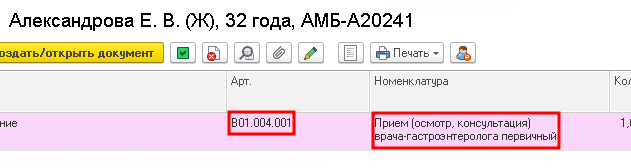
Баскычы «Создать/открыть документ» кийинки баскычын чыкылдатыңыз «Выбрать».
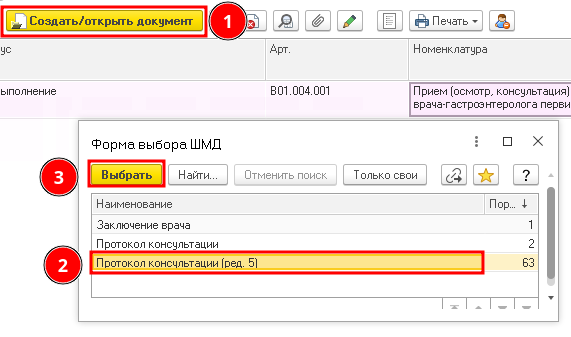
Милдеттүү талааларды толтурабыз, каалоосу боюнча калгандарына маанилерди киргизүүгө болот.
Кийинки баскычты басыңыз «Документ готов».
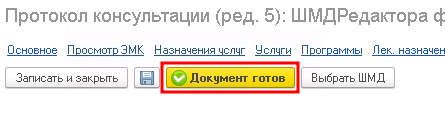
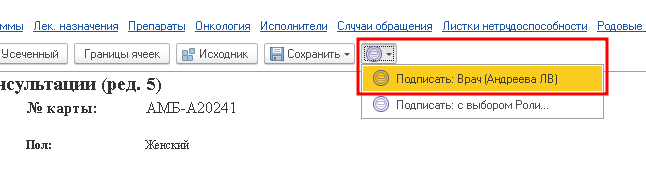
Визуализаторду иштетүү аркылуу медициналык документтин көрүнүшү ачылат, анда анын тууралыгын текшерип, дарыгердин электрондук колтамгасы менен кол коюуга болот.
Медициналык документти РЭМГЕ жөнөтүүдөн мурун уюмдун кол коюусу талап кылынат.
Уюмга кол коюу
Биринчи вариант: Кол режиминде.
«Администрирование» ⮕ «Федеральные веб-сервисы» ⮕ бөлүм «РЭМД» учурдагы гипершилтеме «Подписание сертификатом МО медицинских документов отправляемых в РЭМД».
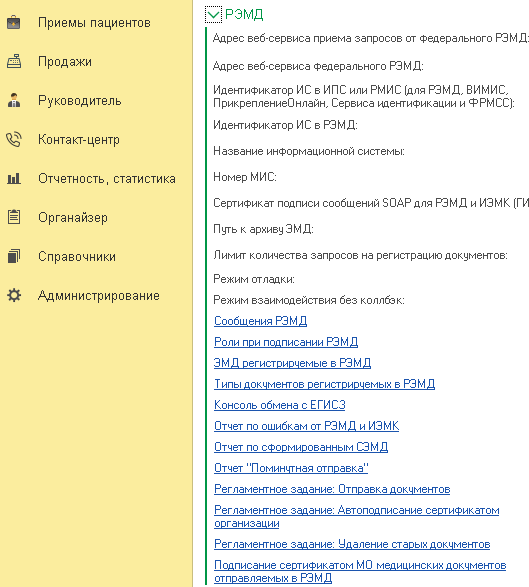
Тизмеде каалаган документти бөлүп көрсөтүү жана субменюдан тандап, уюмга кол коюу «Подпись ЭППодменю».
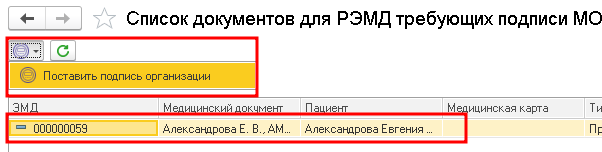
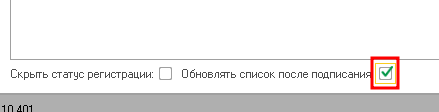
Кол коюуда документтер тизмесин автоматтык түрдө жаңыртуу желегин орнотуу максатка ылайыктуу. Дарылоонун ылдый жагында.
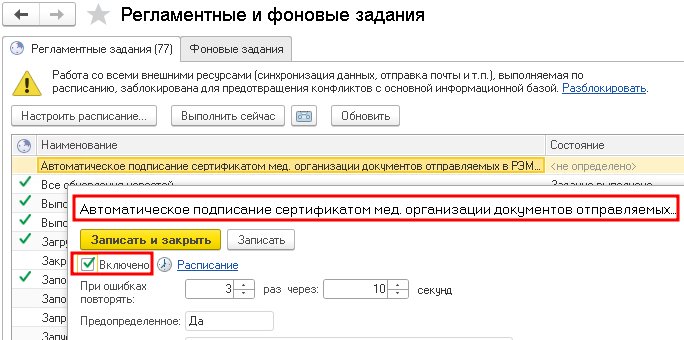
Экинчи вариант: Регулятивдик тапшырманы орнотуу же иштетүү.
Ачуу «Функции для технического специалиста» жайгашкан жерди табуу жана ачуу иштетүү жана бөлүм «Регламентные и фоновые задания» . тапшырманы тандап, иштетүү «Автоматическое подписание сертификатом мед. организации документов отправляемых в РЭМД».
5. Медициналык документти РЭМГЕ жөнөтүңүз
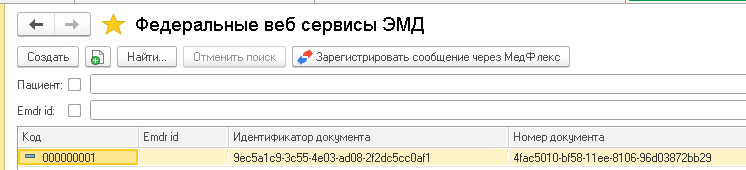
«Администрирование» → «Федеральные веб-сервисы» → «РЭМД» → «ЭМД регистрируемые в РЭМД» жөнөтүү керек болгон документти тандап, баскычты чыкылдатыңыз «Зарегистрировать сообщение через МедФлекс».
6. Медициналык документти РЭМГЕ жөнөтүүнүн натыйжасы
«Администрирование» ⮕ «Федеральные веб-сервисы» ⮕ «РЭМД» ⮕ «ЭМД регистрируемые в РЭМД»
Каттоо ийгиликтүү болгондо, тилке толтурулат Emdr id. эгерде процессте каталар пайда болсо, анда аларды байкоого болот:
- Эгер прокси текшерүү баскычында ката кетсе МедФлекс. анда текст талаага жазылат «Текст последней ошибки».
- Эгер ката РАМД системасында валидация фазасында пайда болсо, анда жооп ошол эле талаага асинхрондук түрдө жазылат «Текст последней ошибки».
