
Видеоинструкция
Содержание:
- Подключение и настройка
- Шаг 1. Проверьте версию вашей программы 1С
- Шаг 2. Включите медицинский учёт в 1С
- Шаг 3. Настройте данные вашей клиники (МО)
- Шаг 4. Настройте связь с ЕГИСЗ через МедФлекс
- Шаг 5. Настройте папки для хранения документов (Архив РЭМД)
- Шаг 6. Настройте обновление справочников (Классификаторы ЕГИСЗ)
- Шаг 7. Заполните данные о врачах (Медицинский персонал)
- Шаг 8. Добавление программы электронной подписи и шифрования
- Шаг 9. Установка и привязка ЭЦП к врачам
- Шаг 10. Настройте данные пациентов
- Шаг 11. Настройте шаблоны медицинских документов (ЭМД)
- Работа с ЕГИСЗ
Список основных сокращений
- ЕГИСЗ: единая государственная информационная система здравоохранения (государственная база данных).
- РЭМД: реестр электронных медицинских документов (часть ЕГИСЗ, где хранятся документы).
- МО: ваша Медицинская Организация (клиника).
- ФРМО: федеральный реестр медицинских организаций (список всех клиник в ЕГИСЗ).
- ФРМР: федеральный реестр медицинских работников (список всех врачей в ЕГИСЗ).
- МИС: медицинская Информационная Система (это ваша программа 1С).
- ЭЦП: электронно-цифровая подпись (как электронная печать для документов).
Есть 2 вида:- Техническая ЭЦП МО: Подписывает запросы от имени всей клиники в ЕГИСЗ.
- ЭЦП врача: Подписывает конкретные медицинские документы (заключения, протоколы).
- OID организации: уникальный номер вашей клиники в реестре ФРМО.
- ИПС: интеграционная подсистема (часть системы ЕГИСЗ для обмена данными).
- ЛПУ uid (LPU Uid): Уникальный номер вашей клиники в системе МедФлекс (технический посредник для связи с ЕГИСЗ).
- Токен: специальный электронный ключ (пароль) для доступа к сервисам ЕГИСЗ через МедФлекс.
- СЭМД: структурированный Электронный Медицинский Документ (особый формат документа для ЕГИСЗ).
Подключение и настройка 
Цель: Настроить вашу МИС для обмена электронными медицинскими документами с государственной системой ЕГИСЗ.
Важно знать перед началом:
- Работайте внимательно. Неправильные настройки могут помешать отправке документов.
- Сохраняйте данные, которые вы вводите: токены, адреса, идентификаторы. Они понадобятся позже.
- Для некоторых шагов вам понадобятся данные от компании МедРокет. Подготовьте их заранее.
- Убедитесь, что у вас установлена актуальная версия программы 1С (шаг 1).
Шаг 1. Проверьте версию вашей программы 1С
Зачем: Расширение для работы с ЕГИСЗ работает только на новых версиях.
Что делать:
- Откройте программу 1С.
- В правом верхнем углу нажмите «Сервис и настройки».
- Выберите «О программе».
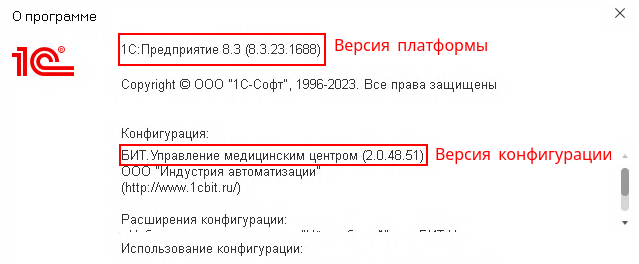
- Убедитесь, что версия платформы не ниже 8.3.14, а версия конфигурации не ниже 2.0.49.49. Если версии старые, обновите их.
Шаг 2. Включите медицинский учёт в 1С
Видеоинструкция
Зачем: Чтобы программа могла работать с электронными медицинскими документами для ЕГИСЗ.
Что делать:
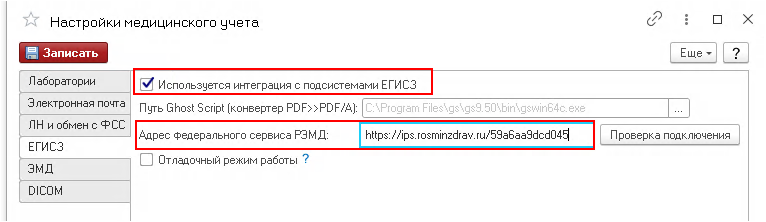
- Включите подсистему ЕГИСЗ в настройках программы. Для этого надо перейти в «Администрирование» → «Настройки медицинского учёта».
- В настройках подсистемы ЕГИСЗ выберите из списка «Адрес федерального сервиса РЭМД».
Шаг 3. Настройте данные вашей клиники (МО)
Видеоинструкция
Зачем: ЕГИСЗ должна знать, кто отправляет документы.
Что делать:
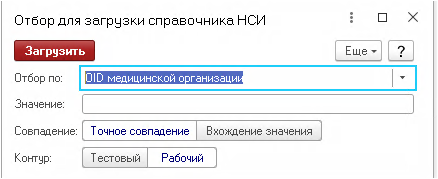
- Откройте справочник «Реестр медицинских организаций».
- Нажмите кнопку «Загрузить справочник» и найдите вашу клинику в списке ФРМО (как в телефонной книге). Данные загрузятся автоматически.
3. Проверьте и заполните в справочнике Филиалы:
- Телефон
- Адрес
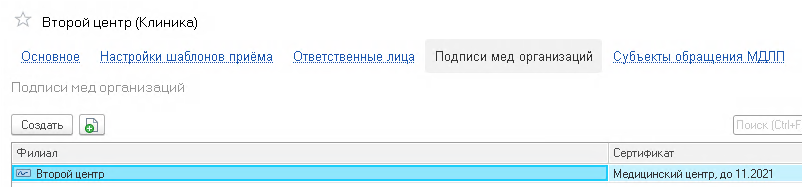
4. Добавьте техническую ЭЦП вашей клиники в раздел «Подписи мед организаций».
- Укажите, к какой организации и какому пользователю 1С привязана эта подпись.
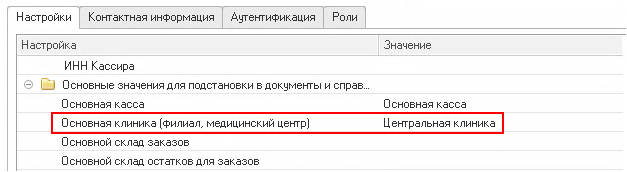
- Пользователь должен быть связан с конкретным сотрудником, и у него должна быть выбрана «основная клиника».

5. (Если нужно) Загрузите ваши подразделения (отделения) из ФРМО в справочник «Структура Подразделений».
Шаг 4. Настройте связь с ЕГИСЗ через МедФлекс
Видеоинструкция
Зачем: Настроить «мост» между вашей программой 1С и государственной системой ЕГИСЗ. МедФлекс — это технический посредник.
Что делать:
- Перейдите в «Интеграция с ЕГИСЗ».
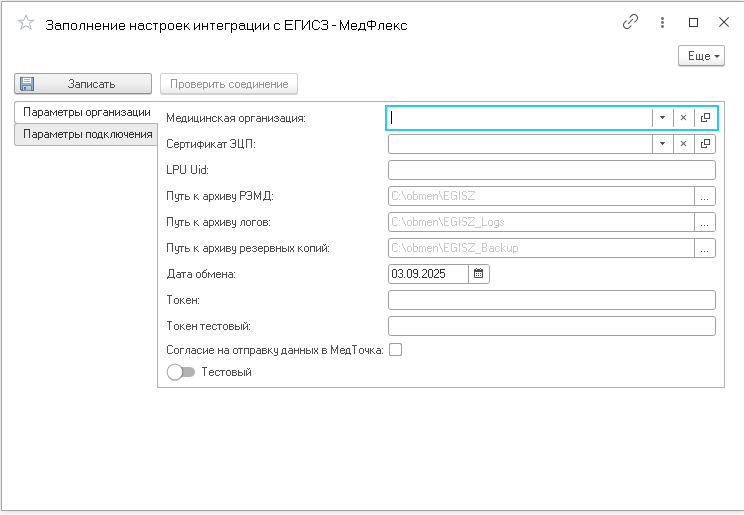
- Откройте «Заполнение настроек интеграции с ЕГИСЗ - МедФлекс».
- Выберите вашу организацию из справочника (как в шаге 3).
- Выберите сертификат ЭЦП (техническую подпись МО, добавленную в шаге 3).
- (Если нужно) Если обновляетесь со старых версий расширение МедФлекс, где путь к архиву РЭМД был указан одним полем «Путь к архиву», то этот же самый путь надо указать в поле «Путь к архиву РЭМД». Другие 2 поля путей должны отличаться в соответствии с рекомендациями разработчиков Бит УМЦ.
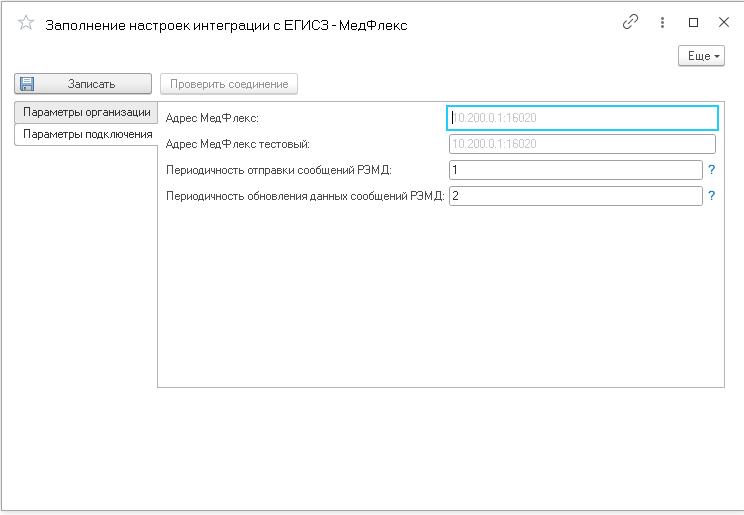
- Заполните остальные поля данными, полученными от МедРокет:
Шаг 5. Настройте папки для хранения документов (Архив РЭМД)
Зачем: Здесь временно хранятся документы перед отправкой в ЕГИСЗ и после получения из неё. Документы могут занимать много места.
Что важно:
- Используйте те же самые папки, что указаны в Шаге 4.
- Убедитесь, что программа 1С (особенно если она работает на сервере) постоянно имеет доступ к этим папкам.
- Регулярно делайте резервные копии этих папок. Лучше хранить копии на другом диске или компьютере.
- Защитите эти папки от вирусов (особенно шифровальщиков).
Важно! Подписывается именно файл, поэтому нельзя вручную в обход программы подменять файл в каталоге после подписания.
Шаг 6. Настройте обновление справочников (классификаторы ЕГИСЗ)
Видеоинструкция
Зачем: Государство использует стандартные списки (справочники) для диагнозов, услуг, должностей и другие. Ваша программа должна их знать.
Что делать:
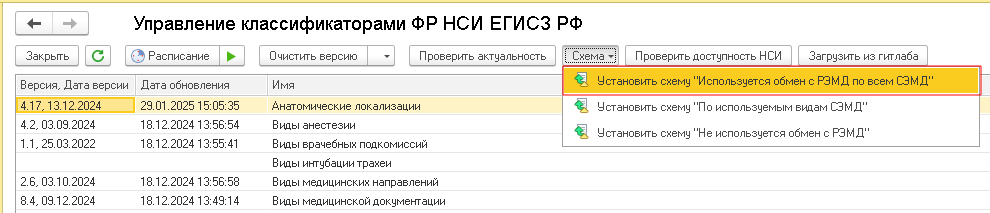
- Откройте «Интеграция ЕГИСЗ» → «Классификаторы ФР НСИ ЕГИСЗ».
- На верхней панели необходимо нажать «Схема» и далее «Установить схему «Используется обмен с РЭМД по всем СЭМД»».
3. Настройте режим обновления справочников:
- Полный: загружать весь список автоматически — удобно для небольших справочников.
- Только загруженных: обновлять только те позиции, которые вы сами добавили вручную — для очень больших справочников, например, Реестр всех клиник России.
- Выключено: не обновлять — для ненужных справочников.
4. Для работы с РЭМД включите схему обновления «Используется обмен с РЭМД со всем СЭМД».
5. Нажмите «Запустить обновление« или настройте «Автоматическое обновление по расписанию».
Шаг 7. Заполните данные о врачах (Медицинский персонал)
Видеоинструкция
Зачем: Врачи должны быть зарегистрированы в государственном реестре (ФРМР), чтобы подписывать документы в ЕГИСЗ своей ЭЦП.
Что делать для каждого врача:
- Перейдите в раздел «Персонал и зарплата».
- Откройте справочник «Сотрудники».
- У нужного врача заполните данные:
- ФИО (как в паспорте)
- Дата рождения (как в паспорте)
- Подразделение (где работает врач)
- СНИЛС (обязательно!)
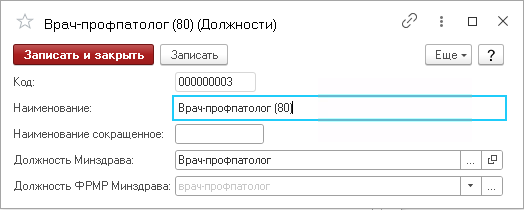
4. Во вкладке «Должности» настройте должность врача:
- Нажмите ... рядом с полем Должность.
- Создайте или выберите должность (например, "Врач-терапевт").
- Откройте выбранную должность при помощи кнопки
- Нажмите ... рядом с Должность Минздрава / Должность ФРМР Минздрава.
- Если список пуст, нажмите Загрузить справочник.
- Найдите и выберите точное название должности из государственного справочника.
5. Привяжите ЭЦП врача к его профилю в 1С:
- Перейдите в Администрирование -> Настройки ЭЦП.
- Во вкладке «Сертификаты» найдите сертификат ЭЦП врача.
- Откройте его двойным щелчком или кнопкой контекстного меню «Изменить».
- В поле Пользователь выберите ФИО этого врача.
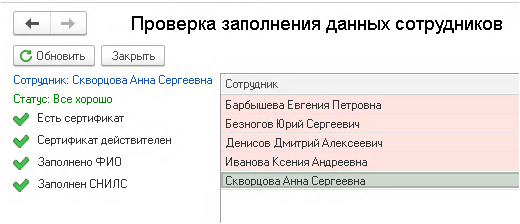
6. Проверьте правильность данных врачей.
В «Пульте контролёра ЕГИСЗ» запустите функцию «Проверка сотрудников на корректность для СЭМД». Система проверит ФИО, СНИЛС, должность и ЭЦП. Делайте проверку ежедневно и после добавления новых врачей в базу.
Шаг 8. Добавление программы электронной подписи и шифрования
Зачем: Чтобы врачи могли подписывать документы внутри программы.
Что делать:
Для первоначальной настройки потребуется обычный ПК с установленной программой Крипто-Про.
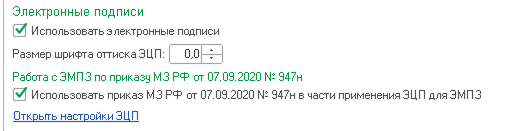
1. «Администрирование» → «Учетная политика» → раздел «Прочее», установить галочки напротив «Использовать электронные подписи» и «Использовать приказ МЗ РФ...».
2. «Администрирование» переходим в «Настройки ЭЦП»
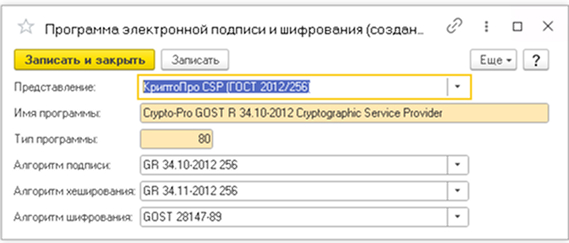
3. В разделе «Программы» необходимо нажать кнопку «Добавить» в появившемся списке выбираем КриптоПро CSP (ГОСТ 2012/256) как показано на рисунке ниже.
Шаг 9. Установка и привязка ЭЦП к врачам
После того как добавили программу электронной подписи в 1С, необходимо добавить ЭЦП:
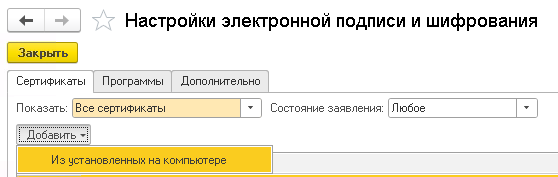
- «Администрирование» → «Настройки ЭЦП» → раздел «Сертификаты» → «Добавить». В выпадающем списке выбрать «Из установленных на компьютере».
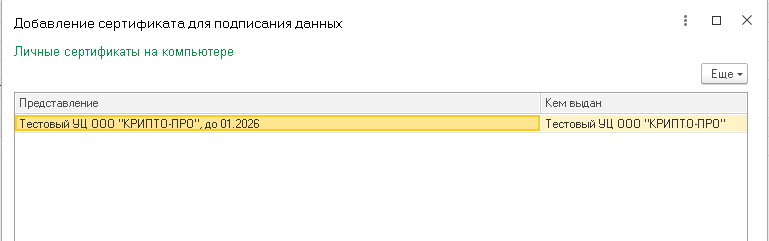
2. В открывшемся списке доступных для добавления ЭЦП выбрать нужный сертификат и кликнуть по нему 2 раза.
3. В окне «Добавление сертификата для подписания данных» если на сертификате установлен пароль, то ввести его в соответствующее поле.
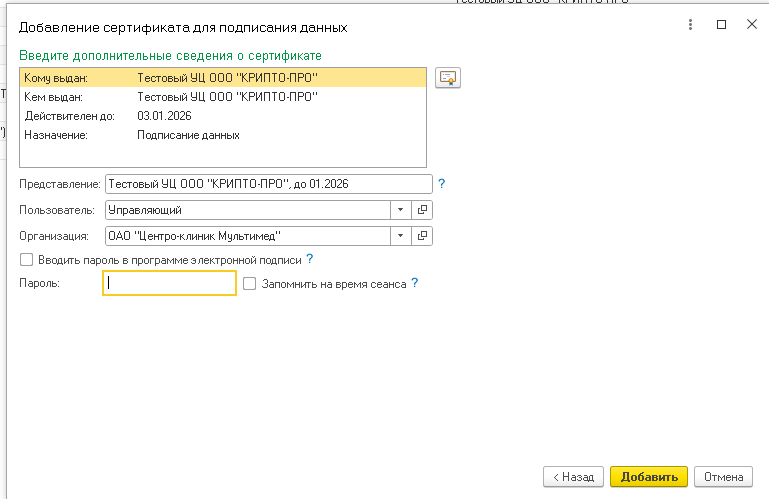
4. Нажать на кнопку «Добавить»
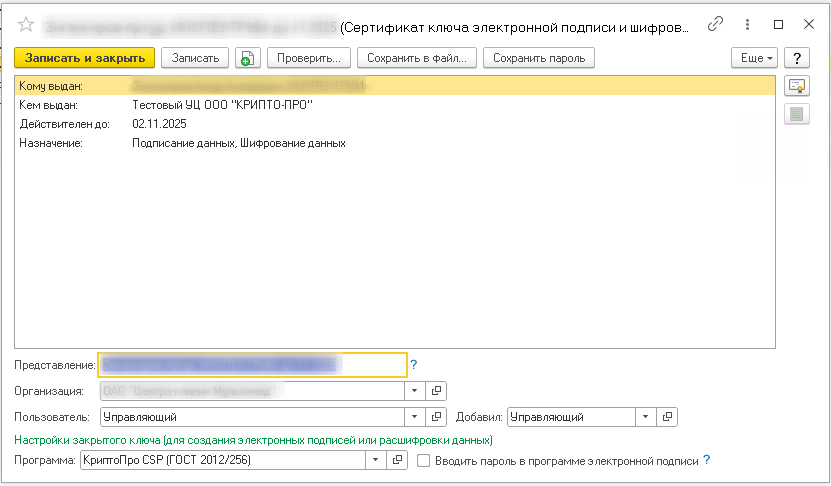
5. После этого в разделе «Сертификаты» снова двойным щелчком мыши открываем уже добавленный сертификат.
6. Нажать на кнопку «Добавить»льзователь» необходимо выбрать пользователя, который привязан к врачу, который будет ставить подпись. В поле «Программа» необходимо указать криптопровайдер КриптоПро CSP (ГОСТ 2012/256) как показано на рисунке ниже.4
Шаг 10. Настройте данные пациентов
Видеоинструкция
Зачем: Для отправки документов в ЕГИСЗ нужны корректные данные пациента.
Что делать при создании нового пациента:
- Заполните в карточке пациента:
- ФИО (как в паспорте)
- Дата рождения
- СНИЛС (если есть)
- Фактический адрес проживания
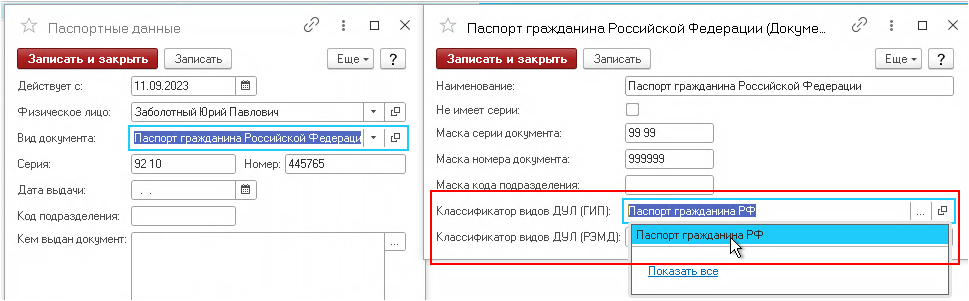
2. Укажите Документ, удостоверяющий личность (паспорт, свидетельство о рождении):
- Выберите Вид документа.
- Сопоставьте выбранный вид документа с вариантом из государственного классификатора (нажмите ... рядом с Классификатор видов ДУЛ(ГИП) и выберите подходящий, например, "Паспорт гражданина РФ").
Шаг 11. Настройте шаблоны медицинских документов (ЭМД)
Видеоинструкция
Зачем: Шаблоны — это бланки (протоколы, заключения), которые заполняет врач. Чтобы отправить их в ЕГИСЗ, нужно связать поля вашего бланка в 1С с полями, которые понимает государственная система (СЭМД).
Важно! В настройках программы (Администрирование -> Региональные установки -> Разделитель дробной части) должна стоять точка «.», а не запятая). Иначе будут ошибки при отправке чисел: например, температура 36.6.
1. Основы:
- Представьте: Ваш шаблон в 1С (например, «Протокол приема терапевта») нужно преобразовать в специальный «государственный» формат (СЭМД).
- Для каждого типа документа (консультация, исследование и т.д.) в ЕГИСЗ есть свой список обязательных и необязательных полей.
2. Настройка шаблона для отправки в ЕГИСЗ:
- Откройте нужный Шаблон приёма через «Медицинская деятельность» → «Шаблоны приёма».
- Укажите наименование шаблона (как вы сами называете этот шаблон).
- Выберите «Вид документа РЭМД» (тип документа в ЕГИСЗ, например, «Протокол консультации»).
Подготовили подробную видеоинструкцию по настройке шаблона приема
Работа с ЕГИСЗ
Создание и подписание документа «Прием»
Видеоинструкция
Зачем: Оформить визит пациента и подготовить медицинские документы (ЭМД) для отправки в ЕГИСЗ.
Что делать:
- Создайте документ «Прием», укажите пациента, врача, дату.
- Добавьте строки с нужными Шаблонами приёма (например, «Протокол консультации»).
Только настроенные шаблоны, у которых выбран Регистрируемый вид ЭМД, будут отправляться в ЕГИСЗ. - Заполните данные в шаблонах (как обычно).
- Подпишите документ:
- Подписывать документы может только пользователь, в настройках которого выставлена ЭЦП.
- Нажмите кнопку «ЭП» (Электронная Подпись) в документе.
- Чтобы подписать все: Нажмите Подписать всё. Программа проверит, может ли данный врач (по его должности) подписывать этот тип документа.
- Чтобы выбрать: Нажмите «Подписи», отметьте галочками нужные документы (шаблоны) и нажмите «Подписать».
5. При первой подписи система проверит данные врача (СНИЛС, должность) и заполненность обязательных полей в шаблоне.
Здесь же справа список полей СЭМД, которые установило МЗ РФ для этого регистрируемого вида медицинского документа — их требуется сопоставить с параметрами шаблона.
Создание и подписание документа «Прохождение медосмотра»
Зачем: Для оформления результатов профосмотров в ЕГИСЗ.
Что делать:
- Создайте документ Прохождение медосмотра.
- Заполните данные по пациенту и осмотру.
- Ключевое для ЕГИСЗ: В поле «Профессия» обязательно укажите профессию из государственного классификатора. Если нужной профессии нет в списке, ее нужно добавить через загрузку классификатора.
- Подпишите документ ЭЦП врача. Для медосмотров обычно требуется подпись и самого документа, и его печатной формы.
Отправка документов в ЕГИСЗ (РЭМД)
Видеоинструкция
Зачем: Передать подписанные электронные документы в государственный реестр.
Что делать:
- Перейдите в Пульт контролёра ЕГИСЗ. Здесь вы видите статусы ваших документов.
- Подпишите документы ОТ ИМЕНИ КЛИНИКИ (Технической ЭЦП МО):
- В Пульте найдите документы со статусом, требующим подписи МО (например, "Нет подписи МО").
- Нажмите Перейти к валидации СЭМД от имени МО.
- На вкладке Подписание отметьте нужные документы галочкой.
Нажмите Установить отметку, затем Подписать отмеченные документы.
3. Отправьте документы:
- Автоматически (рекомендуется): После создания настроек интеграции ЕГИСЗ с МедФлекс, в спиок регламентных заданий запишется задание «MR_РегламентноеЗаданиеОтправкаРЭМД», которое по-умолчанию отключено. Если его включить, то раз в сутки документы будут отправляться автоматически.
- Вручную:
- В Пульте контролёра откройте нужные документы и установите галочку напротив «Отправить».
- Нажмите кнопку «Авторегистрация сообщений через МедФлекс».
4. Статусы документов в Пульте:
- Зарегистрировано: Документ успешно принят в РЭМД.
- К отправке: Документ готов к отправке (ждет автоматической или ручной отправки).
- С ошибками: При отправке возникла проблема (см. Шаг 16).
- Не получен ответ: Документ отправлен, но ответ из РЭМД еще не пришел (может занять время).
- Документы без сообщений / Не сформированы файлы / Не все подписи поставлены: Требуют действий внутри 1С (проведение, подписание).
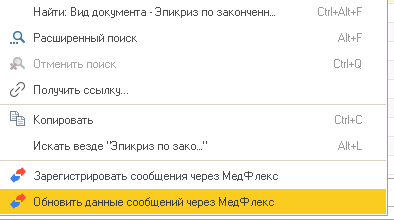
5. Обновление данных документов. Если от МедФлекс долгое время не поступает результат регистрации документа, будь то проблемы с соединением или сервером, при необходимости можно вручную запросить информацию о статусе того или иного документа. Для этого в пульте контролёра ЕГИСЗ выделить нужные документы, кликнуть правой кнопкой мыши, и выбрать «Обновить данные сообщений через МедФлекс»
Получение документов из других клиник
Зачем: Просматривать медицинские документы пациента, созданные в других больницах (если пациент дал согласие).
Что делать:
- Откройте карточку нужного Пациента.
- Перейдите в раздел для поиска документов ЕГИСЗ (или Интеграция ЕГИСЗ -> Поиск Документов ЕГИСЗ МедФлекс).
- Нажмите кнопку «Найти» или «Поиск в РЭМД». Можно задать фильтры (вид документа, даты).
- В списке найденных документов выберите нужные галочкой.
- Нажмите кнопку для запроса выбранных документов.
- Документы придут не сразу (зависит от системы и другой клиники). Когда они появятся, вы увидите их в карточке пациента на вкладке Файлы (обычно в формате PDF или HTML). Чтобы открыть, дважды щелкните по файлу.
Исправление документа перед отправкой
Зачем: Если в уже подписанном документе обнаружена ошибка и его нужно изменить.
Что делать:
- Откройте документ (Прием или Прохождение медосмотра).
- Перейдите на вкладку ЭП (Электронная Подпись).
- Нажмите Подписи.
- В списке электронных подписей найдите подписи врача и клиники (МО) для этого документа (или конкретного шаблона внутри документа).
- Выделите каждую подпись и нажмите кнопку Удалить. Нужно удалить все подписи, относящиеся к этому документу/шаблону.
- Внесите необходимые исправления в данные документа или шаблона.
- Заново подпишите документ ЭЦП врача (и, при необходимости, МО).
- Отправьте документ заново.
Решение возможных ошибок
Ошибка: Фамилия пациента/врача в ЭМД [X] отличается от фамилии в запросе [Y]
Решение: Уберите лишние пробелы в начале или конце ФИО пациента или врача в их карточках. Переподпишите документ и отправьте заново.
Ошибка: Ошибка валидации СЭМД: ... '36,6' is not a valid value...
Решение: Проверьте настройку «Администрирование» -> «Региональные установки» -> «Разделитель дробной части».
Должна стоять точка, а не запятая.
Перезапустите 1С.
Переподпишите документ и отправьте заново.
Другие ошибки в Пульте контролёра:
- Внимательно прочитайте текст ошибки.
- Попробуйте понять, какое поле или данные вызвали проблему (ФИО, СНИЛС, дата, номер документа, отсутствие значения в классификаторе).
- Исправьте данные в карточке пациента, врача или в самом документе.
- Переподпишите документ и отправьте заново.
- Если ошибка непонятна или исправить её не получается, обратитесь в техническую поддержку МедРокет.
Эта инструкция охватывает основные шаги. В сложных или нестандартных ситуациях не стесняйтесь обращаться к документации вашей конкретной версии 1С или в службу поддержки МедРокет.