
- Как установить виджет
- Настройки виджета
- Отображение отзывов
- Отображение врачей и услуг
- Настройки цвета и расположения виджета
- UTM-метки и Яндекс ID
- Объединение виджетов для нескольких юрлиц
Ссылка на врача позволяет пациентам попасть в виджет МедФлекс для онлайн-записи к тому врачу, на которого скопирована ссылка.
Как установить виджет 
- Войдите в личный кабинет МедФлекс используя логин и пароль от личного кабинета ПроДокторов и перейдите в «Магазин интеграций».
Как завести личный кабинет на ПроДокторов читайте в статье - Как зарегистрировать клинику на портале.
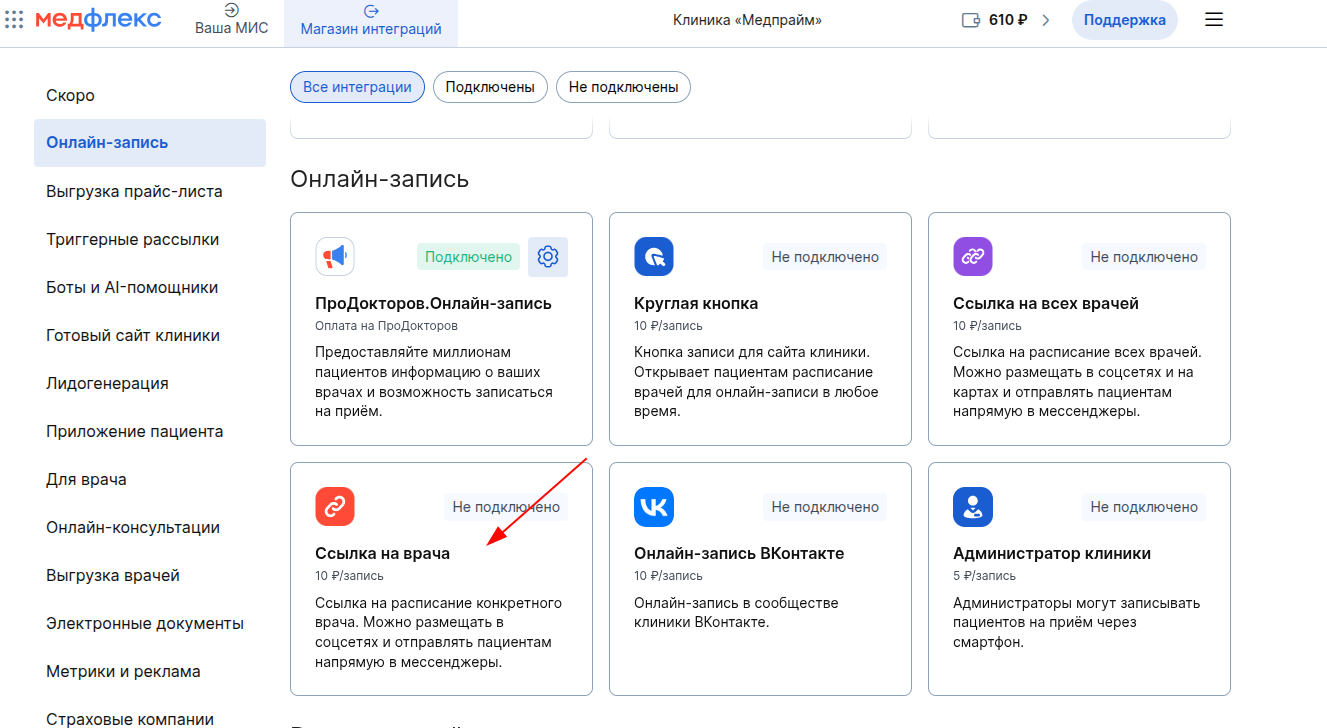
2. На открывшейся странице нажмите «Подключить».

3. Нажмите на кнопку «Настроить».

4. Нажмите на кнопку «Скопировать ссылку » на против нужного врача, чтобы получить ссылку на виджет МедФлекс.
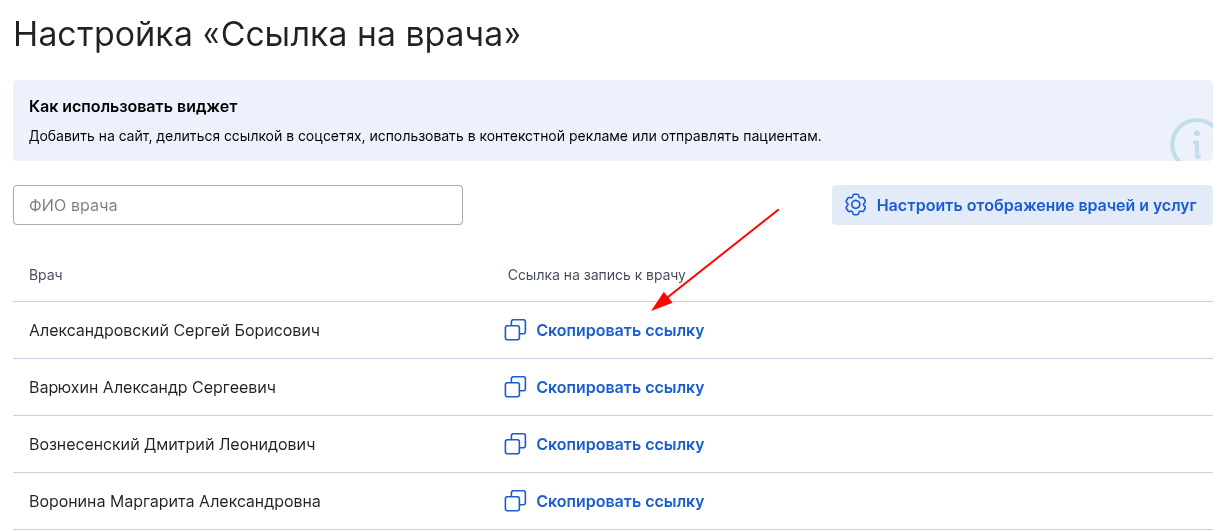
Полученную ссылку можете использовать для установки на сайте и картах, либо для отправки пациентам в мессенджере.
При возникновении трудностей, обратитесь к вашему персональному менеджеру МедРокет.
Настройки виджета
Отображение отзывов
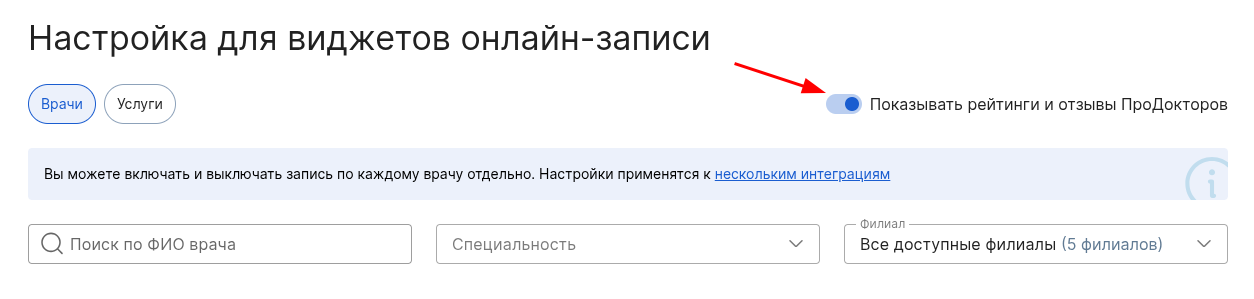
Чтобы в виджете МедФлекс отображалась информация об отзывах на врачей, необходимо активировать переключатель в настройках интеграции.
- Нажмите на кнопку «Настроить».
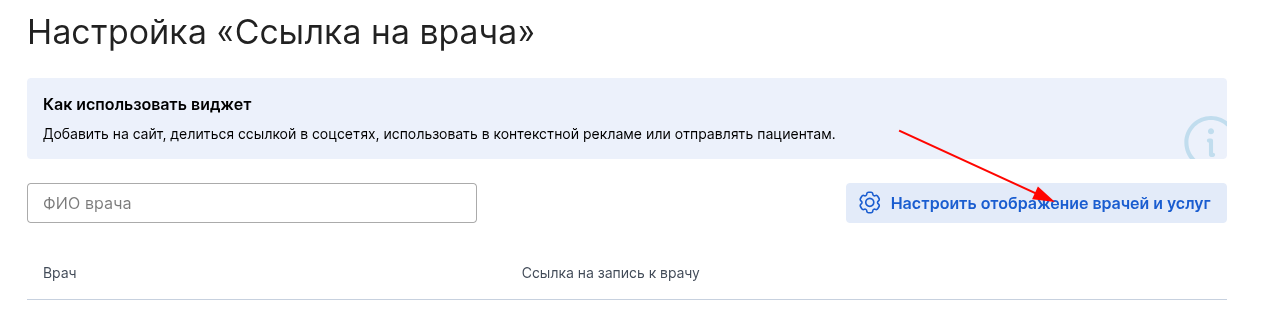
2. Нажмите на кнопку «Настроить отображение врачей и услуг».
3. В открывшейся странице активируйте переключатель «Показывать рейтинги и отзывы ПроДокторов», чтобы показывать отзывы о работе врача в виджете.
Важно! Отображаться будут только подтверждённые опубликованные отзывы.
Отображение врачей и услуг
Чтобы скрыть или отобразить врачей или услуги, доступные для записи в виджете МедФлекс, необходимо выполнить следующие шаги.
- Нажмите на кнопку «Настроить».
2. Нажмите на кнопку «Настроить отображение врачей и услуг».
3. Выберите «Врачи» или «Услуги», укажите филиал (при наличии) и активируйте переключатель напротив тех врачей или услуг, которые хотите отключить или включить. Для удобства вы можете воспользоваться поиском по ФИО и специальности врача.
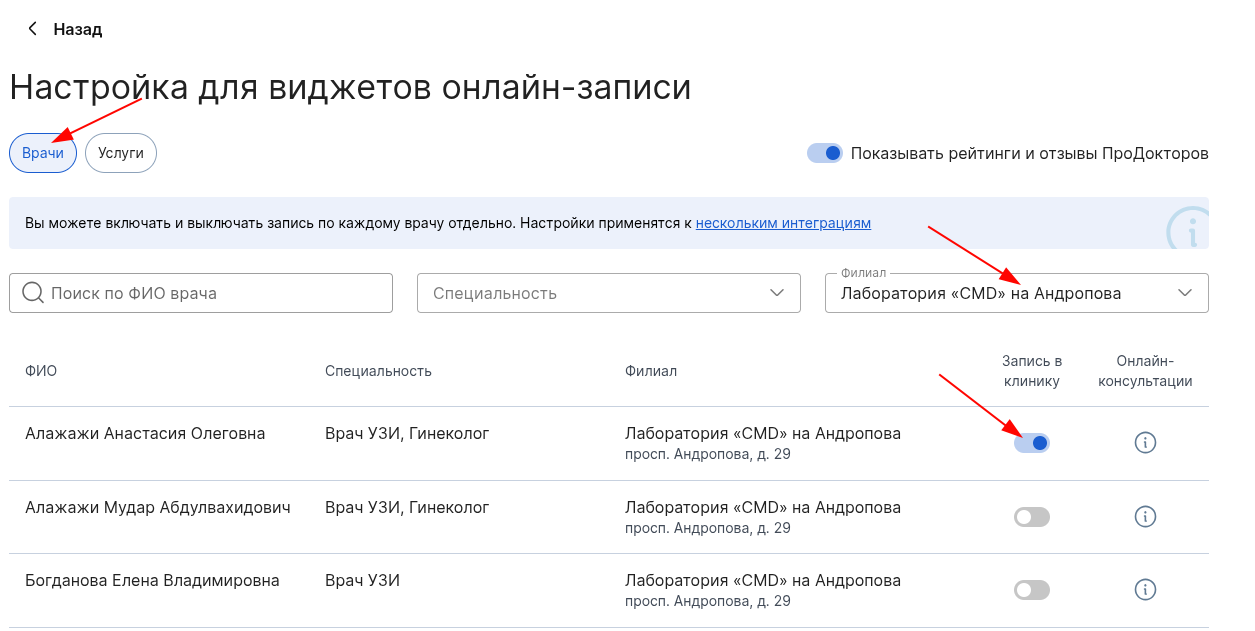
Важно! Настройки, примененные на этой странице, будут применены автоматически также для следующих интеграций: Виджет: онлайн-запись ВКонтакте, Виджеты: ссылка на всех врачей/ссылка на врача, Виджет: круглая кнопка
UTM-метки
Для использования UTM-меток необходимо:
- Скопировать ссылку на виджет для страницы клиники.
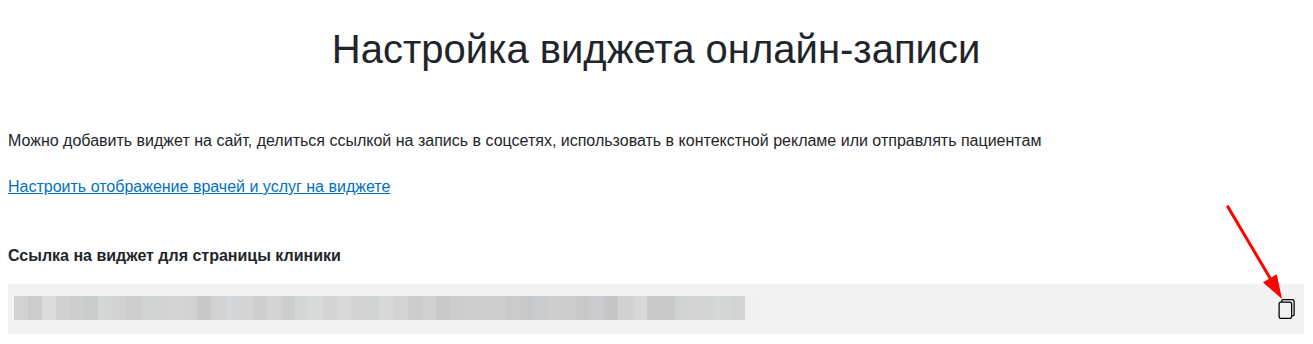
2. Вписать UTM-метку в текст ссылки.
Получится ссылка следующего формата:
Во время записи через виджет МедФлекс сохраняются UTM-метки и ClientID для Яндекс.Метрики.
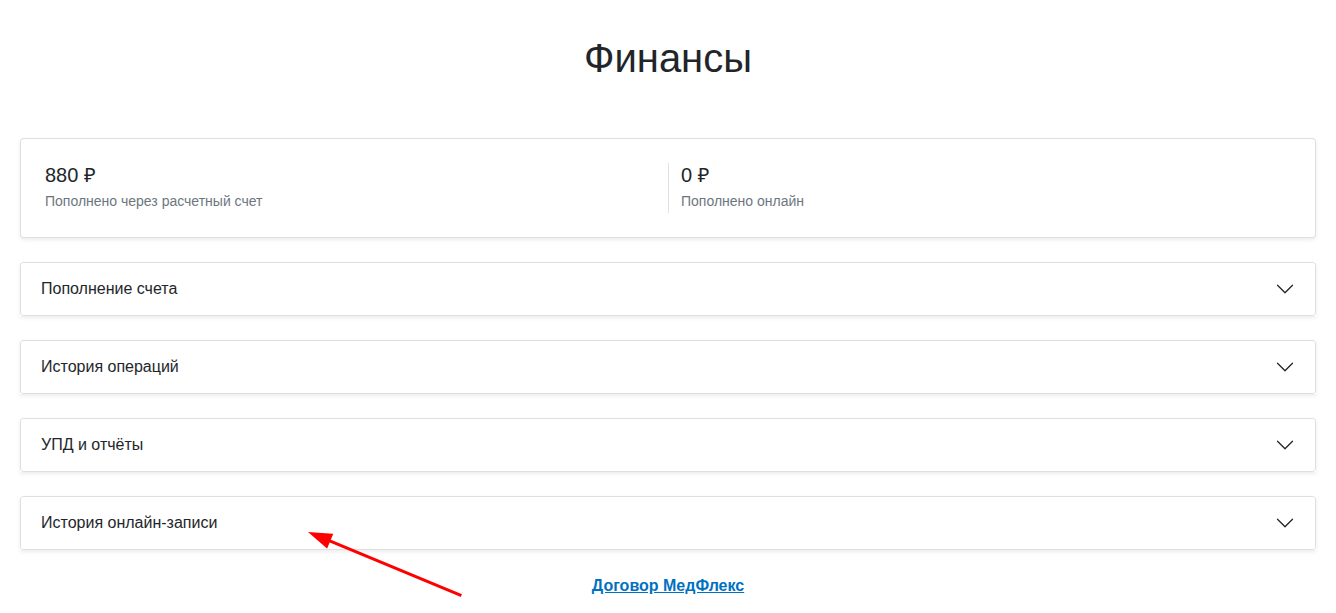
Чтобы посмотреть данные о них, скачайте отчёт в XLSX на странице «Финансы» в разделе «Истории онлайн-записи».

Объединение виджетов для нескольких юрлиц
Вы можете сделать доступной запись по виджету в ЛПУ с разными юридическими лицами, то есть разными личными кабинетами в МедФлексе.
Важно! Объединить можно только более 3 юрлиц (кабинетов).
Для этого свяжитесь со своим персональным менеджером МедРокет.
Информация, которая понадобится менеджеру:
- Список ссылок на виджеты, которые надо объединить.
- Параметры объединённого виджета: цвет кнопки, выравнивание и отступы.
- Порядок медучреждений в виджете и параметры их фильтрации.
В результате объединения будет сгенерирована новая ссылка, которую нужно будет вставить на сайт.
Особенности объединённого виджета:
- Деньги списываются с баланса клиента, в чьё медучреждение сделана запись.