


Ծառայությունների գրանցման կարգավորում
Որպեսզի հիվանդները տեսել արդի ծառայություններ եւ slots, ԴՈՒՔ փոխանցում է այնտեղ տեղեկություններ «обращениях в расписании» այն ուղեցույց է, որը նկարագրում է, թե ինչ տեսակի ընդունելության կլինիկա պատրաստ է ցույց տալ արտաքին ռեսուրս, ի ՞ նչ գներով, եւ թե բժիշկների.
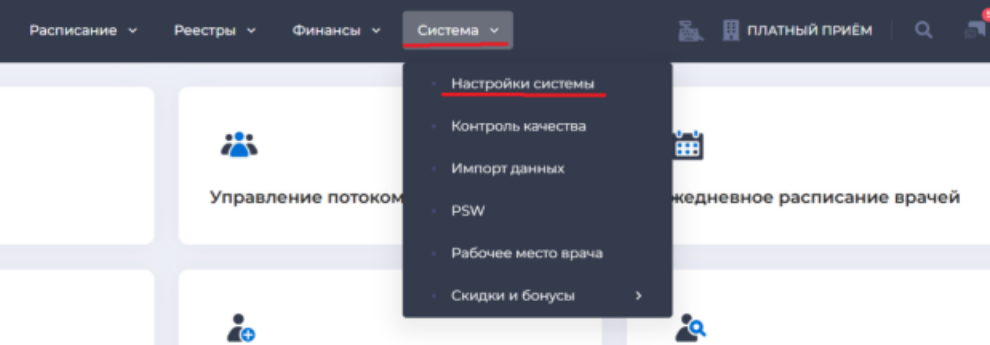
1 որպեսզի կարգավորել ուղեցույց դիմումների, անհրաժեշտ է վերին навигационном ցանկի ընտրել բաժինը Համակարգը Կարգավորել համակարգի:
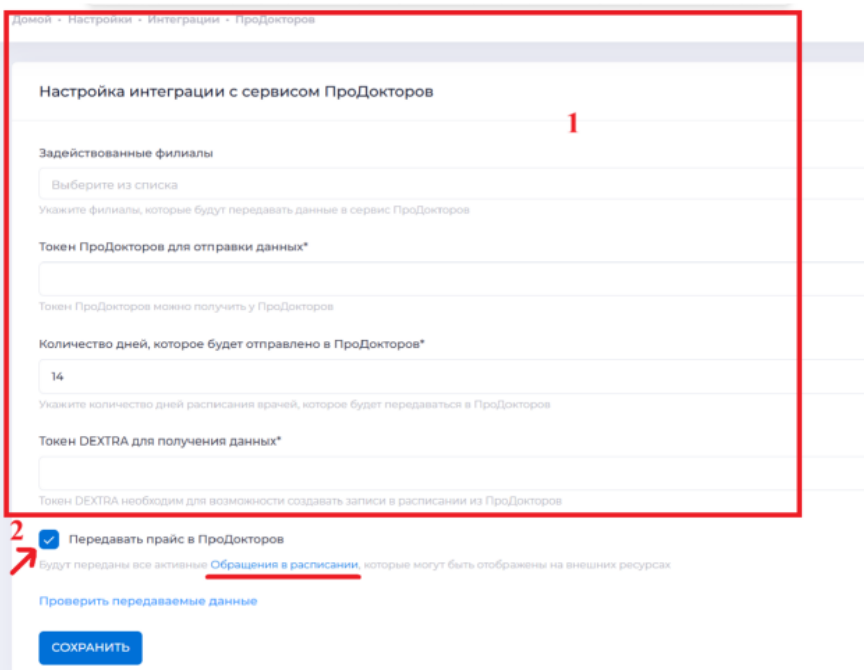
2 ձախ навигационном ցանկի ընտրել բաժինը "Ինտեգրման" (1): Ավելին, բացում ենք "Продокторов" (2):

3 "Պարամետրերը ինտեգրման ծառայություն ПроДокторов" (1) լրացնում է Տեխնիկական Աջակցություն ԴՈՒՔ Dextra.
"Փոխանցել գինը ՝ ПроДокторов" (2) միավոր տրամադրում աշխատակից կլինիկաներ: Առաջ проставлением ձևականորեն, դուք պետք է կարգավորել շրջանառության, որոնք կարող փոխանցվել կայքը ПроДокторов", դրա համար անհրաժեշտ է անցնել ուղեցույց դիմումների հղումը "Դիմելու ժամանակացույցի":
Զանգեր ստեղծելու ընտրանքներ
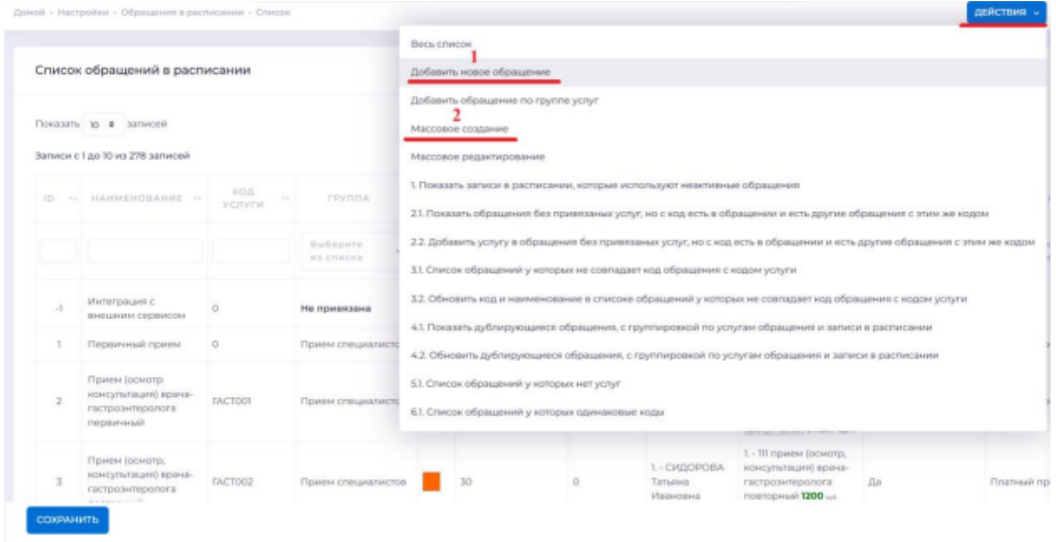
Վերին աջ անկյունում բողոք ստեղծելու համար կտտացրեք "գործողություններ" կոճակին և ցուցակից ներքևում ընտրեք զանգեր ստեղծելու եղանակներից մեկը: Դիմումները կարելի է ստեղծել մեկ (1)
կամ զանգվածաբար (2):
Ստեղծումը դիմումների մեկական
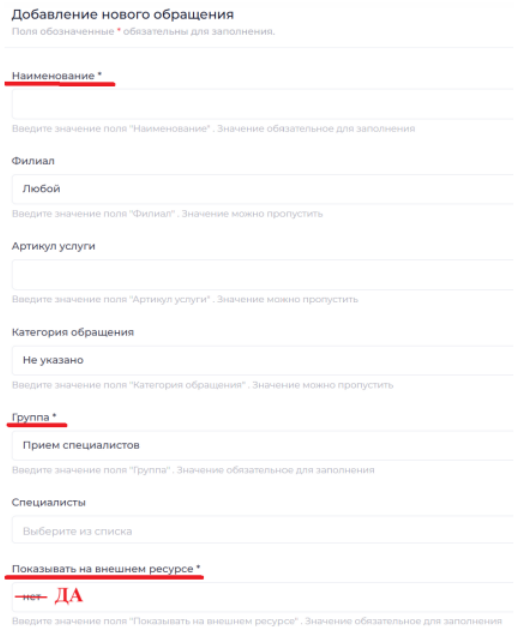
Ավելացնել մի դիմում ձեռքով, անհրաժեշտ է վերեւի աջ անկյունում սեղմեք "Գործողության" եւ ստորեւ ցանկում ընտրել "Ավելացնել նոր դիմումը".

Բոլոր դաշտերը լրացնելուց հետո կտտացրեք «Создать».
Շրջանառության մեջ կհայտնվի տեղեկագրքում «Обращения в расписании» եւ առաջիկայում կփոխանցվի ПроДокторов. Նաեւ այն կդառնա հասանելի աշխատակիցներին ռեգիստրների թույլ ստեղծման և հարցազրույցի միջոցով: «Ежедневное расписание врачей». Եթե ներսում դիմելու է մի քանի ծառայություններ, ПроДокторов կհեռանա դրանց գումարային արժեքը: Եթե անհրաժեշտ է մյուս գինը խմբագրել արժեքը ծառայությունների գնացուցակի, կամ նշեք միայն մեկ ծառայություն է ուղերձում:
Զանգվածային դիմումների ստեղծումը
Եթե կլինիկայում բազմաթիվ ծառայություններ, ստեղծել դիմումի մեկական երկար. Օգտագործեք զանգվածային ստեղծում-համակարգը կձևավորի բողոքարկումներ ընտրված բաժնի կամ բաժնի և խմբի յուրաքանչյուր ծառայության համար:
Անցնել զանգվածային ստեղծմանը, անհրաժեշտ է վերեւի աջ անկյունում սեղմեք "Գործողության" եւ ստորեւ ցանկում ընտրել "Զանգվածային ստեղծում".
1) Ընտրեք բաժին (1) և / կամ խումբ (2). Եթե խումբը չի ընտրվել, այդ ցուցակում կհայտնվեն բոլոր ծառայությունները ընտրած բաժնի.
2) Հարցրեք "Ընդհանուր պարամետրեր"բոլոր դիմումների. Վերեւում ձեւով գտնվում են ընդհանուր դաշտը ։ Նշանակությունը, նշված ընդհանուր դաշտ, որը կիրառվում է բոլոր նշված դիմումների, տիկ. Ընդհանուր վերաբերվում:
1 Մասնաճյուղ համար ստեղծվող դիմումների.
2 բողոքարկման խումբ-որ խմբին են պատկանում:
3 Կատեգորիա — "Ընդունելություն մասնագետի", "Ուսումնասիրություն", "Օպերացիա".
4 Տևողությունը — տևողությունը ընդունելության րոպե.
5 Գույնը ժամանակացույցի.
6 Ցուցադրում արտաքին ռեսուրսում — «Да» - կարտացոլվի է ПроДокторов,«Нет» - կերեւա միայն ԴՈՒՔ.
7 մասնագետներ — բժիշկներ, ովքեր ծառայություն են մատուցում.
3) Կարգավորել անհատական պարամետրերի անհրաժեշտության դեպքում. Յուրաքանչյուր ծառայություններ շարքում կարելի է անհատապես փոխել ցանկացած պարամետր. Փոխել դաշտ կոնկրետ ծառայություններ, հանեք տիզ ' համապատասխան սյունակում և խմբագրել նշանակություն ։
4) Исключите ծառայությունների լրացուցիչ անհրաժեշտության դեպքում. Բացառելու համար: ծառայությունը ցուցակից ստեղծվող դիմումների, սեղմեք flower իր տողում. Որ ետ վերադարձնել, — սեղմեք տիզ.
5) Ստուգել են արդեն ստեղծված դիմելու ծառայությունների. Սյունակում «Количество обращений» ցուցադրվում է, որքան դիմումների արդեն ստեղծվել է այս ծառայությունը.
Սեղմեք թիվը, տեսնել դրանց ցուցակը. Եթե ծառայությունն արդեն տրամադրված է, նոր դիմումը կարող է կրկնօրինակել գոյություն ունեցող.
6) Բոլոր փոփոխությունները կատարելուց հետո կտտացրեք «Сохранить». Յուրաքանչյուր նշված ծառայության կստեղծվի մի դիմում նշված պարամետրեր.
Նշում
Զանգվածային ստեղծումը ձևավորում է ուղիղ մեկ վերաբերմունքի յուրաքանչյուր նշված ծառայությունը. Եթե մի ծառայությանը պետք է մի քանի դիմումների (օրինակ, տարբեր մասնաճյուղերի) — ստեղծել նրանց երկրորդ проходом կամ օգտագործել զանգվածային խմբագրում.

Ինչպես փոխել բողոքարկումը
Որպեսզի փոփոխություն մտցնել շրջանառության մեջ, օրինակ, հեռացնել կամ ավելացնել բժշկի, փոխել տևողությունը ընդունման, անջատել ցուցադրությունը արտաքին ռեսուրսում, սեղմեք աջ ցանկալի դիրքորոշման կոճակը Խմբագրել
Ինչպես ապաակտիվացնել դիմումը
Եթե դիմելը ավելի արդիական է, ապա деактивируйте ցանկալի դիրքորոշումը, սեղմելով անջատիչ Ակտիվացնել/ Ապաակտիվացնել.