
Содержание 
- Авторизация в личном кабинете
- Ваша МИС
- Магазин интеграций
- Дополнительное меню
- Финансы
- Уведомление о низком балансе
В личном кабинете МедФлекса вы можете:
- Подключать интеграции и настраивать их.
- Просматривать финансовые отчёты и историю по совершённым транзакциям.
- Просматривать отчёты по записям на приёмы.
- Видеть передаваемые из МИС и используемые данные.
Авторизация в личном кабинете
Чтобы авторизоваться в личном кабинете МедФлекса, перейдите по ссылке https://medflex.ru/ и нажмите «Войти».
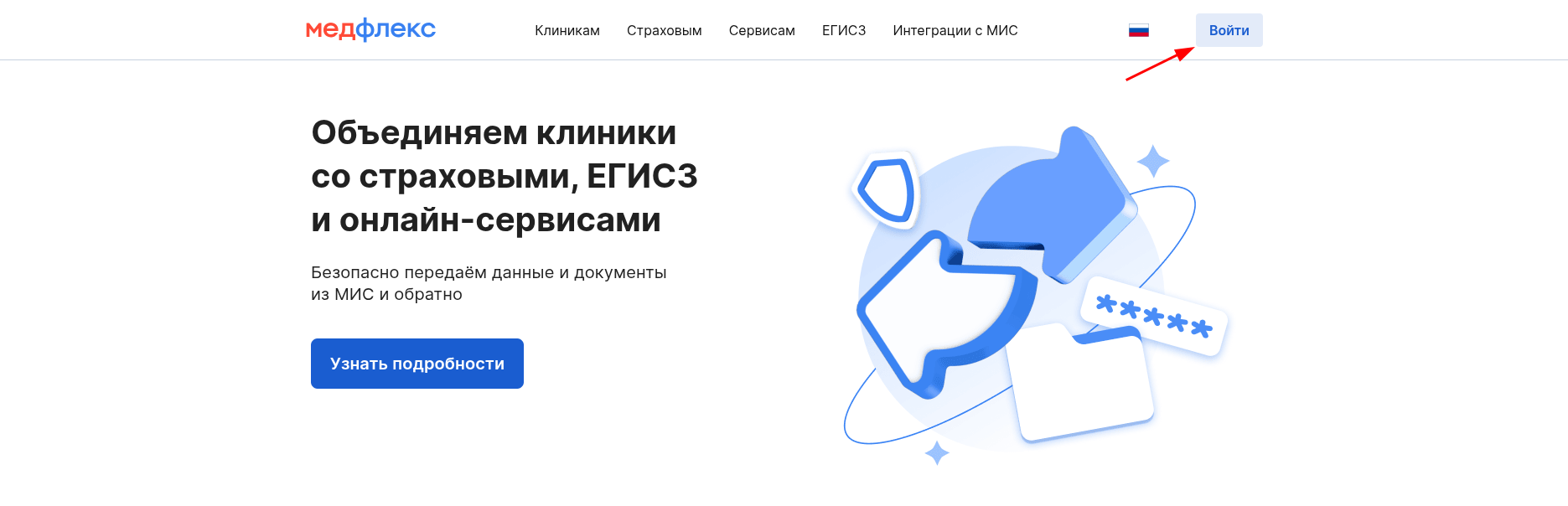
У МедФлекса сквозная авторизация с ПроДокторов. Если вы авторизовались на ПроДокторов, то попадёте в личный кабинет МедФлекса. Если нет, то войдите в учётную запись ПроДокторов.
Важно! Авторизация доступна для пользователей ПроДокторов с ролью «Суперпользователь» и «Полный доступ по филиалам».
Ваша МИС
В разделе «Ваша МИС» можно посмотреть, какие данные для интеграций ваша МИС передаёт МедФлексу и получает от него.
Наглядная статистика по онлайн-записям через МедФлекс находятся в блоке справа.
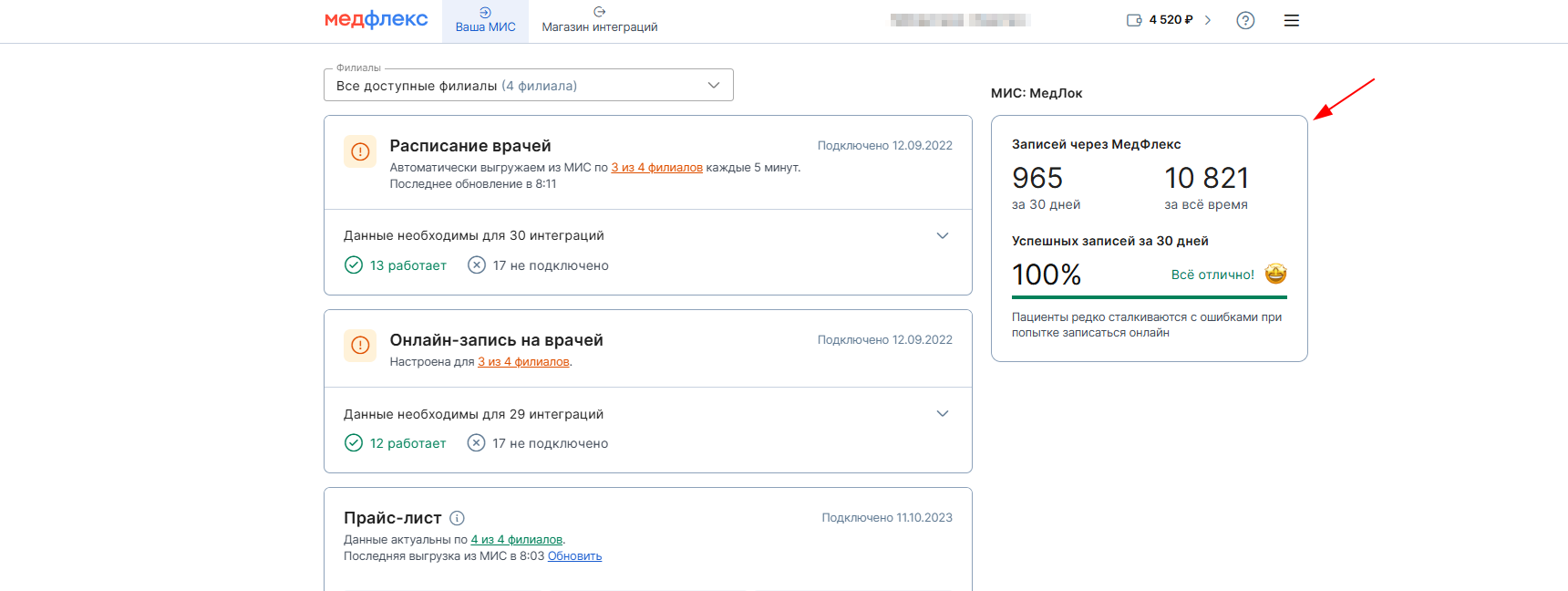
По умолчанию данные отображаются по всем филиалам клиники, но можно выбрать конкретный филиал.
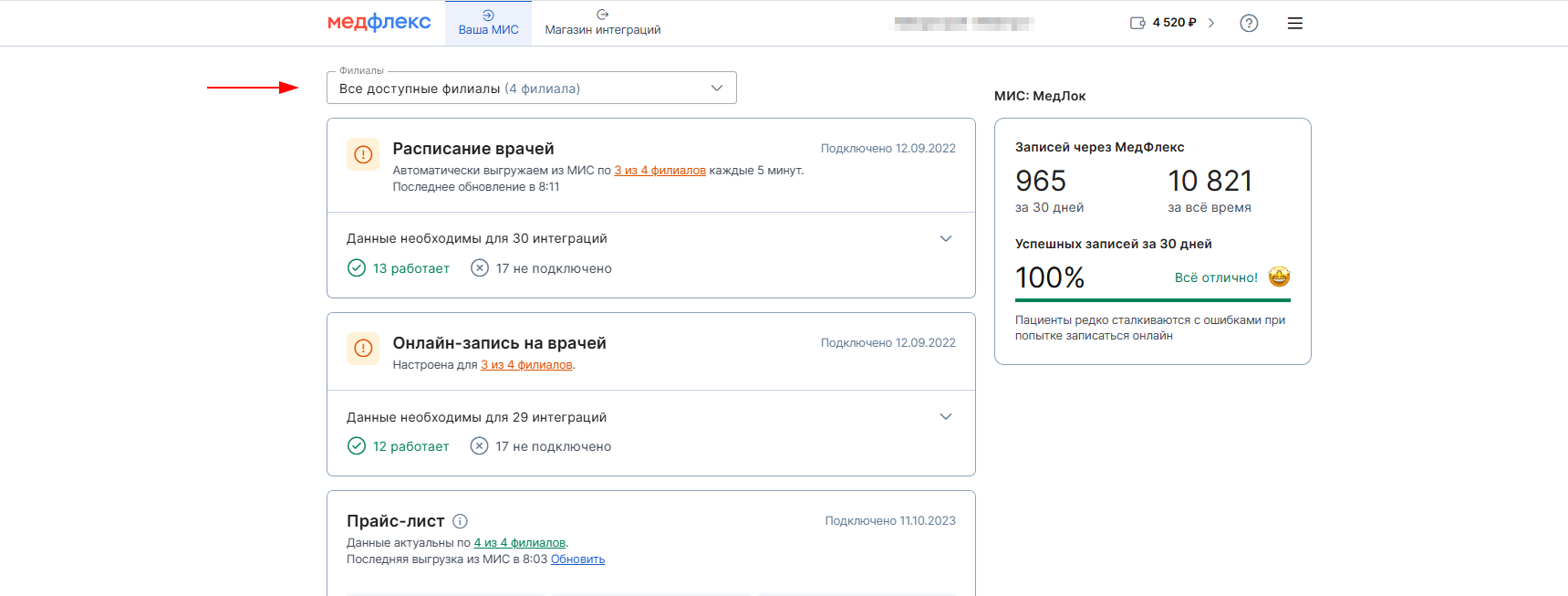
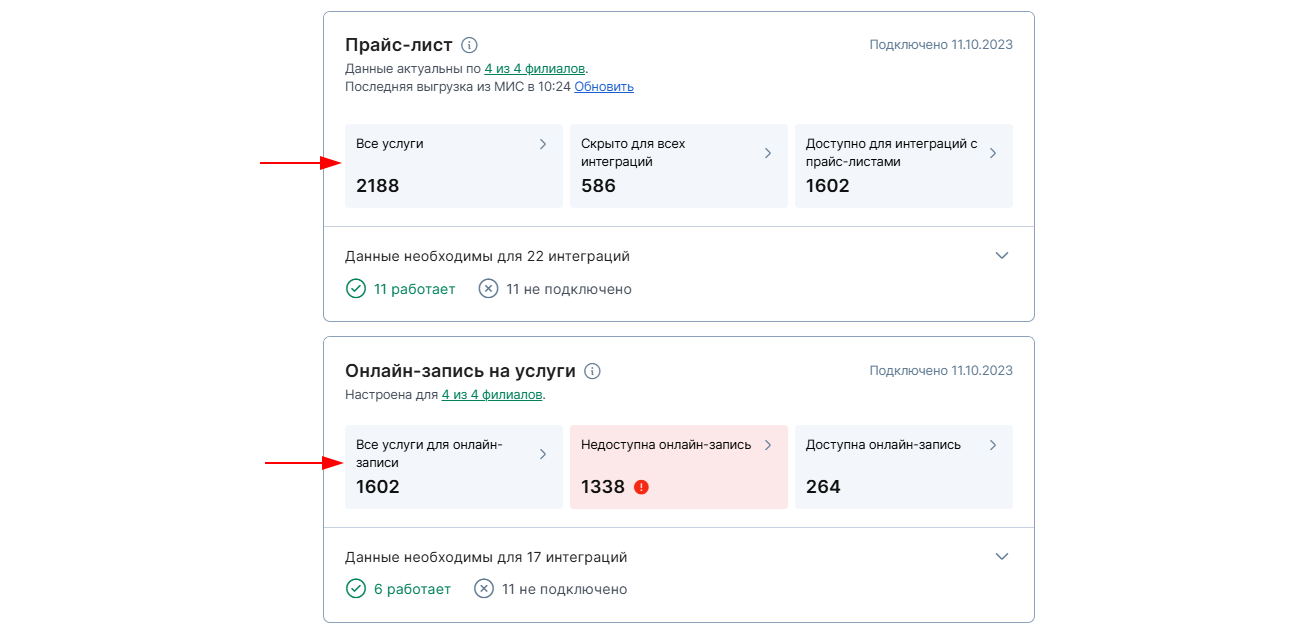
Карточки с информацией о данных, с которыми работает МедФлекс, находятся в основной части экрана. У каждого типа данных своя карточка.
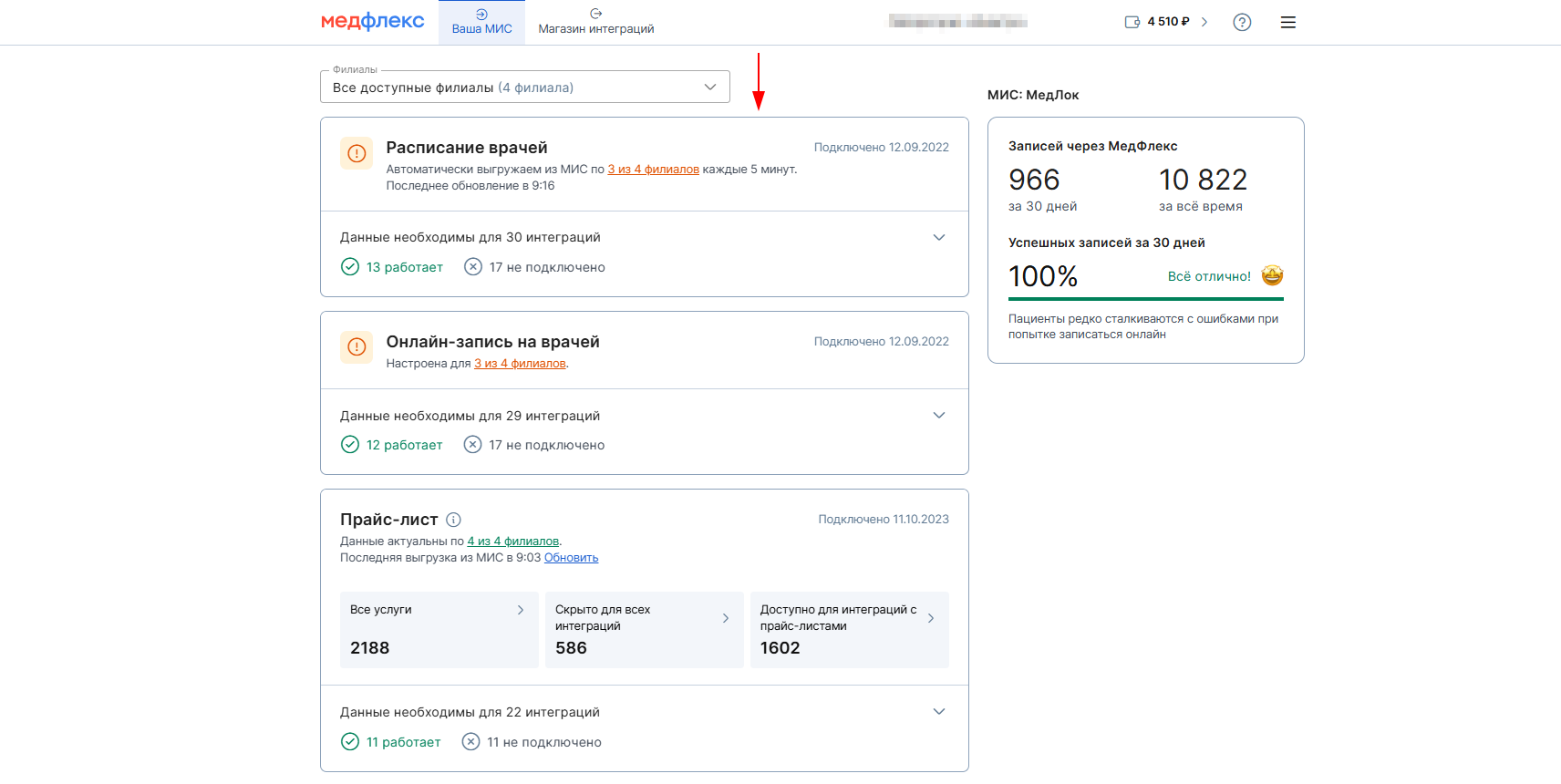
В верхней части карточки указан тип данных, филиалы и время последней выгрузки данных.

В нижней части указано количество интеграций (виджетов и интеграций со сторонними сервисами), для которых может использоваться этот тип данных.

Там же указано, сколько из этих интеграций вы подключили. Нажмите на «Данные необходимы для _ интеграций», чтобы посмотреть их конкретный перечень.

Для данных «Прайс-лист» и «Онлайн-запись на услуги» также указано количество услуг, которое отображается для пациентов. Если нажать на любой из блоков с цифрами, вы попадёте в настройки услуг.
В блоке «Заключения» можно отслеживать статус передачи документов в ЕГИСЗ.

Магазин интеграций

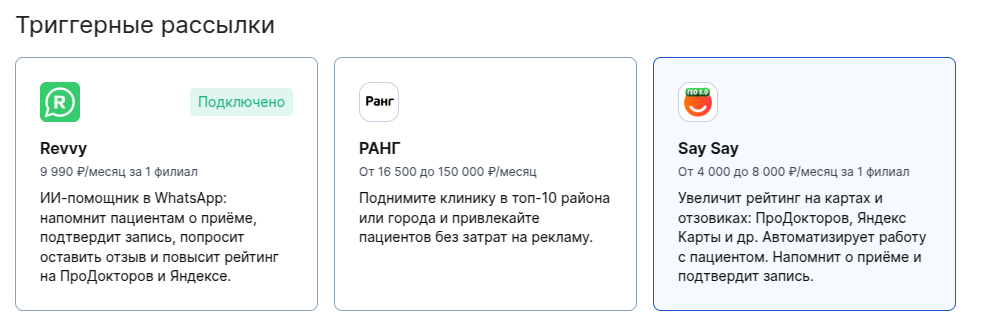
В разделе «Магазин интеграций» собраны все интеграции, которые можно подключить для вашей МИС.
Список интеграций постоянно пополняется.
Вы можете перейти в выбранную интеграцию, чтобы ознакомиться с подробной информацией о ней, подключить или отключить её.
Подключение интеграции
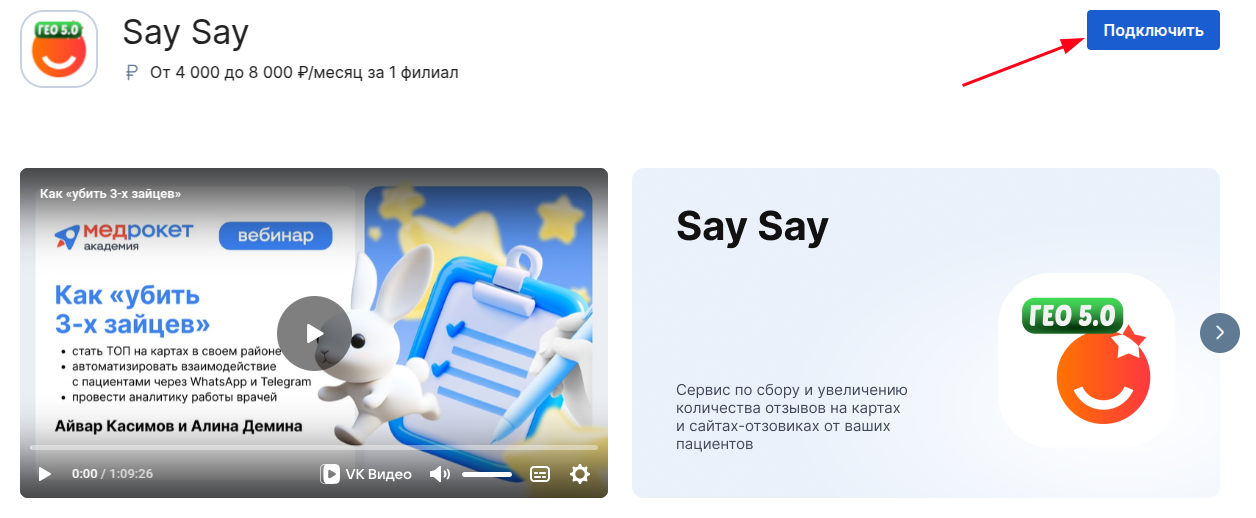
Для этого:
- Зайдите в раздел «Магазин интеграций» личного кабинета.
- Нажмите на карточку нужной интеграции.
3. Вверху справа нажмите «Подключить».
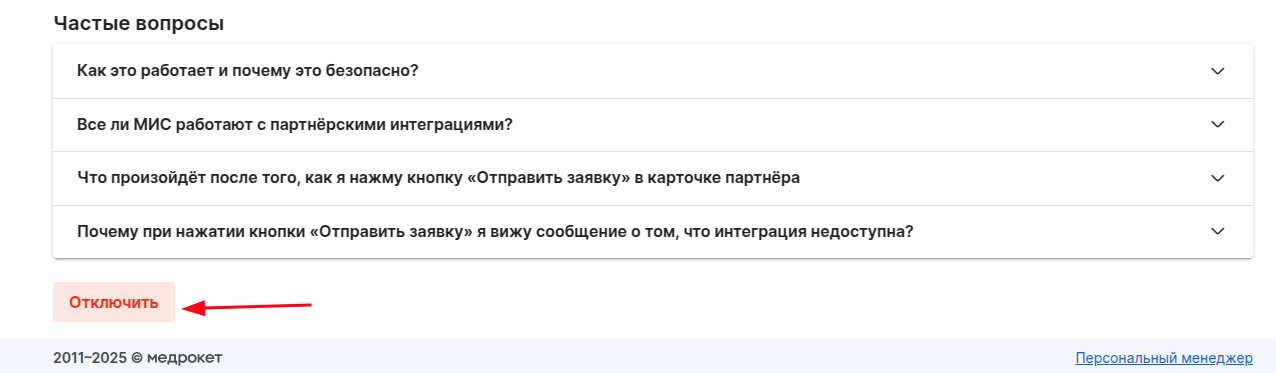
Отключение интеграции
- Зайдите в раздел «Магазин интеграций» личного кабинета.
- Нажмите на карточку нужной интеграции.
3. В самом низу страницы слева нажмите «Отключить».
Настройка интеграции
Если интеграция уже подключена, внутри карточки будет доступна кнопка «Настройки», вместо кнопки «Подключить».
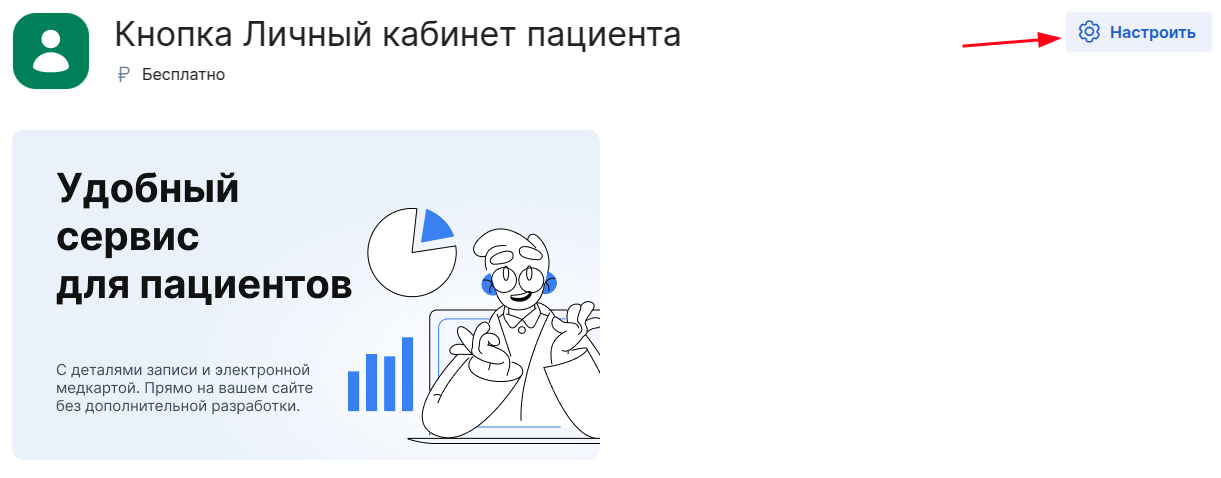
Важно! Подключать и отключать интеграции может пользователь с ролью «суперпользователь».
Дополнительное меню
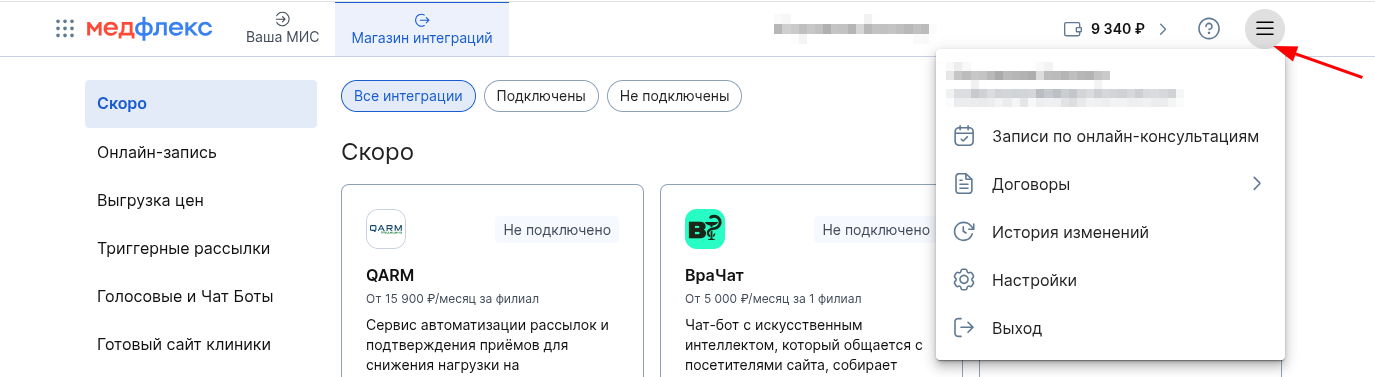
В правом верхнем углу расположено выпадающее меню. В нём находятся:
- Записи по онлайн-консультациям (при подключении соответствующих интеграций).
- Договоры между клиникой и МедФлексом: лицензионный, телемед и прочие.
- История изменений: какой пользователь, что изменил в настройках интеграций.
- Страница настроек: почта клиники, черный список пациентов
Финансы

Если нажать на иконку бумажника, вы перейдёте в раздел «Финансы».
Здесь можно пополнить баланс, посмотреть историю пополнений и списаний, скачать УПД и отчёты, посмотреть историю онлайн-записи.
Уведомление о низком балансе
Если на вашем счёте МедФлекс низкий баланс, вы увидите баннер с уведомлением об этом в двух местах: на главной странице личного кабинета МедФлекс и на странице магазина интеграций.
Существует два уведомления о низком балансе:
Платные функции могут перестать работать в течение суток
Данный баннер отображается, когда на вашем балансе осталось меньше 49 рублей.
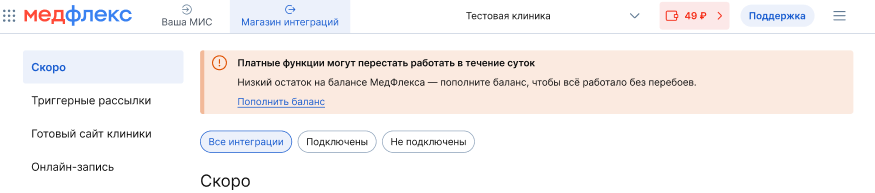
Баннер исчезнет после того, как вы пополните баланс на сумму более 49 рублей.
Платные функции не работают
Данный баннер отображается, когда на вашем балансе закончились средства.

Баннер исчезнет после того, как вы пополните баланс на любую сумму.